
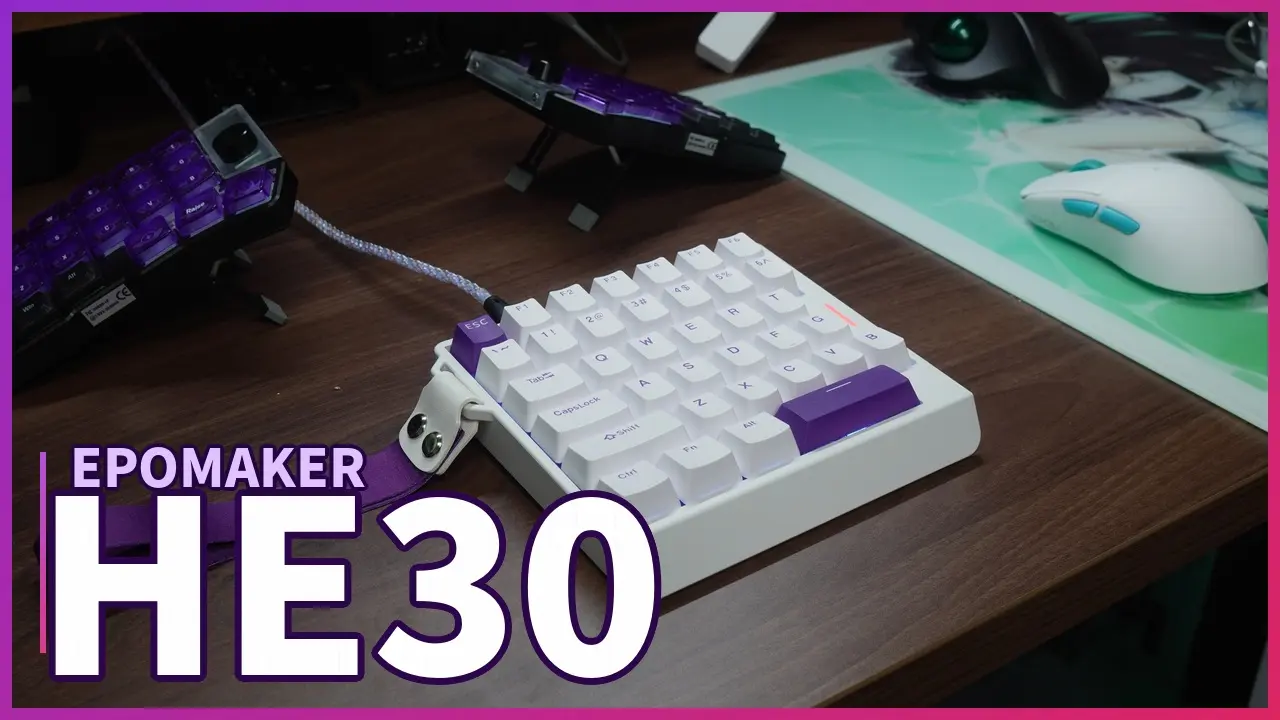
お疲れ様です、もちゅです。
本日はゲーム用途に特化した左手キーボード、EPOMAKER HE30のレビューになります。
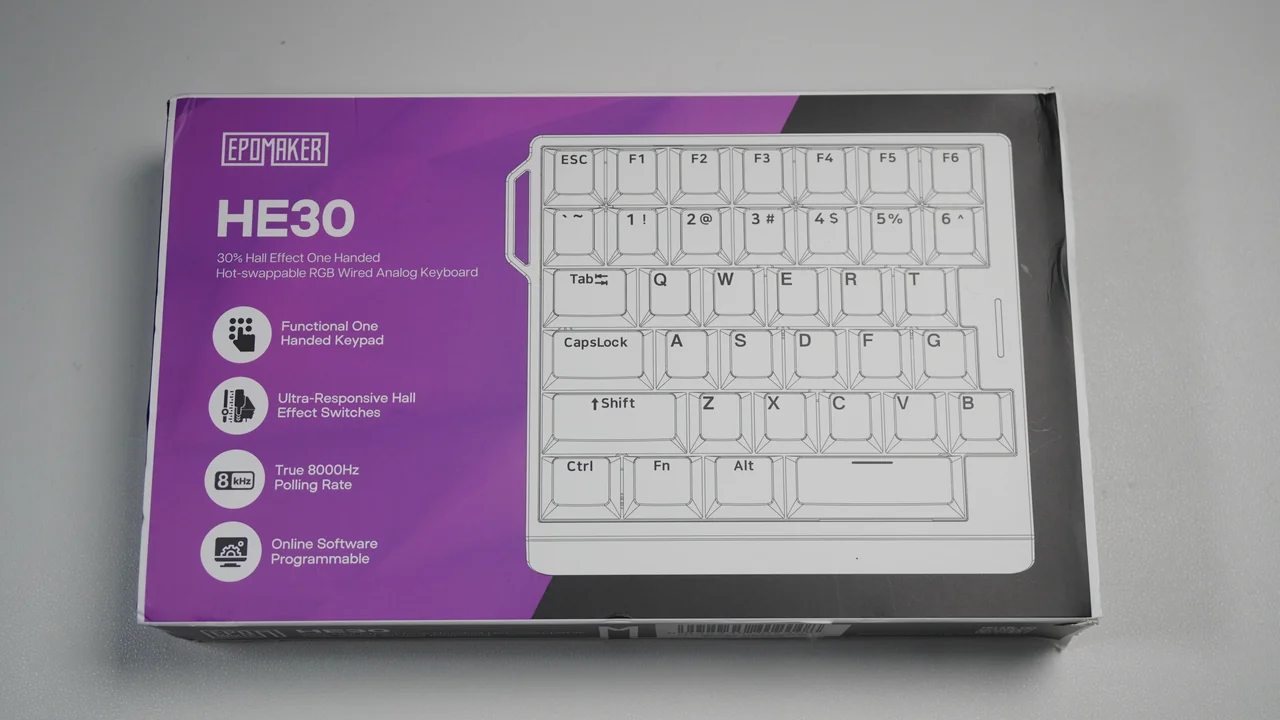
たった36キーしかない30%配列のキーボードながらも、まさかのラピトリ機能を搭載しており、ゲームをするためだけに設計された、尖りまくった製品になっています。
ラピトリの性能も非常に高く、最短0.01mmで設定可能な上に、ポーリングレートは8,000Hz。
ゲーム用途と文字入力用途とで、キーボードを分けている方に、ベストマッチなキーボードに感じています。
本日は、そんな「EPOMAKER HE30」をゲームはもちろん、普段のPC作業での片手デバイスとして使用してみた感想もまとめています。
是非最後までお付き合いください。
- 30%配列(36キー)の左手特化キーボードながら、ラピトリ最短0.01mm・ポーリングレート8,000Hzとゲーミング性能はガチ仕様
- ゲーム用と普段使い用でキーボードを分けている人にベストマッチ。ストラップ付きで収納性も◎
- デフォルトスイッチは軸ブレが気になるので、性能を活かすならキースイッチの交換推奨(Gateron Magnetic Gaming等)


 ポチップ
ポチップ
【結論】買うべき人 / 待つべき人
買うべき人
- ゲーム用、普段使い用とでキーボードを分けている方
- マウスの可動域を極限まで広げたい方
- ショートカットキーを設定しやすい片手キーボードを探している方
待つべき人
- 1台のキーボードで完結させたい方
- 無線で使用したい方
- 30%配列では足りない方
ポチップ
「EPOMAKER HE30」のスペック&特徴
| EPOMAKER HE30 | |
|---|---|
| レイアウト | 30%レイアウト |
| キー数 | 36キー |
| 本体サイズ | 15.3 × 13.3 × 2.9 cm |
| 重量 | 約350g |
| 素材 | プラスチック筐体 + アルミプレート補強 |
| キーキャップ | PBT素材(耐摩耗・耐油性) |
| スイッチ名 | Purple Magnetic Switch(Aurora) |
| スイッチ種類 | 磁気式 Hall Effect スイッチ |
| アクチュエーションポイント | 0.1mm〜3.4mm (0.01mm単位で調整可能) |
| ラピットトリガー | 0.01mm~3.4mm (0.01mm単位で調整可能) |
| ポーリングレート | 8,000Hz |
| 接続方式 | 有線 |
| カラバリ | ブラック×オレンジ / ホワイト×パープル |
| 参考価格 | 8,750円 →Amazon |
- 左側のキーしかない30%レイアウトの片手キーボード
- 磁気スイッチ採用でゲームに特化した性能
- 磁気スイッチならではの入力機能(ラピトリ・SOCD・DKS・MT)などに対応
- 8,000Hzポーリングレートで入力遅延は0.125ms
- トレイマウント設計・工場潤滑済みスイッチで打鍵音・打鍵感へのこだわりあり
- ワンポイントアクセントになるストラップ付
- Webドライバーに対応
「EPOMAKER HE30」開封・外観
開封
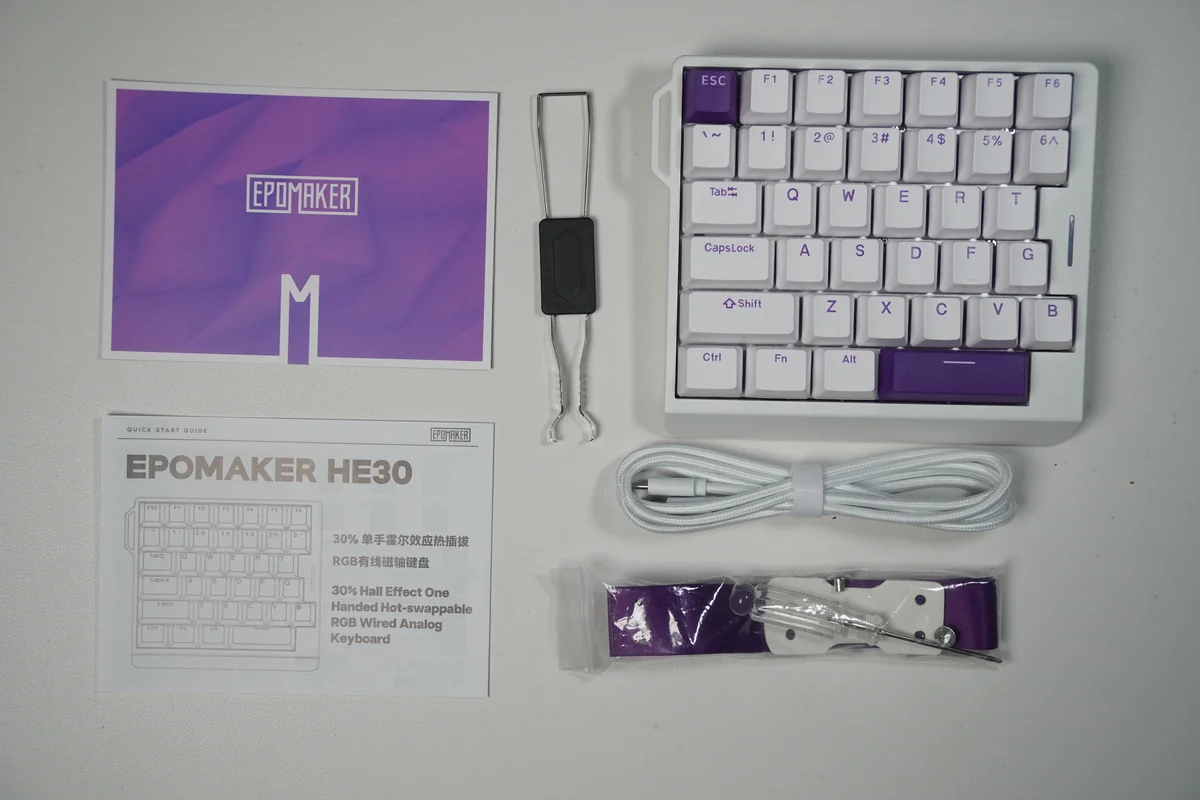
- キーボード本体
- USBーA to Cケーブル
- キーキャッププラ―
- ストラップ
- ストラップ取り付け用工具
- 予備キースイッチ (2個)
外観を写真でチェック
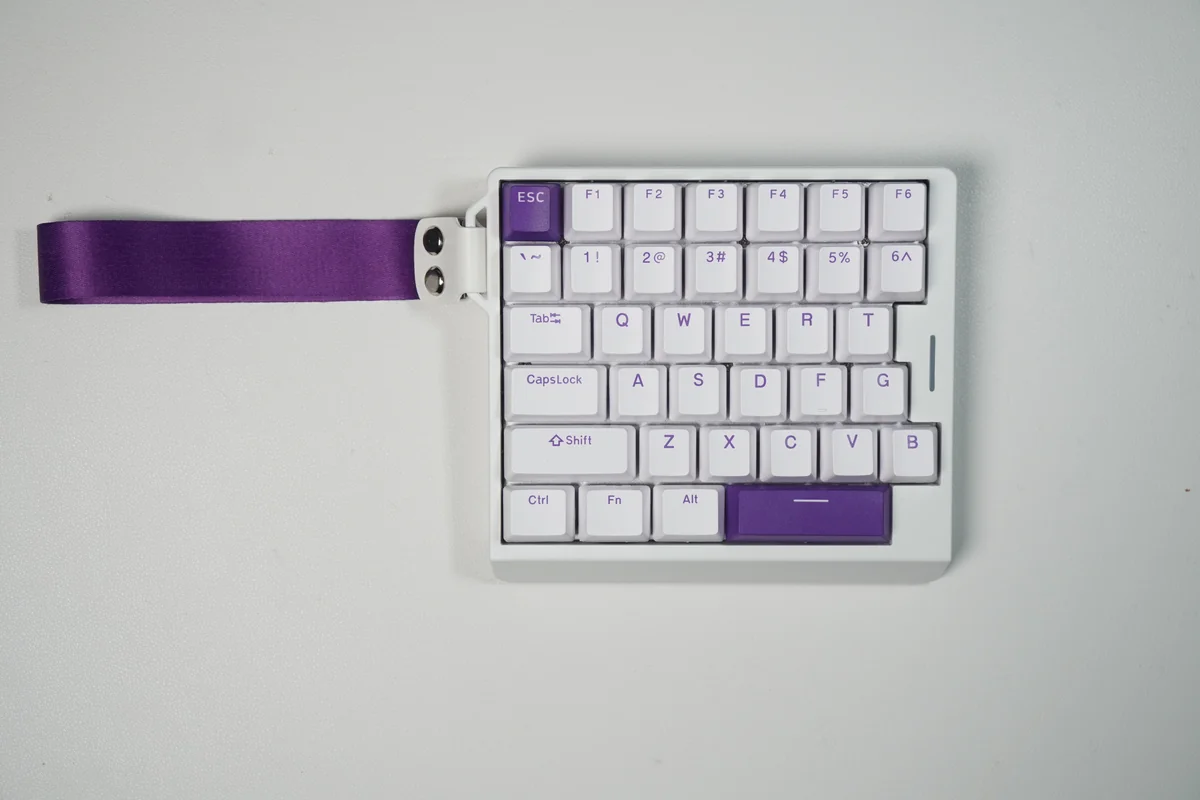
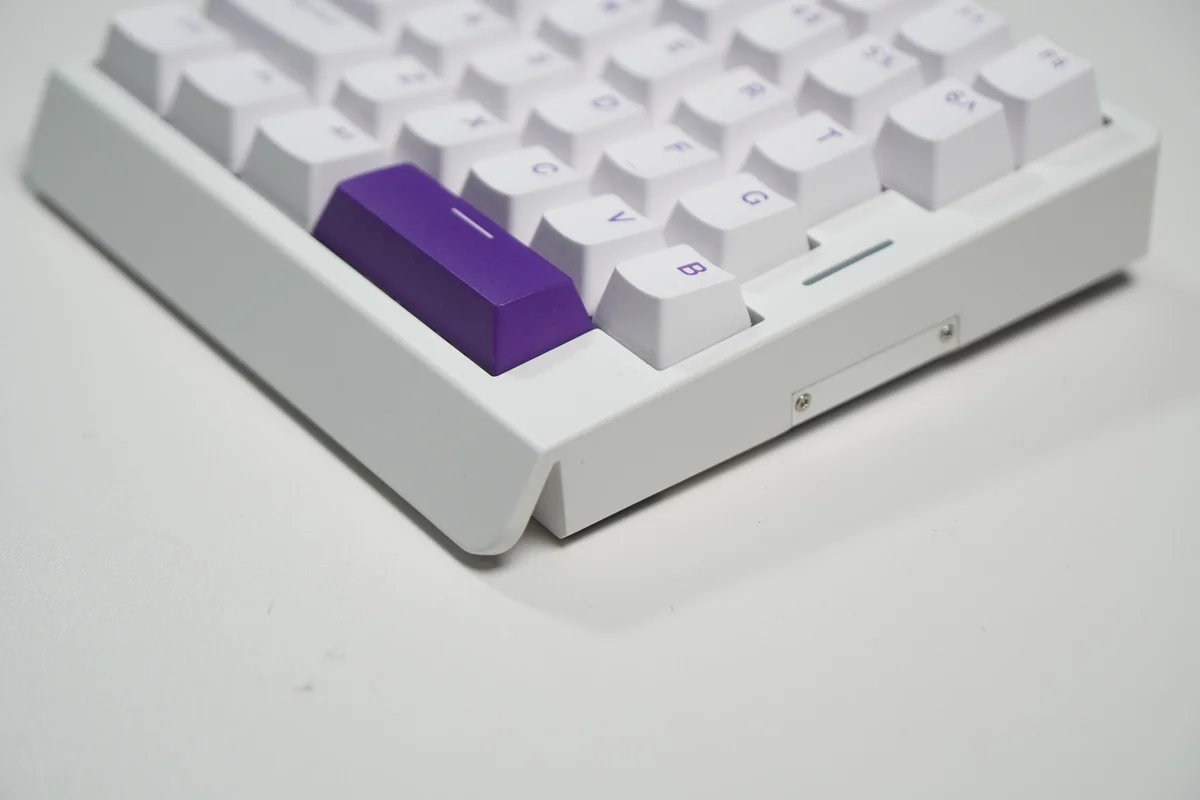
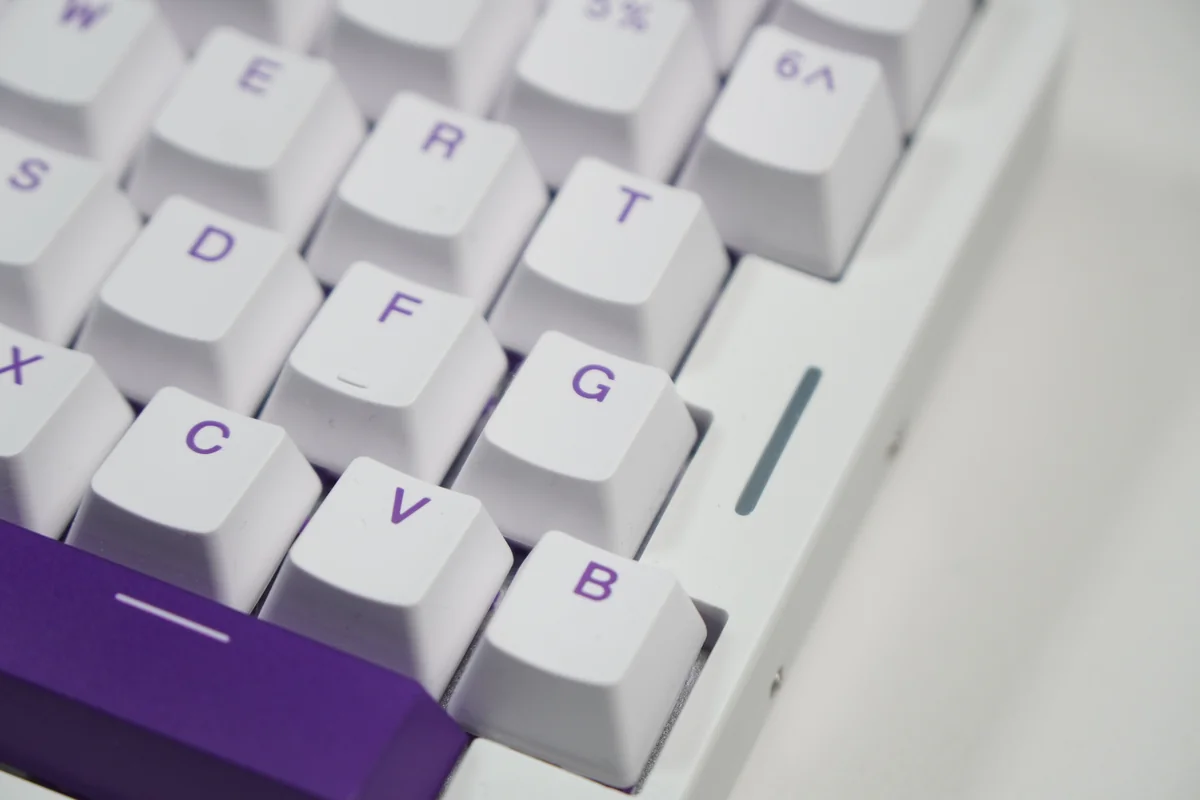
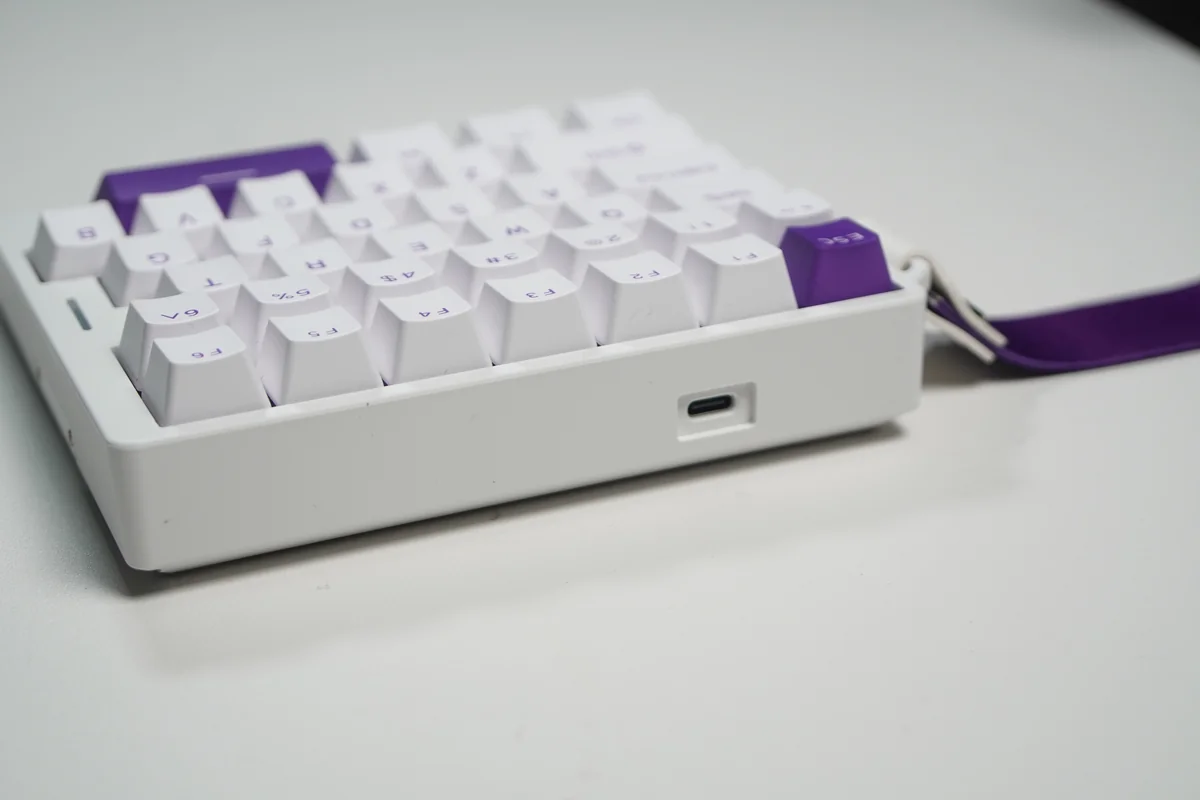
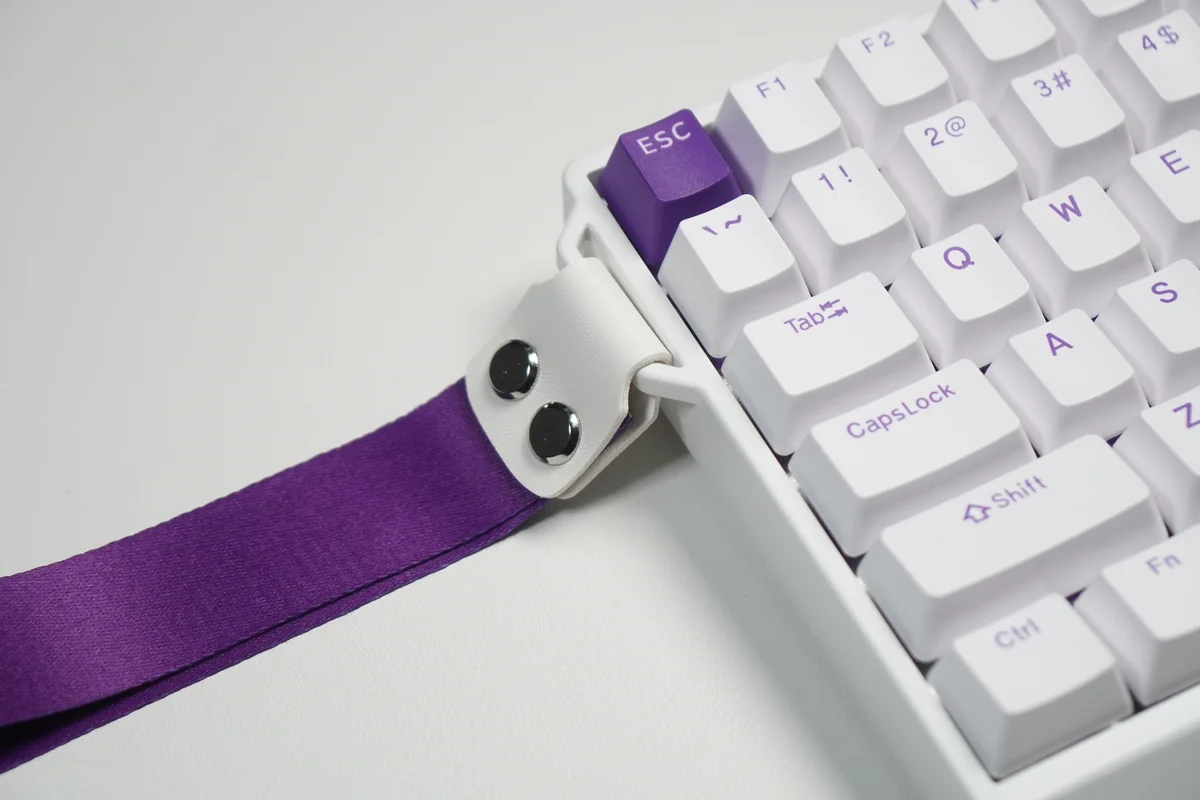
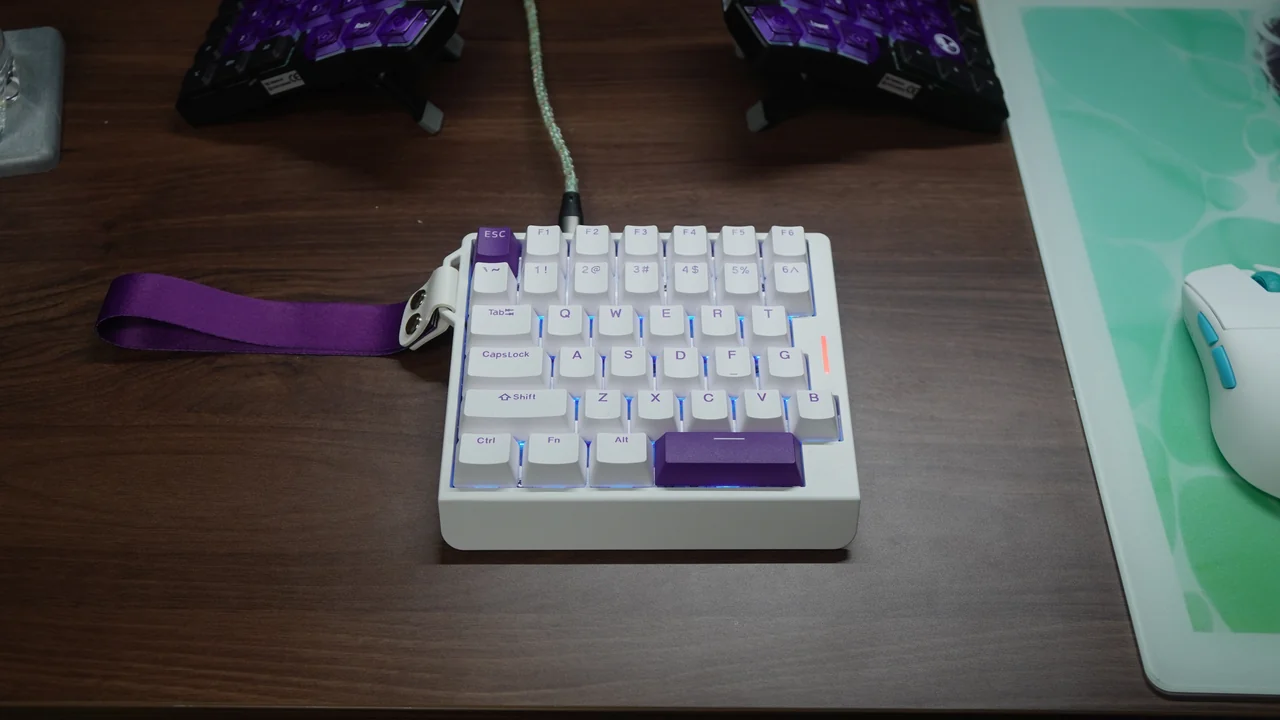
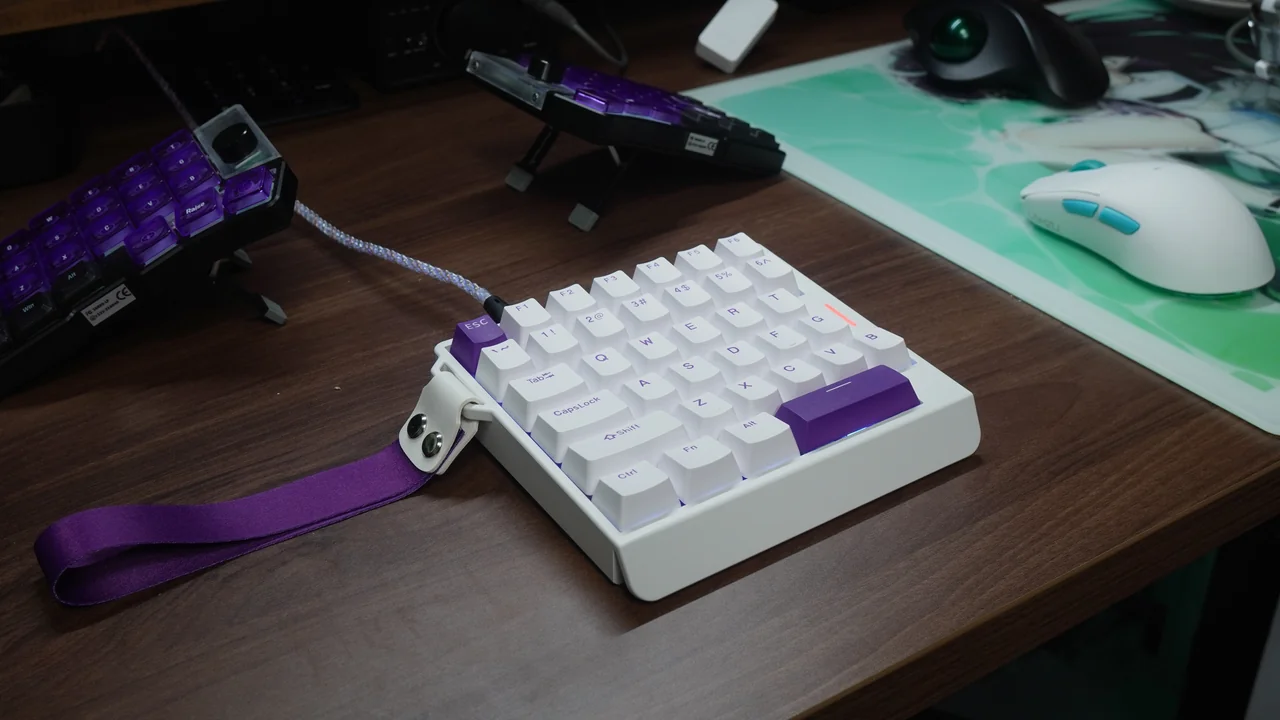
今回はホワイトモデルでのレビューになります。
白色のキーボード本体にESCキーとSpaceキーの二か所に紫色の差し色が使われている、白×紫の配色が効いた見た目になっています。
本体にはプラスチック素材が使われており、触ると多少のチープさを感じますが、パッと見の印象は美しいです。やっぱり白は良いですね。
ホワイトモデル以外にはブラックモデルもあり、そちらは黒×オレンジになっています。
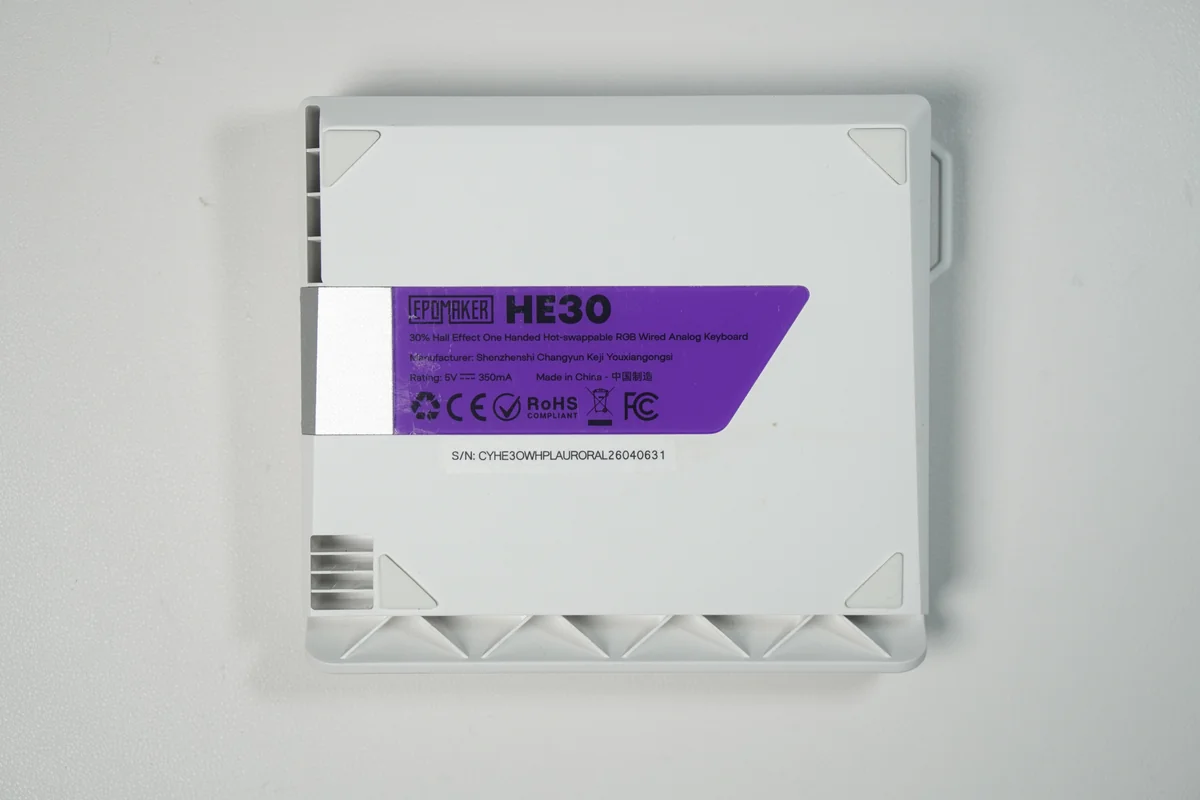
背面にはスタンドとかは無く、4カ所に滑り止めが付いています。
私が使用した際には、ゲーム中に滑るといった事は無かったですが、キーボード操作を激しく行う場合は少し心もとない気もします。
本体が軽いのでここは仕方がないですね。
気になる場合はデスクマットなどを敷いて対応する必要はありそうです。
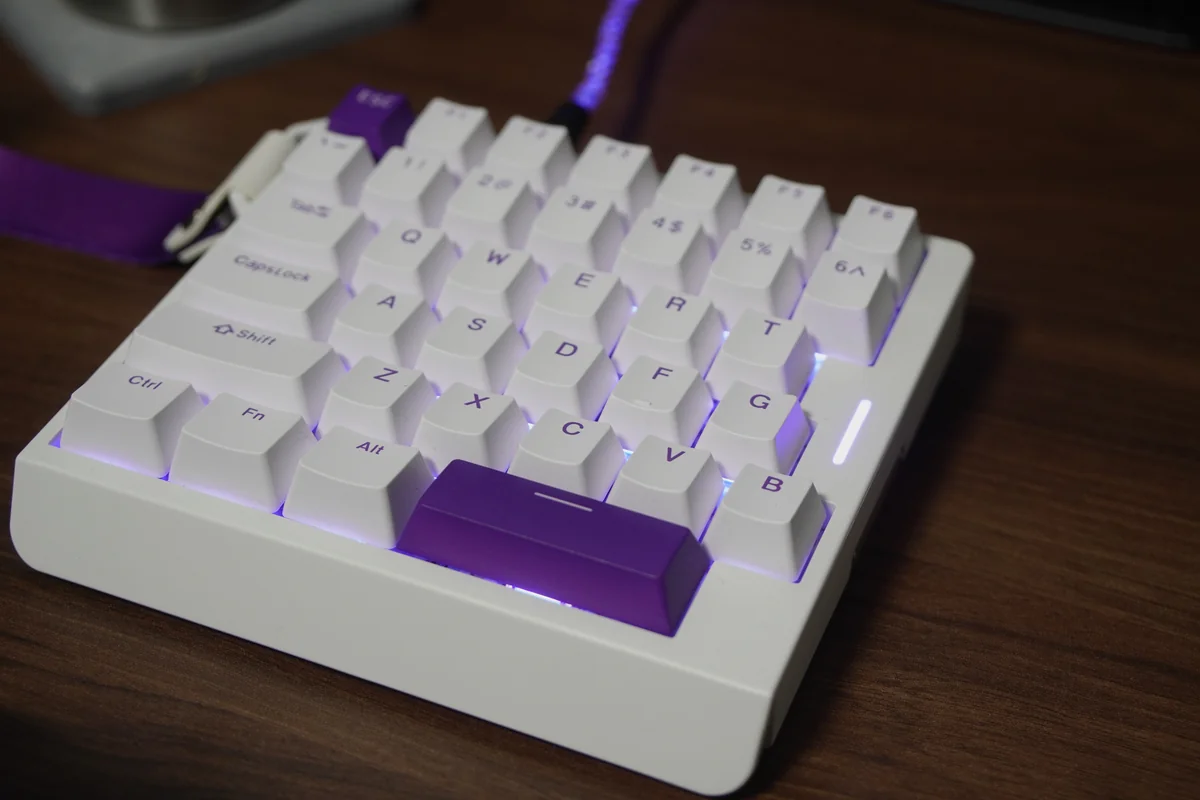
もちろんRGBに対応で紫に光らせるとカッコいいです。
右端にあるライン上に光るLEDが仕込まれているのもワンポイントでおしゃれ。
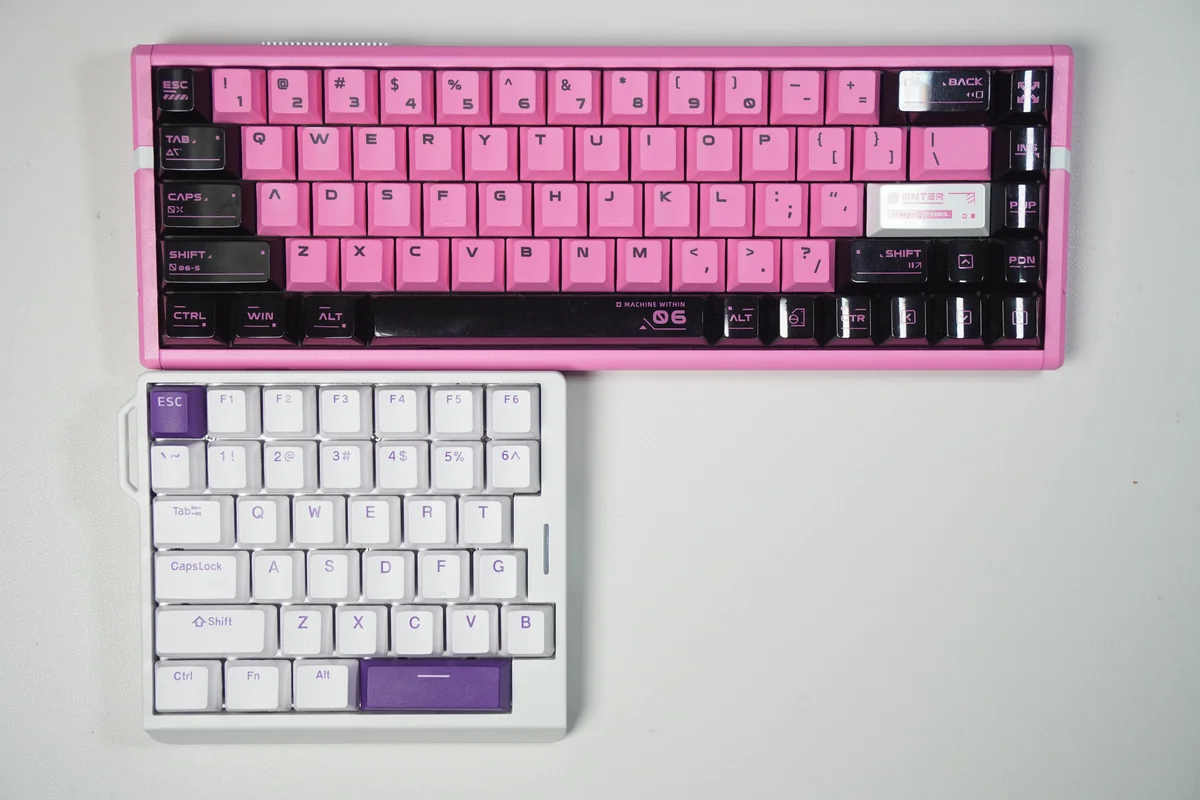
一般的なゲーミングキーボードと並べて見るとこんなカンジ。
コンパクトな65%と比較しても、半分以下くらいなのが分かります。
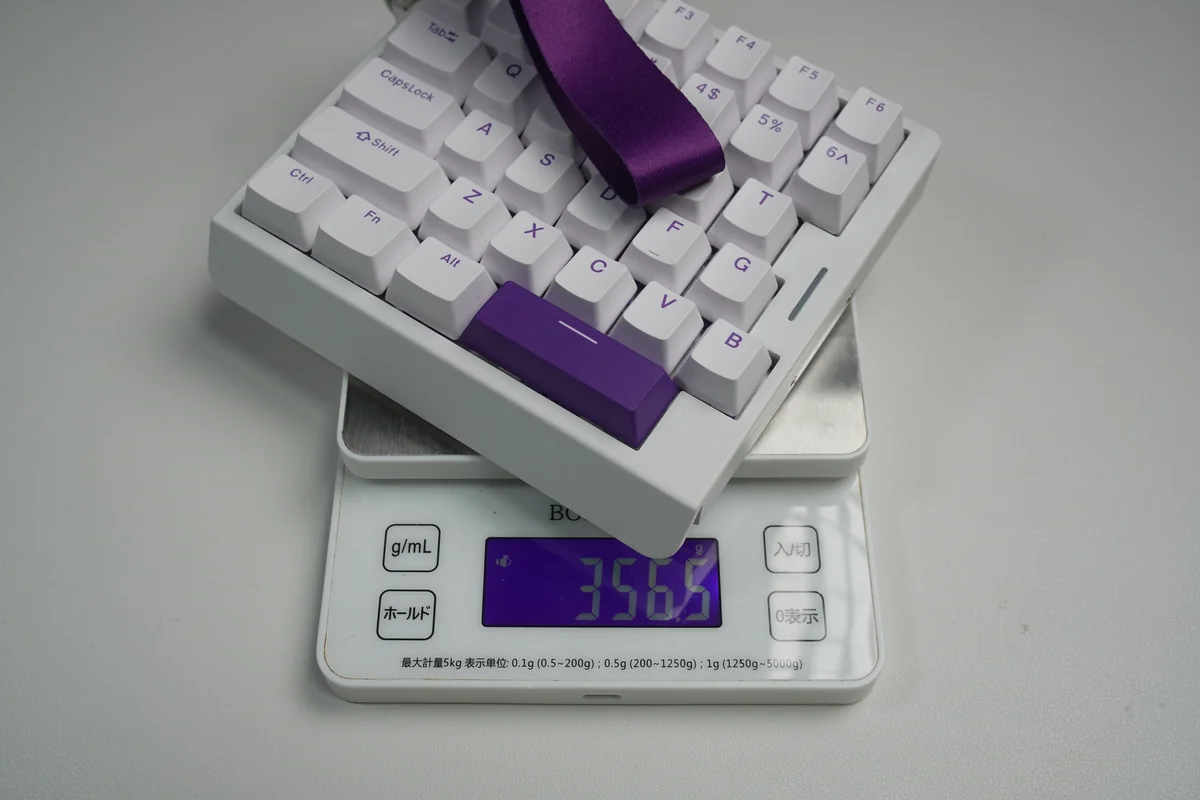
一応重量を測ってみると、356.5gでした。
ラピットトリガーの性能を確認
| 最短 | 調整 | |
|---|---|---|
| アクチュエーションポイント | 0.1mm | 0.01mm |
| ラピットトリガー | 0.01mm | 0.01mm |
| デッドゾーン | 0mm | 0.01mm |
ラピトリ周りはしっかり高性能です。
ラピトリは最短で0.01mmな上に、全ての数値を0.01mm単位で調節可能です。
今出ている最高性能のキーボードには一段階劣りますが、HE30でも十分な性能で、最高性能の物と比べても体感できるほどの違いは無いのかなと思います。
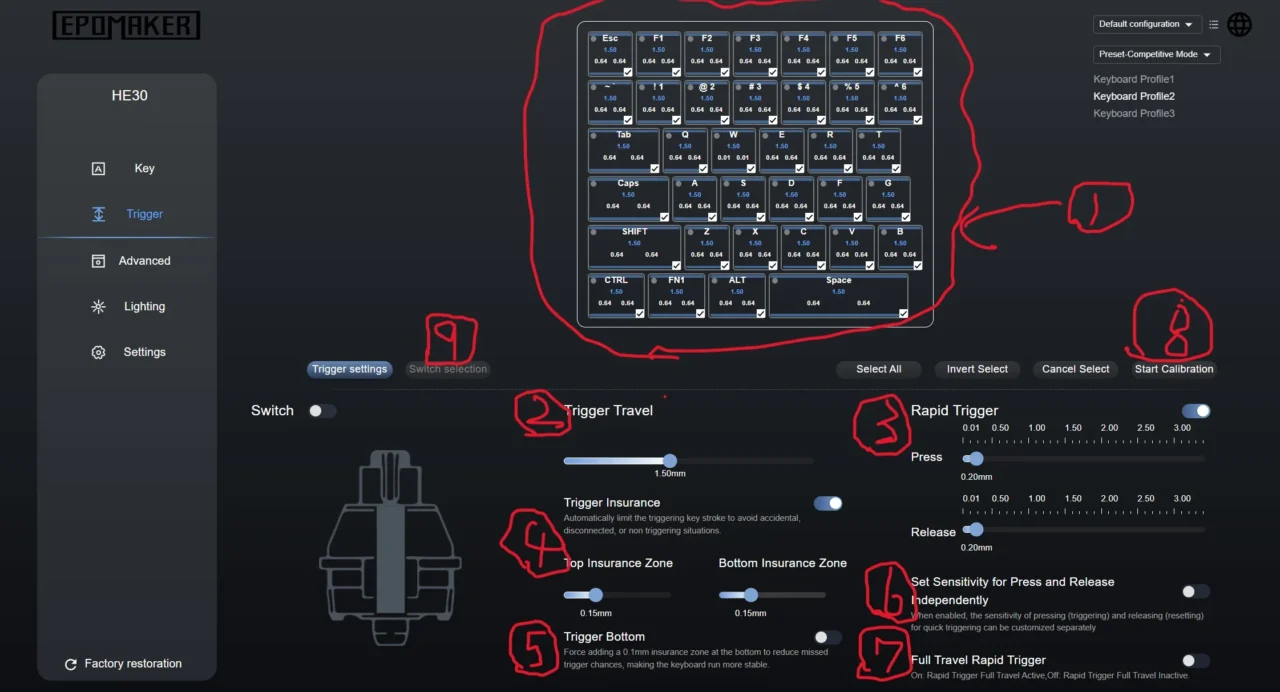
- 設定したいキーを選択
- アクチュエーションポイントの変更
- ONにしてラピトリの設定
- デッドゾーンの設定
- 強制的にボトムデットゾーンを0.1mm設ける
- ラピトリをボトムとトップで個別に設定できるようにする
- ラピトリの本気モード起動
- キャリブレーション開始
- キースイッチの変更
※4, 5, 6の設定は必要な時に設定
※7は基本オンが良いかも
※8はキースイッチを変えた際に必ず行う
ラピトリの設定に関して、一通り網羅しています。
個人的に気になったのは、各数値を変更する際に、0.01mm単位での設定が行いにくい点です。0.01mmずつ変更するボタンが用意されていたり、数値入力での変更に対応していたら、もっと使い勝手が良くなっていたと思います。
軸ブレがあるのでキースイッチの交換を推奨
デフォルトのスイッチでは若干軸ブレがある印象で、特にトップ側での軸ブレが顕著なため、キーの誤入力が起こりやすいのが致命的かなと感じました。
デッドゾーン0のラピトリ0.01mmでも、ボトム側での入力切れは起こらなかったため、そのままでも使えない事はないですが、性能をフルで活かしたいならキースイッチの交換は必須になりそうです。
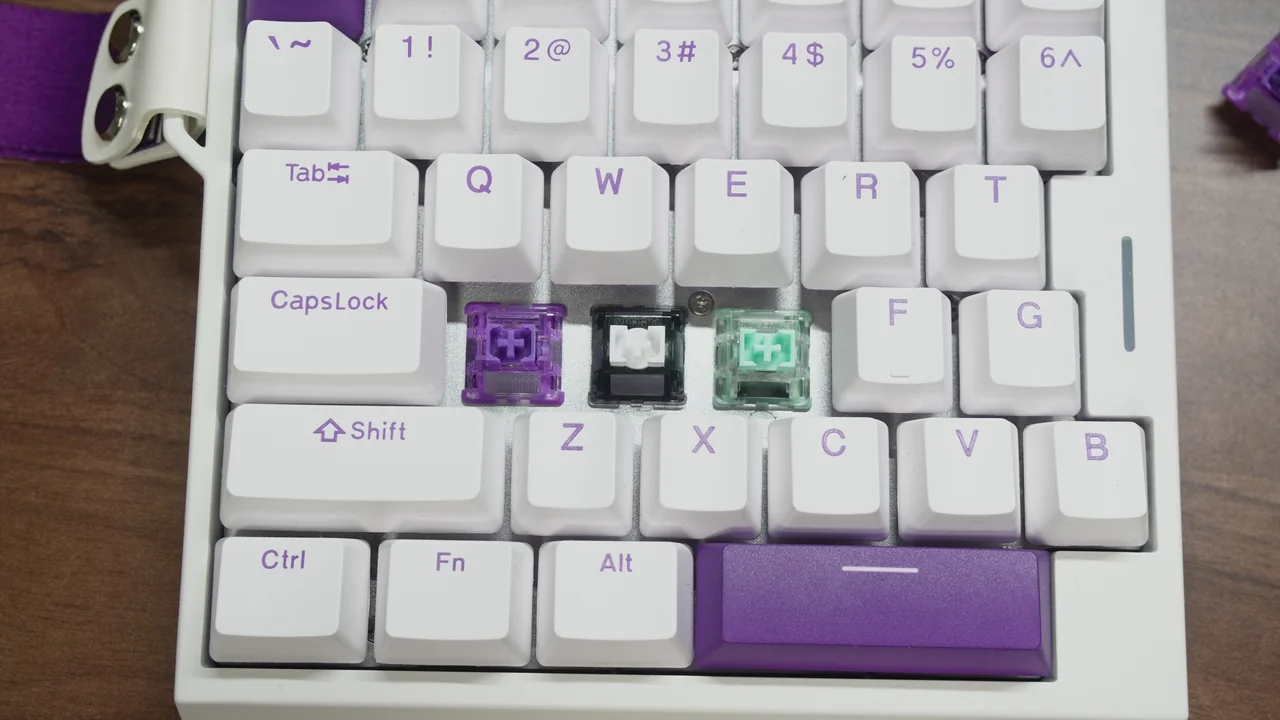
1年前に購入したGateron Jade GamingやPHYLINA ThunderFlashに付け替えて使用してみましたが、やっぱり軸ブレが軽減されると、使用感はかなり上がります。
APEXで使ってみた感想
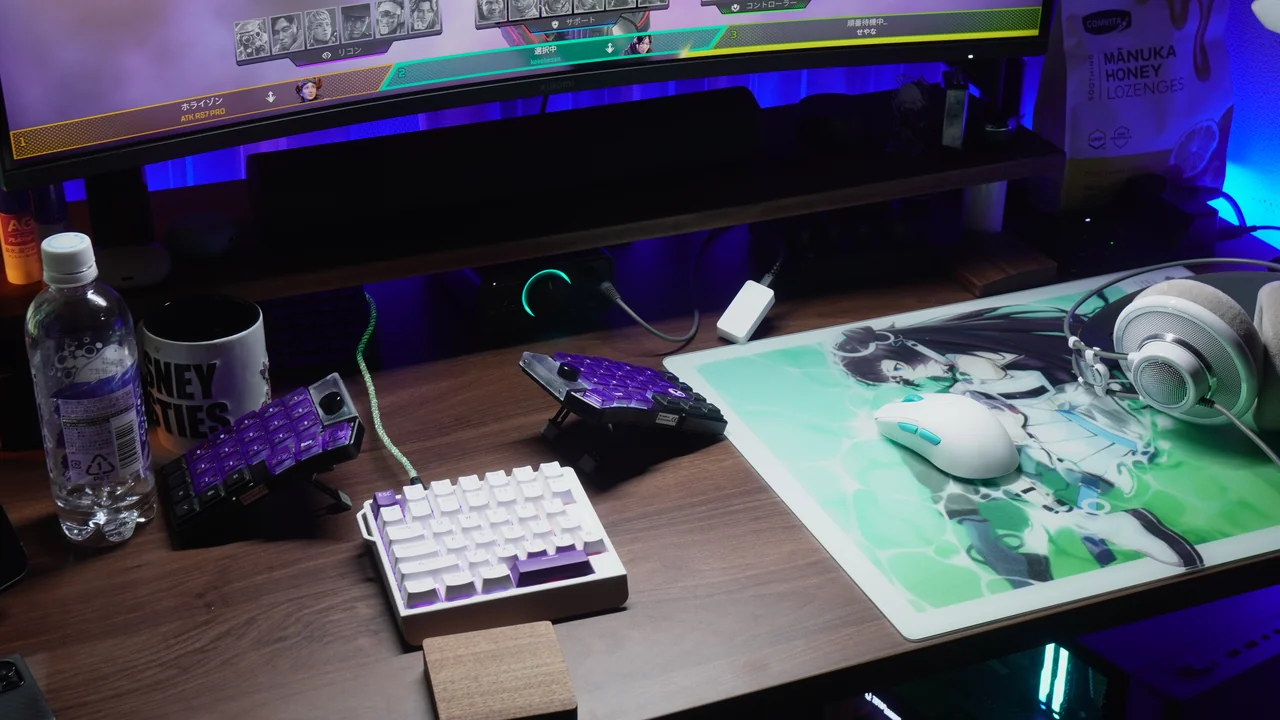
実際にFPSゲーム(APEX)で使用してみました。
結論としては、最初のキー設定をしっかり行えば問題なく使用できます。
「M」キーが無いため、マップを開くキーの変更は必須で、この変更に慣れるのに少々時間が掛かりました。他にもいくつかキーの変更を行いましたが、私の使い方では不自由な所はなかったです。
どうしても、30%配列ではキー数が足りないという方もいると思います。そういった方にはおすすめできません。
また、ラピトリも十分に体感する事が出来ました。ラピトリ0.001mmで動作する高性能なキーボードも所持していますが、体感できるほどの差はほぼありません。
ゲームをする上でOFFにしておいた方が良い設定
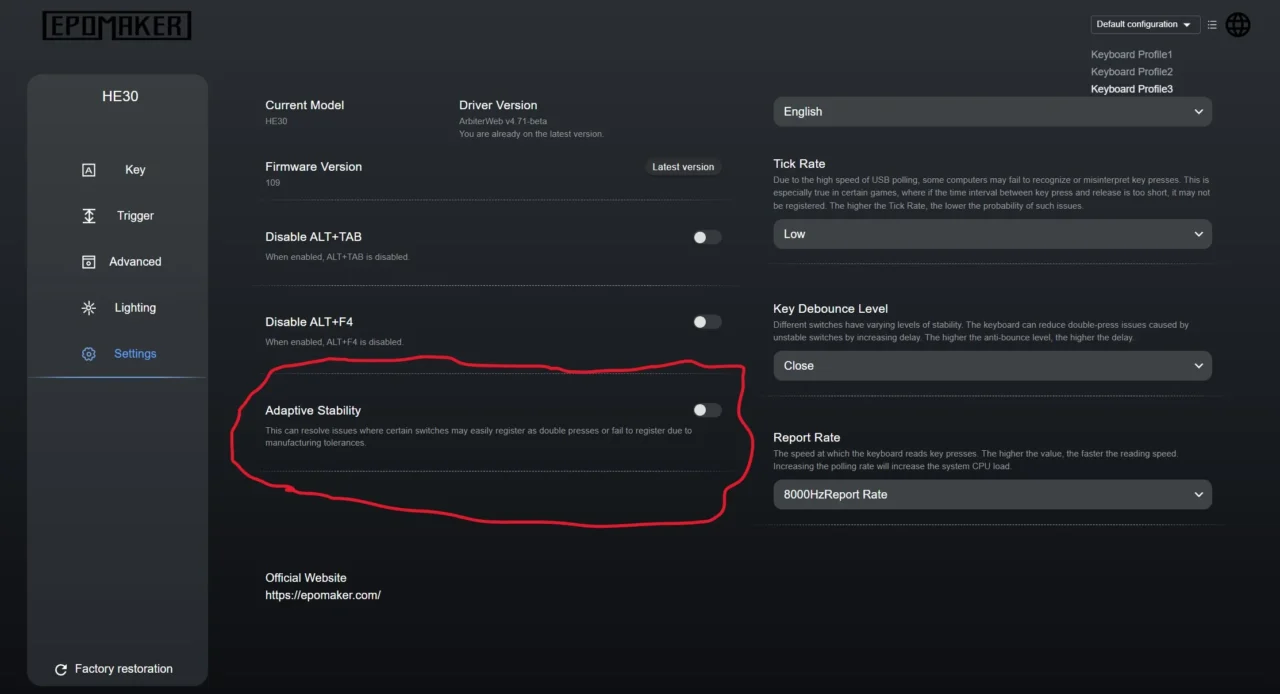
ただし、注意点が1つだけあって、画像の赤枠で囲まれた部分の設定はOFFにしてください。
誤作動を防ぐ設定で、初めはONにしていましたが、それだとAPEXでストレイフをしようとした際に、その入力が誤作動判定になってしまい、入力が止まります。
この設定はOFFにしましょう。
ゲーム中のセットアップ
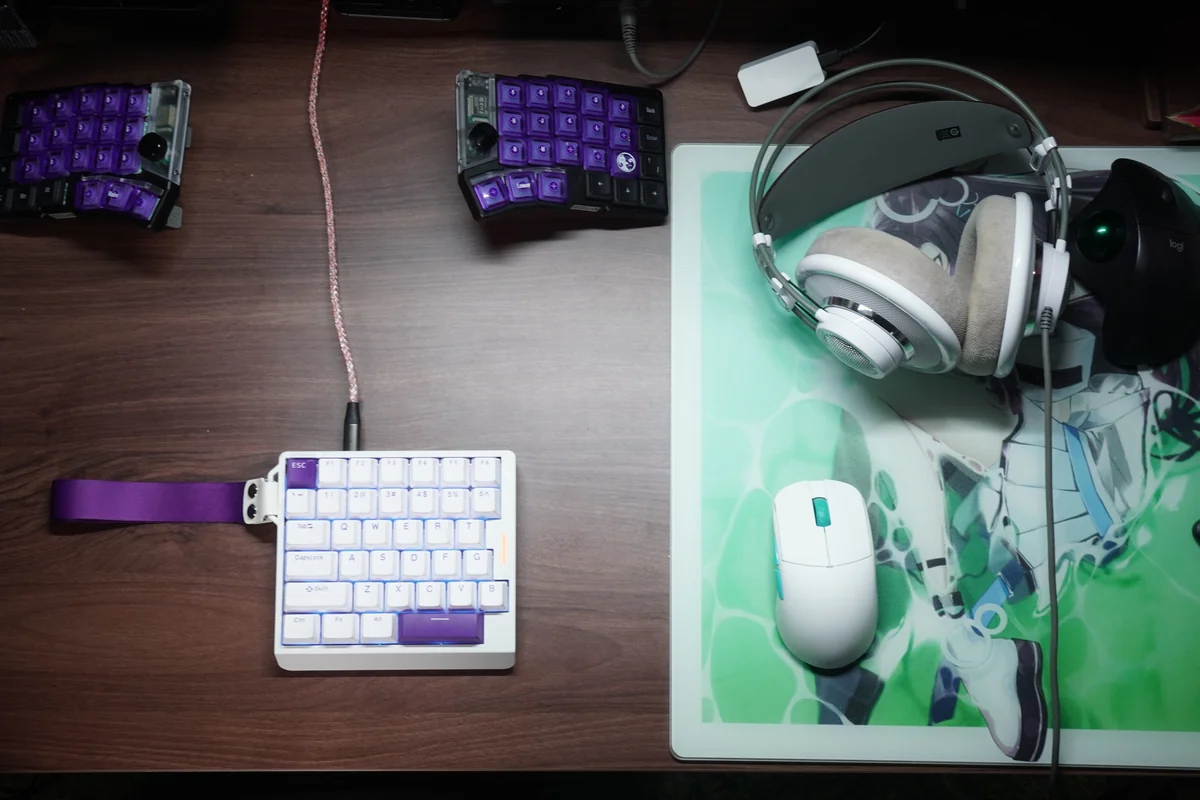
ゲーム中にチャットなどをするために、普段使用しているキーボードを上に置いています。
片手キーボードでマウスとキーボードの間のスペースは小さくなりますが、別にキーボードを置くスペースは必要です。
別に無くて良いだろうと思ったりもしましたが、コレが無いとだいぶ不便です。ゲーム中に検索とか返信とかできないですからね。
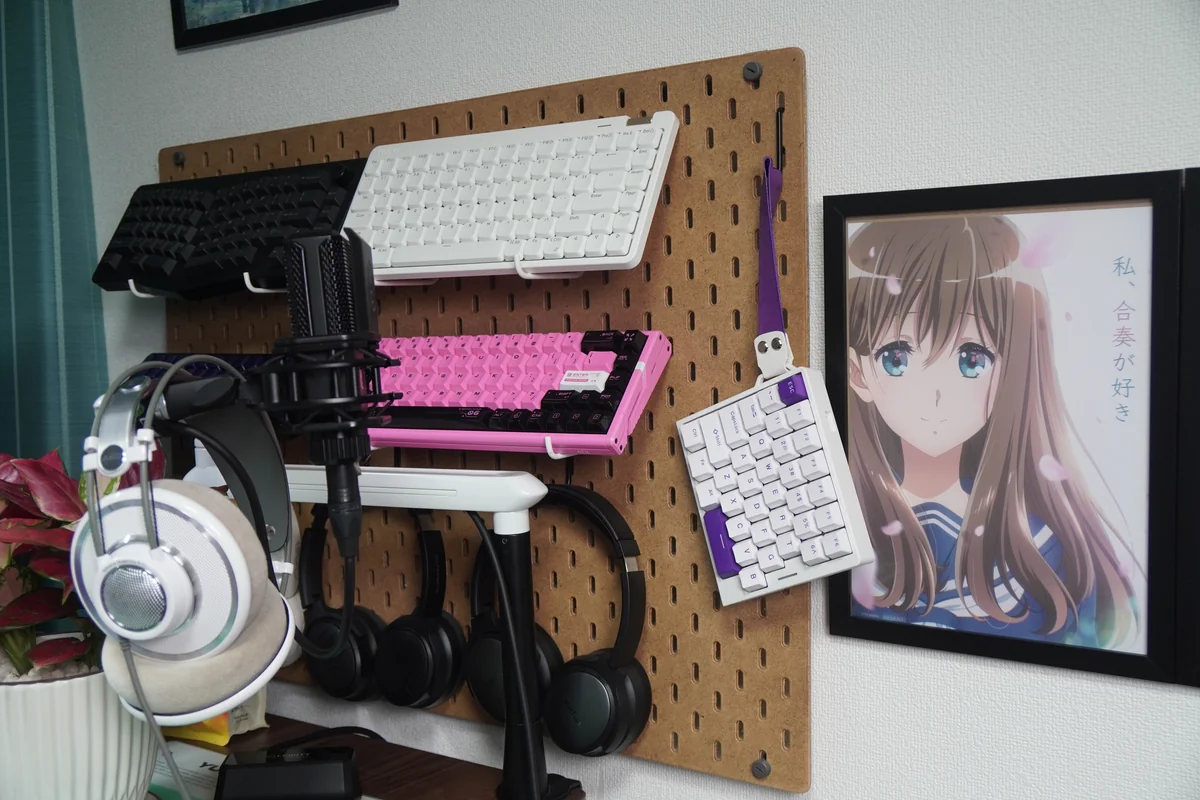
HE30は文字入力用のキーボードとゲーム用のキーボードとで、分けて使っている方におすすめかなと感じました。
実際に私もそっちのタイプで、ゲーム用のキーボードは普段別の場所に置いてあります。キーボードを別の場所に置いておくとなると、まぁまぁなスペースを取ってしまうため、HE30のような30%配列キーボードを使用するのはかなりありかなと思います。
HE30ならストラップが付いているので、どこかに引っかけておく事もできて、簡単に収納できます。
片手デバイスとして普段のPC操作で使ってみる
ゲームのためだけにHE30を買うのって、相当のゲーマーならありですが、たまにプレイする程度の方にとっては迷いどころだと思います。なので、ココではゲーム以外の活用方法を紹介していきます。
定番の活用方法はショートカットキーを割り当てて、ワンボタンで発動させる使い方ですよね。
ただ、私の場合は普段のPC操作では大したショートカットは使わず、コピペはマウスでやっちゃうし、しいて言えばスクショくらいです。なので、ちょっと工夫を加えて、StreamDeck的な使い方をしてみました。
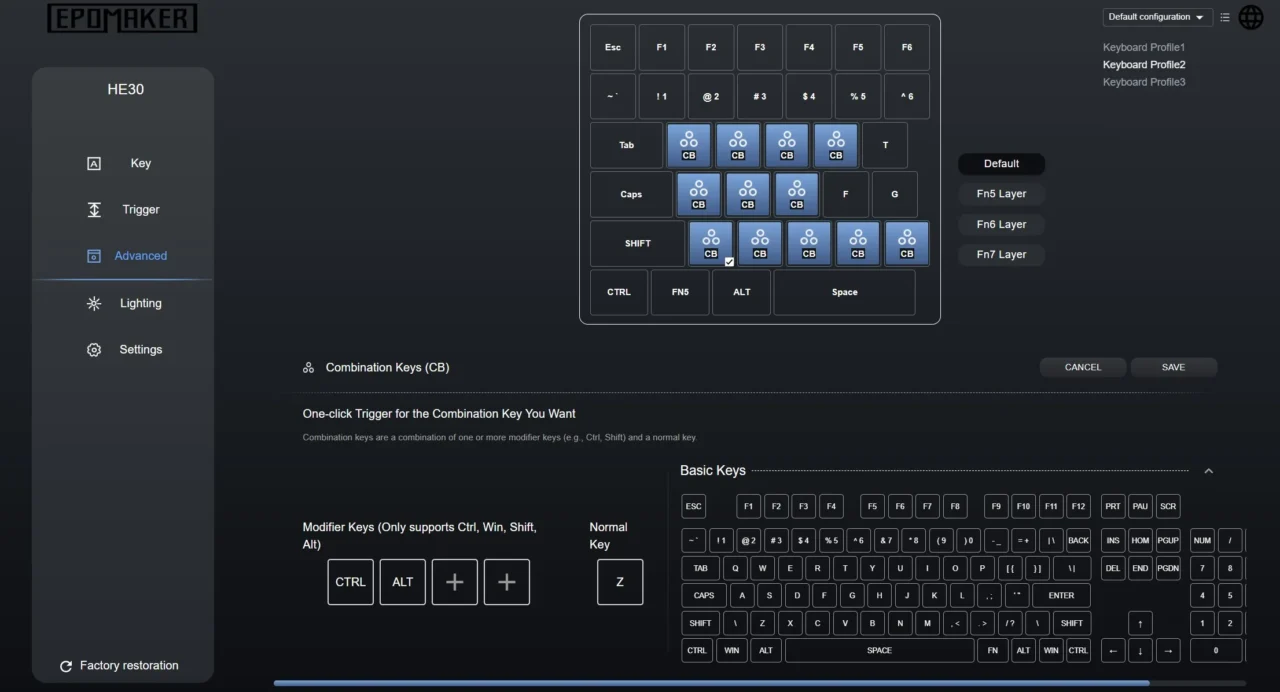
その際に役立つのが、COMBINATION KEYSという機能で、1つのキーにCtrl・Alt・Shift・Winとその他キーの同時押しを割り当てられる機能です。
画像のような画面で設定を行えて、もちろん5つのキー同時押しみたいなのも割り当て可能なので、使い勝手は凄く良いです。
- 音声出力先の変更
- アプリの起動
ショートカットを駆使して、上記の事をできるようにしました。
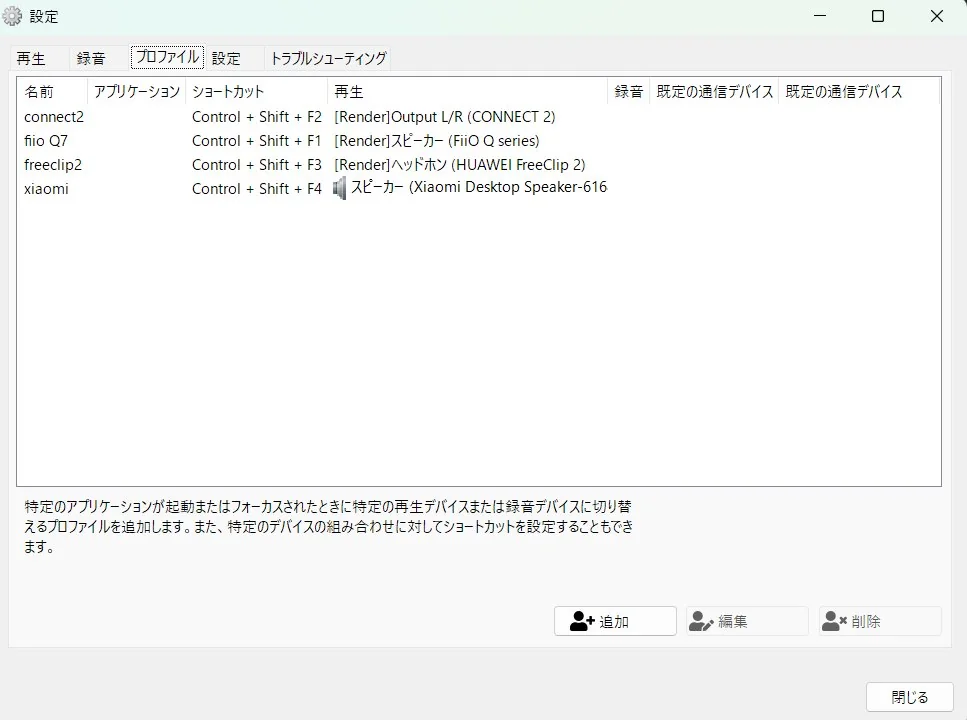
画像のような「SoundSwitch Stable」を使用して、音声出力を任意の再生機器へ変更するショートカットを作成。そのショートカットをHE30のキーに割り当てました。
コレで面倒だった音声出力の切り替えをワンボタンで行えて、HE30が活躍する場所を作れました。
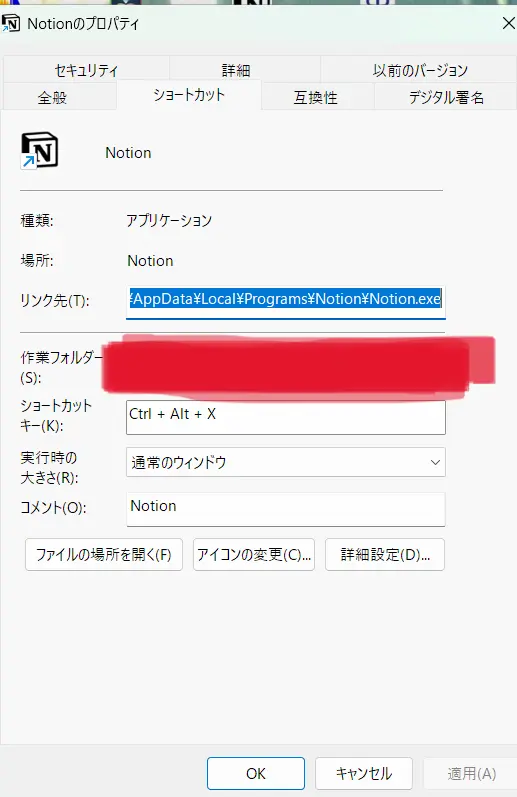
アプリの立ち上げは、Windows純正のショートカット機能を使用しており、アプリ右クリック→プロパティ→ショートカットから、アプリ起動のショートカットキーが作成できるので、そのショートカットをHE30のキーの割り当てました。
「Notion」「Audacity」「Davinci Resolve」などの、よく使用するアプリの立ち上げをワンボタンで行えるようにしています。
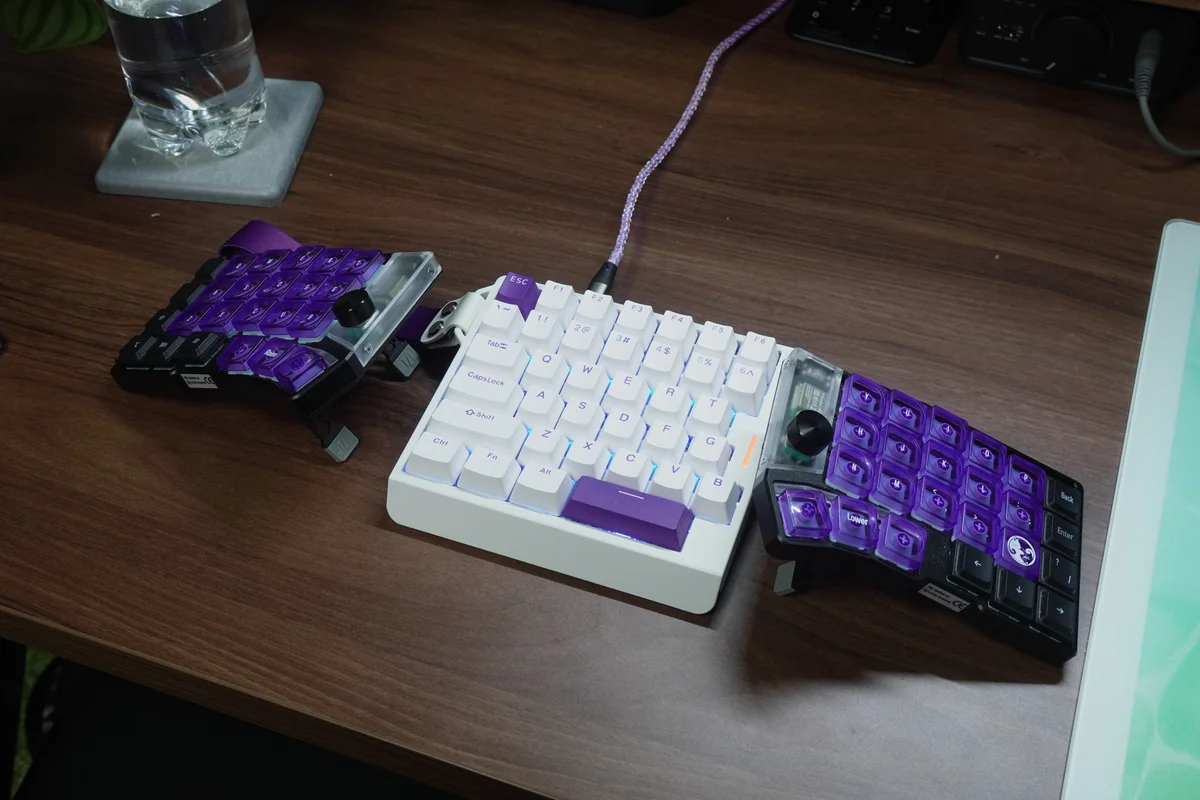
やや場所は取りますが、思ったより活躍します。
打鍵音・打鍵感レビュー|クラッキーで気持ちいい仕上が
HE30の打鍵音、めっちゃ良いです。
うるさい系ではあるんですけど、いわゆるクラッキータイプの打鍵音で、ついつい押したくなってしまう打鍵音。
まぁ、ゲーム中はヘッドホンとかしてるだろうし、この打鍵音を聞く機会は大して無いんですけどね。
打鍵感はゲーミングに相応しい「スコッ!」ってカンジの押し心地になっています。押しはじめは軽く、後半で適度に反発があります。PHYLINA ThunderFlashに似た感触で、それより少し軽いです。
Webドライバーでの設定
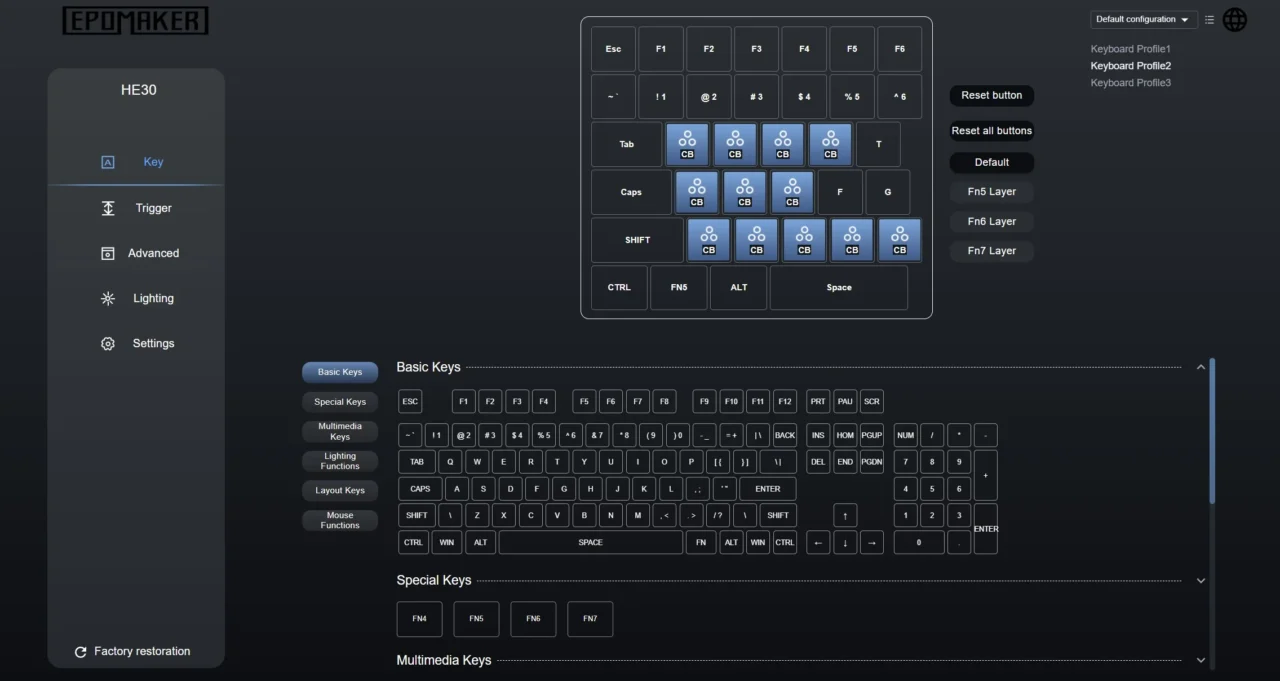
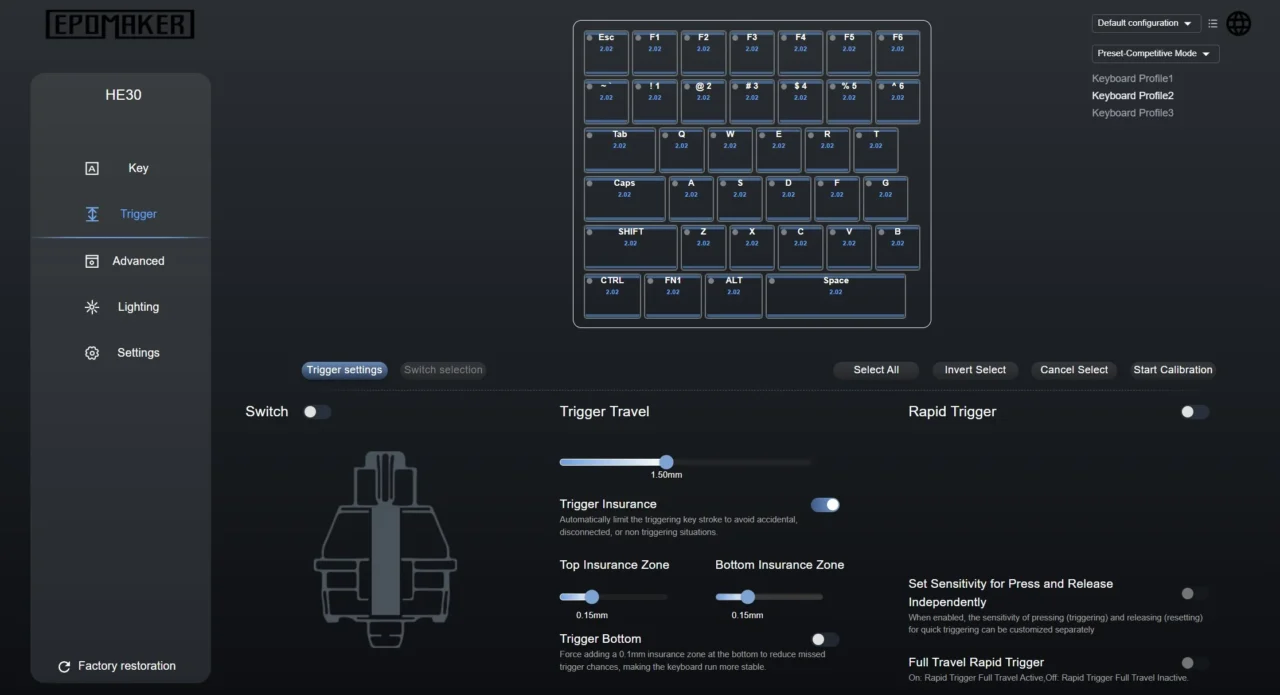
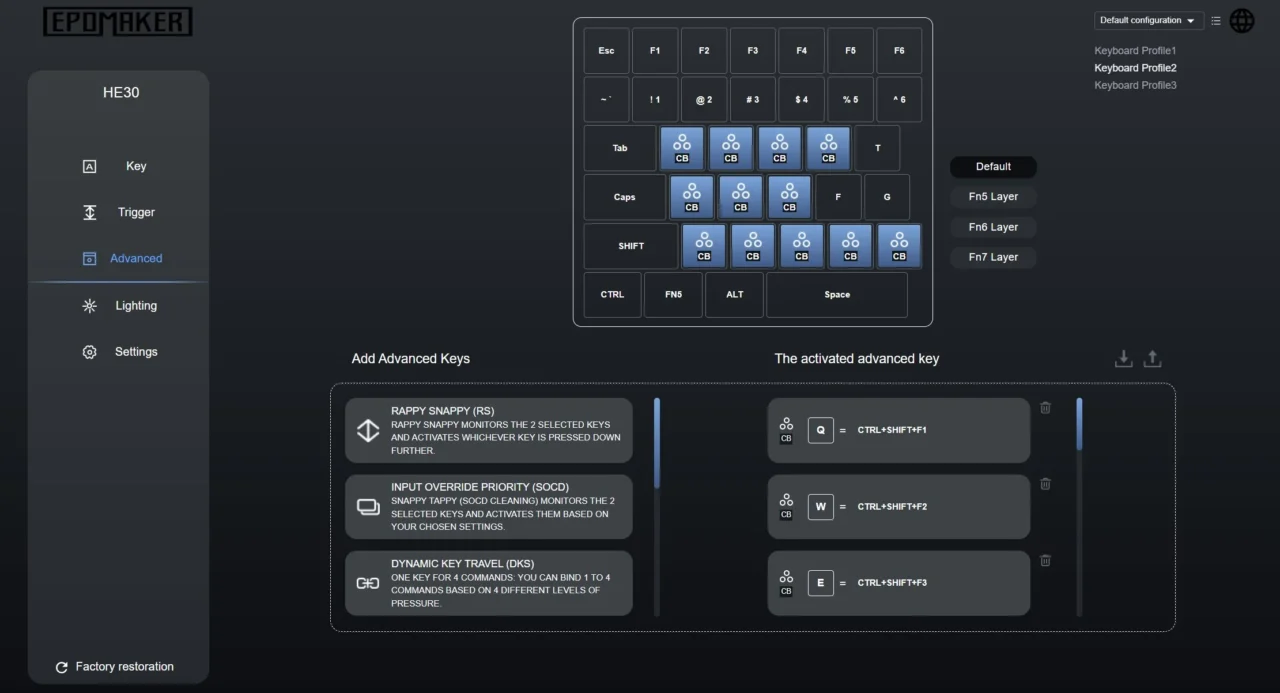
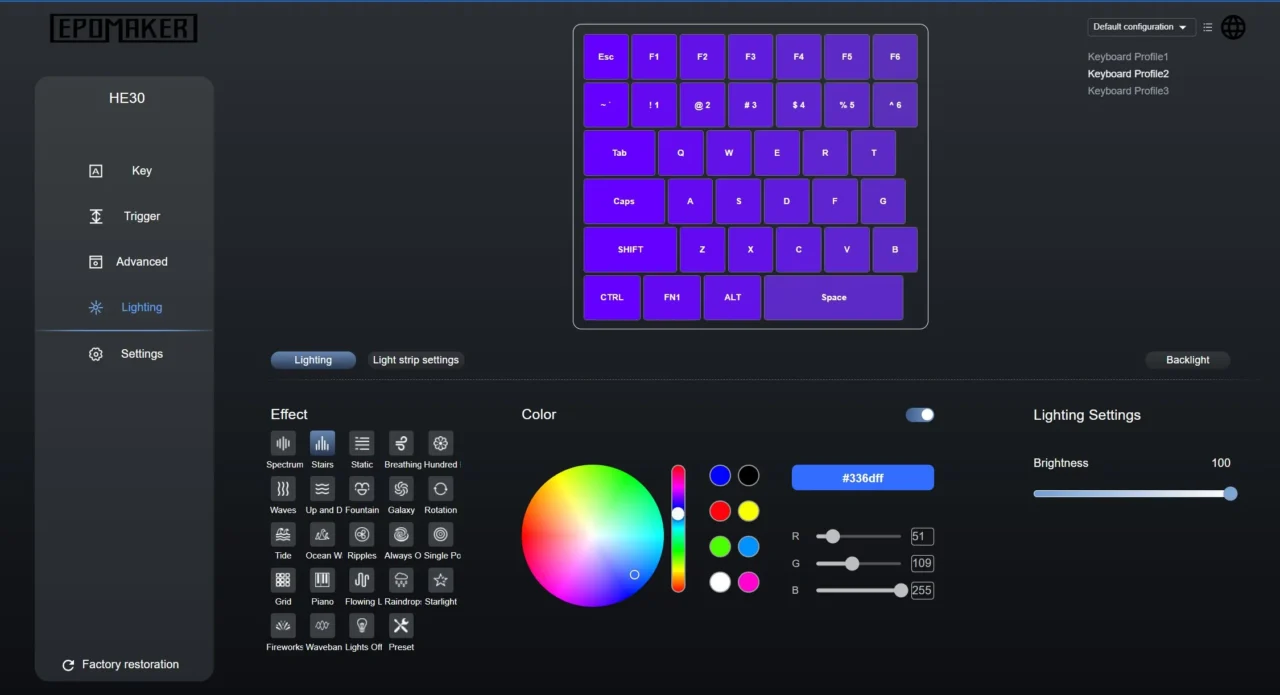
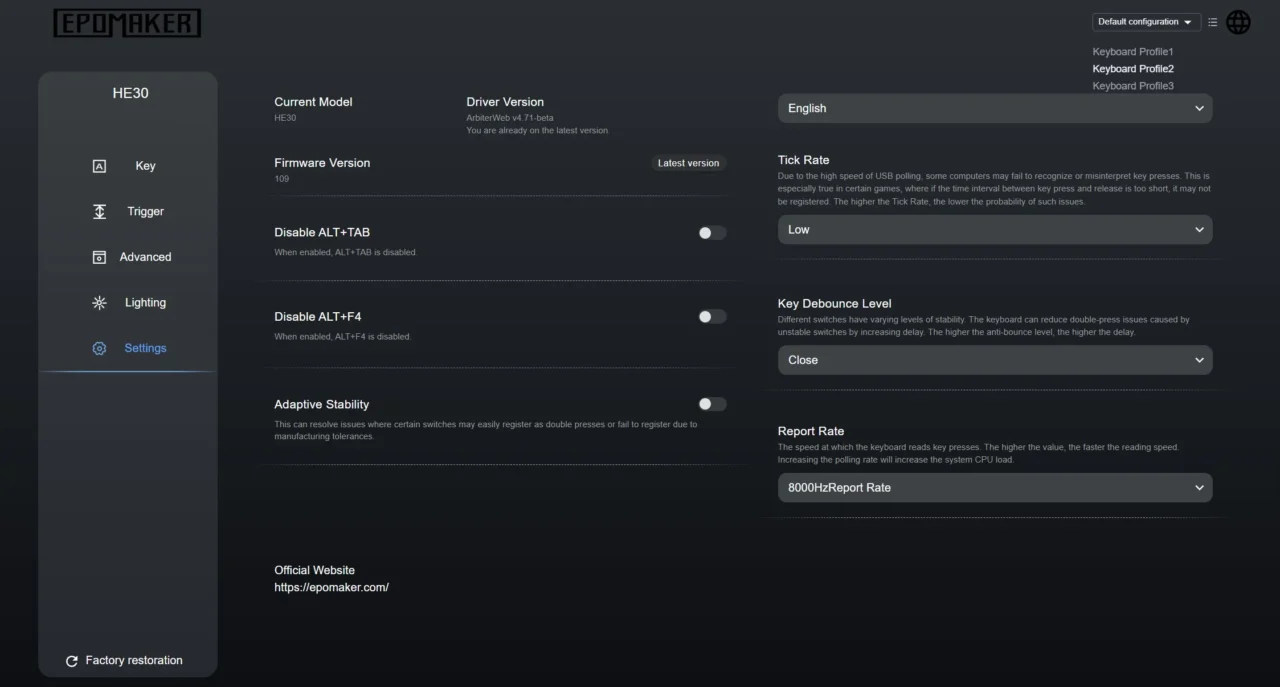
- キーのリマップ
- ラピトリ周りの設定
- 磁気スイッチならではの設定
- RAPPY SNAPPY (RS)
- INPUT OVERRIDE PRIORITY (SOCD)
- DYNAMIC KEY TRAVEL (DKS)
- DOUBLE EFFECT CLICK (MT)
- TOGGLE SWITCH (TGL)
- CB・マクロの設定
- ライティングエフェクトの設定
- ポーリングレートの変更
Webドライバーでは、したいことのほとんどができるようになっています。
また、キーのリマップでは4つのレイヤーに分けることができ、もちろんプロファイルも3つ分あります。ただ、プロファイルの変更が、キー入力では行えない点は注意が必要です。切り替える度にWebドライバーを立ち上げる必要があります。
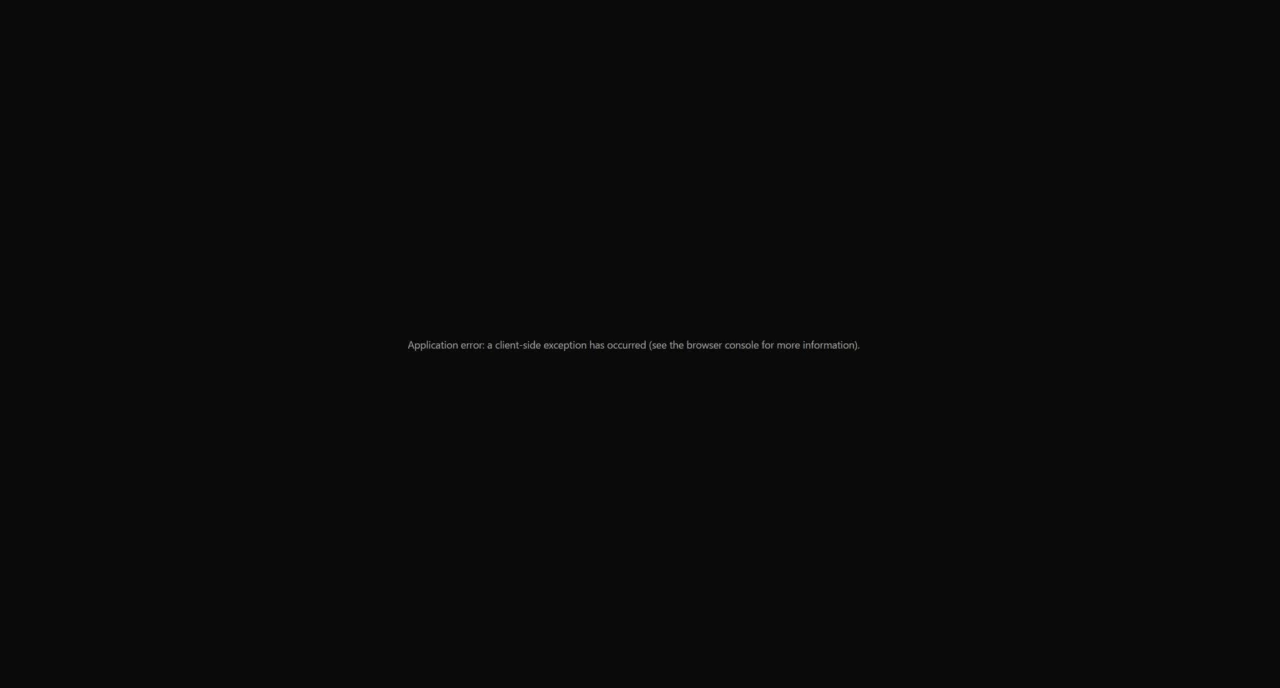
もう1つ気になった点は、プロファイル1の時にラピトリの設定をしようとキーを選択すると、画像のようにWebドライバーが落ちます。プロファイル2や3では問題なく行えましたが、プロファイル1の時のみできませんでした。
バグなのか環境の問題なのかよくわかりませんが、少し不便です。
「EPOMAKER HE30」レビューまとめ
- 30%配列のコンパクトサイズで、マウスの可動域を広げられる
- ラピトリ0.01mmから設定可能で高性能
- Gateron Jade系のキースイッチに交換可能
- ショートカットキーの設定がやりやすい
- 片手デバイスとして普段使いでも活躍する
- 片手キーボードにはもったいないレベルの打鍵感・打鍵音
- 無線接続には非対応
- デフォルトキースイッチではやや軸ブレがある
- Webドライバーが落ちるバグがある
以上になります。
いかがだったでしょうか?
個人的にはゲーム専用のキーボードとして、かなりありな選択肢なのかなと感じました。
私の場合はゲーム用と、普段使い用とで完全に分けており、ゲームをする時以外はデスク横に飾っています。ただ、出し入れが少し大変だったので、そこをHE30に入れ替えて、デスクの空いたスペースに常駐させようかなと思います。
ちゃんと片手デバイス的な使い方もできて、ゲームをしない時もデスクで活躍してくれるのが良いですね。
ゲーム用のキーボードに迷っていた方、普段使い用で好きなキーボードがある方、是非EPOMAKER HE30の導入を検討してみてください。
ポチップ
本日は最後までお付き合いいただきありがとうございました。
また次の記事でお会いしましょう。
では、また。
コメント