
お疲れ様です、もちゅです。
本日は2年近く前に発売された物の、そのコスパの高さ故か今もなお非常に人気のあるオーディオミキサーの紹介をしていきます。
その名も、
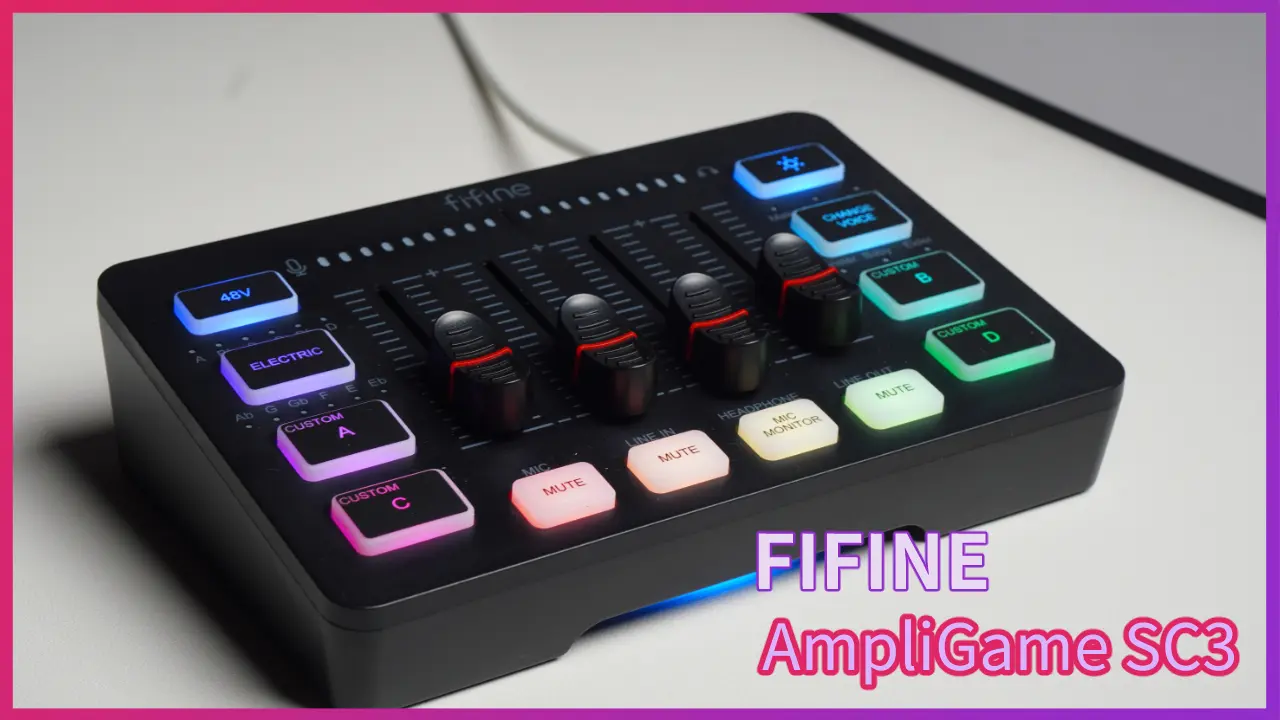
FIFINE AmpliGame SC3
こちらはオーディオインターフェース兼オーディオミキサーとなっており、機能性の高さと価格のバランスが全く釣り合っていない非常にコスパの高い商品になります。
機能としては、XLRケーブルでマイクを接続できたり、収録中の音をモニタリングできたりといったオーディオインターフェースとしての機能、そして計4種類の入出力の音量バランスを調節できるノブが付いていたり、ボイスチェンジャー機能など、オーディオミキサーとしての機能も兼ね備えております。
さらに注目したいのがポン出しで効果音が出せるボタンが4つ付いている点です。
配信中やVC中に簡単な効果音が出せるようになります。
これら全ての機能が詰まって、お値段6,000円台で買える!
そんな「FIFINE AmpliGame SC3」について余すことなく紹介していきます、是非最後までお付き合いください。
- 7,000円前後(セール時5,000円台〜)で、オーディオインターフェース+ミキサー+ボイスチェンジャー+効果音パッドを全部盛りにした超コスパ機。
- XLRマイク・ヘッドセット・LINE IN・USBの4系統をまとめて音量調整でき、ファンタム電源対応でコンデンサーマイクも使えるほか、PC・PS4/5・一部スマホでも手軽に運用可能。
- ゲインの余裕や細かいルーティング、ポン出し音源の音質には割り切りが必要なものの、「とりあえずこれ1台で配信・VC環境を整えたい」人には十分すぎる完成度。
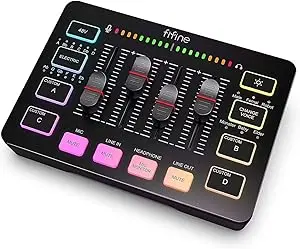
 ポチップ
ポチップ
【結論】買うべき人 / 待つべき人
買うべき人
- ちゃんとしたマイク環境欲しいけど価格もなるべく抑えたい方
- ボイチェンや効果音でVCや配信をにぎやかにしたい方
- 本格的な配信を始めたい方
待つべき人
- USB接続時よりも圧倒的な音質向上を求めている方
- ソフトウェアでの調節機能を求めてる方
「FIFINE AmpliGame SC3」のスペック&特徴
| FIFINE AmpliGame SC3のスペック | |
|---|---|
| チャンネル数 | 4つ |
| 接続方式 | USB、AUX、XLR |
| 対応マイク | コンデンサーマイク ダイナミックマイク (ファンタム電源あり) |
| 対応機器 | Windows PC MacBook PS4 PS5 スマホ(一部端末) |
| マイクロフォン入力/ライン入力 | 周波数応答 : 20Hz – 20kHz ダイナミックレンジ : 75dB S/N比 : >75dB ゲインレンジ : 50dB |
| ヘッドフォン出力 | 周波数応答 : 20Hz – 20kHz ダイナミックレンジ : 90dB S/N比 : >85dB インピーダンス対応 : 32Ω- 250Ω |
| ライン出力 | 周波数応答 : 20Hz – 20kHz ダイナミックレンジ : 90dB S/N比 : >85dB 最大出力レベル : +10dBV |
| 一般仕様 | データ伝送 : USB2.0 オーディオ解像度 : 48KHz/44.1KHz 作動電源 : DC5V/500mA |
| ボイスチェンジャー機能 | 6種類 |
| キーチェンジャー | 12基調 |
| カラー展開 | ホワイト・ブラック |
| 参考価格 | 7,299円 Amazon |
- ミキサー機能を搭載したオーディオインターフェース
- マイク・ヘッドセットにも対応
- ボイスチェンジャー機能とキーチェンジャー機能を搭載
- ポン出しで効果音が出せるカスタムボタン付き
- PCやPS4/5、スマホでも使用可能
- セール時6,000円台と高コスパ
「FIFINE AmpliGame SC3」開封・外観
開封

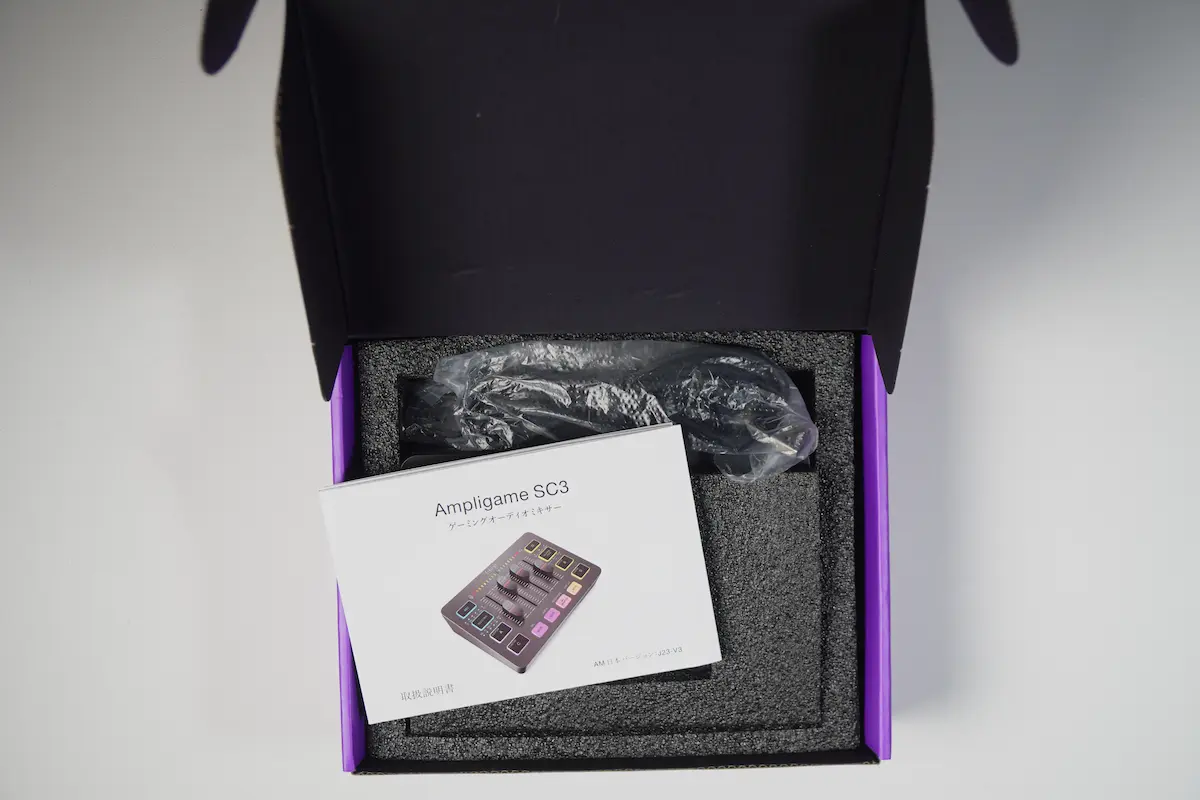
早速開封していきます。
蓋を開けると緩衝材を一枚かましての本体が登場です。
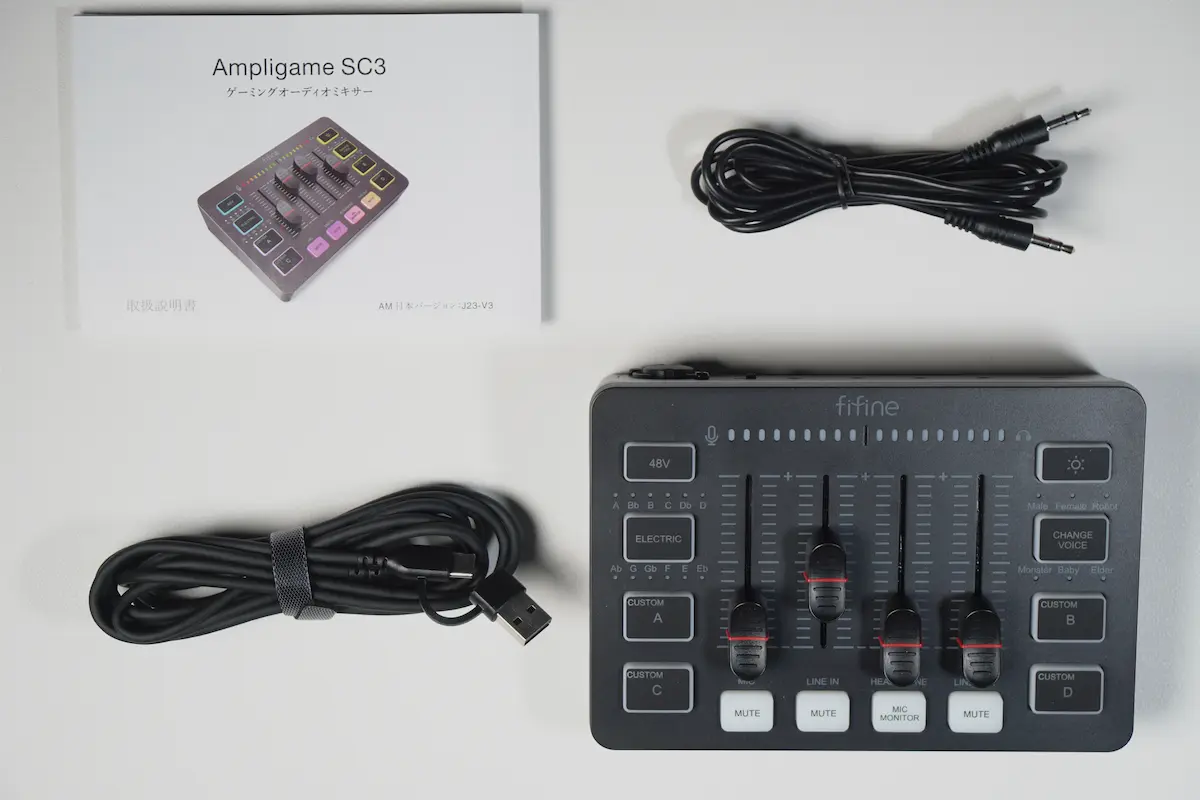
- 本体
- 説明書(日本語)
- USBケーブル(アダプタによりA to C、C to Cの両対応)
- AUXケーブル
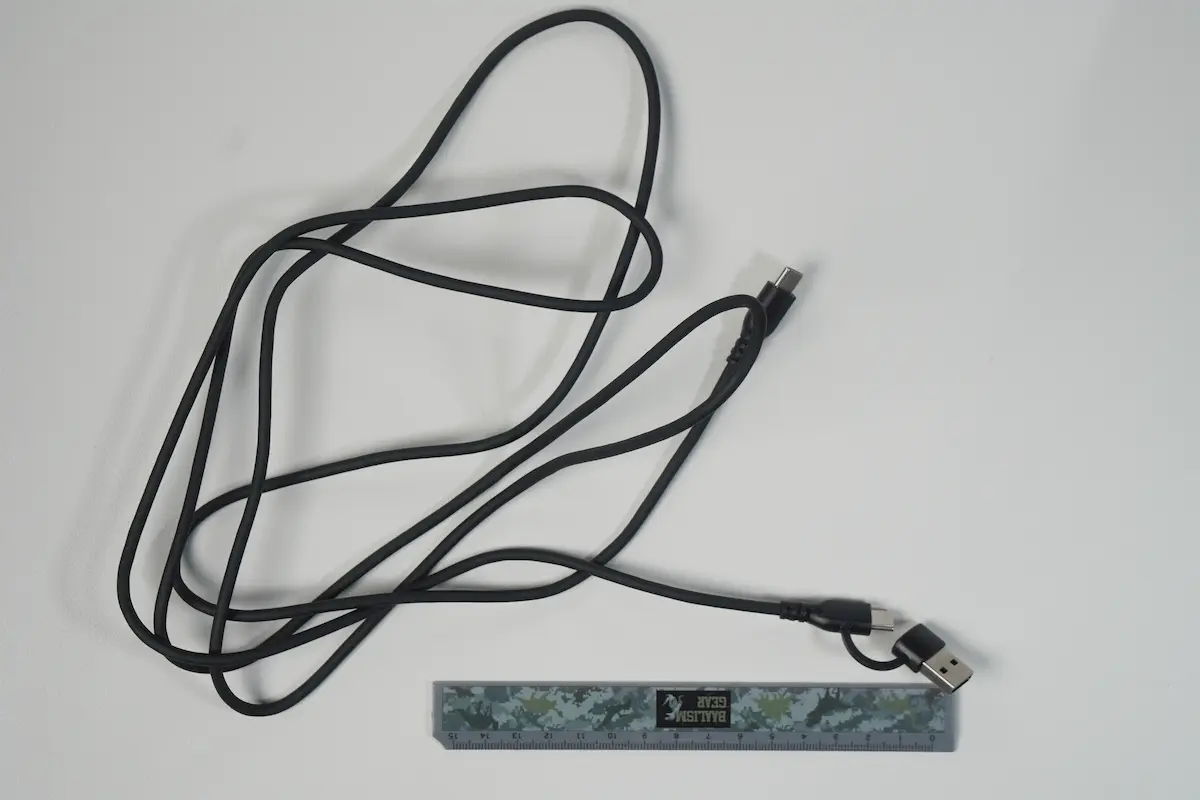
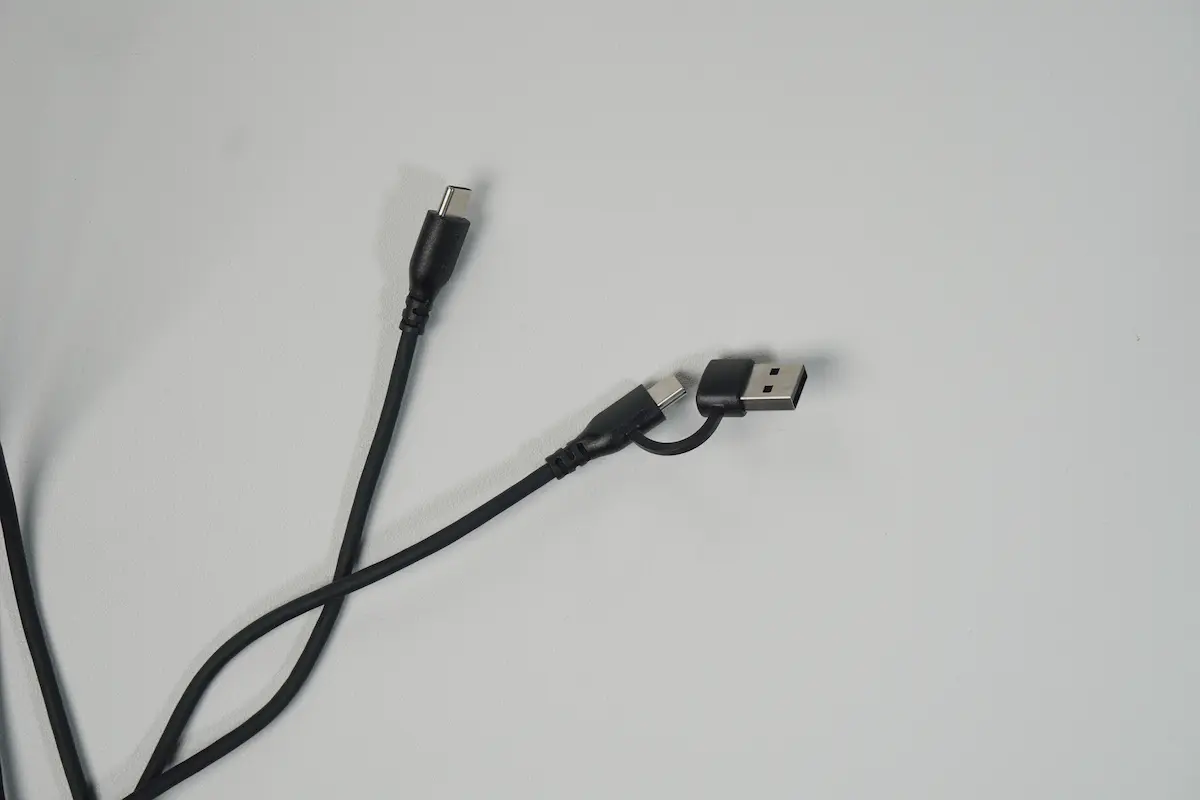
付属のUSBケーブルは2mとかなり長いです。
また、端子部分が片側はType-C固定なのですが、もう片方がType-CとAの両方に対応できるようアダプタが付いています。
様々な機器で使いやすくなるのでグッド!
外観を写真でチェック
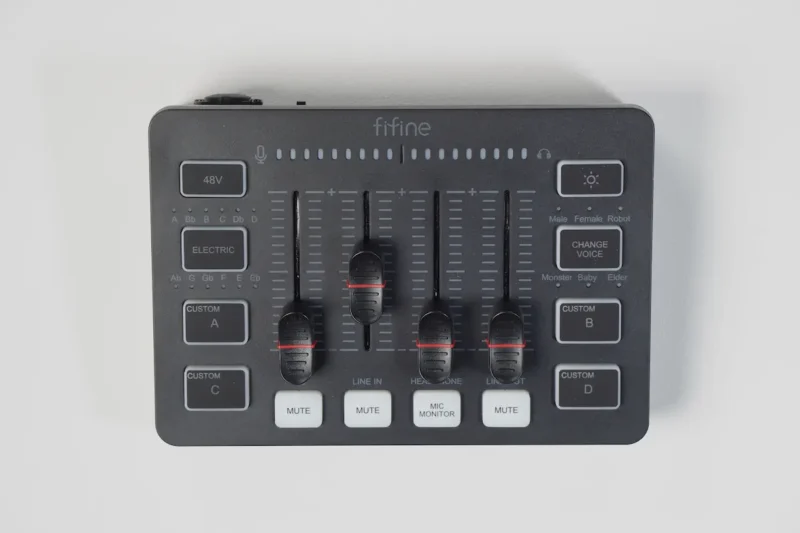
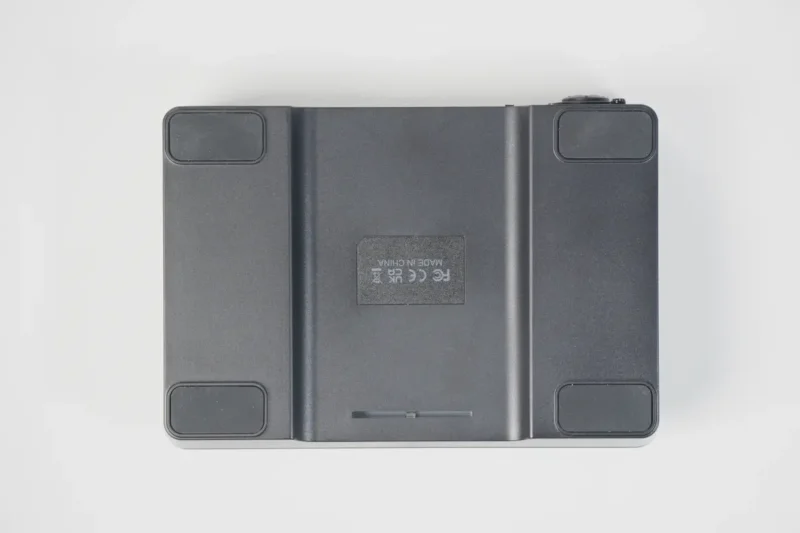
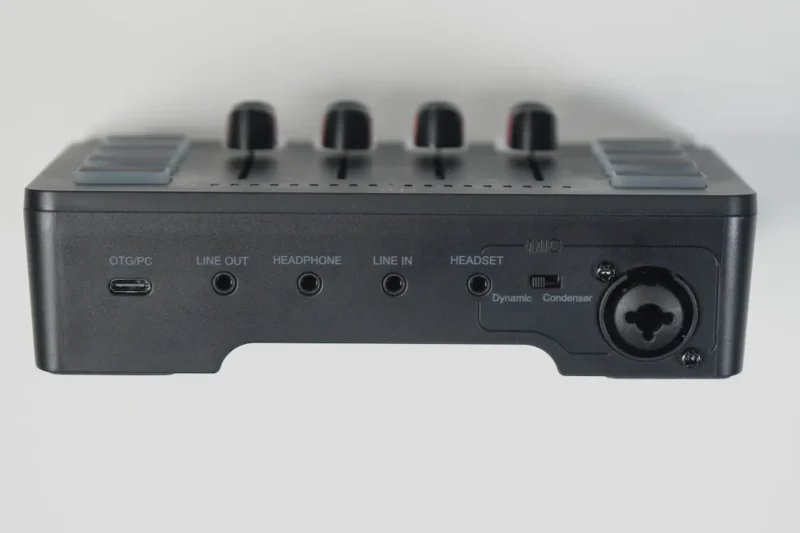
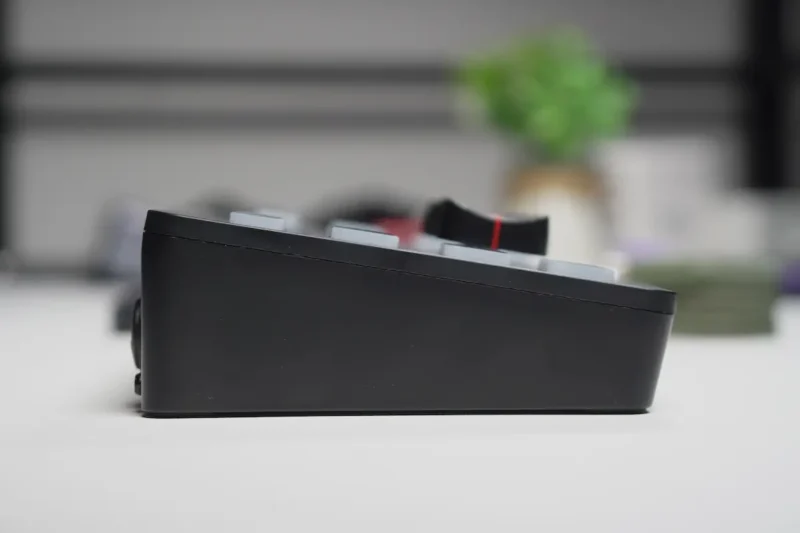
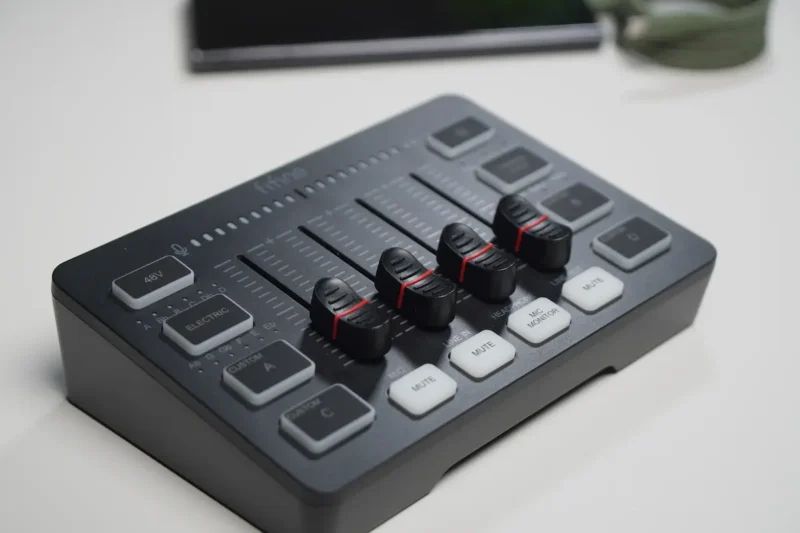
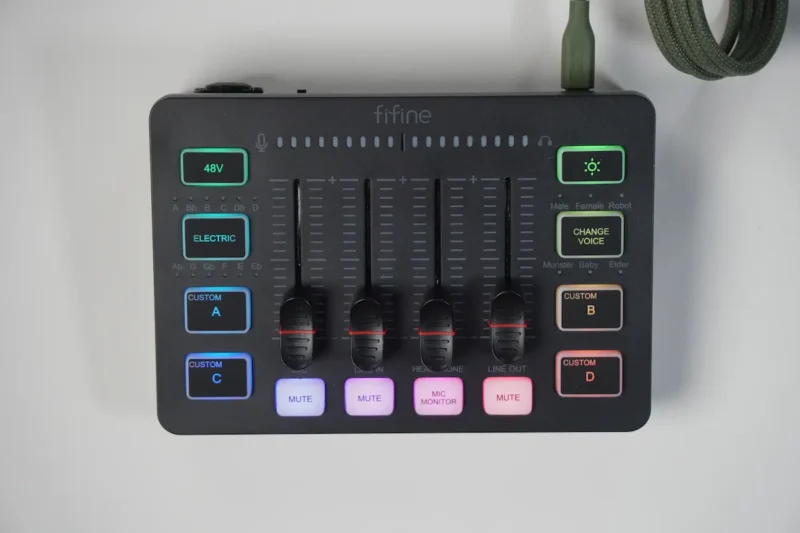
今回カラーはブラックになります。
質感はプラスチックのザラザラしたタイプです。
高級感こそ感じられないものの、安っぽさ等は特になく、デスクに設置して遠目で見た時にスタイリッシュでかっこいいデザインになっています。
裏面は滑り止めとLEDが仕込まれています。
端子類は全て背面にまとまっています。
USB Type-C
LINE OUT
ヘッドホン
LINE IN
ヘッドセット(MIC)
ダイナミック/コンデンサー切り替えスイッチ
XLR端子(MIC)
※ マイクはヘッドセットが優先される
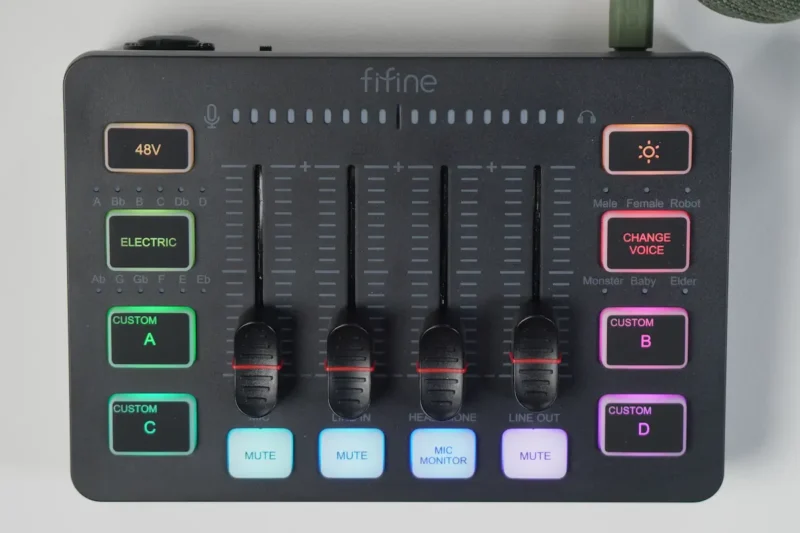
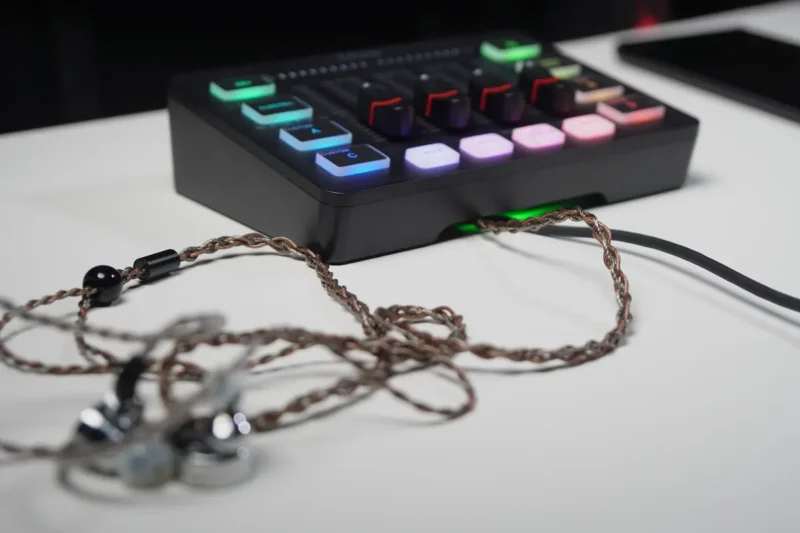
なんと裏面の中央が窪んでます。
これがあると、背面から伸びたケーブルを裏面を通して前面に持ってくることもできるみたいです。
これはグッドアイディア!
様々な接続方式を試す
ソフトウェアは無しで、PCに接続しただけで使用可能
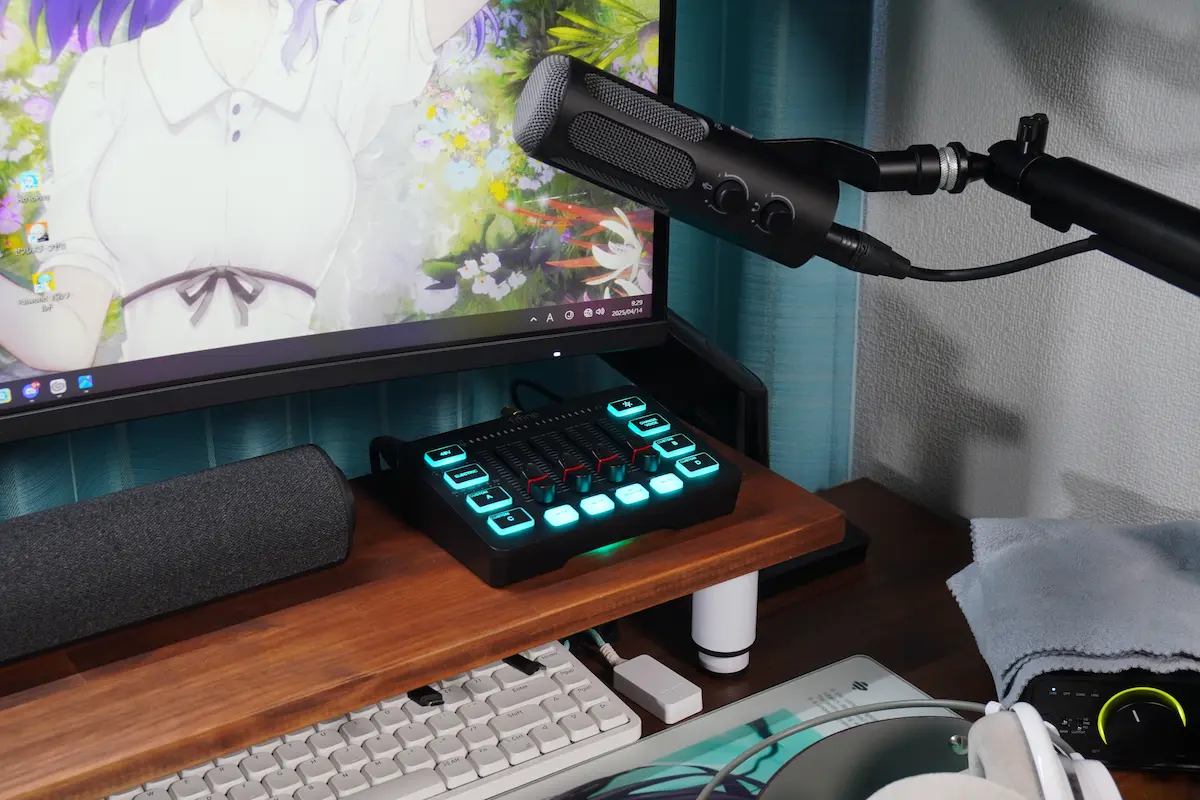
早速PCに接続してみました。
何とSC3にはソフトウェアやドライバーがないんですよね。
PCに接続しただけで認識されるので、初心者さんにとっては最高の仕様です。
スマホ・PS5でも接続可能
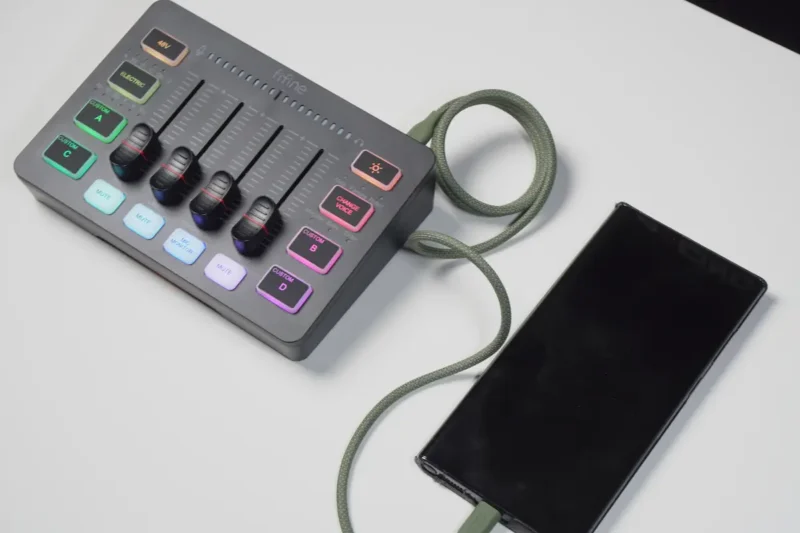
ソフトウェア等を必要としないので、スマホやPS5、Switchでも使用可能です。
PS5は所持していないので、今回はスマホで使用してみました。
実際にスマホに接続してみると、しっかり本体が光ってスマホ側でもちゃんと認識されています。
SC3と別で安価なマイクを買えばスマホでも気軽に高音質なVCや配信が出来そう。
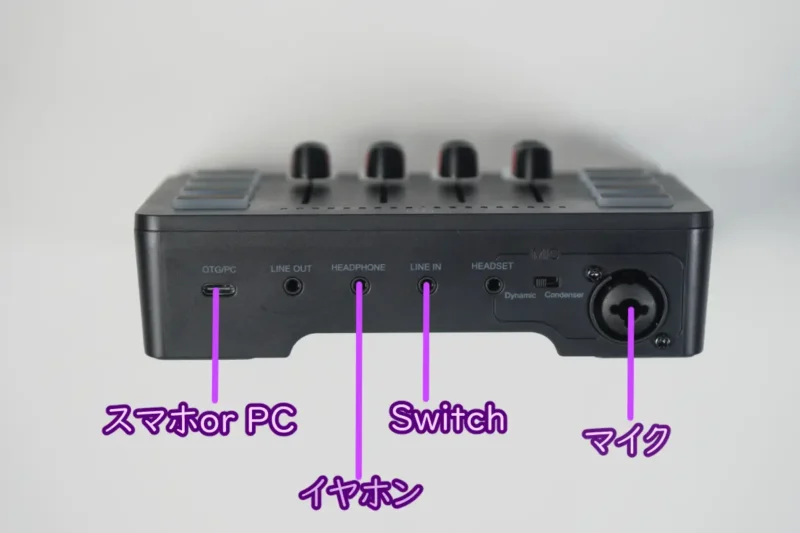
こんなカンジでLINE INにSwitchを接続、ヘッドホン端子にイヤホンを接続すれば、Switchの音とスマホの音をミックスして聴くことができるので、SwitchをしながらディスコでVCとかもできちゃいます。
と、思いましたが、コレだとSwitchの音がVC相手にも聞こえてしまうみたいですね。
LINE INに接続した音をマイク音と一緒に入力へ載せるか選択出来たらアツかったです。
ただ、この後紹介する方法(スマホのマイクを使用する)を使えば一応できないことも無いです。
ファンタム電源付きでコンデンサーマイクにも対応
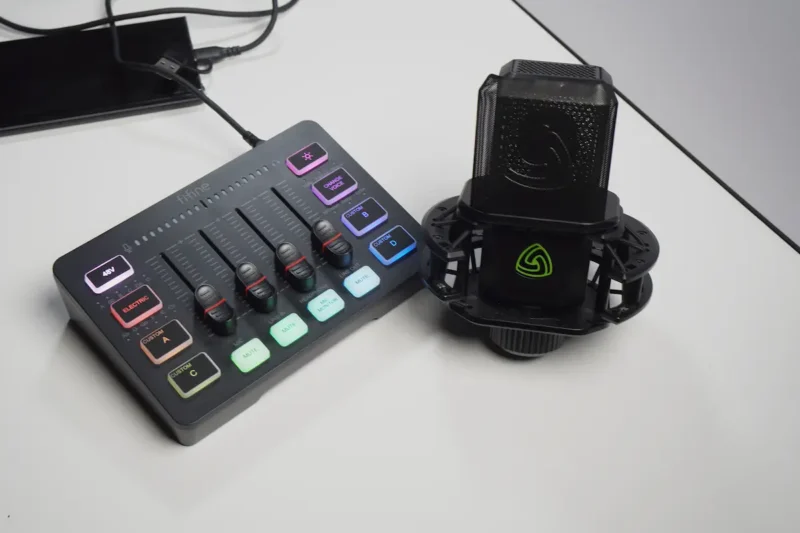
SC3はファンタム電源(48V)が搭載されているため、コンデンサーマイクを使用する事ができます。
もちろんダイナミックマイクにも対応。
画像の通り左上のボタンを押すとボタンが白く光るので、この状態だとファンタム電源がオンになっている状態です。
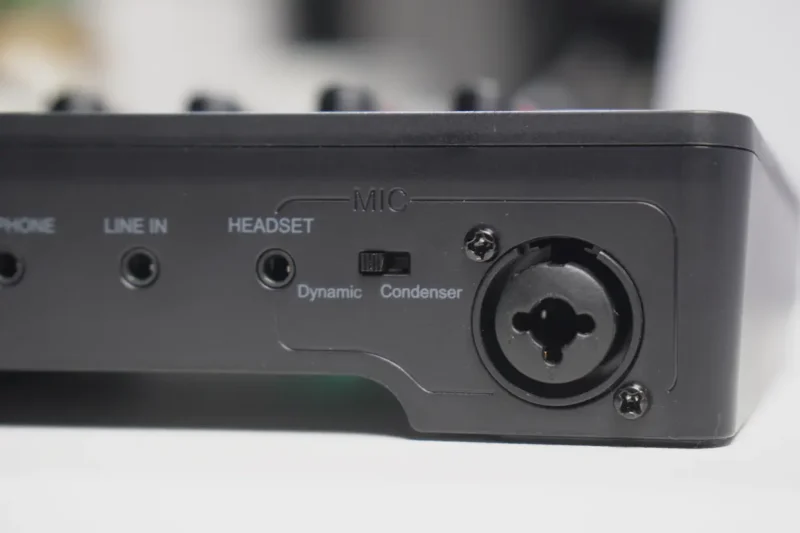
また、背面にあるDynamic/Condenseの切り替えスイッチを、使用したいマイクのタイプに合わせて切り替えることも忘れないでください。
ここで注意点なのですが、ヘッドセットを接続してしまうと同時にXLR接続でマイクを接続していたとしても、ヘッドセットのマイクで音声が収録されてしまうみたいです。
なので、音を聴くためだけにヘッドセットを使用するのであれば、Headphone端子の方に接続してください。
マイクの音質比較等はこの後。
スピーカーも接続できる
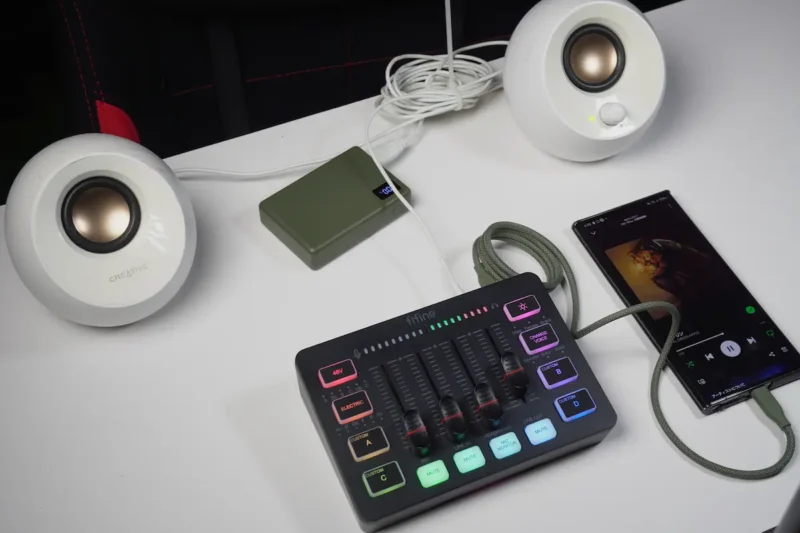
SC3は何とスピーカーを接続できちゃいます!!
付属のAUXケーブルを使用し、LINE OUT端子にスピーカーを接続すれば、外部スピーカーの音量やミュートの調節をSC3本体のノブで出来るようになります。
これの何がアツいかと言うと、ヘッドホンとスピーカーの切り替えをSC3で出来るところなんです。
いちいちPCのオーディオ設定から切り替えなくても、手元にあるSC3のフェーダーをいじるだけで切り替え可能です。
PC側は出力先をSC3に固定しておけばいいですからね。
オーディオインターフェース系のデバイスで、高い製品でもスピーカーが接続できない物が結構多い印象なので、この点はかなり高評価。
(手持ちの2万近いオーディオインターフェースはスピーカー接続できないんです。)
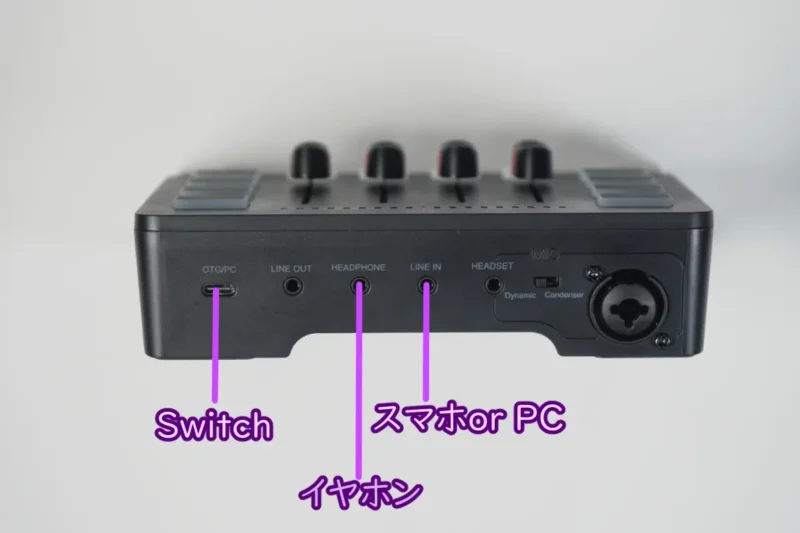
先ほどチラッと紹介しましたが、こんなカンジでSwitchとSC3をUSB接続し、スマホをLINE INに接続すればSwitchをプレイしながらスマホのディスコでVCが可能になります。
ただ、これはSC3に接続したマイクでは無く、スマホの内蔵マイクを利用してのVCになるので、わざわざこの目的のためにSC3を買うのはちょっと違いますね。
一応こんな事もできるよ、程度に知っておくといいかもしれません。
マイク音質をチェック
ガッツリ音質比較を聴きたい方はこちらから!!
まずは今回登場する機材たちを紹介します。
- マイク
- FIFINE Tank3 (ダイナミックマイク)
参考価格 14,689円 - LEWITT LCT240 Pro(コンデンサーマイク)
参考価格 13,200円
- FIFINE Tank3 (ダイナミックマイク)
- オーディオインターフェース
- FIFINE SC3(主役)
参考価格 7,299円 - audio-technica AT-UMX3
参考価格 19,800円
- FIFINE SC3(主役)
お相手は価格差2倍以上のAT-UMX3になります。
オーディオインターフェース系の中でもジャンルが少し違う上に、ターゲット層が違う事を理解したうえで、SC3がどの程度の音質レベルなのかを感じて頂けたらなと思います。
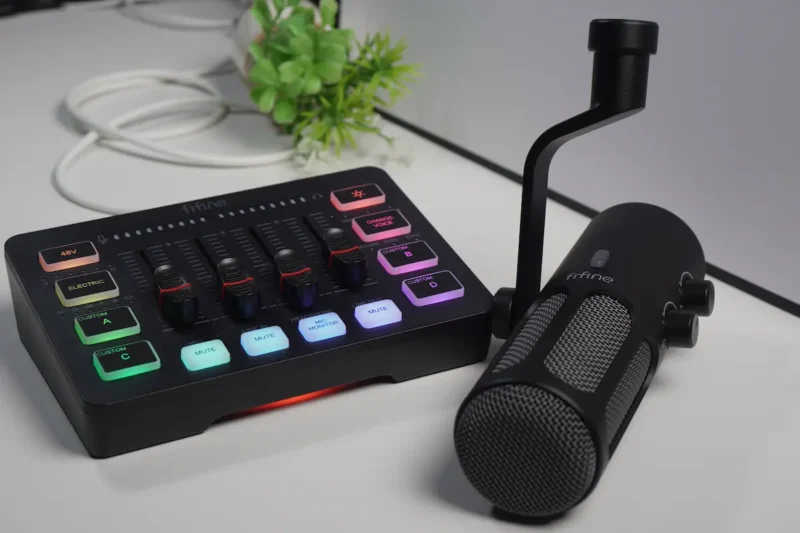
SC3 × Tank3
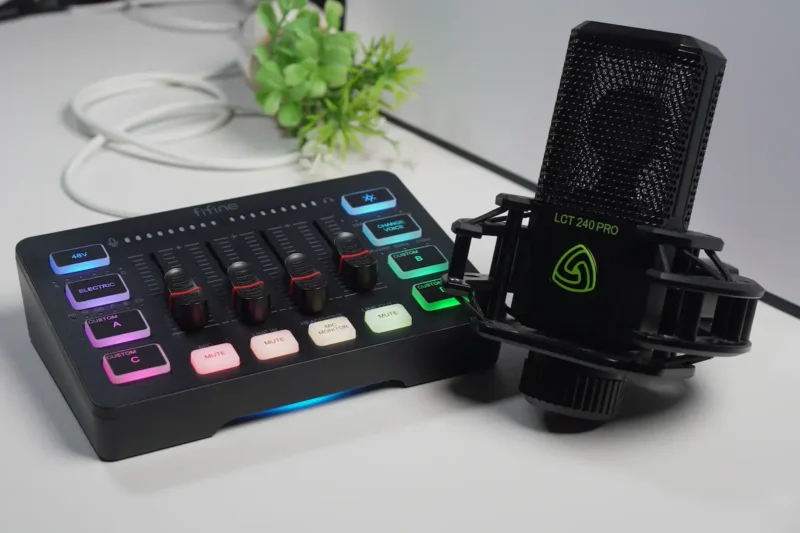
SC3 × LCT240 Pro
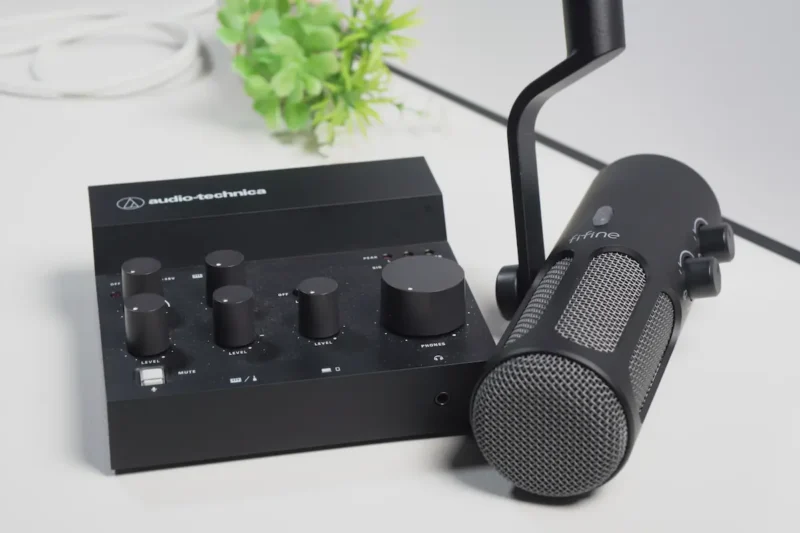
AT-UMX3 × Tank3
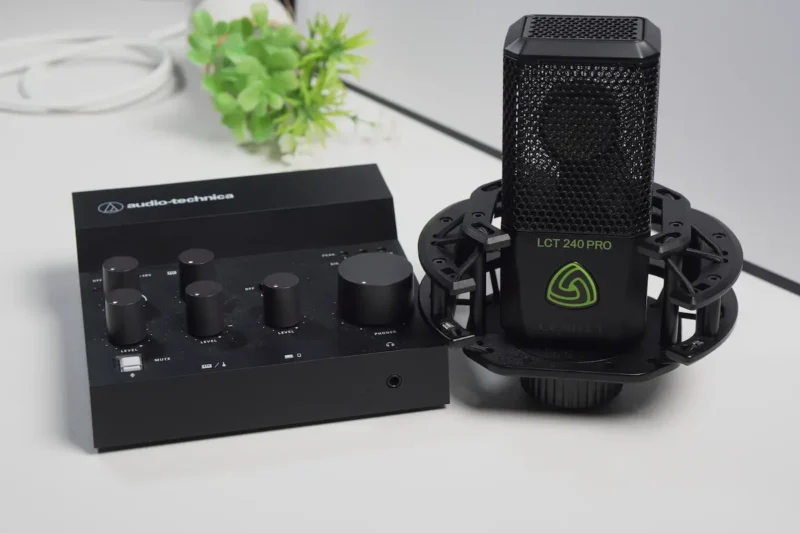
AT-UMX3 × LCT240 Pro
音質比較はこんなカンジになります。
正直な感想としてはやっぱり差って部分はしっかり感じられる気がしますね。
とは言え、SC3の音質が悪いかと言われたら全くの逆で、むしろ良いと感じました。
ノイズ感は無いし、音のクリアさや聞き取りやすさを考えたらSC3の音で十分以上なんじゃないかなと思います。
ではどの部分でATーUMX3との違いが出てくるのかと言うと、ゲインが調節できるか、つまりはより音を拾いやすくできるかどうかの部分で違いが出てきます。
SC3は今回の収録で常に音量をMAXにした状態、マイクの位置は口元から拳一個分と、かなり音を拾いやすい設定で収録しており、それでこの音量という事を考えると、声量やマイクの位置によっては小さい音でしか収録できない場合もありそうです。
その点、AT-UMX3は全然余裕がある状態で収録できているので、幅広い環境での収録のしやすさ、という点ではやっぱり価格なりの差が出てきます。
ボイスチェンジャー機能はVCで使うと面白い
- Male
- Female
- Robot
- Monster
- Baby
- Elder
ボイスチェンジャー機能は計6個あり、ボタンを押すことで切り替えが可能です。
オフにする際は長押しみたいです。
実際に使用してみた感想は、思ってた以上にちゃんと声が変わってくれるので使いどころはありそうです。
ただ、ちょいちょい音声が途切れる事があるのは注意。
ここぞと言う時にVCとか配信で繰り出すのは面白そう。
効果音をポン出しできるが音質は少し劣化
| ボタン数 | …… | 4つ |
|---|---|---|
| 収録可能時間 | …… | 15秒 |
| 収録方法 | …… | ボタン長押し (LINE INの音声、もしくはUSB接続した端末の音声を収録可能です。) |
| 効果音出し方 | …… | ボタンを押す |
カスタムボタンの仕様はこんなカンジです。
シンプルにまとまっていて、機材系に慣れていない方でも使いやすい機能なのかなと感じます。
USB接続した端末(スマホやPC)の音をループバックで収録できるので、音声ファイルを移動させたり難しい操作が必要ないのは良いですね。
手順は簡単で、任意のカスタムボタンを長押しするとそのボタンが光るので、長押しを維持した状態で録音したい音声を流す、これだけなんです。
録音し直したい場合は同じ手順で録音すれば、勝手に上書きされます。
とはいえ、やっぱり録音した音は結構劣化した状態で保存されるみたいで、実際に録音した音を聴いてみましたが、劣化を感じられるくらい音質が悪かったです。
拍手音や正解音といった効果音系は問題無いですが、セリフや歌を録音して使用するのは劣化が気になってしまいそうですね。
ライティングの種類は豊富とは言えないが単色があればOK
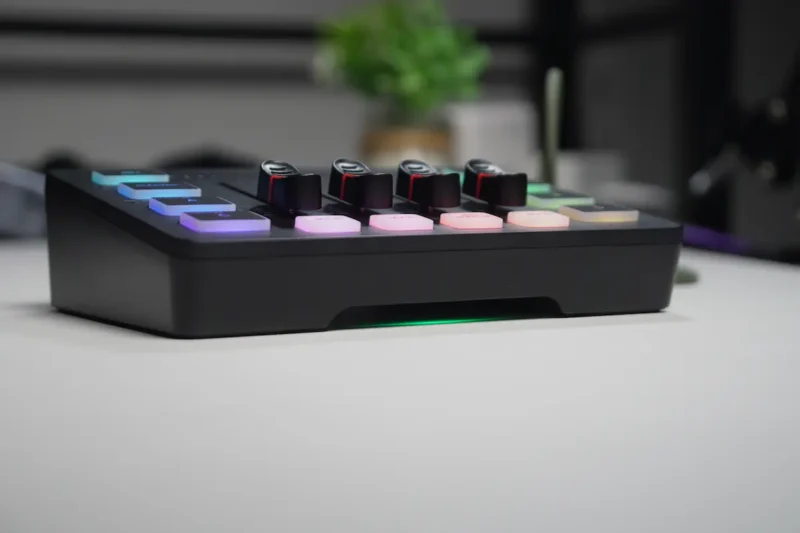
ライティングは4種類のエフェクトと、7色の単色モードがあります。
(赤、ピンク、紫、青、水色、緑、黄色)
切り替えはボタンを押すことでできて、もちろんライティングオフも可能です。
「FIFINE AmpliGame SC3」レビューまとめ
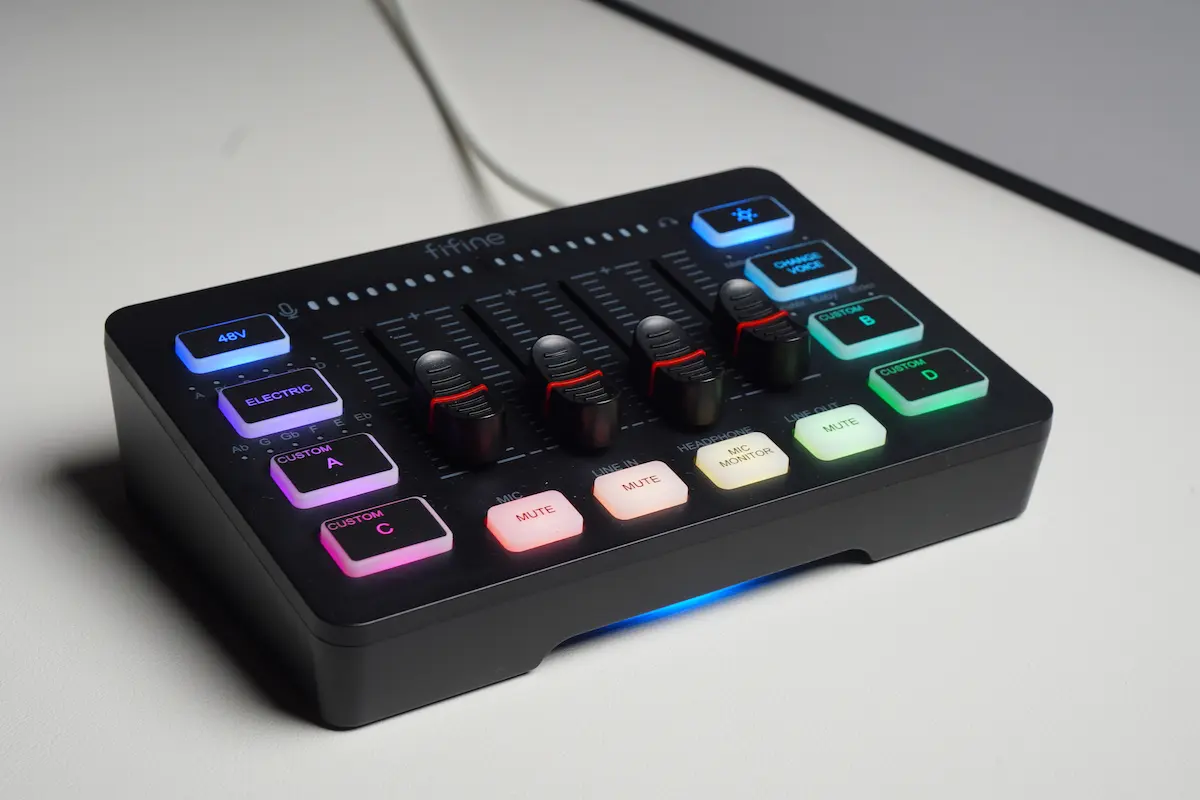
- 外部スピーカーを接続できる
- 遅延無しでマイクモニタリングが可能
- ボイスチェンジャー機能がちゃんと使える
- 効果音を出せるカスタムボタンが便利
- Amazonセール時は5千円台まで下がるコスパの高さ
- フェーダー部分のノブが安っぽく感じる
- ヘッドホン端子が背面にある
以上になります。
いかがだったでしょうか?
7,000円台で買える機材では無い!
使っていく中で本気でそう思いました。
価格的に初心者向けの機材と言うイメージですが、おそらくこれを買って上位機種を欲しくなるのはかなり先になるのかなと感じるくらい、機能性や使用感の面で満足度の高い商品でした。
以前レビューを上げた同社のTank3と組み合わせれば、20,000円(アームとケーブルを買うと+5,000円)でマイク環境が整って、聴いていただいた通り音質面でも完成度が高いので、かなりおすすめです。
(FIFINE Tank3のレビューは →コチラ)
Amazonのセール時は5,000円台で購入可能なので、是非その機会に!!
最後までお付き合いありがとうございます。
次回は、またしても変態サイズのキーボードのレビュー記事でお会いしましょう。
では、また。
ポチップ
YouTube版のレビュー

なんとYoutubeの方でもレビューを上げ始めました!
\\ 年内登録者1,000人目指してます。//
(現在 : 122/1000)
良かったらチャンネル登録してね
あわせて読みたいFIFINEマイクのレビュー
\レビュー動画/
\レビュー動画/
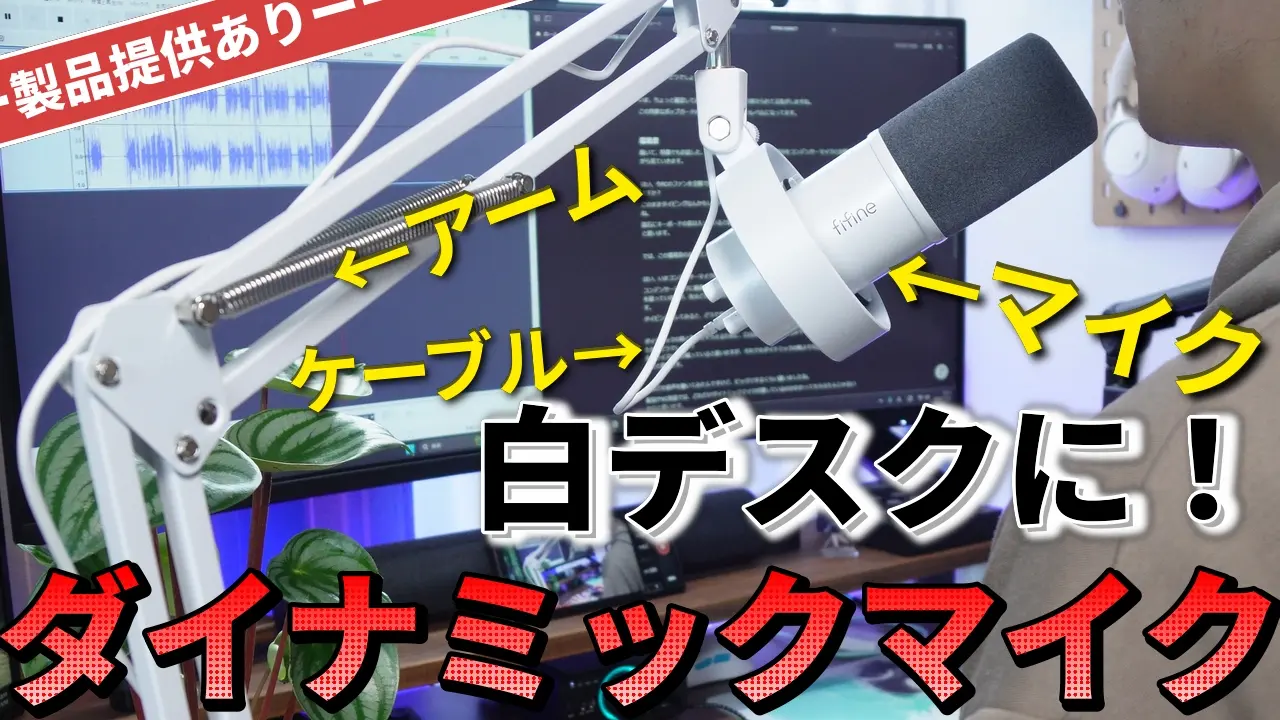
\レビュー動画/

私が現在愛用している”一軍ガジェット”をまとめた記事
用途別の二軍ガジェットや作業別のデスク環境も記事にまとめているよ
気になる方は是非チェックしてみて!!

よくある質問 (FAQ)
- SC3だけ買えばすぐ配信できますか?
-
マイクやヘッドホン(またはヘッドセット)は別途必要ですが、PC側のドライバーや専用ソフトは不要です。USBで接続して、WindowsやOBS設定から「SC3」を入出力に選べば、すぐに配信・VCに使えます。
- どんなマイクが使えますか? ダイナミックとコンデンサーどっちがいい?
-
XLR接続のダイナミックマイク・コンデンサーマイクの両方に対応しており、ファンタム電源(48V)も搭載されています。背面のスイッチで「Dynamic / Condenser」を切り替えるのを忘れないようにしてください。ゲインにそこまで大きな余裕はないので、声量が小さい方やマイクを遠ざけたい場合は、感度高めのコンデンサーマイクの方が扱いやすいです。
- ヘッドセットは使えますか?
-
ヘッドセットも使えます。
マイクを持っていなくてもヘッドセットを接続すれば、ボイチェンなどの機能を使う事ができます。 - スピーカーとヘッドホンを両方つなげて切り替えできますか?
-
可能です。SC3のヘッドホン端子にヘッドホン、LINE OUTにスピーカーを接続すれば、フェーダー操作だけで音量調整やミュートができます。PC側の出力先を「SC3」に固定しておけば、いちいちWindowsの出力先を切り替える必要がなくなるのが大きなメリットです。
- ボイスチェンジャーや効果音ボタンは実用的ですか?
-
ボイスチェンジャーは6種類あり、VCや配信の小ネタとして使うには十分遊べるクオリティです。ただし、たまに音声が途切れることがあるので「常時ONで本気の配信ボイスに使う」というよりは、ネタ用と割り切るのがおすすめです。
また、4つのカスタムボタンには最大15秒の音を録音できますが、録音した音はやや劣化するため、拍手やジングルなどの単純な効果音向きです。 - Switchをしながらスマホ(Discord)でVCしたいのですが、SC3で完結できますか?
-
SC3のLINE INにSwitchの音声、USBでPCやスマホをつなぐことで「自分のモニター用」としてはミックス再生ができます。ただし、現状は「LINE INの音をVC相手に送るかどうか」を細かく選べないため、そのままだとSwitchのゲーム音がVC相手にも乗ってしまいます。記事内でも紹介しているとおり、スマホの内蔵マイクを使うなど、運用で工夫すれば近いことは可能ですが、「完全に理想的なルーティング」ができるミキサーではありません。

コメント