
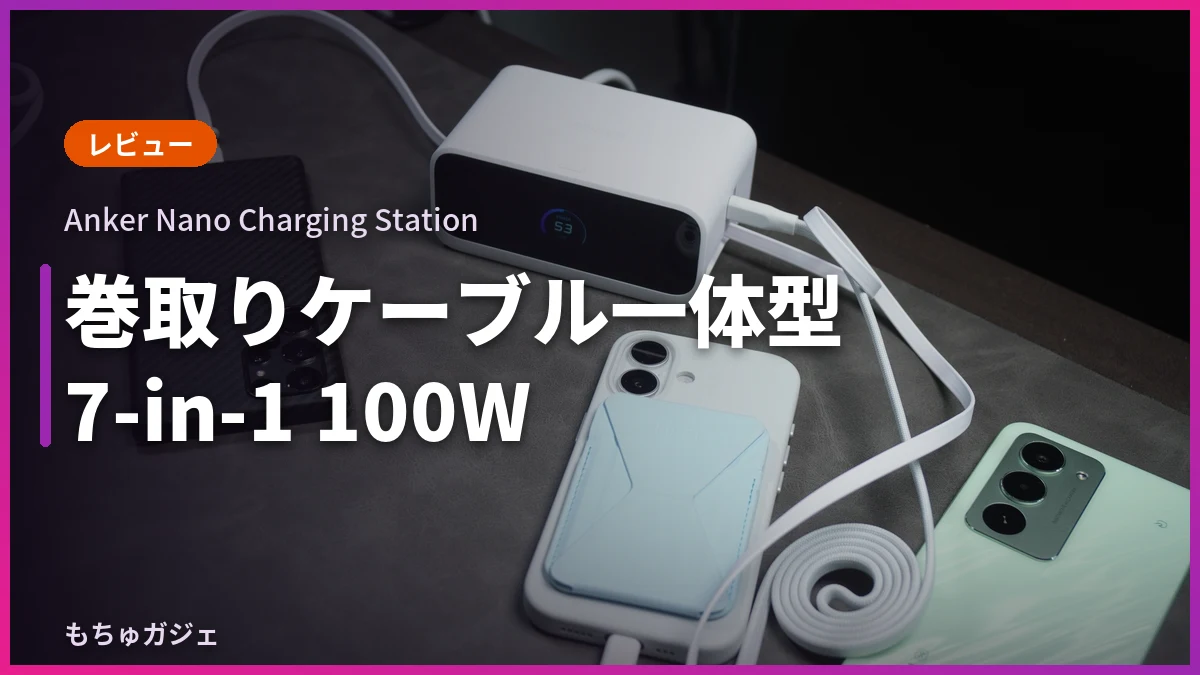
お疲れ様です、もちゅです。
充電スペース散らかってませんか?私のデスクも、日々ケーブルが増えて手が付けられない状態です。
そこで、本日はそれを解消すべく、とある充電器を購入してみました。
その名も、
Anker Nano Charging Station (7-in-1, 100W, 巻取り式 USB-Cケーブル)
コチラは本体に巻き取り式ケーブルを2本内蔵した、ケーブルの散らかりを避けることができるアイテムになります。巻き取り式という点がポイント高く、使う時はサッと引っ張って展開、終わったら軽く引いて手を離すだけでスルスルと格納されます。
また、出力は驚異の最大100Wに対応。スマホやタブレットはもちろん、ノートPCまで爆速で充電できちゃいます。更に、コチラは電源タップとしての機能も持ち合わせており、本体にAC差込口が3個あります。
まさに7 in 1。
本日は、そんな「Anker Nano Charging Station 7 in 1」について余すことなく紹介していきます、是非最後までお付き合いください。
- 巻き取り式USB-Cケーブルを2本内蔵、充電スペースのケーブル散乱を根本から解消できる充電器
- 単ポート最大100W出力+AC差込口3つ搭載で、スマホからノートPC、家電までコレ1台にまとめられる
- 4ポート同時充電でも出力は均等に分配される素直な仕様。ポートを気にせず適当に挿せるのが快適


 ポチップ
ポチップ
【結論】買うべき人 / 待つべき人
買うべき人
- 充電スペースのケーブル散らかりを本気でどうにかしたい人
- MacBookなどのノートPCを最速(69W実測)で充電したい人
- 充電器と電源タップを1つにまとめて、机の上をスッキリさせたい人
- iPhone や Galaxy S24 Ultra 以前のモデルを最速で充電したい人(PPS 5A対応)
- 出力状況をディスプレイで数字として把握したい人
待つべき人
- Galaxy S26 Ultra の60W充電や Pixel 10 Pro XL の37W充電を引き出したい人(PPS上限が16Vのため非対応)
- 持ち運び前提で使いたい人(570g・電源コード取り外し不可)
- 複数台を常に高速で充電したい人(合計100W上限のため、2台なら50Wずつ)
- 巻き取りケーブル以外のケーブルをメインで使いたい人(USB-Cポートは1つだけ)
「Anker Nano Charging Station 7 in 1」のスペック&特徴
| Anker Nano Charging Station 7 in 1 | |
|---|---|
| 搭載ポート | Type-C 1個 Type-A 1個 AC差込口 3個 |
| 内蔵ケーブル | 70cm巻き取り式ケーブル 2本 |
| 出力最大 | Type-C : 100W Type-A : 12W |
| 多ポート同時充電時 | 合計最大100W |
| 製品重量 | 570g |
| 製品寸法 | 121×73×53mm(プラグの脚は除く) |
| 参考価格 | 9,990円 (2026年8月13日時点) → Amazon |
- 2本の巻き取り式ケーブルを搭載
- 単ポート最大100W出力が可能
- AC差込口を3つ搭載
- 本体にディスプレイを搭載で、充電速度・本体温度の確認が可能
- ブラックモデルとホワイトモデルの2色展開
Anker Nano Charging Station 7 in 1の開封・外観をチェック
開封
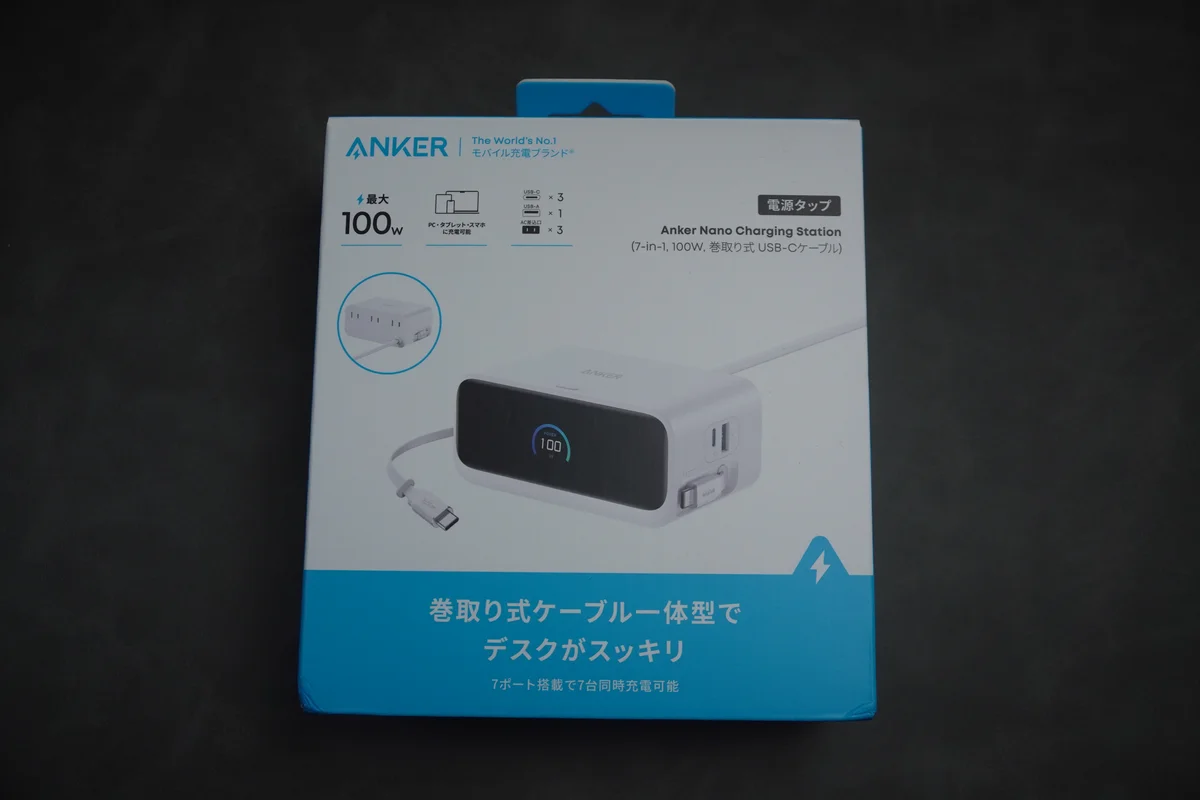
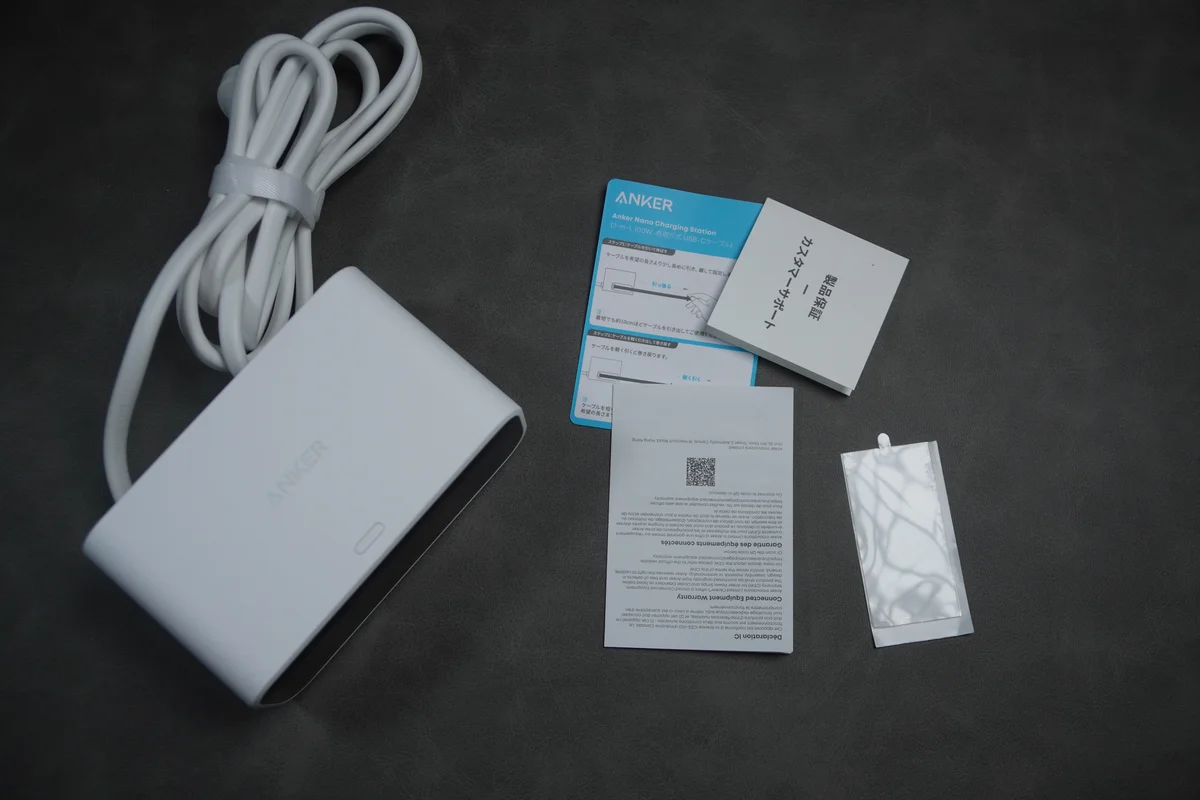
- 本体
- 滑り止め用両面テープ
- 説明書類
外観を写真でチェック
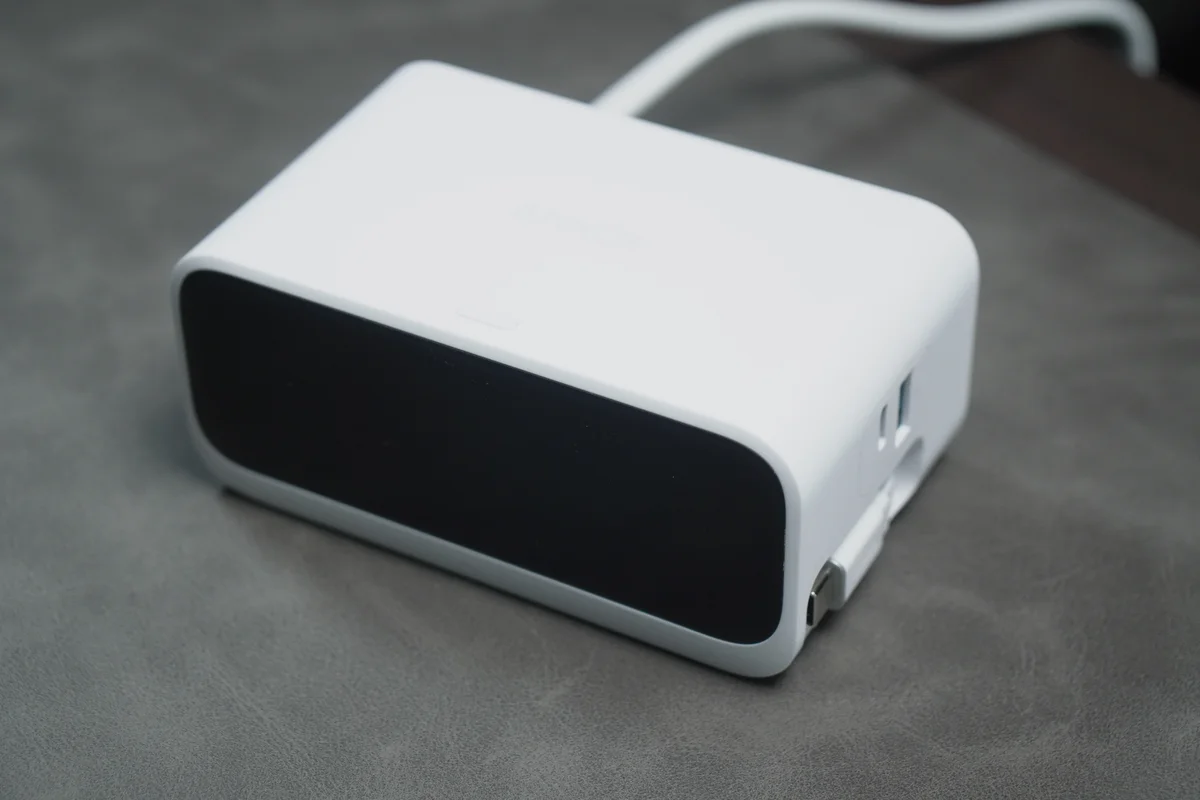
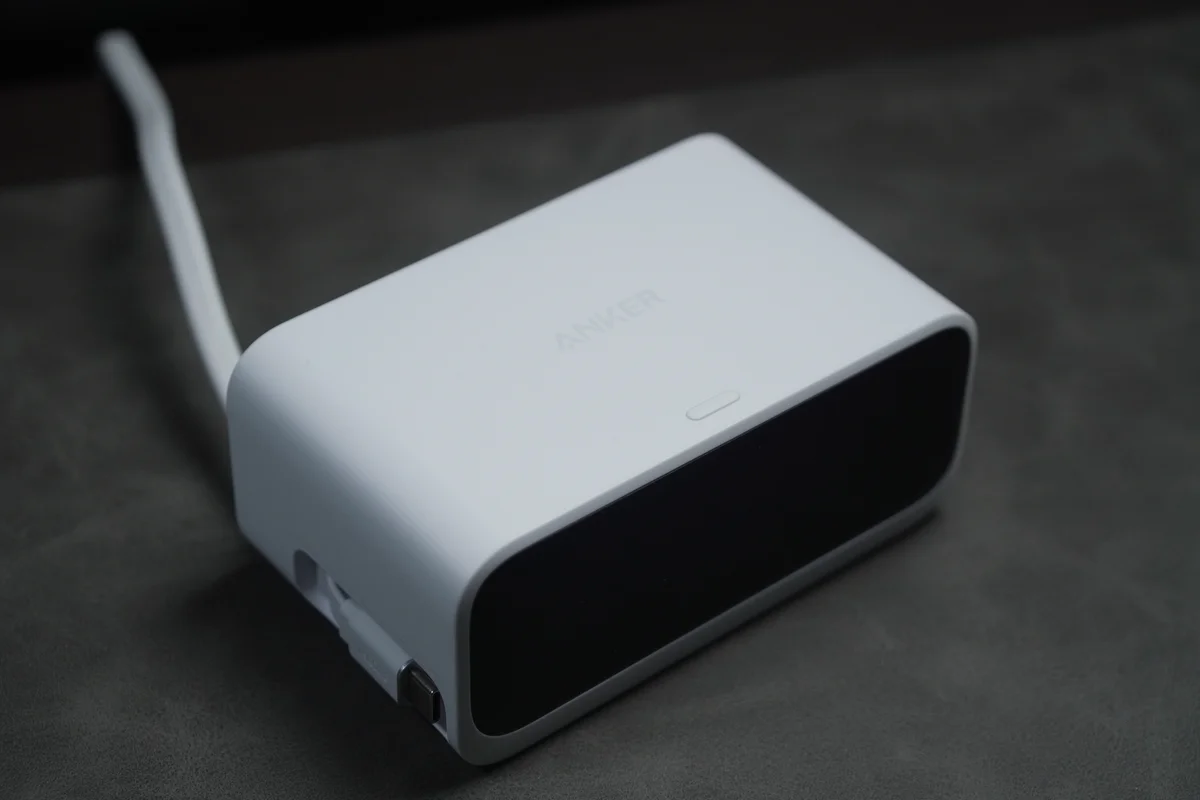
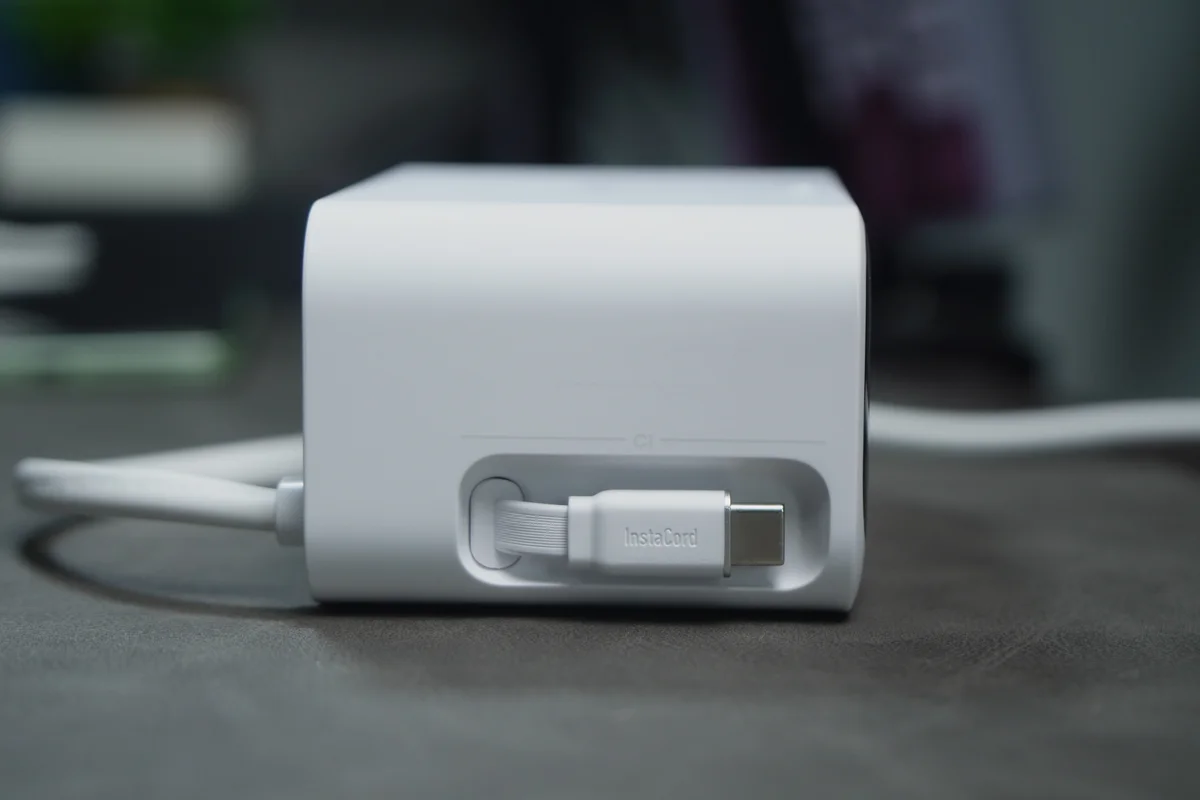
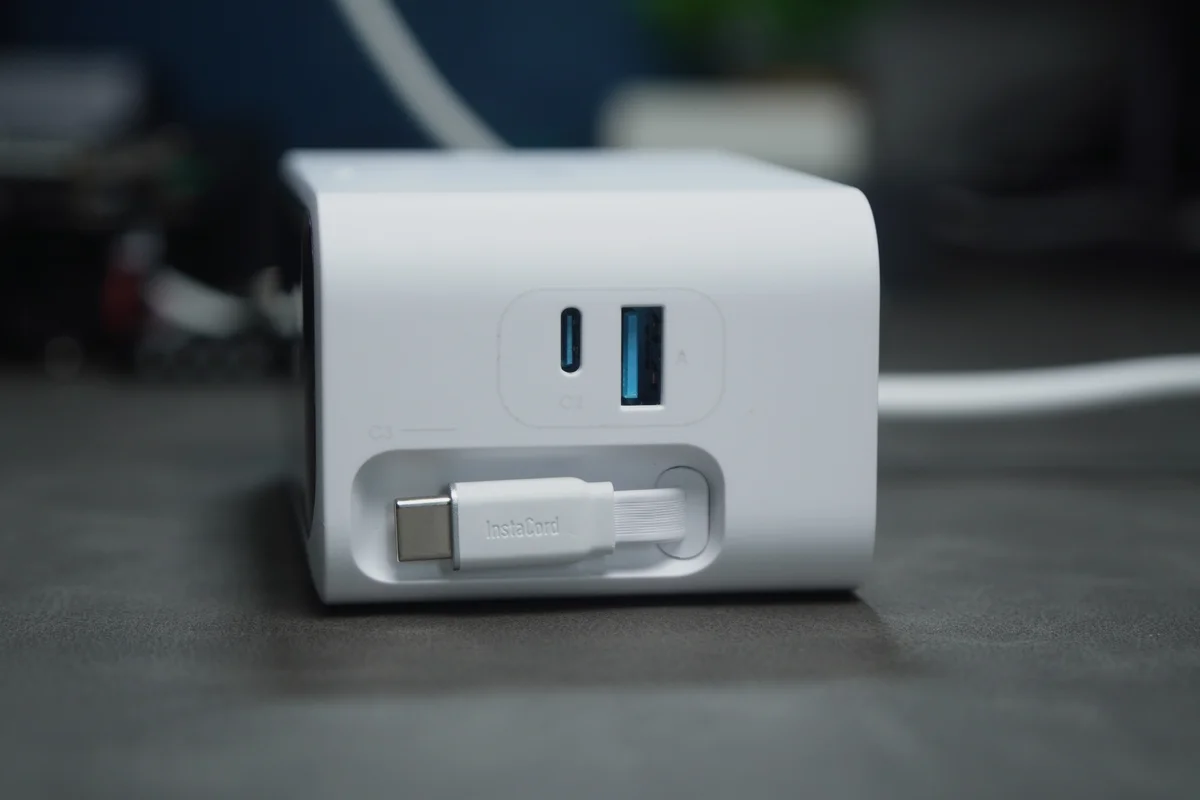
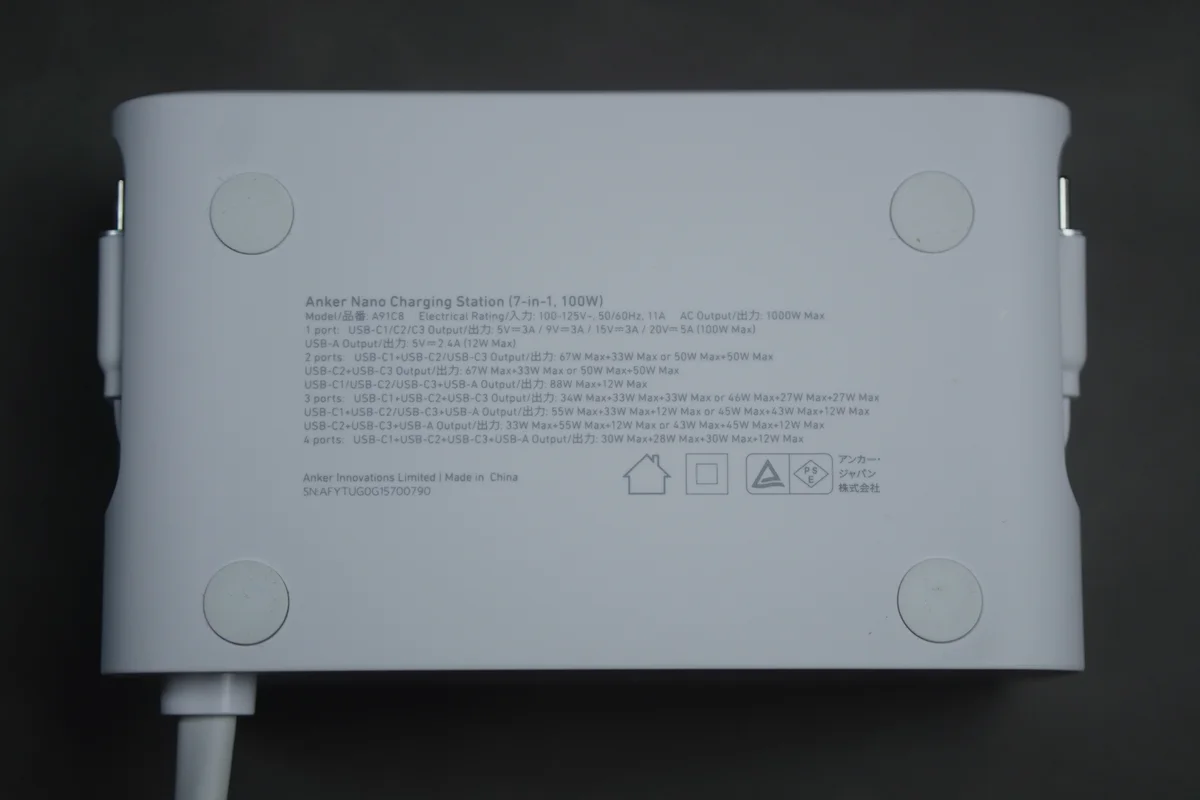
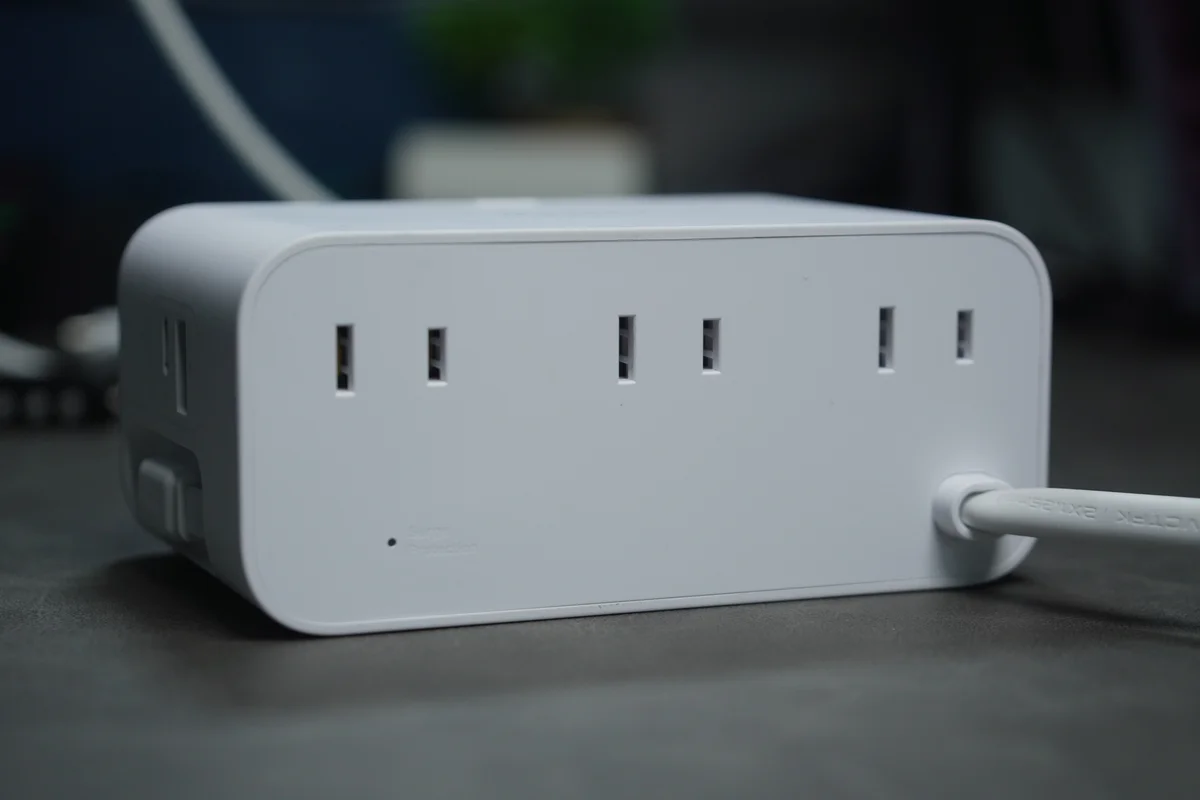
今回ホワイトモデルということで、ディスプレイ部分以外は全てホワイトになっています。シンプルで洗練されたデザインです。
巻き取り式ケーブルは両サイドに1本ずつ用意されており、端子部分が本体に少しめり込む設計になっていて、余計な出っ張りができません。さらに、この端子部分がマグネットでピタッと本体にくっつく工夫もあります。よく考えられていますね。
他のポートは右サイドにUSB-CポートとUSB-Aポートが1つずつあります。また、背面にはAC差込口が3つあります。
裏面にはスペックの表記と滑り止めが4点あります。
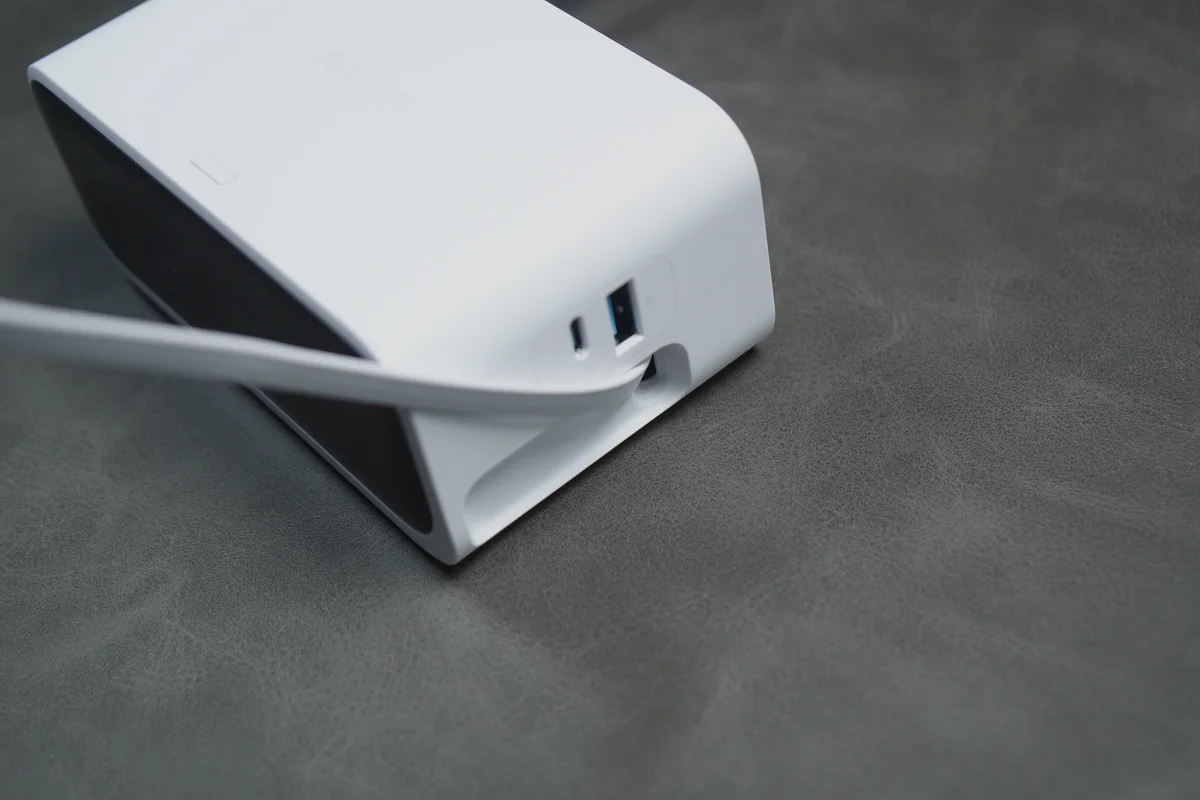
巻き取り式ケーブルの動作について注目していくと、動作は非常に滑らかですね。変な引っ掛かりも無くスムーズに伸び縮します。ただ、引っ張る際に上方向の成分が強くなればなるほど、スムーズさが無くなってしまいます。水平に引っ張った時が最もスムーズです。
また、ケーブルを引っ張る際に本体を軽く支える必要があります。もちろん、本体を置いている面の素材にもよりますが、普通のデスクやデスクマットの上だと、滑り止めの効きが足りずに、本体がついてきます。
基本的には使いやすいケーブルですが、使う上での注意点はいくつかありました。
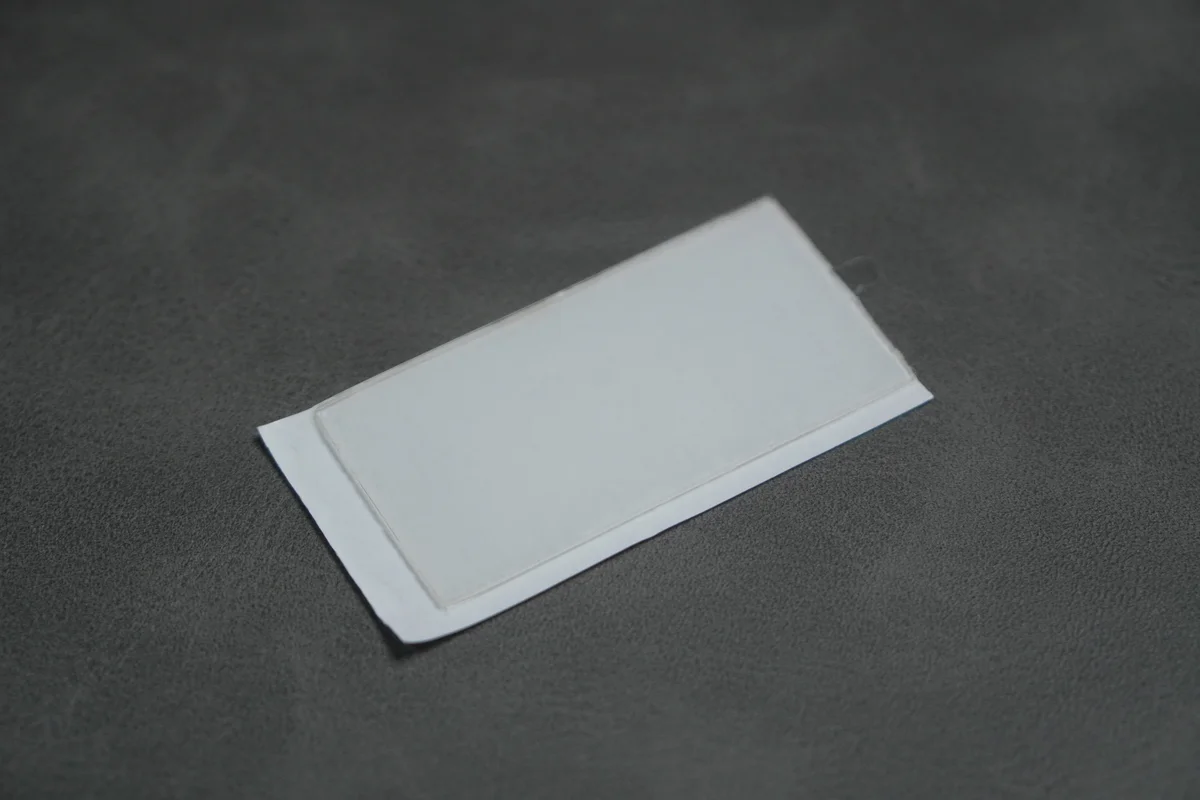
強力そうな両面テープが付属してくるため、使用する場所が固定で決まっているなら、コレを使うのもアリです。
コレを使って固定してしまえば、巻き取り式ケーブルを引っ張る際に本体も一緒に動くことは無くなるはずです。
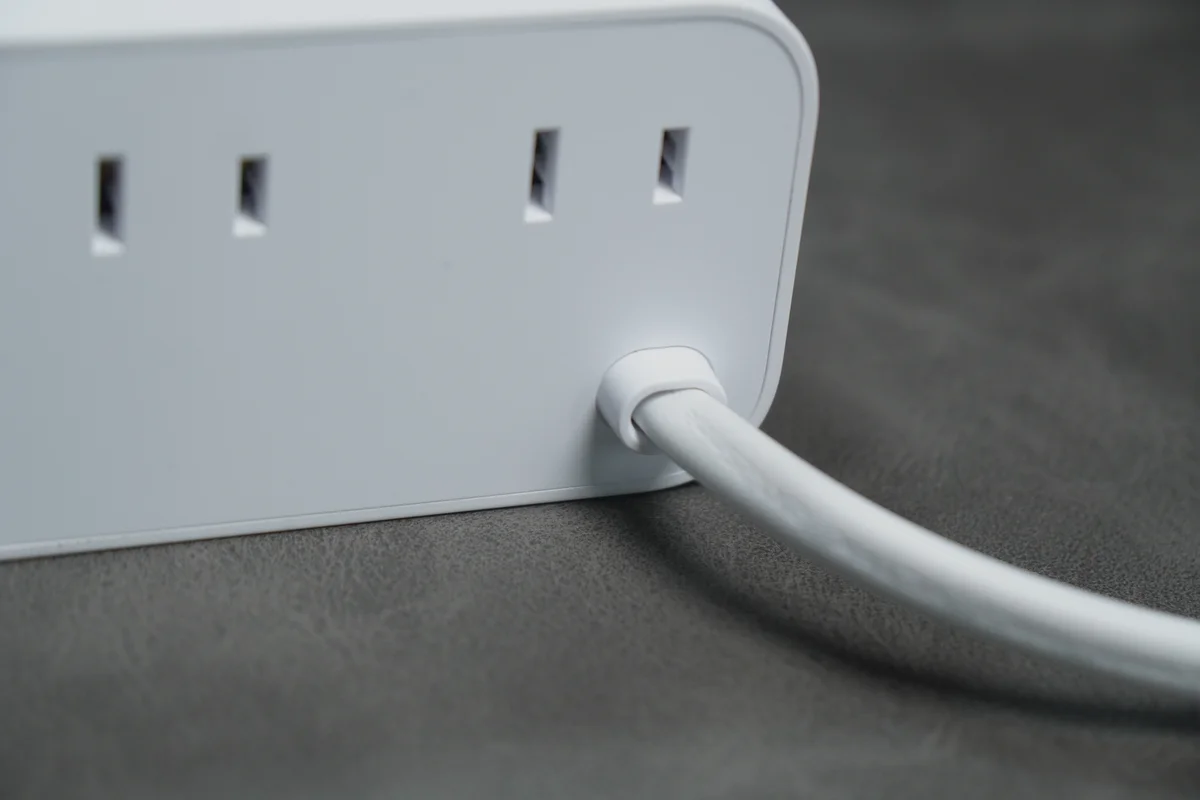
本体の電源コードは取り外し不可なタイプで、持ち運びを考えている場合は少し気を使う必要がありそうです。コードの長さは1.5mあるので、使い勝手はかなりいいです。
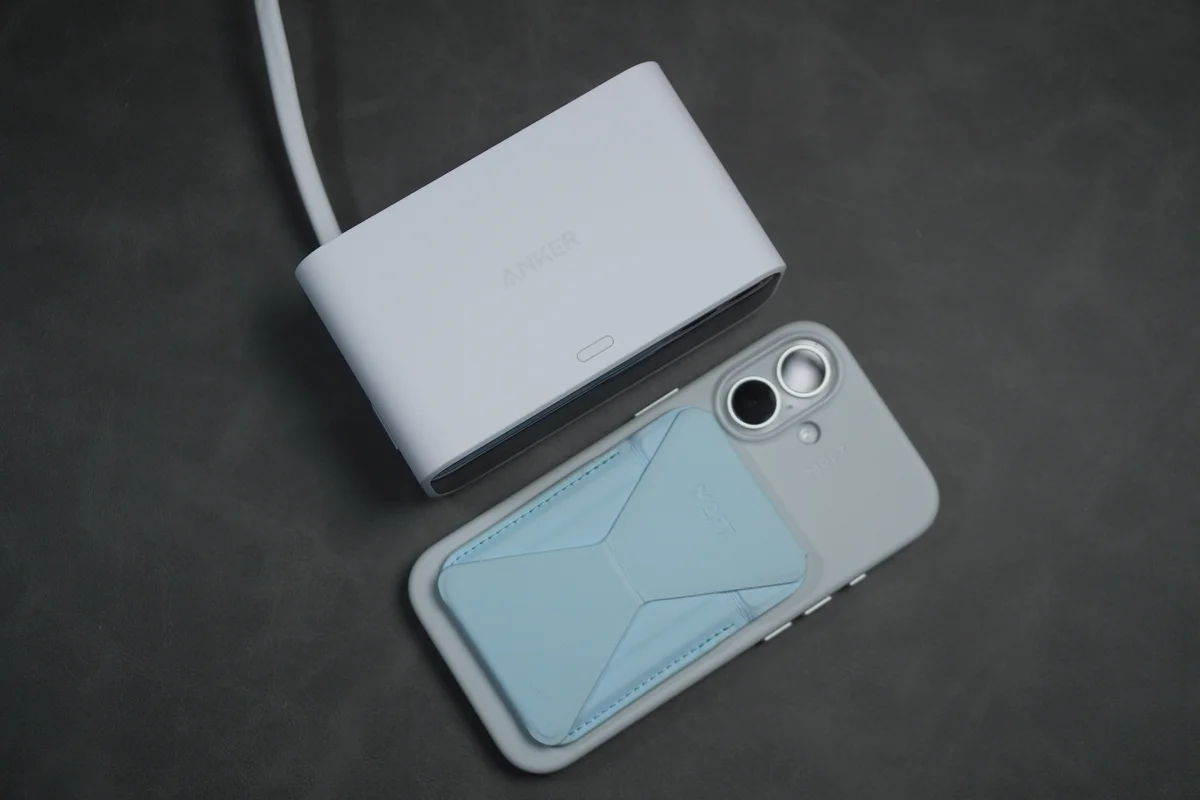
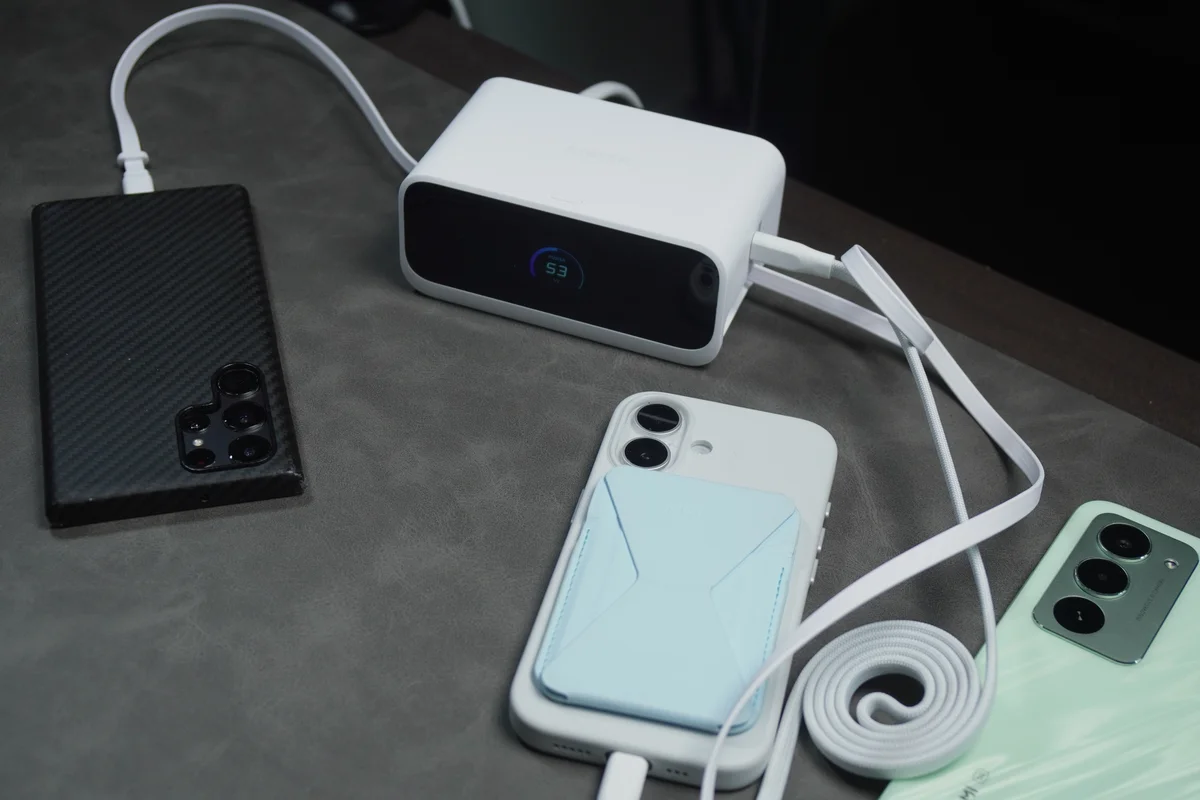
サイズ感を見るためにスマホなどを並べてみるとこんなカンジ。
個人的には想像よりも小さく感じました。
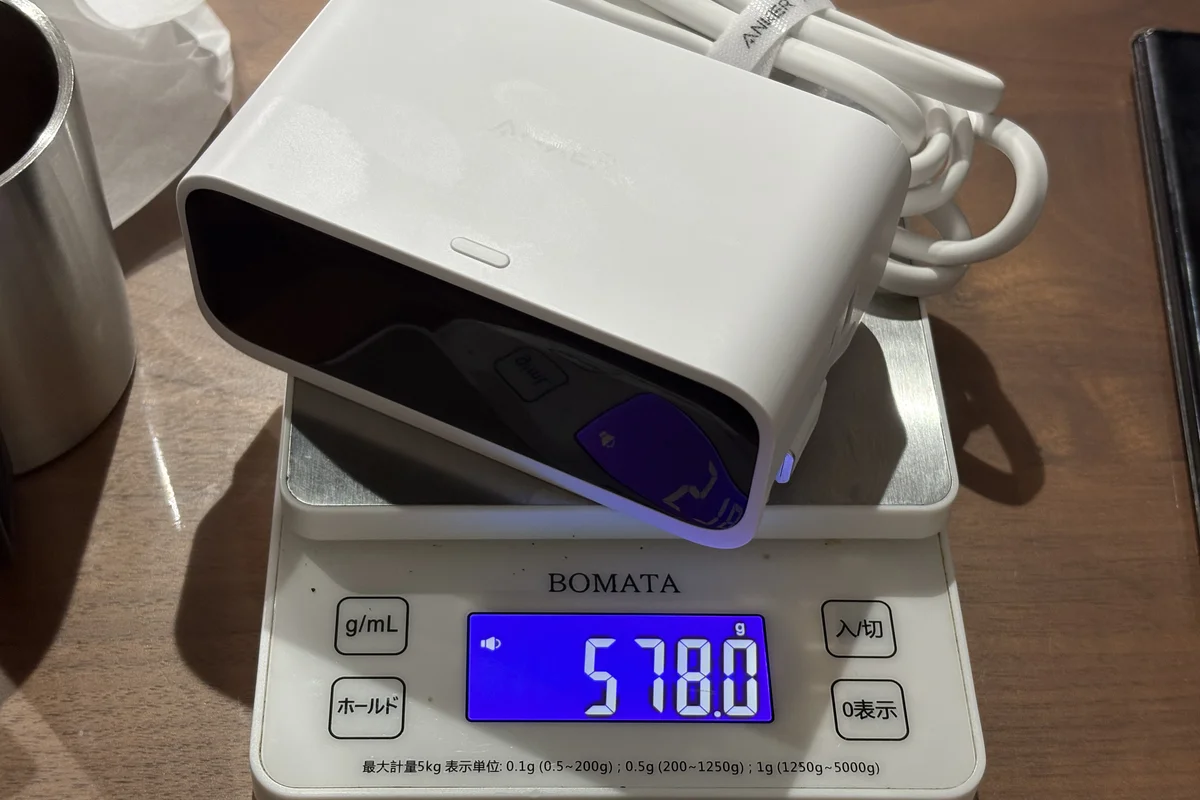
一応、本体の重量を測ってみると578gです。大きめのタブレット1台分ですね。
ディスプレイを詳しくみる
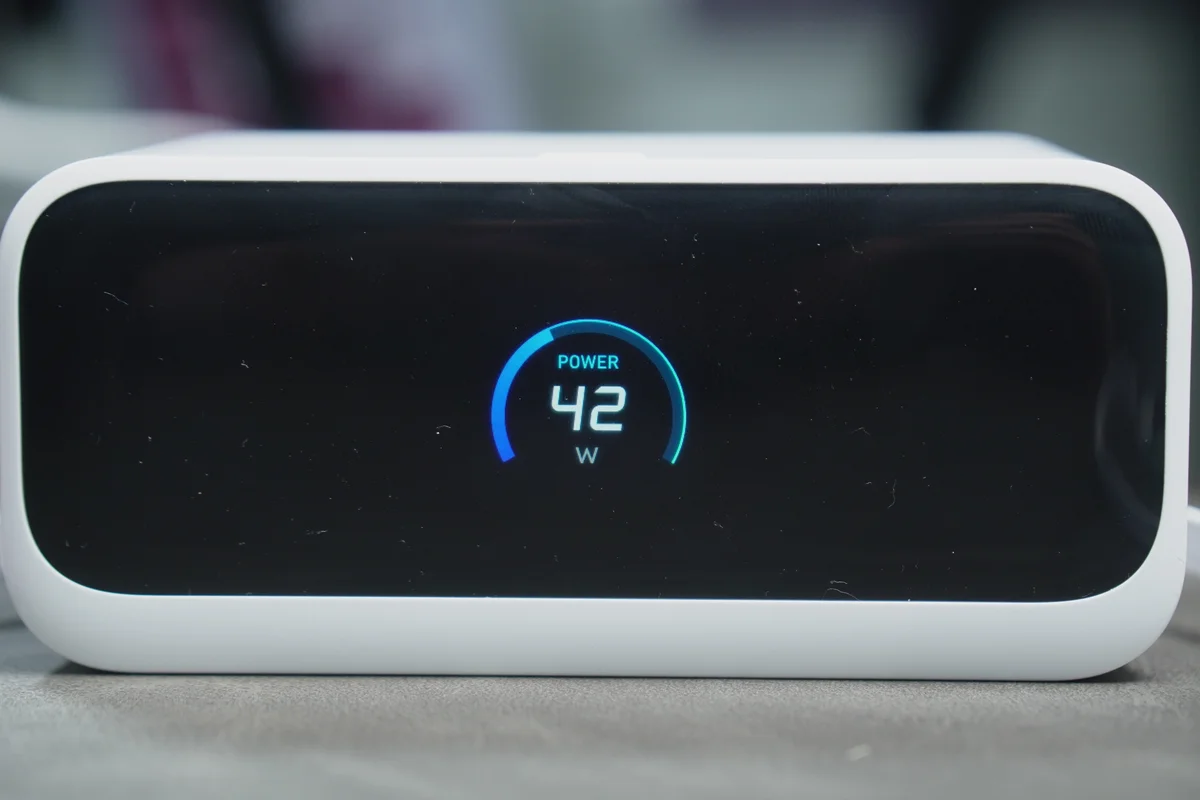
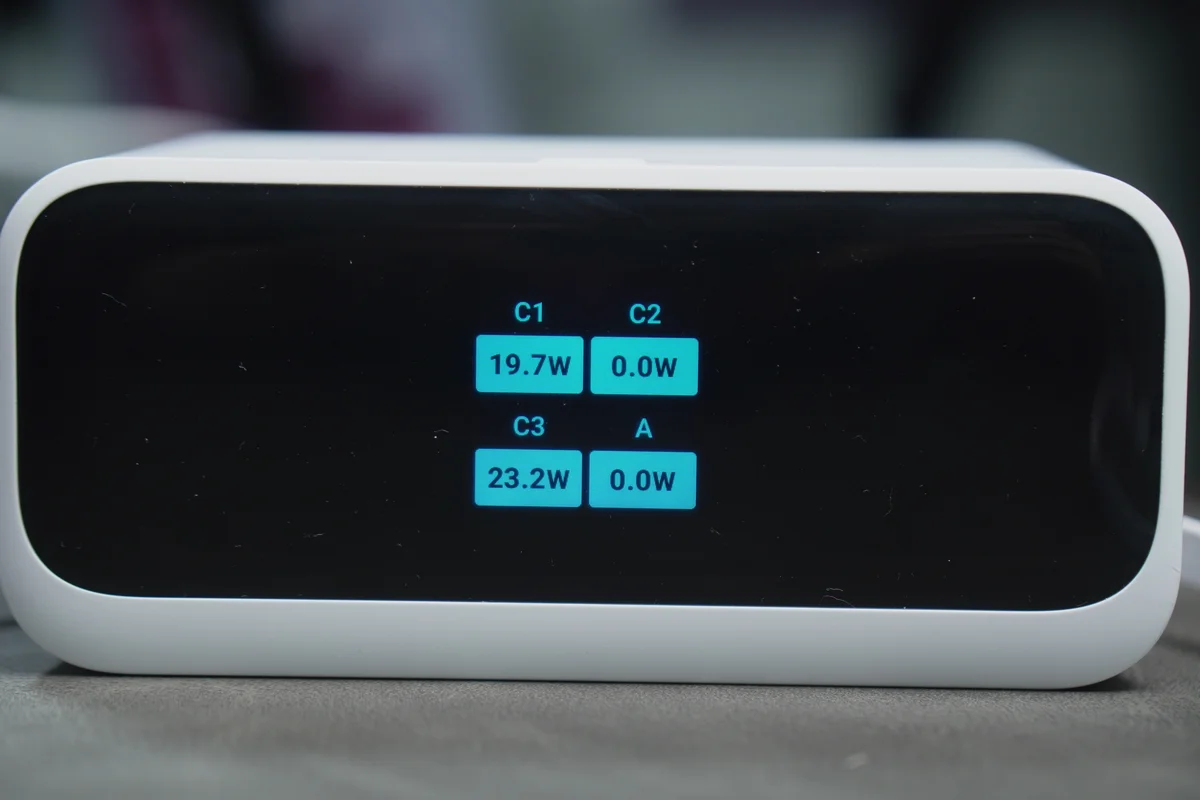
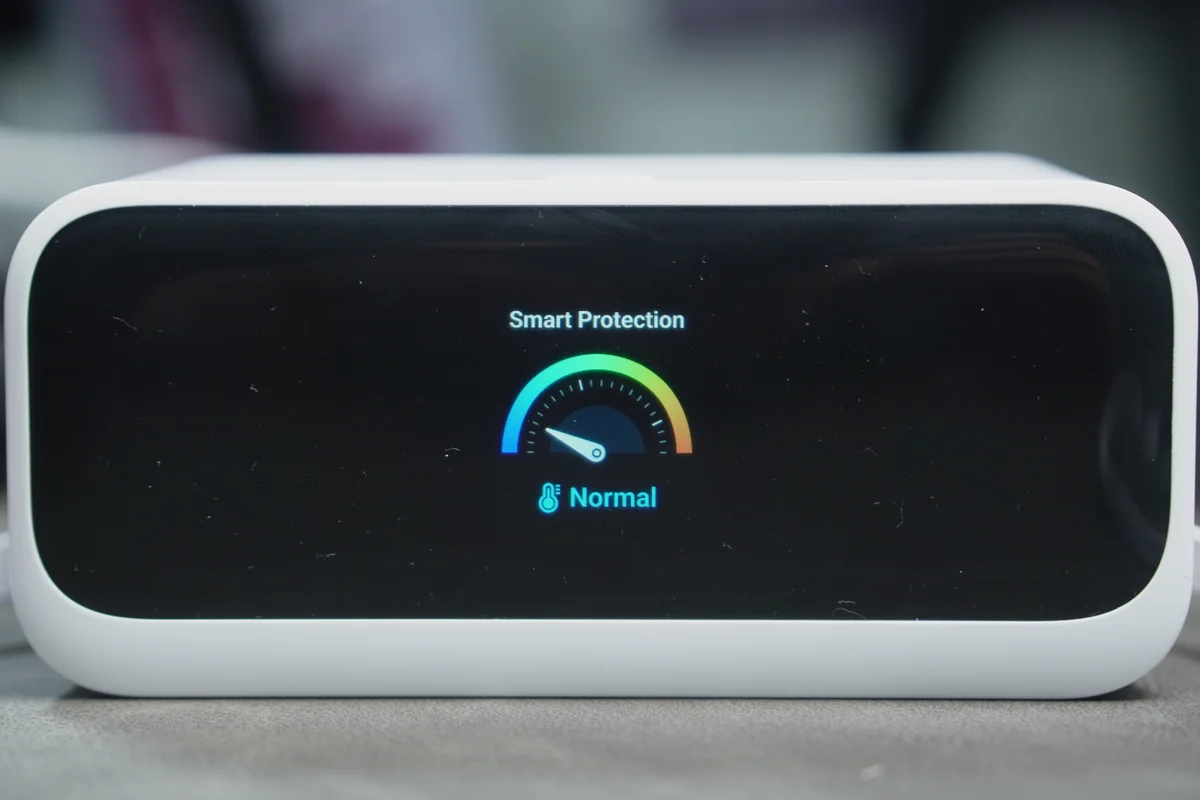
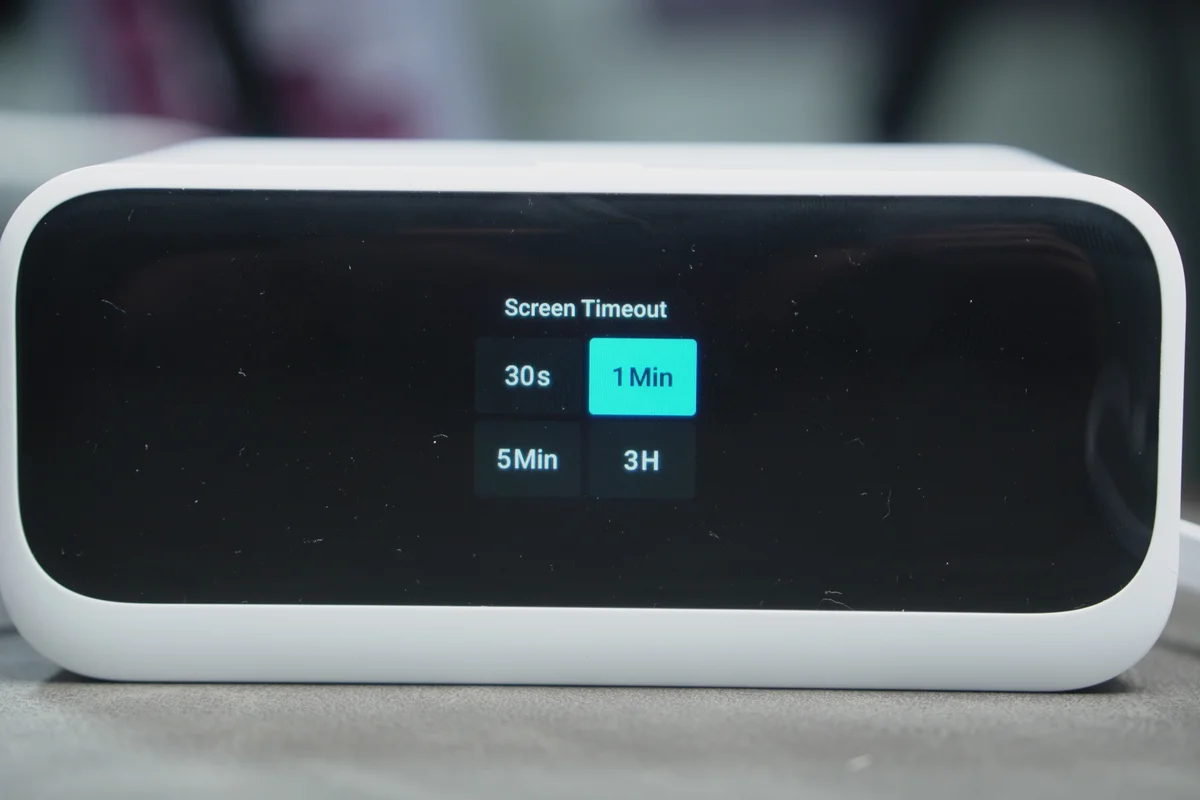
- 1ページ目 : 合計出力
- 2ページ目 : ポート別の出力状況
- 3ページ目 : 本体の温度
- 4ページ目 : ディスプレイのタイムアウト設定
ディスプレイで確認できる情報は以上です。
ページの切り替えは、上部に付いているボタンを押すことで出来ます。
ポート別の出力状況が見れるのはレビュアーとして嬉しい機能でした。おかげで同時充電の検証がやりやすかったです。
ただ、個人的にはもう少し情報量が多くてもいいかなと思います。AC差込口からの電力消費量だったり、1日の総消費電力量だったりも見られたら面白いですよね。
あと、表面の黒い部分に対して、実際にディスプレイとして表示される部分は大きくない点は注意が必要です。初めて見た時に、「ディスプレイちっさ!」と感じてしまいました。
検証に使用する道具
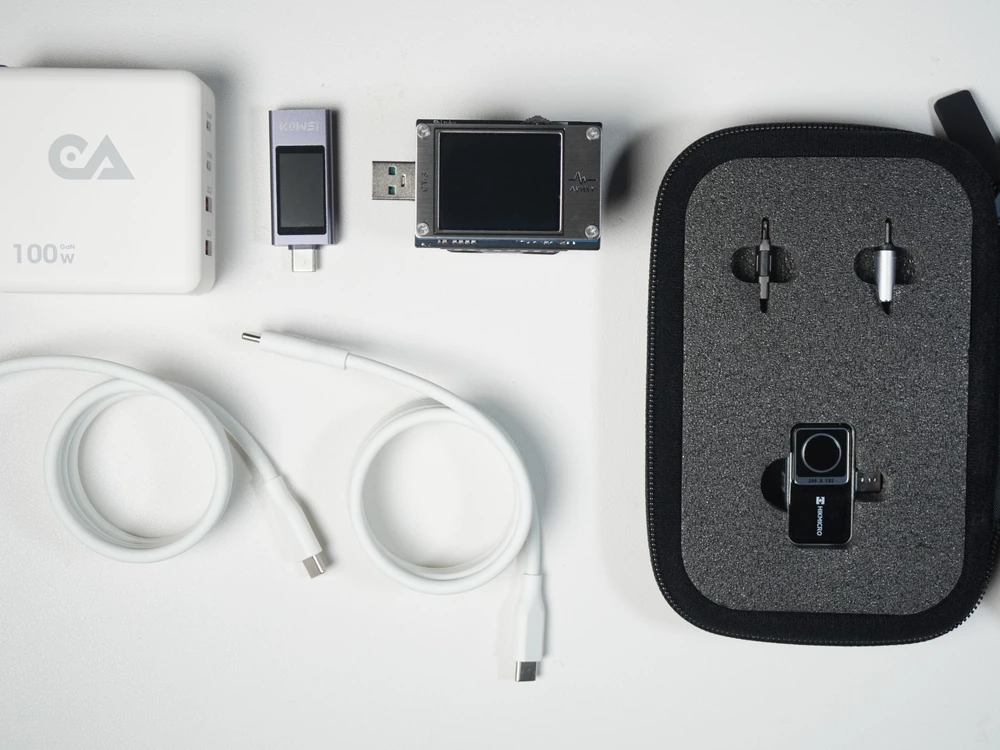
- USBテスター
- AVHzY CT-3
- POWER-Z
- YEREADW双方向 USB C パワーメーター
- 電子負荷
- AVHzY CT-3付属のSM-LD-00
- サーモグラフィー
- HIKMICRO Mini2 V2
- 100W出力対応の充電器
- CableGeeker PD100W急速充電器
- ケーブル
- CIO 柔らかいスパイラルシリコンケーブル
対応する充電規格を調べる
充電器をテスターに接続して、対応する充電規格を調べてみます。
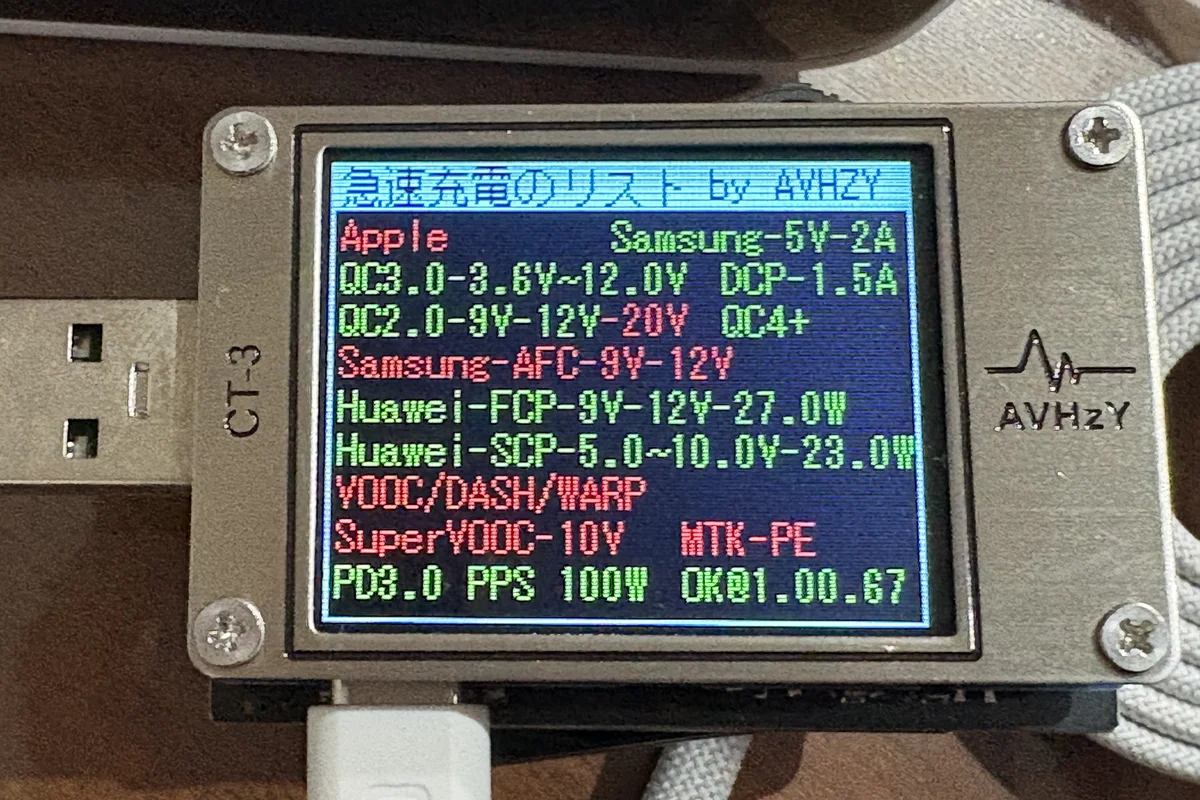
※緑文字が対応、赤文字は非対応
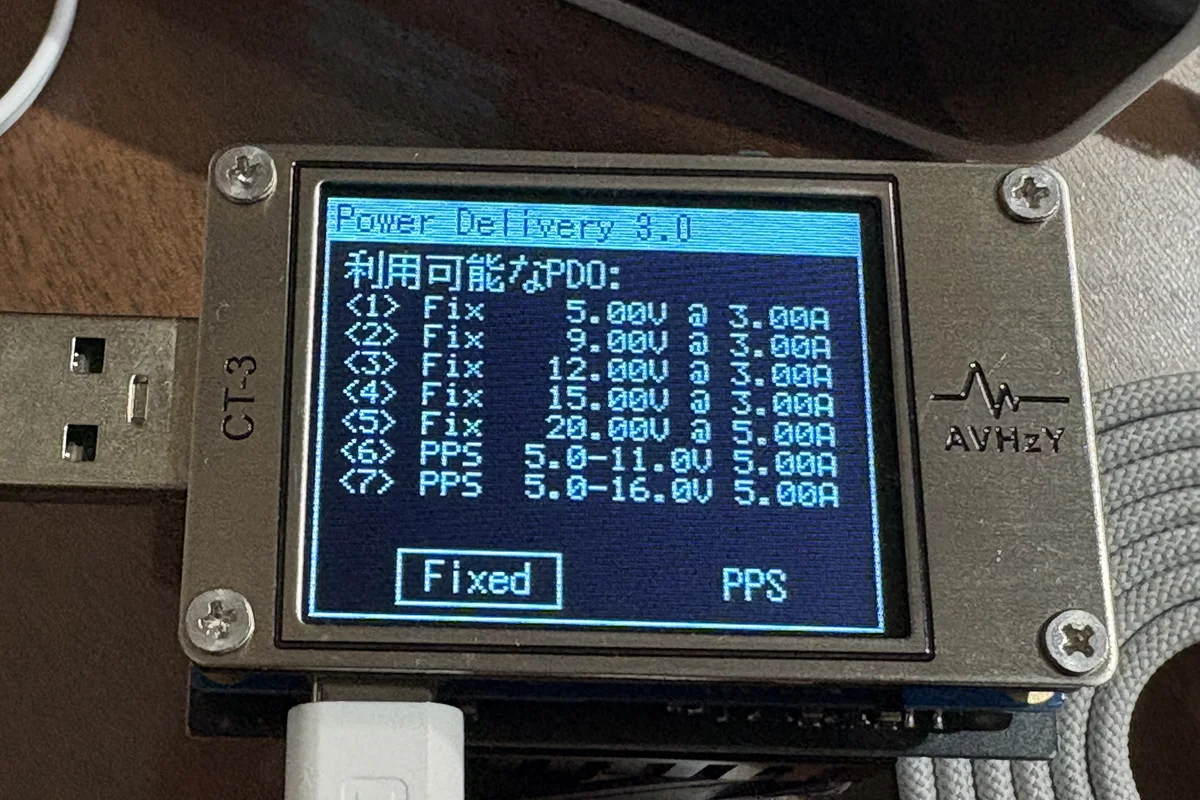
| 電圧 | 電流 |
|---|---|
| 5.00V | 3.00A |
| 9.00V | 3.00A |
| 12.00V | 3.00A |
| 15.00V | 3.00A |
| 20.00V | 5.00A |
| 5.0-11.0V | 5.00A |
| 3.3-16.0V ※USB-Cポートでのみ検知 | 5.00A |
利用可能なPDOを見ていくと、流石の対応っぷりですね。
注目したいのは下2行分のPPSの部分で、どちらも5Aに対応しているため、Galaxy S24 Ultra以前の端末で「超急速充電2.0」の45Wを引き出せます。ただ、PPSでは16Vが上限のため、Galaxy S26 Ultraの60W充電やPixel 10 Pro XLの37W充電は引き出せません。
2025年夏の製品なので、2026年に登場した端末の性能までは引き出せませんね。
iPhoneに関しては15Vに対応しているため最高速で充電可能です。
実際に端末の充電を行う
iPhoneを充電してみる
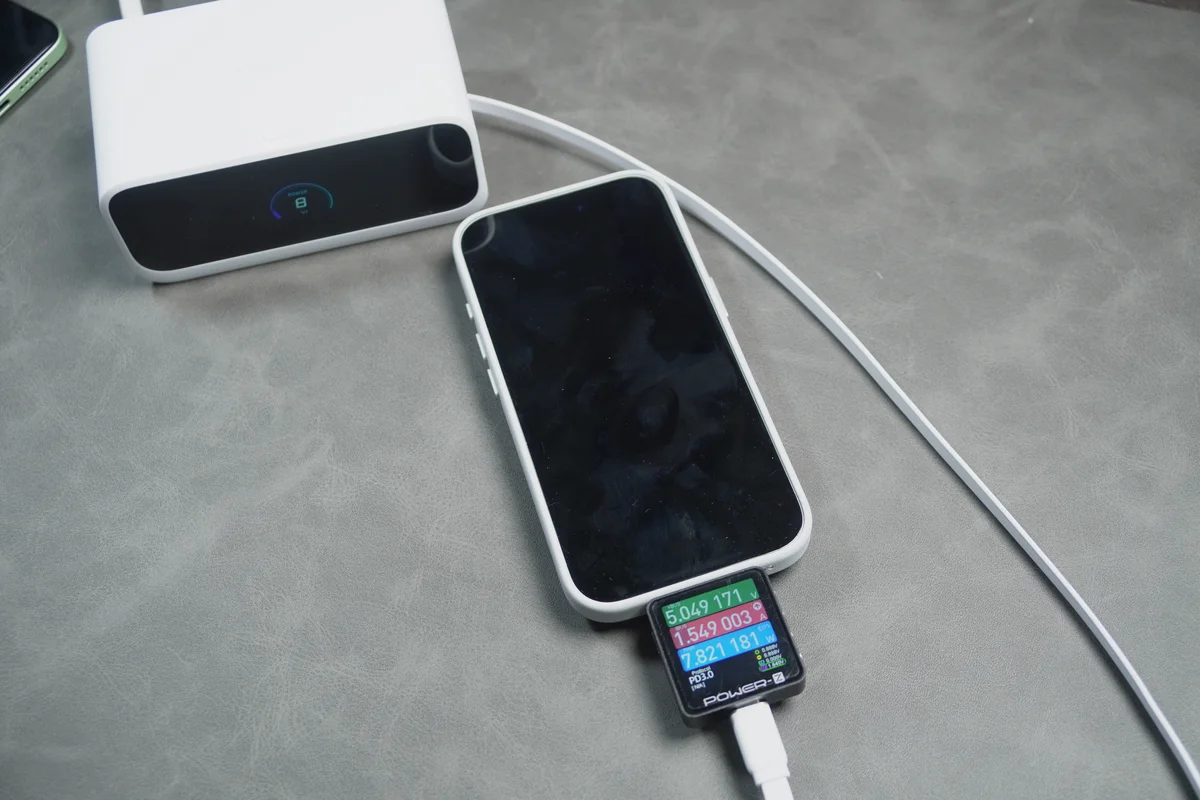
「iPhone 16」
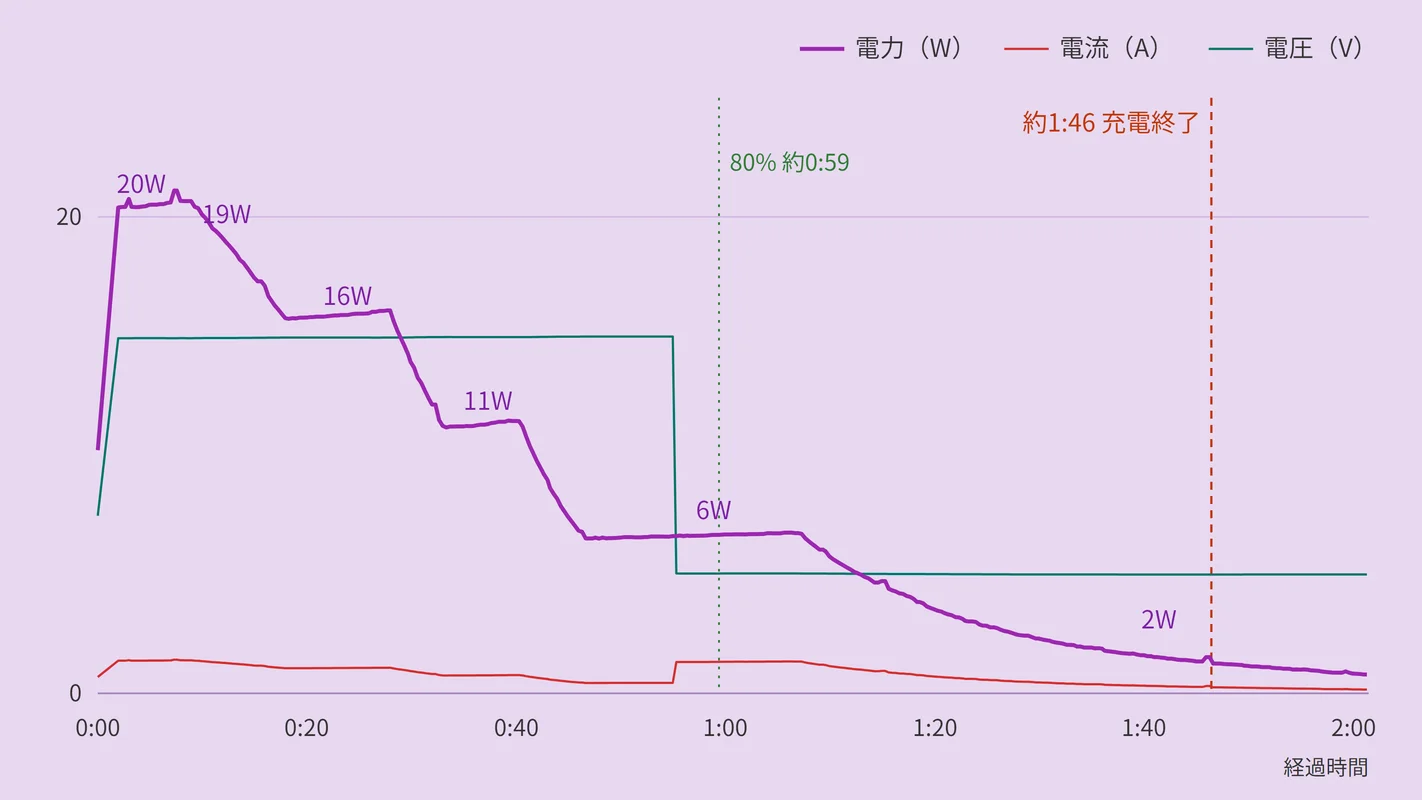
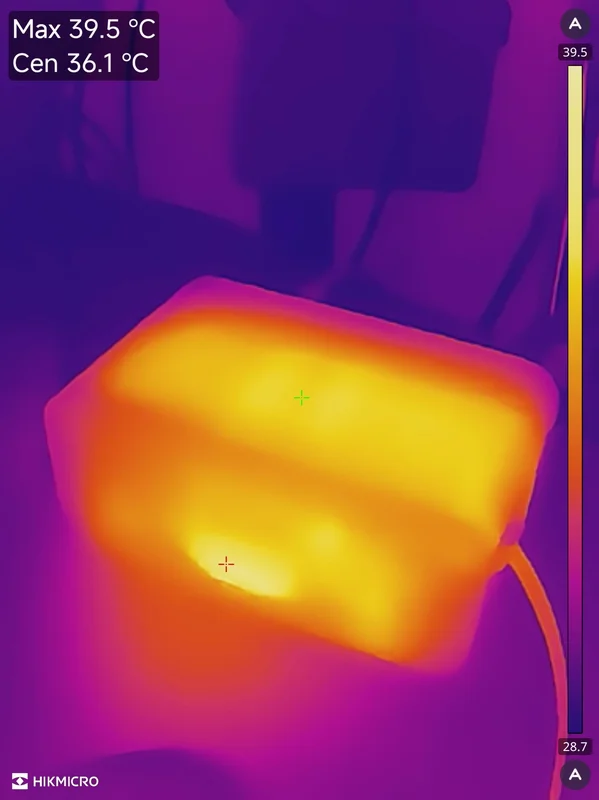
| 0% → 100% にかかった時間 | 1時間46分 |
|---|---|
| 最大速度 | 21W |
| 開始直後の表面温度 | 40℃ |
| 開始30分後の表面温度 | 42℃ |
| 30分後の充電状況 | 57% |
最速級で充電出来た
※室温28℃前後での検証
※グラフの80%ラインは投入エネルギーの80%から算出
iPhone 16の充電性能をしっかり引き出せました。
80%まで59分で完了、100%まで1時間46分となり、普段通りの充電結果となっています。グラフを見てもiPhone特有の綺麗な階段状での充電、80%を超えた地点から電圧を下げ、緩やかに電力を落としていくいつもの流れです。
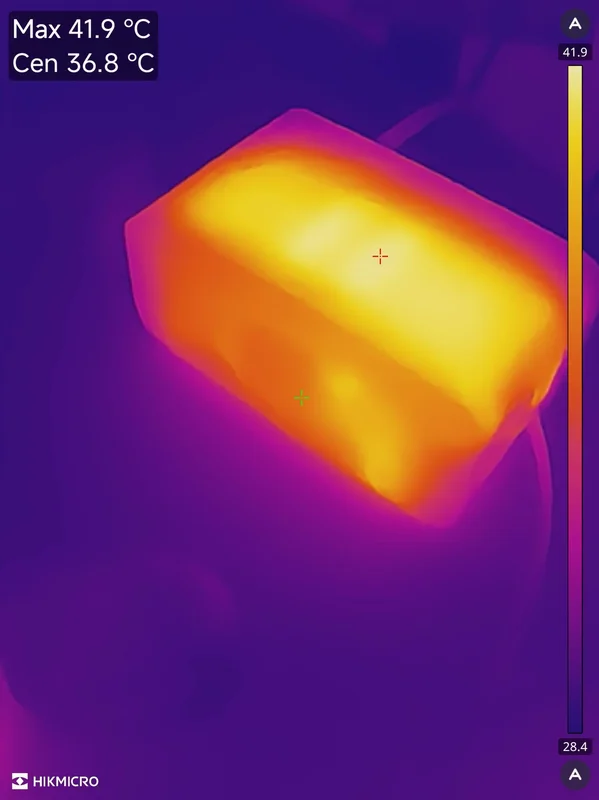
最大21Wと電力が小さかったからか、発熱も小さめに抑えられています。
また、今回はiPhone 16での検証でしたが、スペック的には17 Proシリーズでも問題なく最速で充電できます。iPhone用としては申し分ない性能です。
Galaxy端末を充電してみる
「Galaxy S22 Ultra」
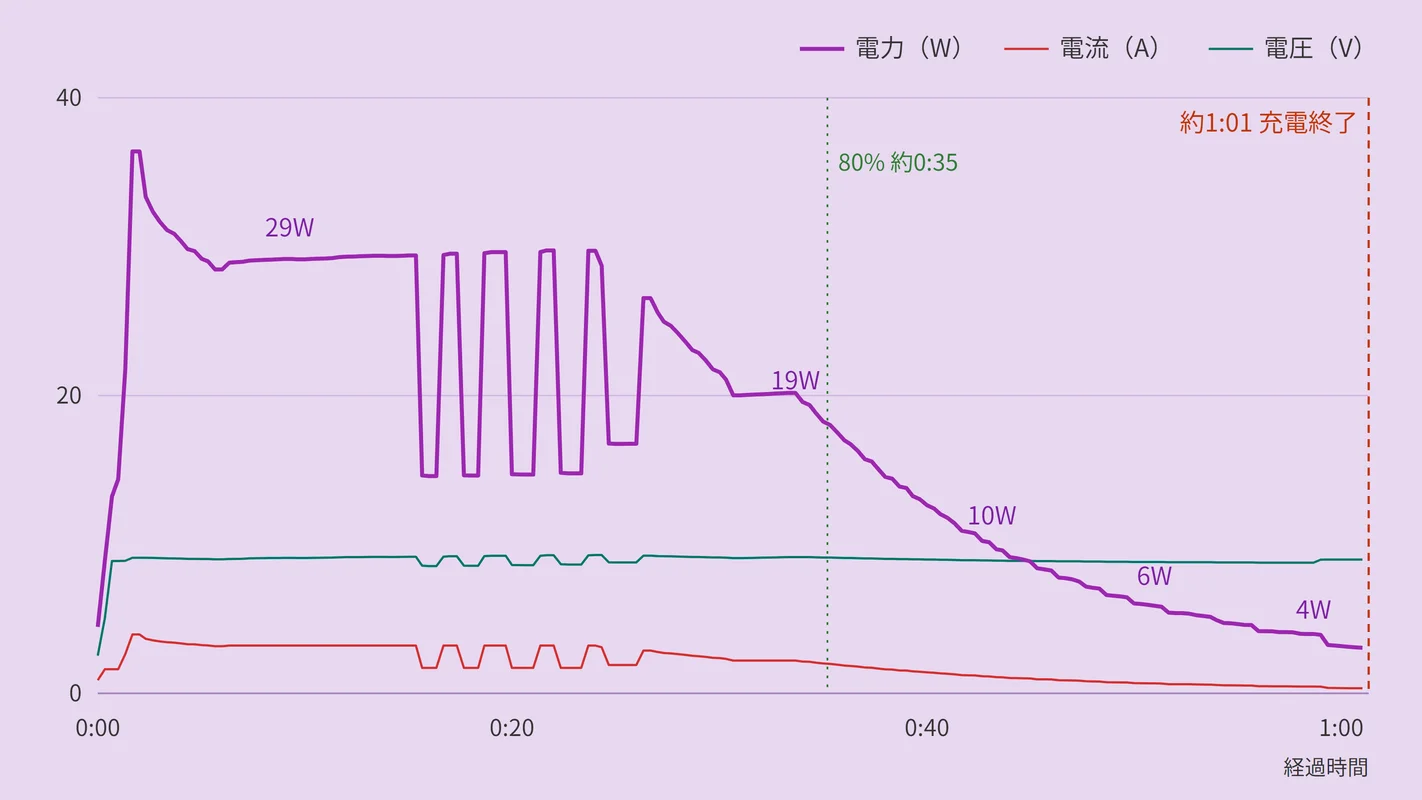
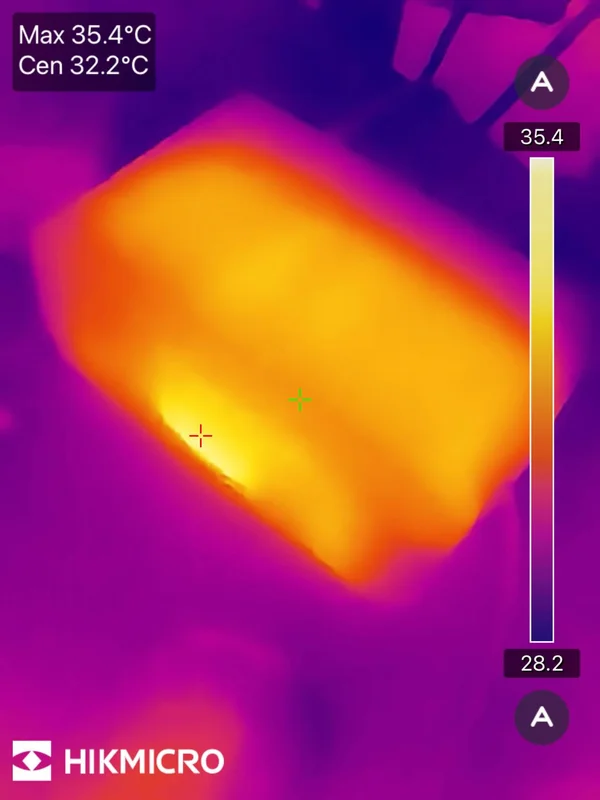
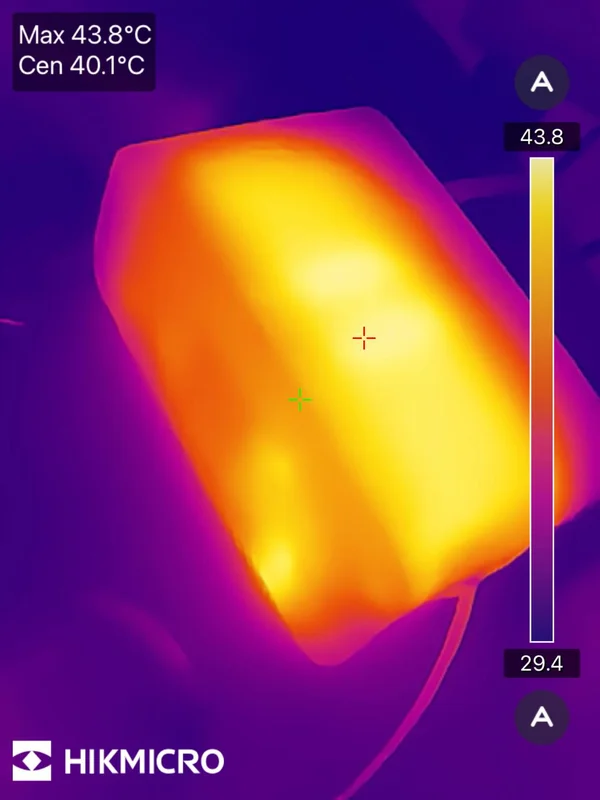
| 0% → 100% にかかった時間 | 1時間1分 |
|---|---|
| 最大速度 | 37W |
| 開始直後の表面温度 | 35℃ |
| 開始30分後の表面温度 | 44℃ |
| 30分後の充電状況 | 67% |
純正充電器と似たグラフが取れた
※室温28℃前後での検証
※グラフの80%ラインは投入エネルギーの80%から算出
※端末のバッテリー劣化率は83%
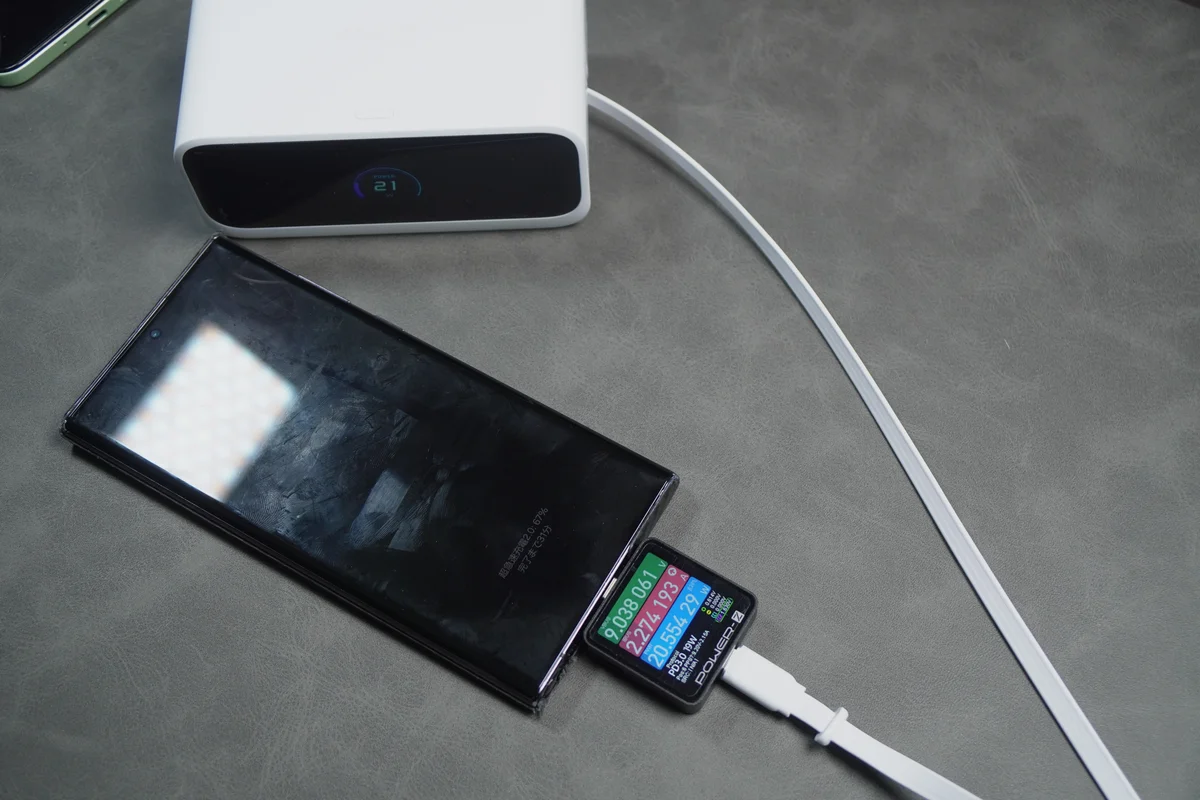
S22 Ultraを充電した結果は、コチラもしっかり最速級です。
PPS5Aに対応しているた、「超急速充電2.0」を引き出すことができ、最大速度も37Wが記録されています。また、グラフを見ても、いつものGalaxy充電グラフとなり、特別変な挙動は見られませんでした。
温度に関しても30分後で44℃と、出力に対して発熱量は小さめです。放熱が間に合っている証拠ですね。
S26 Ultraの60W充電は引き出せませんが、それ以外のモデルであればGalaxy用として十分に活躍してくれそうです。
MacBook Airを充電してみる
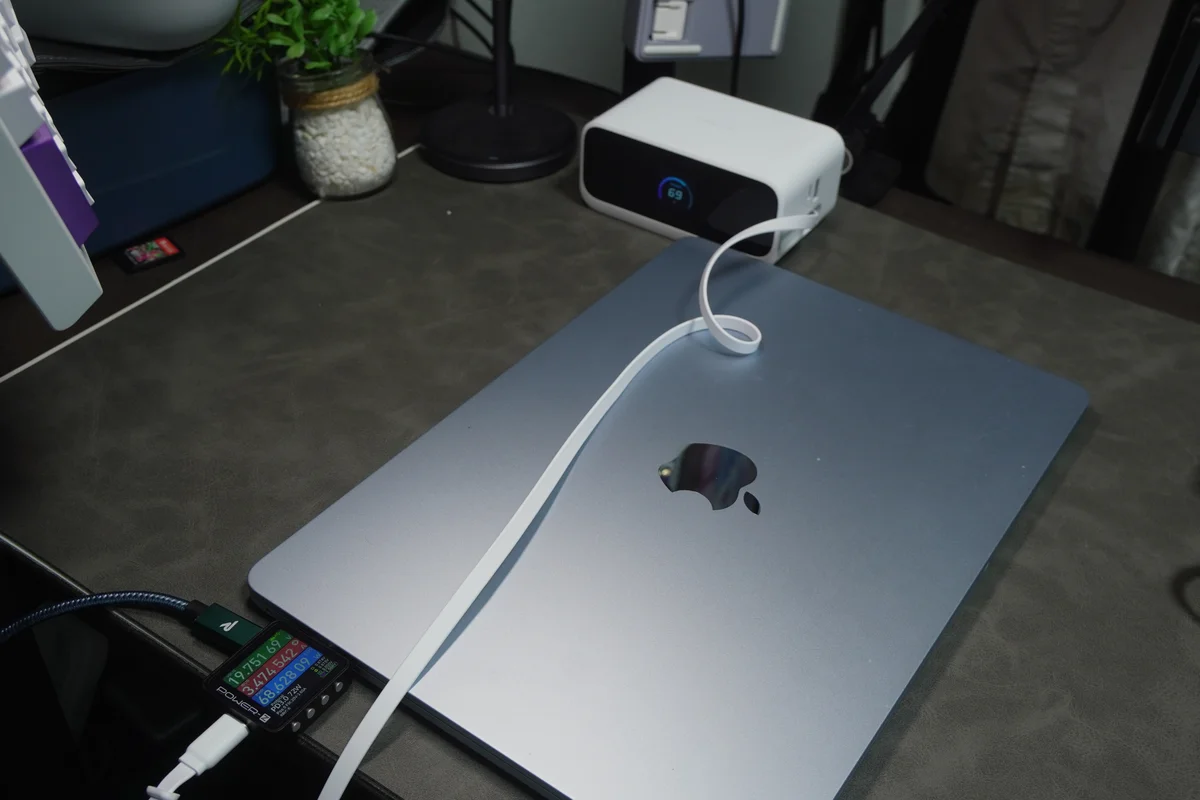
「M5 MacBook Air」
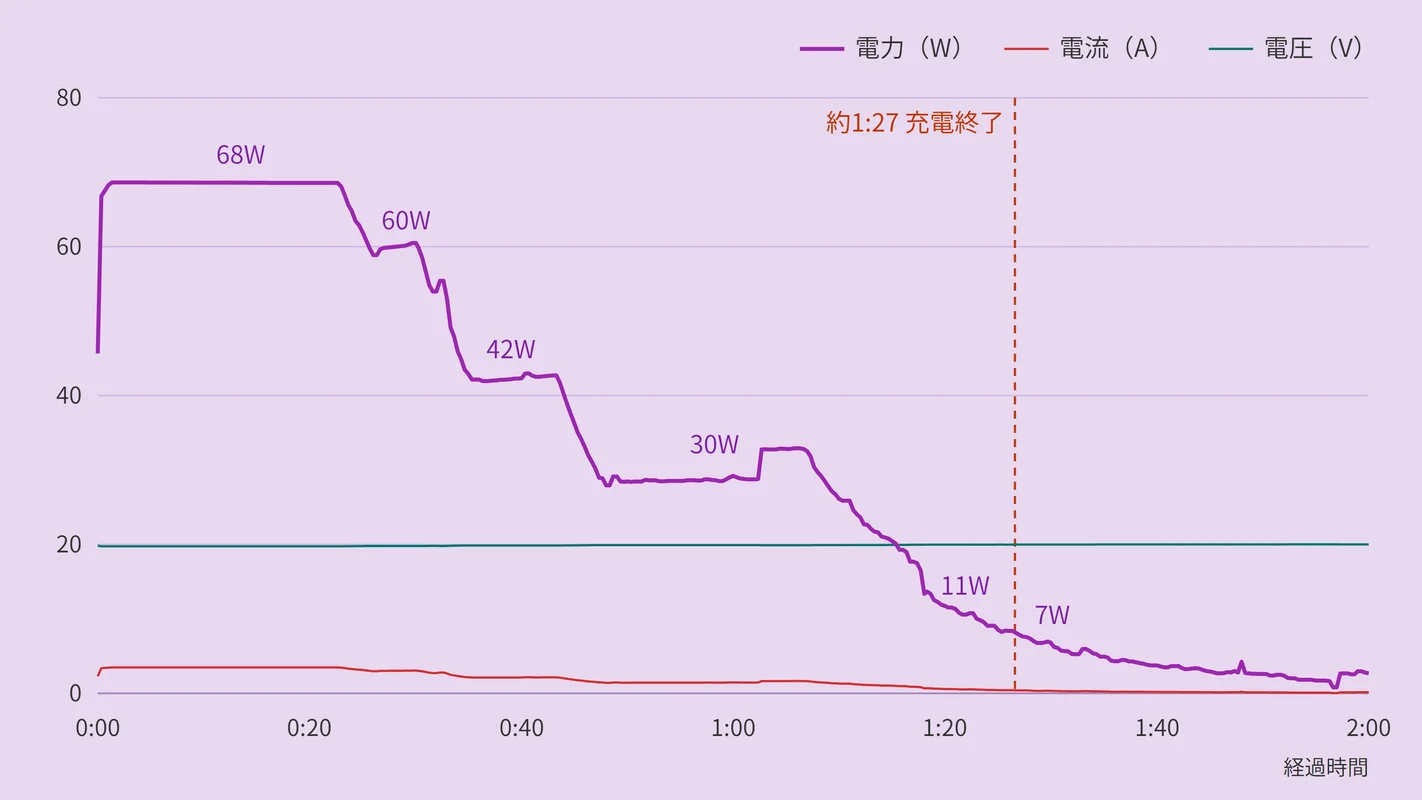
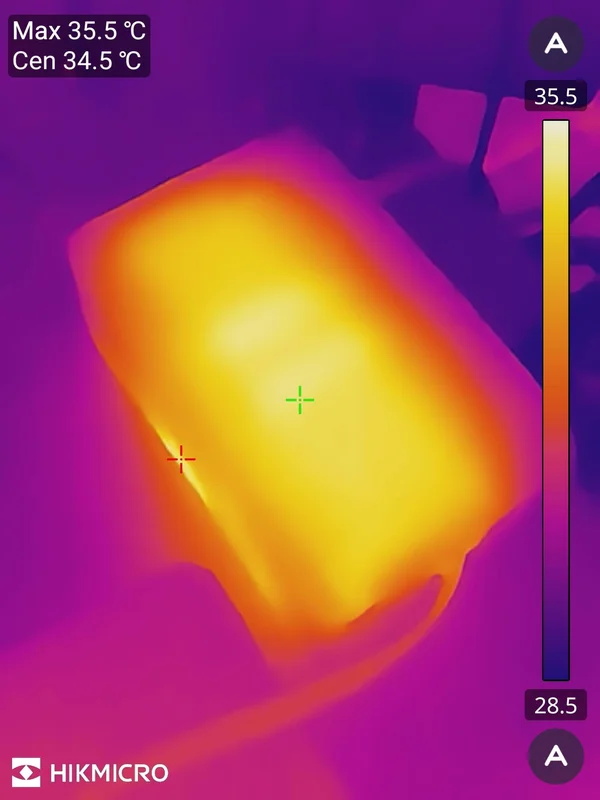
| 0% → 100% にかかった時間 | 1時間27分 |
|---|---|
| 最大速度 | 69W |
| 開始直後の表面温度 | 36℃ |
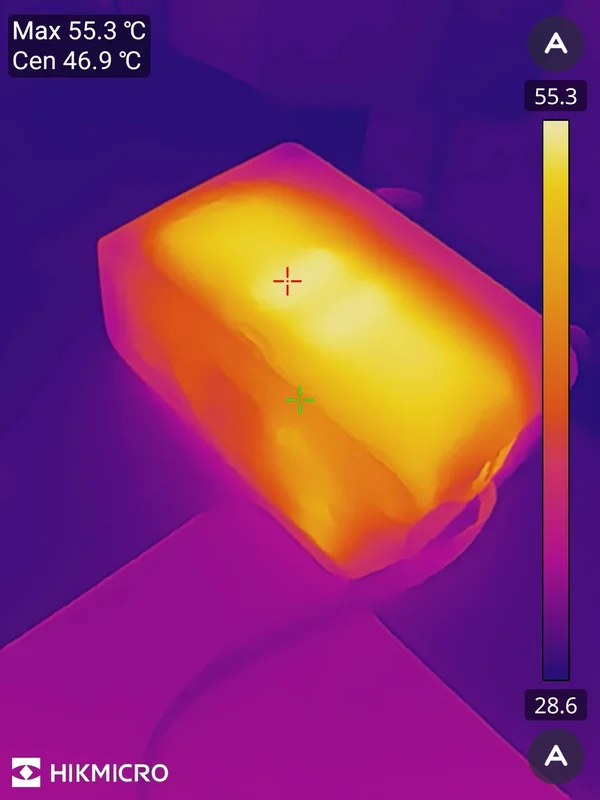
| 開始30分後の表面温度 | 55℃ |
| 30分後の充電状況 | 67% |
純正充電器と似たグラフが取れた
※室温28℃前後での検証
※グラフの80%ラインは投入エネルギーの80%から算出
MacBook Airを充電した結果は、コチラも最速級での充電ができています。
終始20Vで安定しており、綺麗な階段状のグラフが記録されています。開始から21分間は68W級を維持しており、流石の安定感です。
また、表面温度も30分後で55℃と、出力を考えると発熱量はかなり抑えられています。100W対応なだけあって、まだまだ余力を感じますね。
MacBookを含む大抵のノートPCで、問題なく使用できます。
モバイルバッテリーを90Wで充電してみる
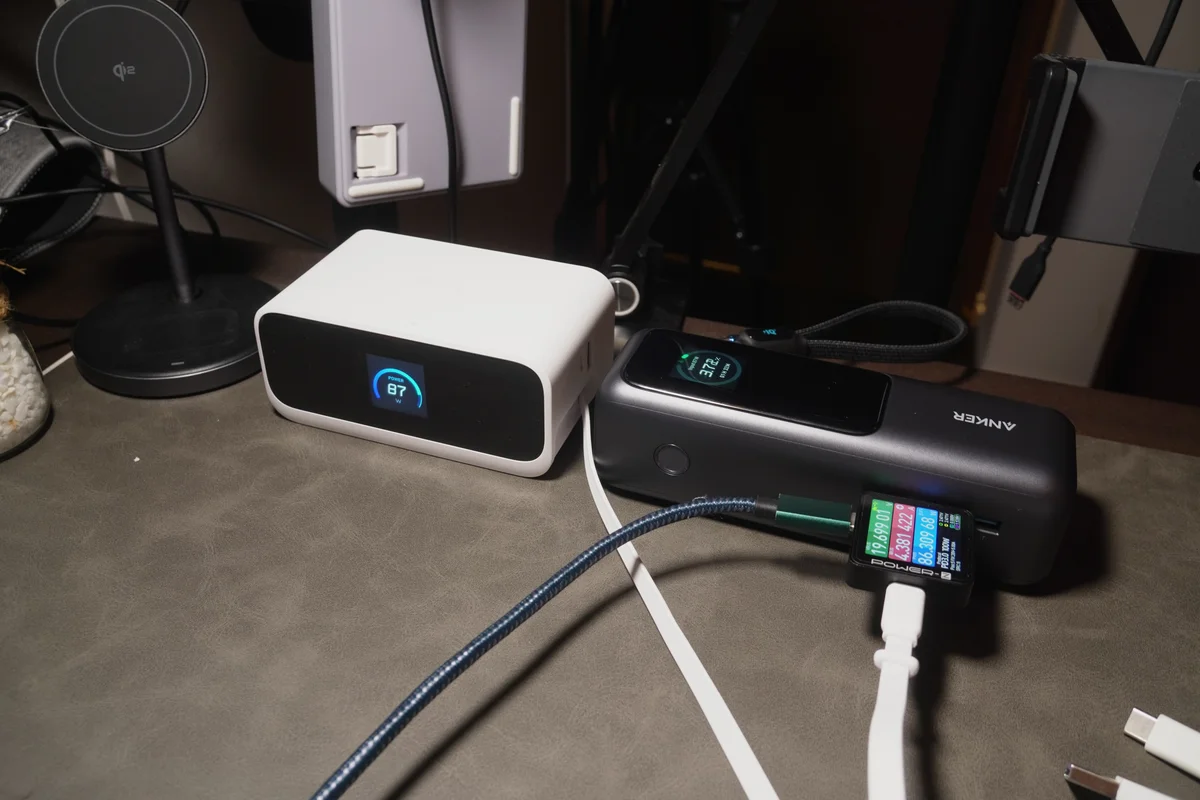
「Anker Power Bank 25,000mAh」
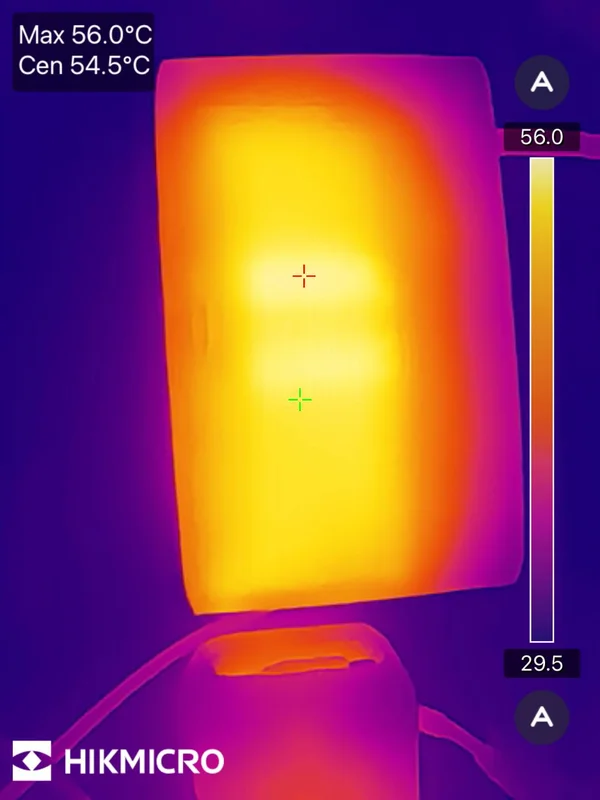
| 0% → 100% にかかった時間 | 1時間55分 |
|---|---|
| 最大速度 | 89W |
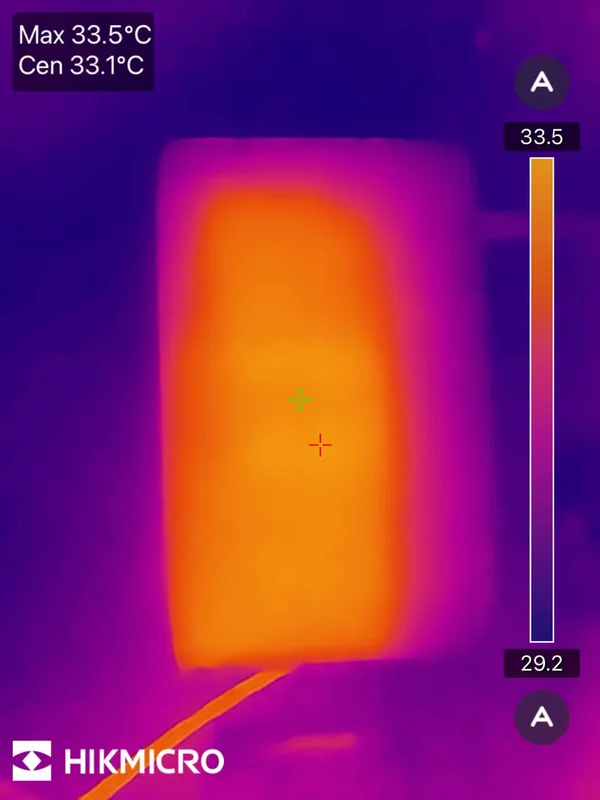
| 開始直後の表面温度 | 34℃ |
| 開始30分後の表面温度 | 56℃ |
| 30分後の充電状況 | 39% |
90W充電を17分ほど維持
※室温28℃前後での検証
※グラフの80%ラインは投入エネルギーの80%から算出
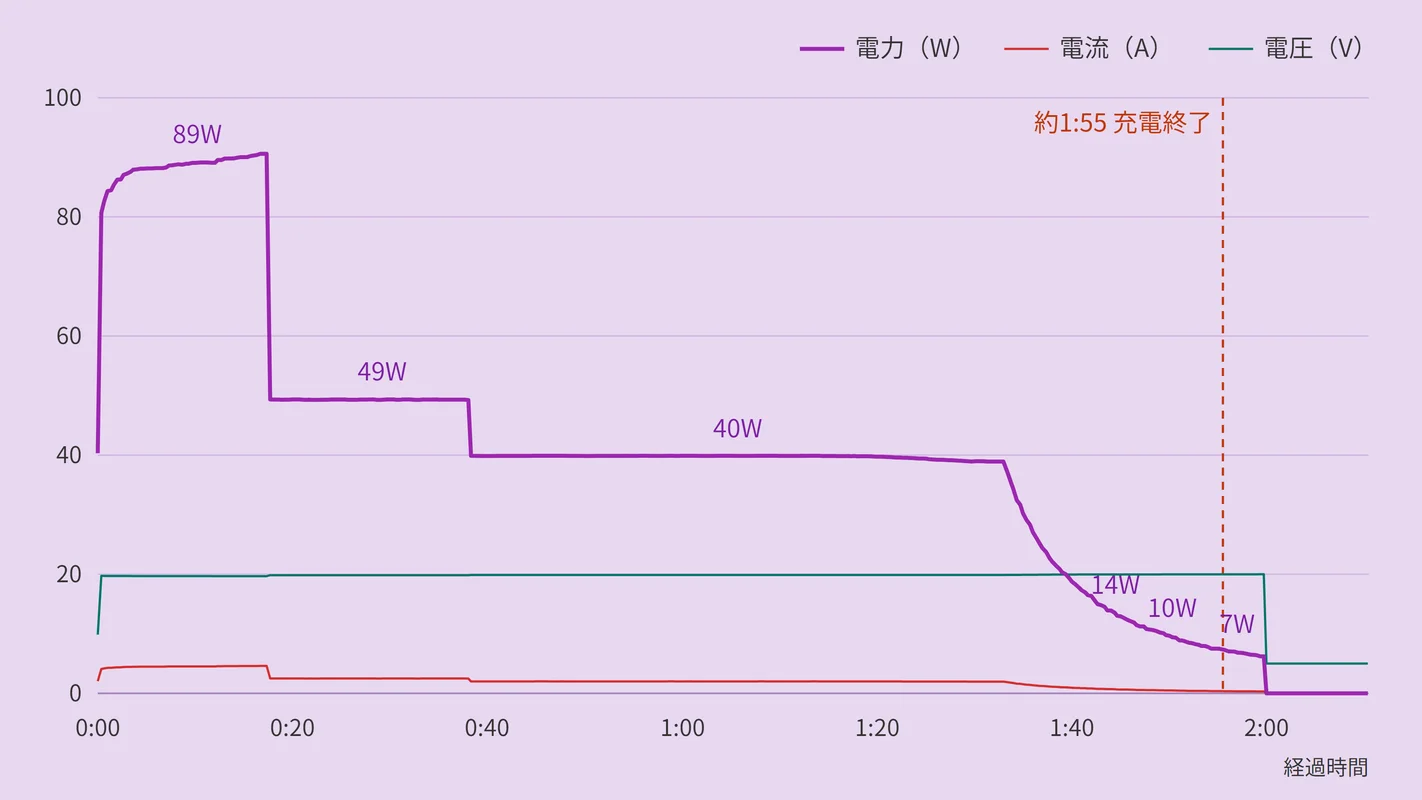
充電の様子を見ていくと、初めの17分ほどモバイルバッテリー側の最高速を維持していましたが、中盤は50W近辺へと下がってしまいました。
この速度降下は恐らくモバイルバッテリー側の発熱制御になります。テスターを使用して90Wを指定して放電し続けた結果、1時間以上維持できることを確認しているため、充電器側の熱制御では無いです。そのため、
それ以降は50Wで続き、終盤で徐々に速度を落としていく流れとなりました。容量25,000mAhのモバイルバッテリーを満充電まで2時間を切る速さで充電できるのは流石のパワーですね。
複数ポート同時充電時は何W?出力の分配を検証
この充電器にはポートが4つもあるので、ココからは同時充電の挙動をじっくり見ていきます。
基本的にはスペック通りの合計出力が出るのかと、出力の分配はどうなるかを見る簡易的な検証になります。連続使用時の発熱による挙動などは検証していませんので、ご了承ください。
2ポート同時充電時
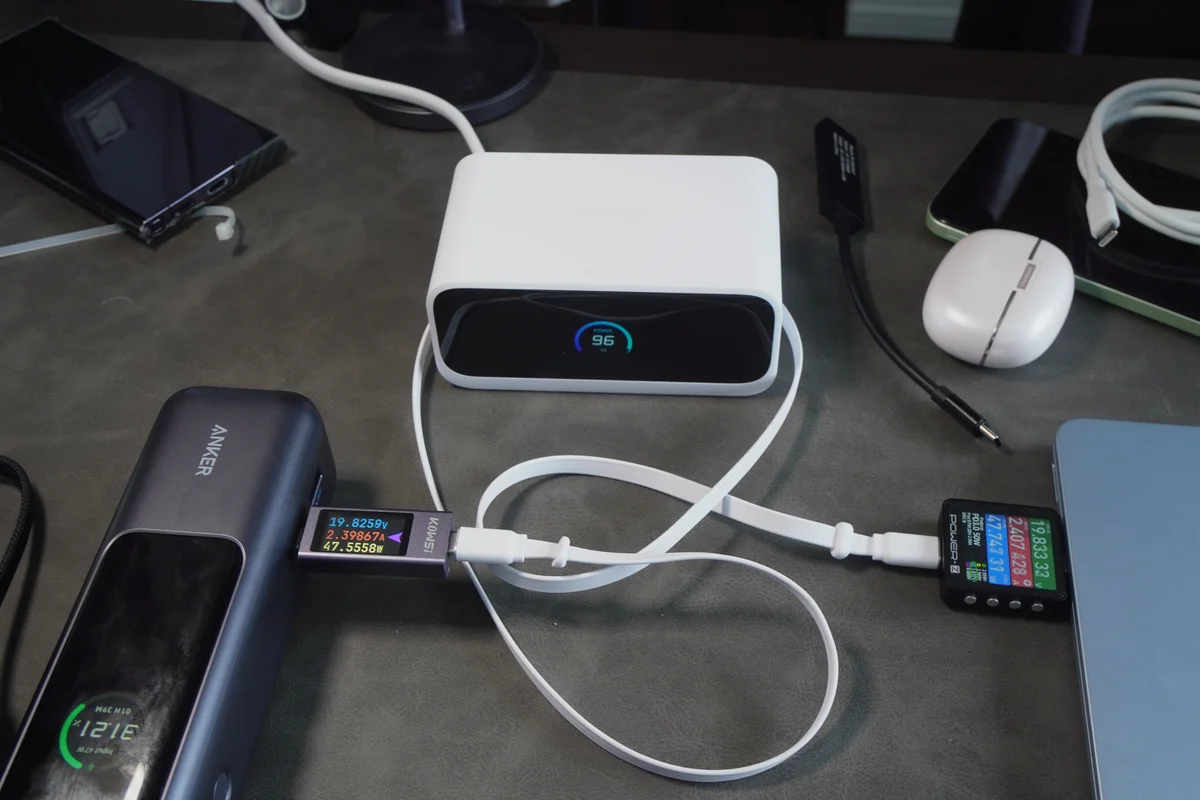
| パターン1 | パターン2 | パターン3 | |
|---|---|---|---|
| USB-C1 | 47W | 20W | 82W |
| USBーC2 | – | – | – |
| USB-C3 | 48W | 48W | – |
| USBーA | – | – | 12W |
| 合計出力 | 95W | 68W | 94W |
スペック上は2ポートの合計100Wで出力を分配
USB-Aポートは常に最大12W
※本体の温度によって挙動が変わる可能性あり
2ポート同時充電時の様子を見ていくと、基本的には50W・50Wの合計100Wになりました。
パターン1は両ポートに100W近くを要求する機器を接続した際の結果で、50Wずつくらいで均等に出力が分配されています。続いて、パターン2はテスターを使用して、USB-C1の出力を20Wに下げてみましたが、その分もう片方の出力が上がる訳では無く、あくまで50W以内での出力にとどまりました。
また、パターン2の際にUSB-C1の出力を60W・70Wに指定してみたところ、いずれも出力が停止しました。50W以上は使用できないことが分かります。
パターン3では、USB-Aポートを使用した際の挙動を見ており、スペック通りUSB-A側は12Wが頭打ちでした。ただ、この時はUSB-C1で82Wまで出力する事ができました。
という事で、2ポート同時充電時は各ポート50Wが最大になり、USB-A使用時はもう一方が82Wまで出力可能です。
3ポート同時充電時
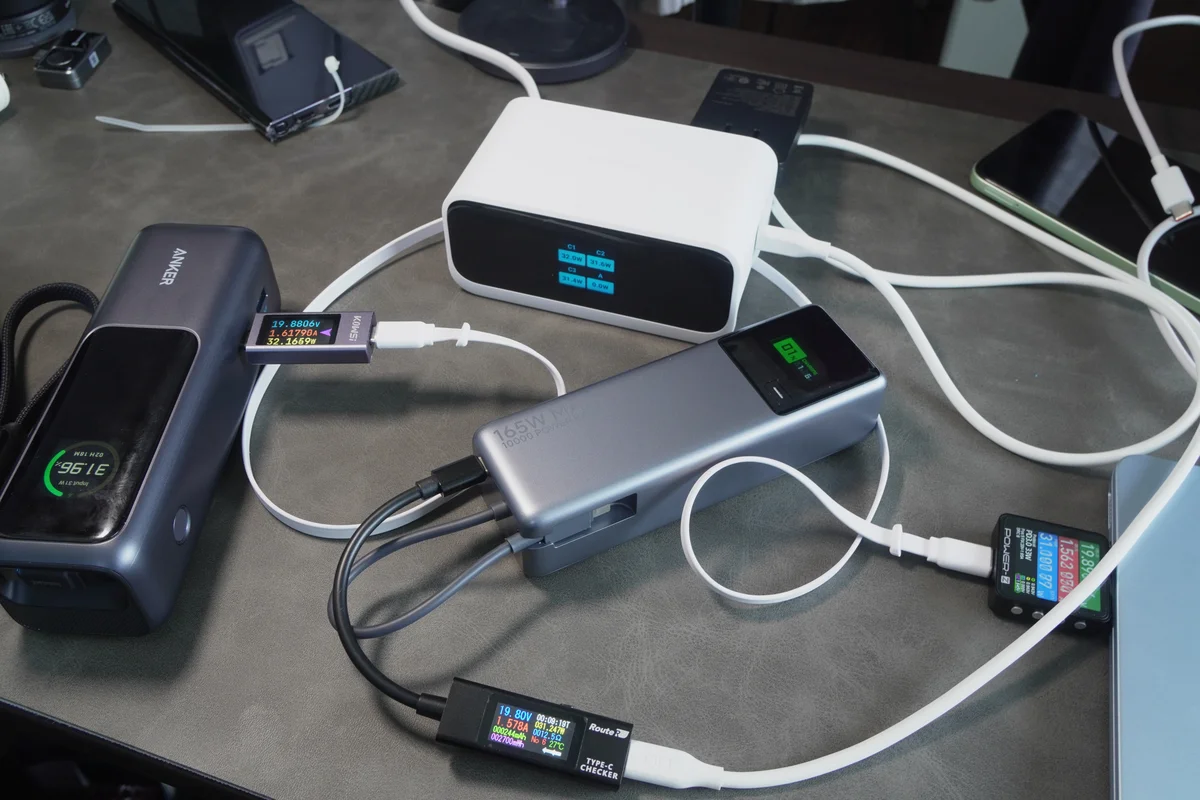
| パターン1 | パターン2 | パターン3 | |
|---|---|---|---|
| USB-C1 | 32W | 40W | 41W |
| USBーC2 | 31W | 31W | – |
| USB-C3 | 31W | 31W | 44W |
| USBーA | – | – | 12W |
スペック上は3ポートの合計100Wで出力を分配
USB-Aポートは常に最大12W
※本体の温度によって挙動が変わる可能性あり
3ポート同時充電時も同様に、30Wちょいずつで均等に分配されていました。
パターン1で100W近くを要求する機器を3ポート共に接続しましたが、丁度いい具合に分配されています。
パターン2では、テスターを使用してUSB-C1の出力を徐々に上げていった所、40Wが限界でした。それ以上を指定すると出力が停止します。
パターン3では、USB-Aを使用してみましたが、2ポート時と同様に100Wから12Wを引いた88W分を、残りのUSB-Cポートで分配するという形になります。どんな時もUSB-Aポートは12Wまでの出力が確定しているみたいですね。
4ポート同時充電時
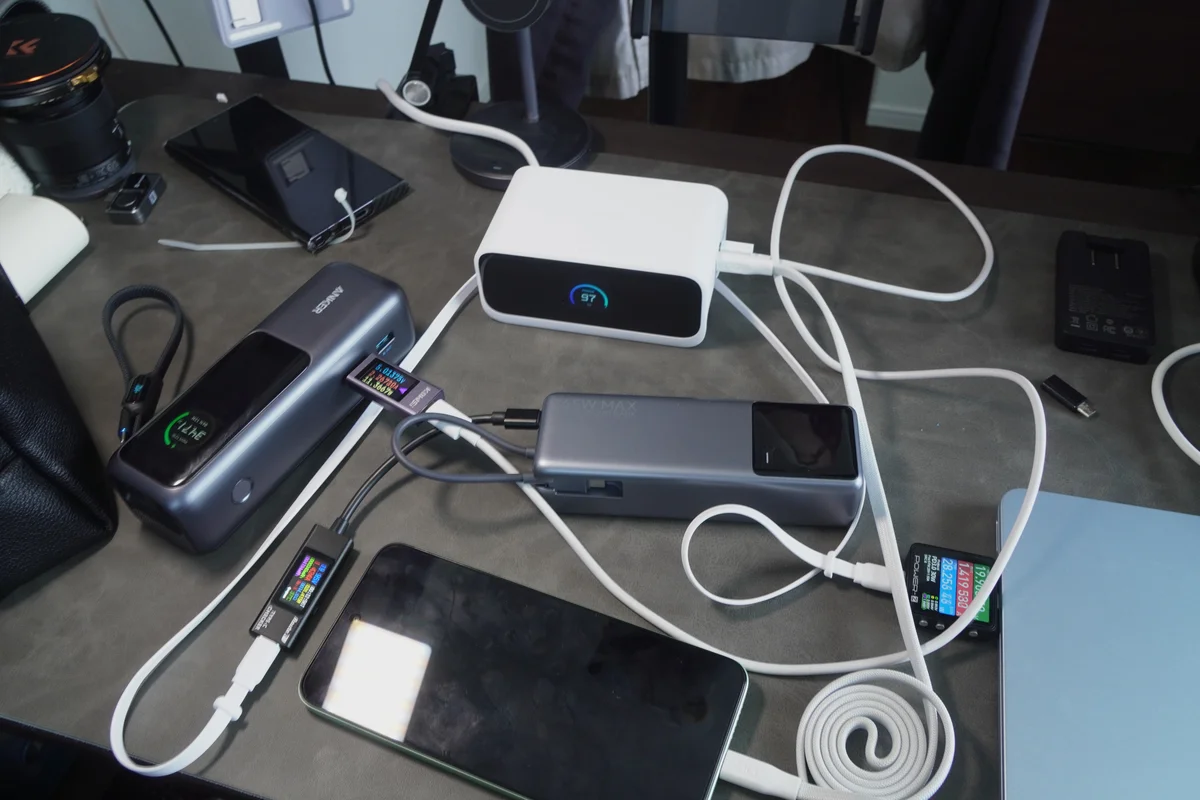
| パターン1 | |
|---|---|
| USB-C1 | 28W |
| USBーC2 | 27W |
| USB-C3 | 28W |
| USBーA | 12W |
スペック上は4ポートの合計100Wで出力を分配
USB-Aポートは常に最大12W
※USB-C1はテスターを使用して出力を固定
※本体の温度によって挙動が変わる可能性あり
ここまで来たら結果は予想できますよね。
4ポート使用時も出力が均等に分配されていました。USB-Aポートは相変わらず12W出ており、100Wからその分を引いた88W分をUSB-Cポートで分配する形になります。
多ポート同時充電の挙動で総じて言えるのは、どれか1つを優先的に充電するような仕様は無く、全て同じ速度で充電されるので、扱いやすい仕様になっていると思います。特にポートを気にする必要が無いので、適当に繋いで使えるのはありがたいです。
よくある質問 (FAQ)
「Anker Nano Charging Station 7 in 1」レビューまとめ
- 100W級の出力でも一定時間維持可能
- スマホはもちろんノートPCでも最速級で充電出来た
- 本体の巻き取り式ケーブルが扱いやすく、見た目もスッキリする
- 多ポート充電時の挙動が扱いやすい
- 洗練されたデザインとケーブル収納部分のこだわりが凄い
- 最新機種の充電性能を引き出せない場合がある
- 持ち運びには向きにくい
以上になります。
いかがだったでしょうか?
充電スペースの散らかりを解消してくれる最強充電器、本体のサイズが思ったよりも小さく、場所を取り過ぎない点は個人的にアツかったです。
また、複数台の端末を同時充電しても、そこそこのスピードで充電できる点や、MacBook Airを最速で充電できる点など、私の用途にピッタリな所が多く、ホントに導入して良かったと感じています。
特に、巻き取り式ケーブルの存在はゲームチェンジャー級です。
最近充電スペースの散らかりが気になるんだよな、という方は是非ポチッといっちゃいましょう!
ポチップ
本日は最後までお付き合いいただき、ありがとうございます。
では、また。

コメント