
お疲れ様です、もちゅです。
ところでみなさんはモニターライトを使っていますか?
モニターライトというのは、モニターの上に乗せて使用するタイプのデスクライトで、省スペースの設置でデスクを明るく照らす事ができます。デスクが明るいと、PC作業での目の疲れが軽減したり、デスク上で読み書きが行えたり、デスクが映えたり、と様々なメリットがあり、導入しない理由が浮かびません。
本日はモニターライトの中でも安価で購入できて、自動調光機能も備えた製品を紹介します。
その名も、
Quntis Monitor Light Bar Focus 40cm
コチラの製品は、Amazonで4,000円台で購入可能なモニターライトで、それでいて機能性と明るさを十分に備えたコスパに優れたモデルです。中でも注目なのが自動調光機能。周囲の明るさに合わせて光量を変えてくれる……はずですが、実際どこまで使えるのかも検証しました。
今回は、スマホの照度計を使ってデスクのどこまで光が届くのかを数値で可視化してみました。あわせて自動調光の使い心地と、使う前に知っておきたいバスパワーの注意点についてもお話しします。
ぜひ最後までご覧ください。
- 4,000円台で買えるモニター掛け式ライト。キーボード中央で500lx、モニター下中央で875lxを実測し、一般的な奥行きのデスクなら十分な明るさ
- 色温度3000K〜6500K・Ra95・厚さ3〜80mm対応。34インチの湾曲モニターにも1分かからず取り付けられ、ぐらつきもない
- 注目の自動調光はセンサーの反応が鈍く、手動で使うのが基本。最大0.97Aを使うので、PCのUSBポートから給電するとキーボードなどが不安定になることがある
【結論】Quntis モニターライト Focus 40cmを買うべき人/待つべき人
買うべき人
- 5,000円以下で初めてモニターライトを試したい人
- 奥行き60cm前後の一般的なデスクで、キーボード周りを明るくしたい人(中央500lx)
- 湾曲モニターや厚めのモニター(最大80mm)を使っている人
- 夜は暖色で作業したい人(3000Kまで下げられて、長押しで無段階に調節できる)
- PCの電源に合わせてライトを自動でオン/オフさせたい人(メモリ機能あり、給電されると自動で点灯)
待つべき人
- 自動調光が目当ての人:昼にカーテンを閉めて11lxまで暗くしても、ライト側の光量は上がらなかった。ほぼ真っ暗な夜にならないと反応しない
- 奥行き70cm以上のデスクの手前で書き物をしたい人:手前の列は中央でも216lx、端は87lx
- ウルトラワイドモニターの幅いっぱいを照らしたい人:左右の端は中央の約1/5〜2/5まで落ちる
- 手元のリモコンで操作したい人:付属品にリモコンはなく、操作はライト上部のタッチボタンだけ


 ポチップ
ポチップ
Quntis モニターライト Focus 40cmのスペック・特徴
| Quntis Monitor Light Bar Focus 40cm | |
|---|---|
| ライトタイプ | モニター掛け式ライト |
| 操作方法 | 本体タッチ操作 |
| サイズ(幅) | 40cm |
| 定格電力 | 5W |
| 定格入力 | 5V/1A |
| 対応モニター | 厚さ3~80mm |
| 給電端子 | USB-C |
| 色温度 | 3000K~6500K |
| 参考価格 | 4,680円 ※2026年9月18日現在 →Amazon |
- モニターに掛けるだけで使えるライトで、デスクがスッキリする
- 特許技術のクリップで、平面・曲面といったあらゆるモニターで使用可能
- クリップの重量によって安定感抜群
- 光が手元だけに届くため、モニターに光が映り込まない
- Ra95という、モノの色が自然に見えるLEDを使用
- 色温度は3000K~6500Kの間で自由に調節可能
- 自動調光機能により、ライトの明るさを自動で調節してくれる
- 比較的安価で購入可能
Quntis モニターライト Focus 40cmの開封・外観
開封
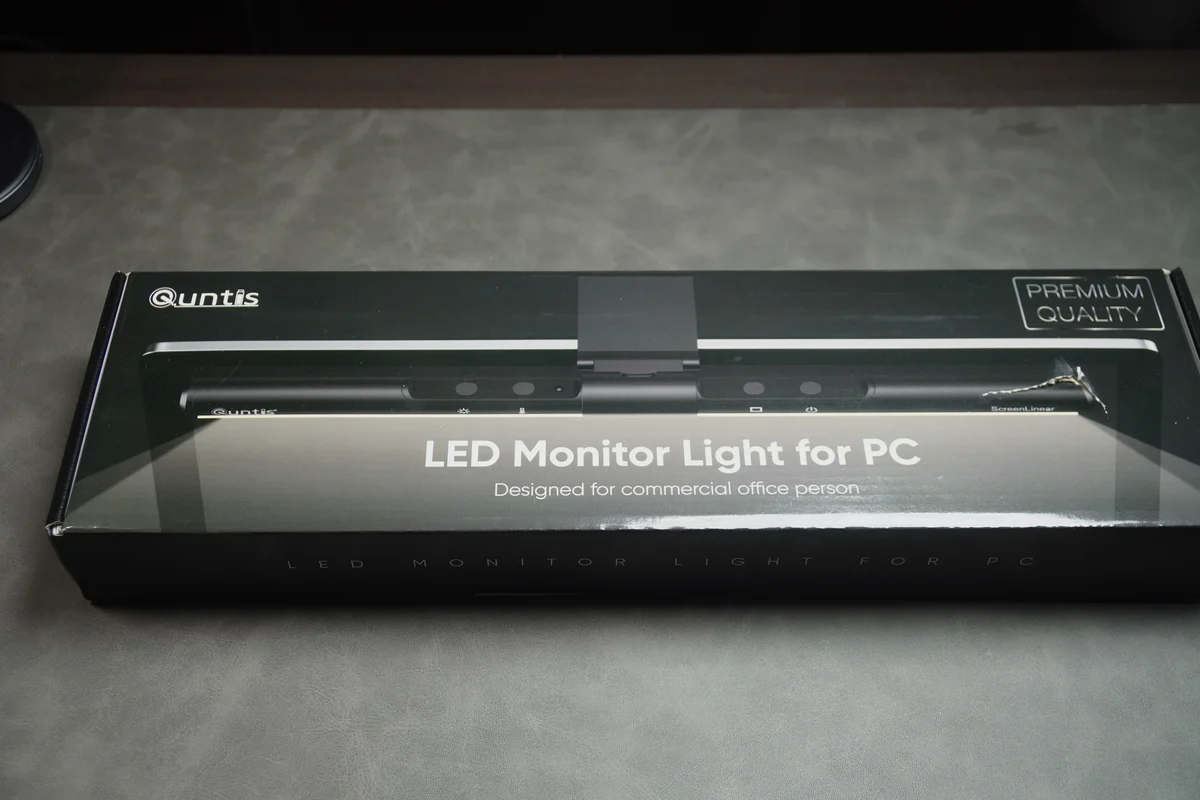
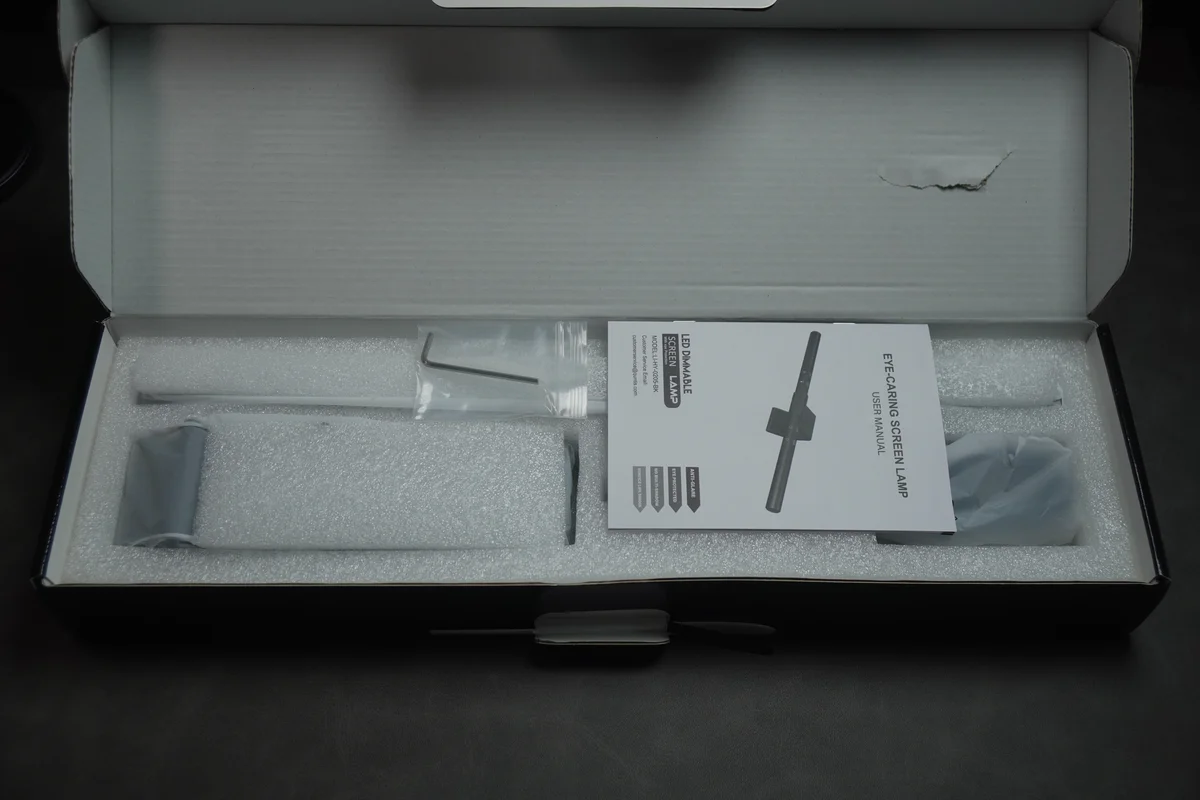
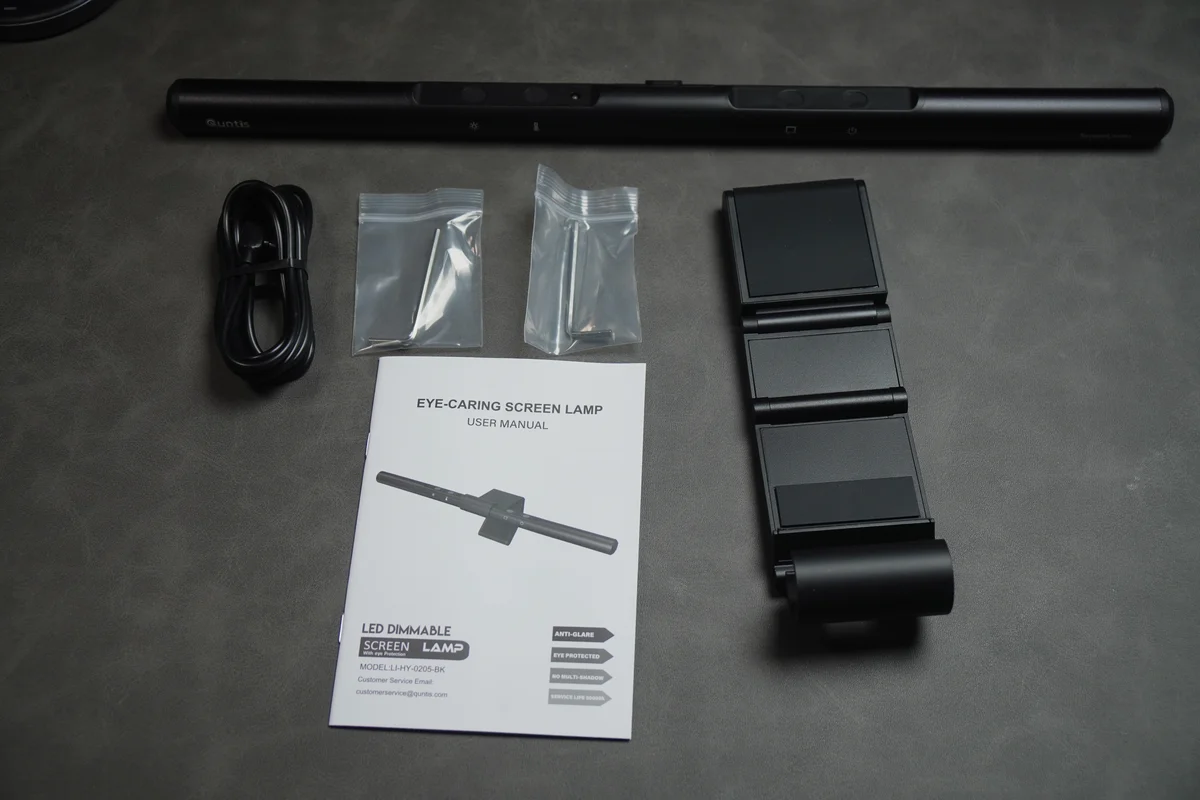
- ライト本体
- USBケーブル(USB-A to USB-C)
- 六角レンチ
- 説明書
外観を写真でチェック
クリップ(土台)
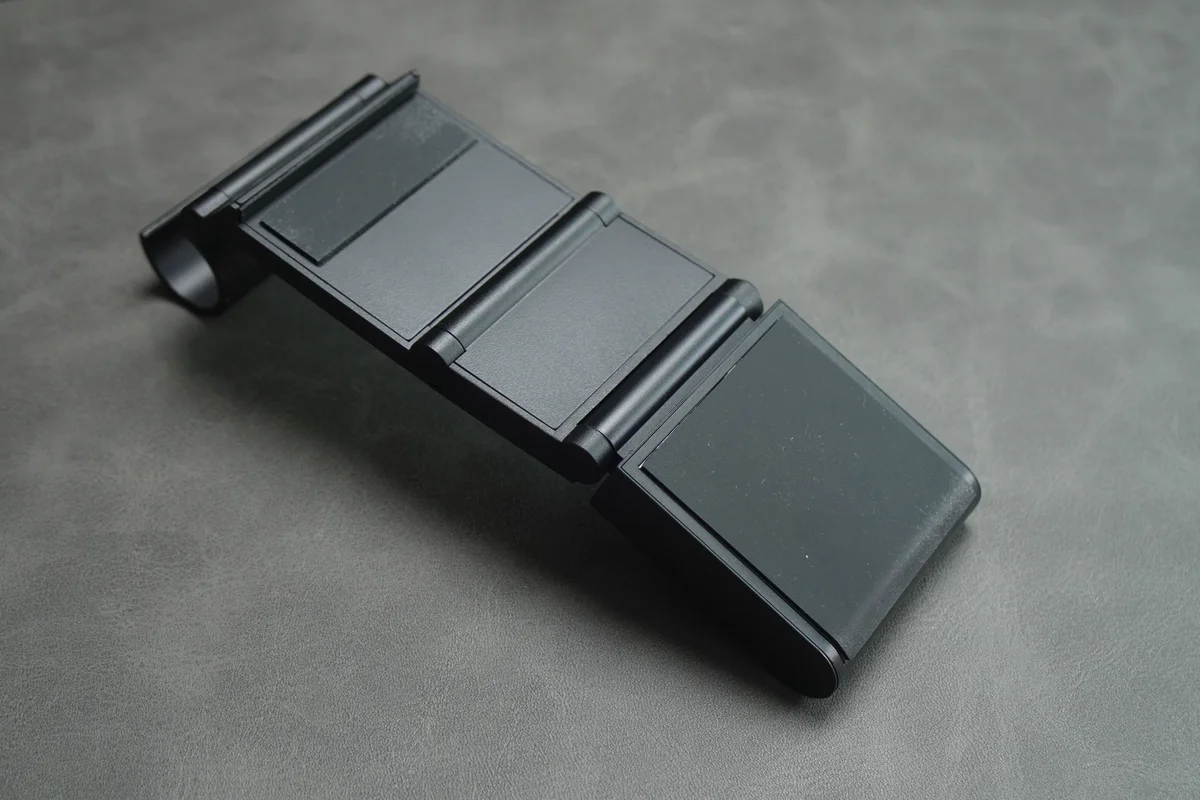
土台には関節となる部分が3カ所あり、分厚いモニター、薄いモニター、湾曲したモニター、といったあらゆるモニターへの使用が想定されています。また、モニターとの接触面になりやすい2か所に滑り止めがあります。
プラスチック系の素材が使われていますが、土台の重さはそこそこあり、安定感はかなり期待できそうです。
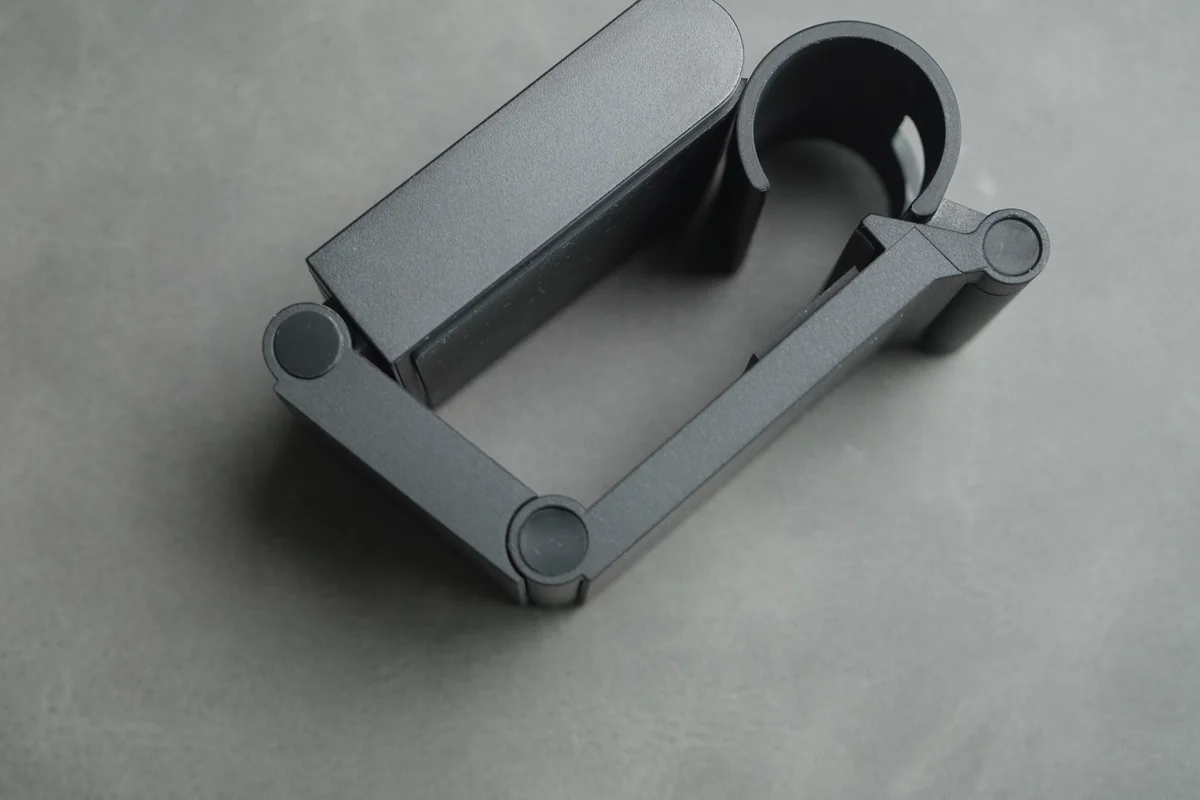
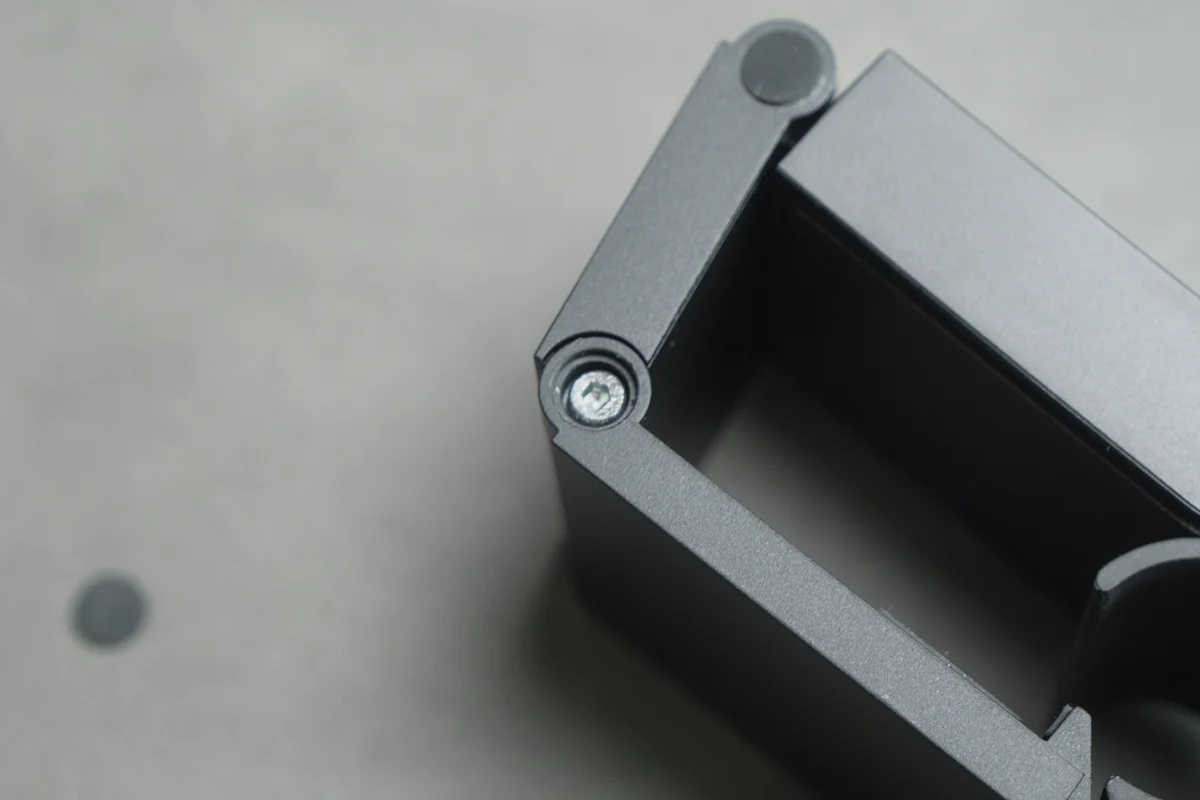
関節部分は六角レンチを使用して締め付け具合を調節する事が可能で、元々ついているシリコンパッドを剥がすと穴が出てきます。
ちなみに、このシリコンパッドはただのシールで貼るタイプなので、頻繁な付け外しはあまり行いたくないですね。あくまで、どうしても安定しないときだけ調節するもの、と考えておけばOKです。
ライト本体
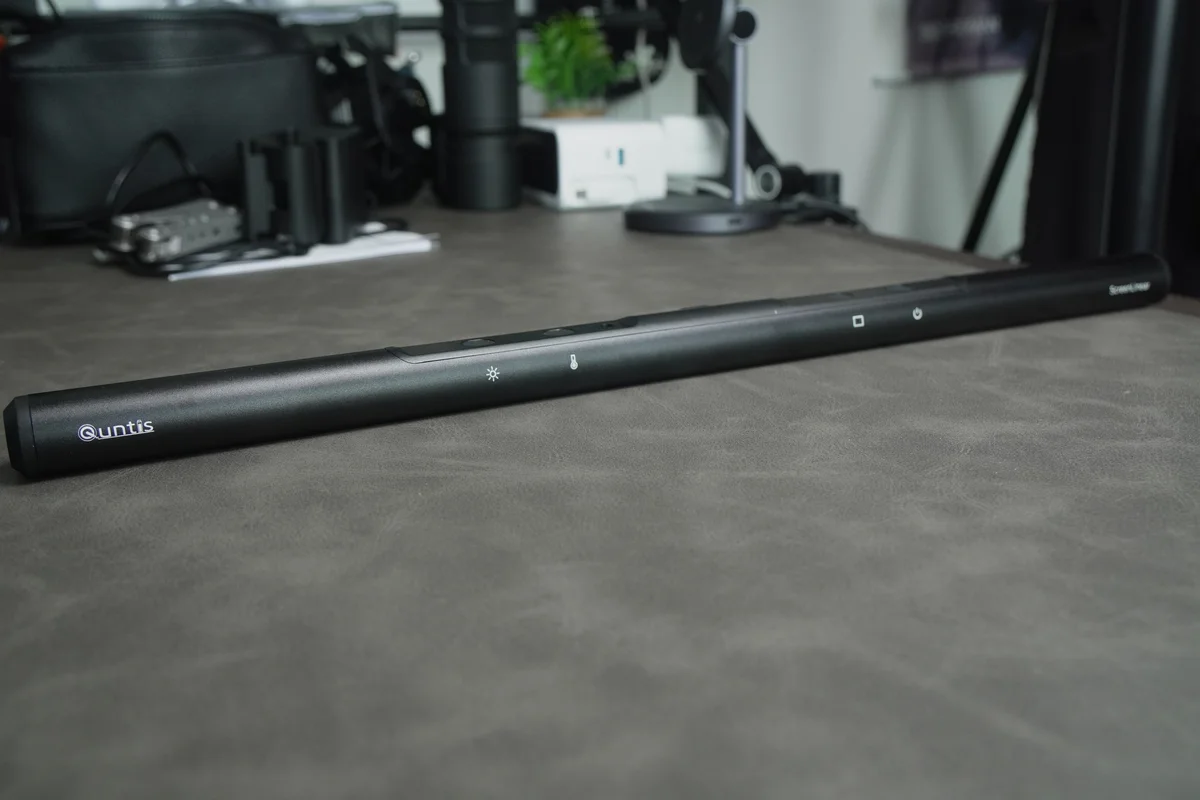
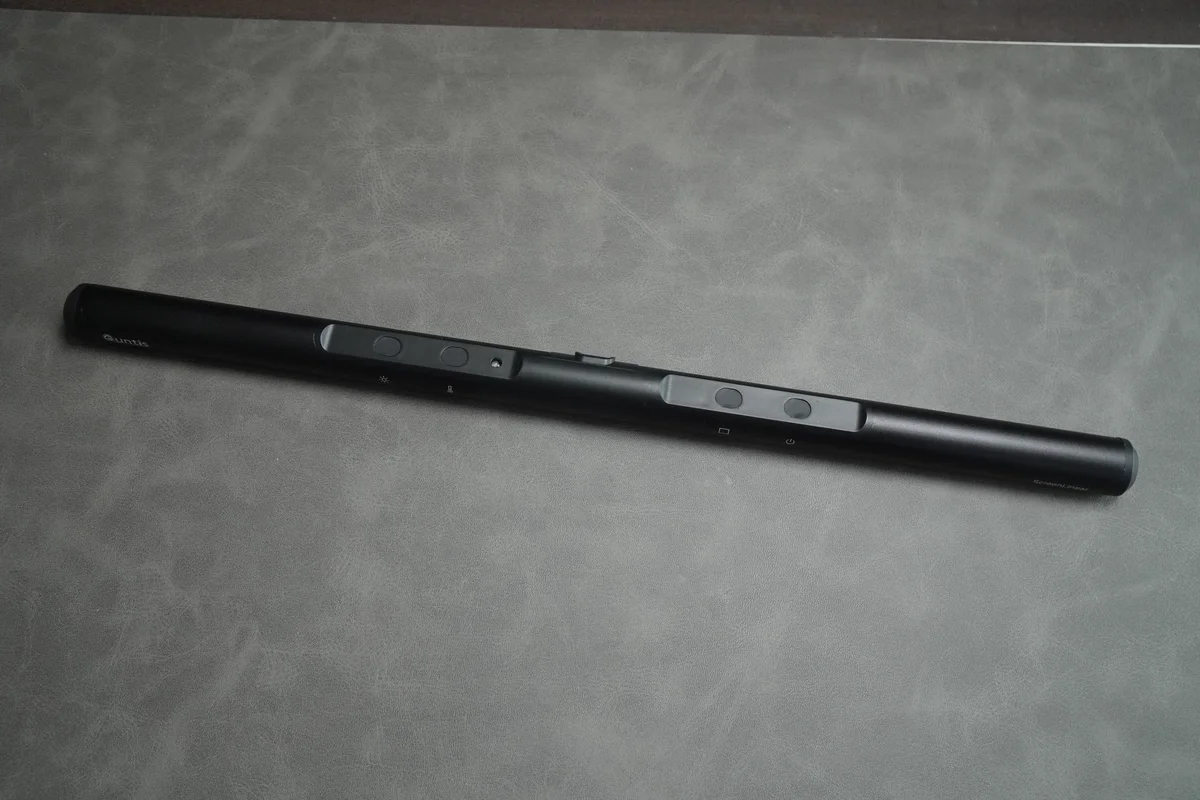
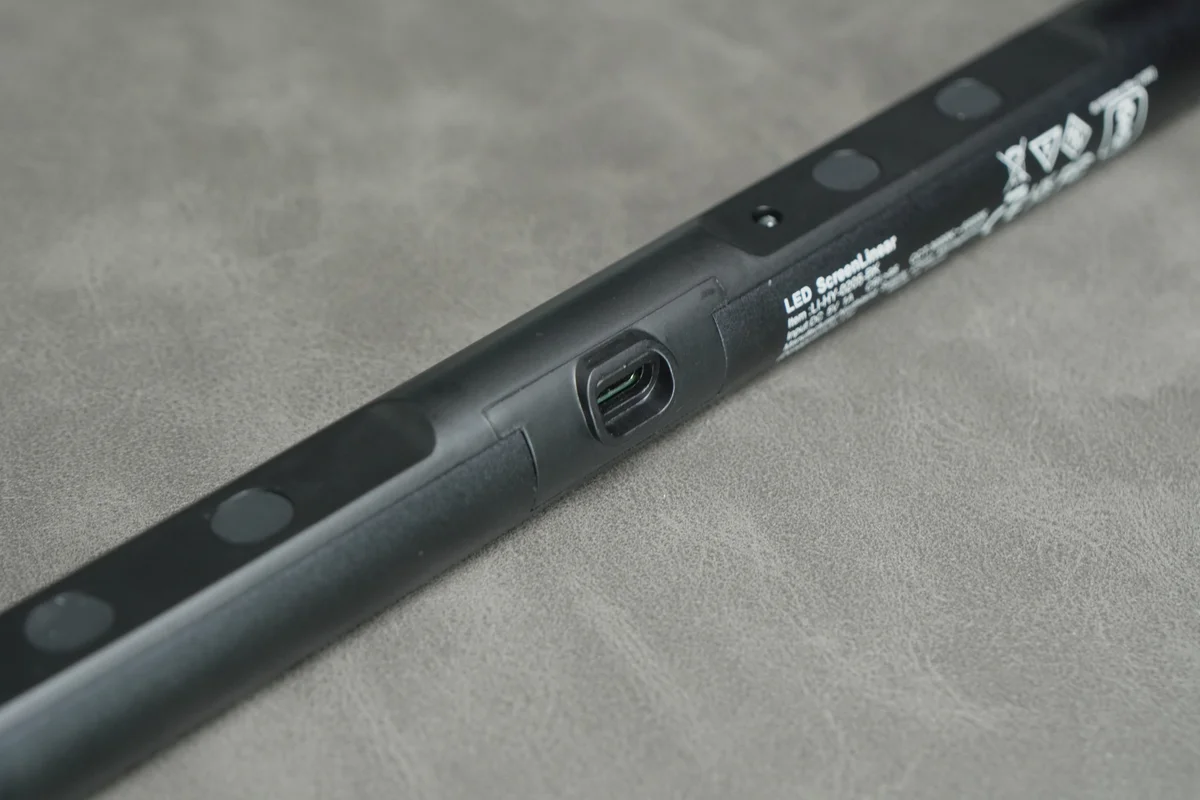
ライト本体はプラスチック製で結構軽いです。パッと見は金属のような質感で、見た目の安っぽさは全くありません。ただ、正面から見た時に、メーカー名やマークなどがあり、ちょっとごちゃごちゃとしたカンジが個人的には苦手ですね。
操作部分
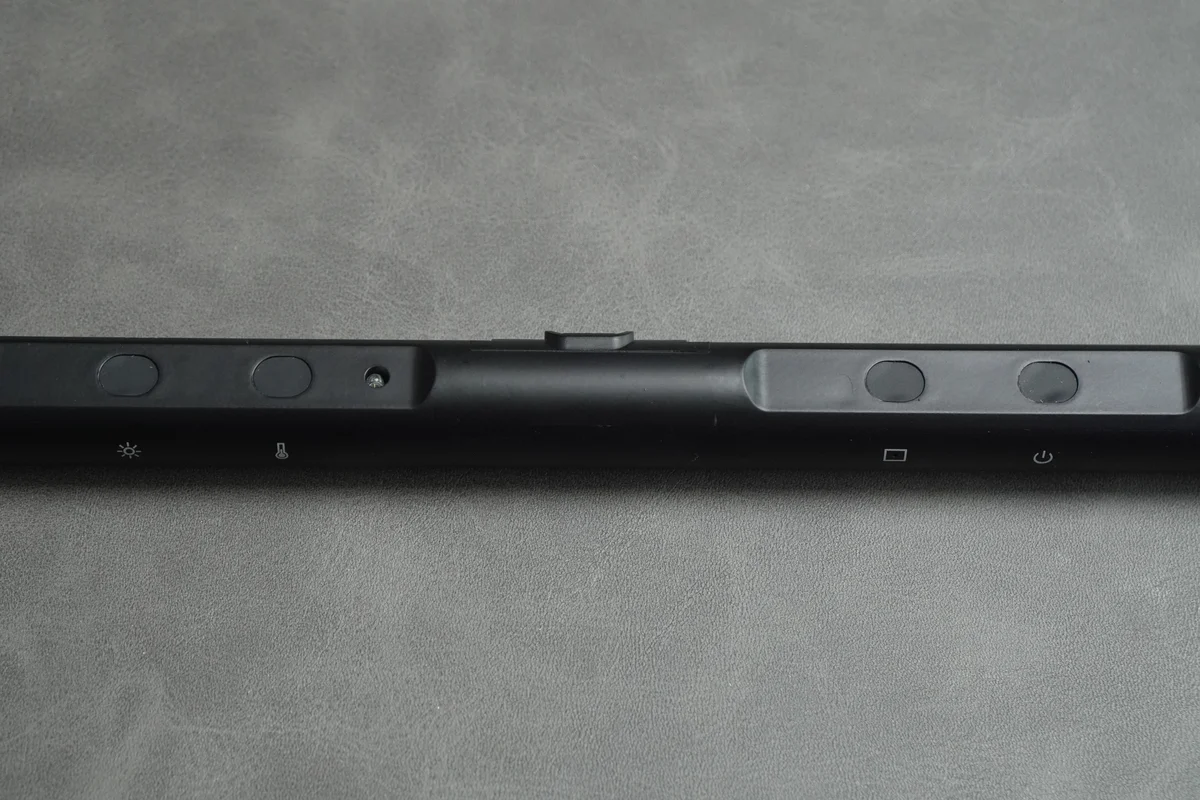
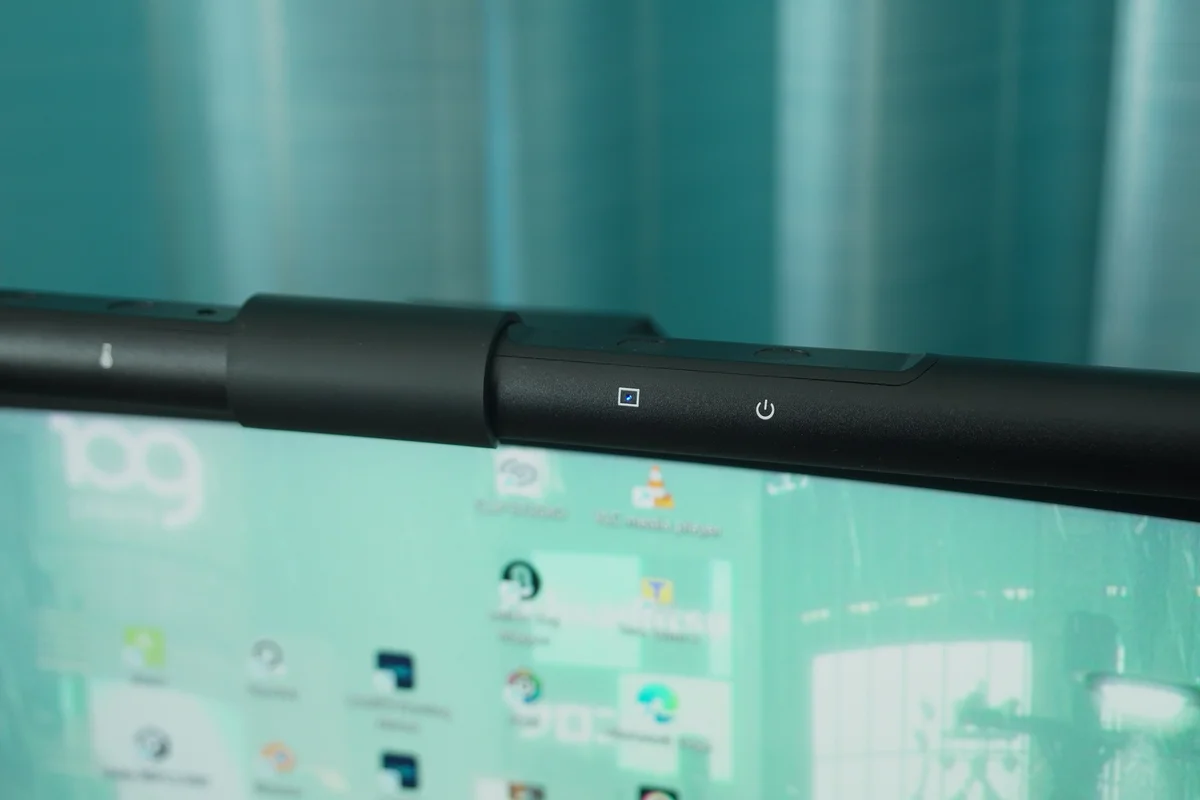
ライト本体の上部には操作用のボタンが4つあります。
ボタンはタッチ操作タイプになっているので、ポンと触れるだけで操作可能です。また、左側にセンサーがあり、コレによって周囲の明るさを検知して、自動的に光量を調節してくれるようになっています。
検証に使う道具と測定環境
| 道具 | 用途 |
|---|---|
| スマホの照度計アプリ Smart Luxmeter(Galaxy S22 Ultra) | デスクの明るさの測定 |
| HM Lab USBハブ | ライトの消費電力の測定 |
| メジャー | 測る場所の位置決め |
測定環境
- モニター:Xiaomi ウルトラワイドモニター 34インチ湾曲
- デスク:幅140cm × 奥行き70cm
- ライトの高さ:デスクから55cm
※スマホの照度計は専用の照度計ほど正確ではありません。この記事の数値は、同じ条件で測った「目安」として見てください。
モニターライトの設置方法
設置手順
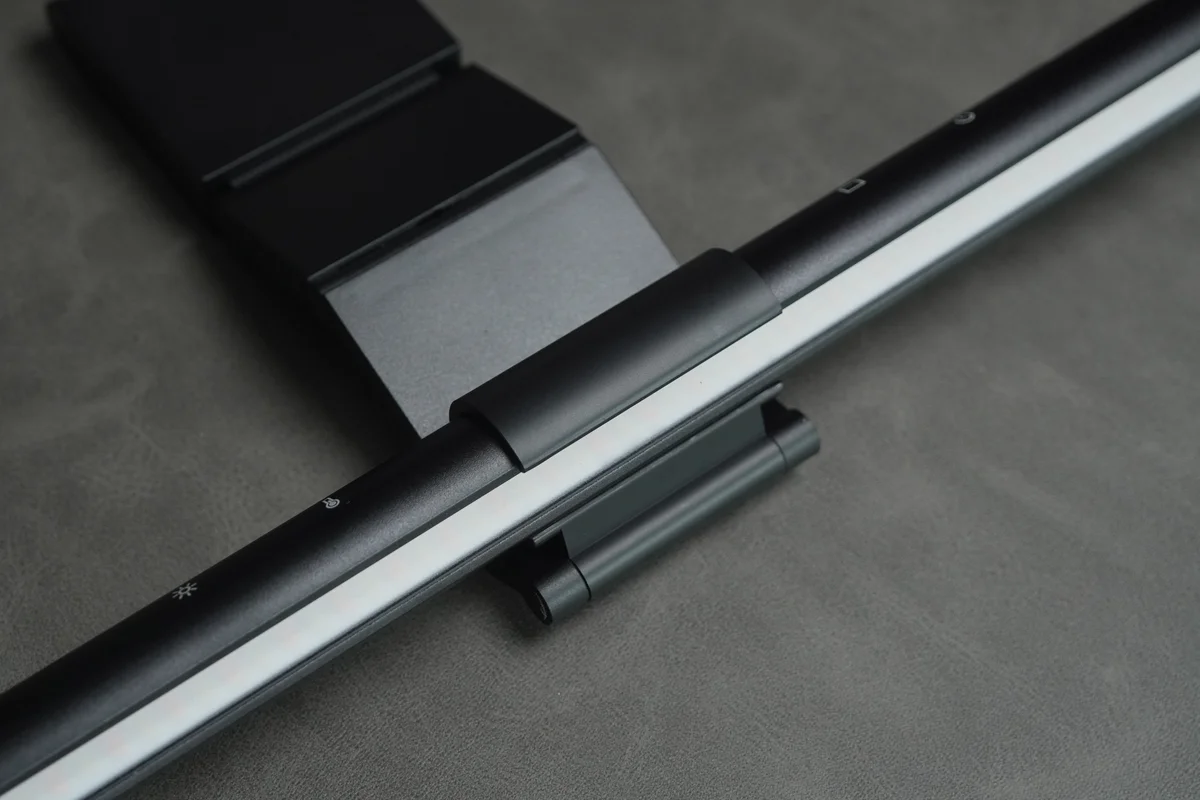
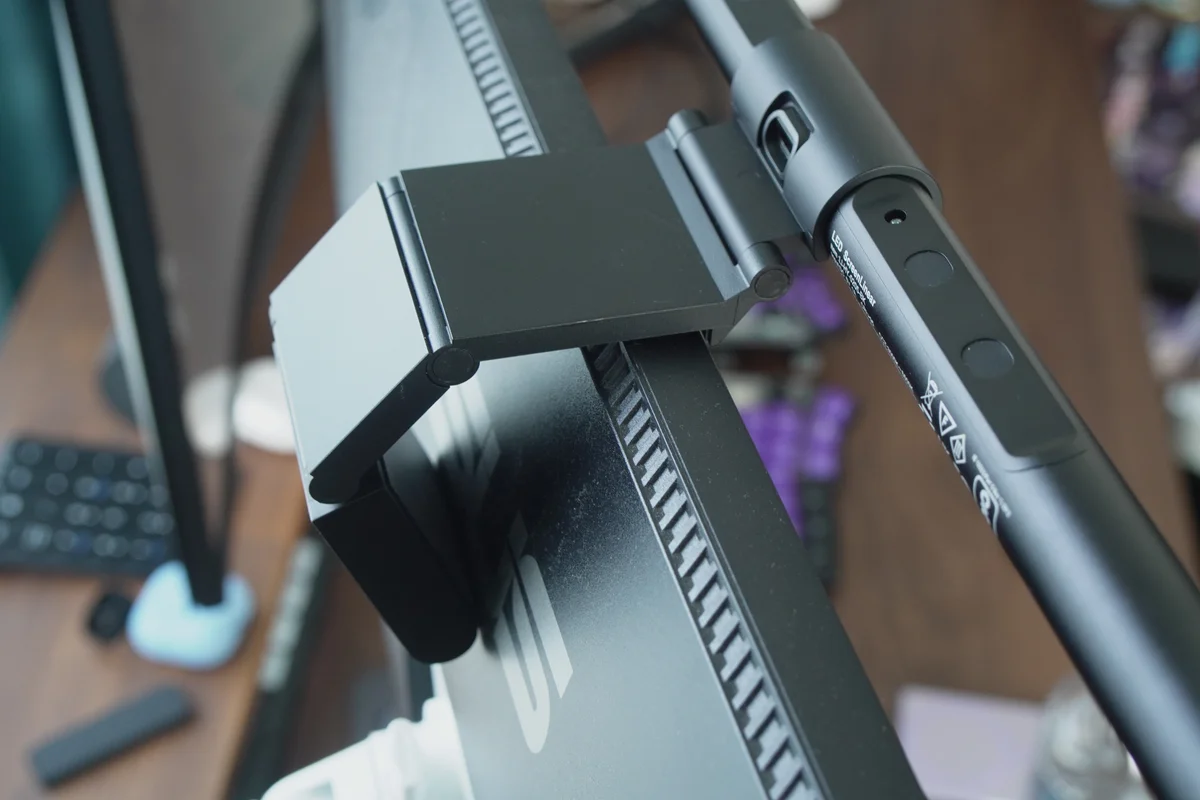
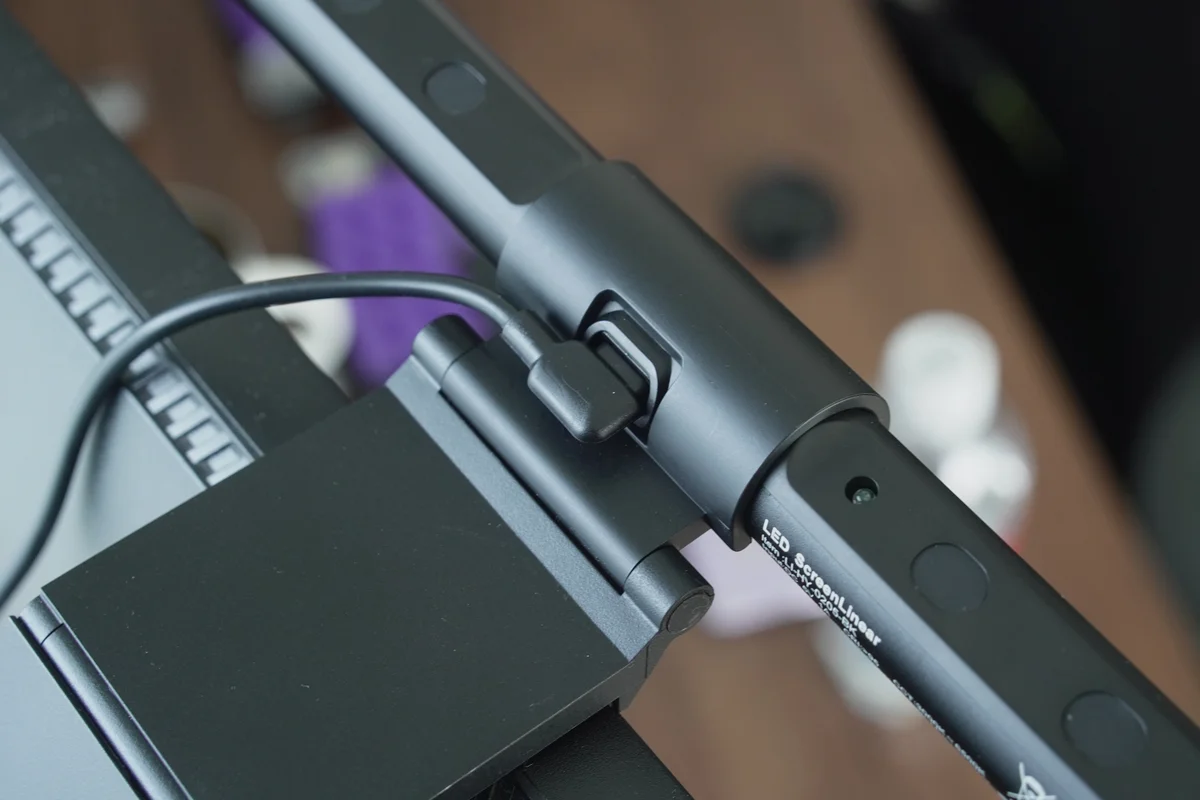
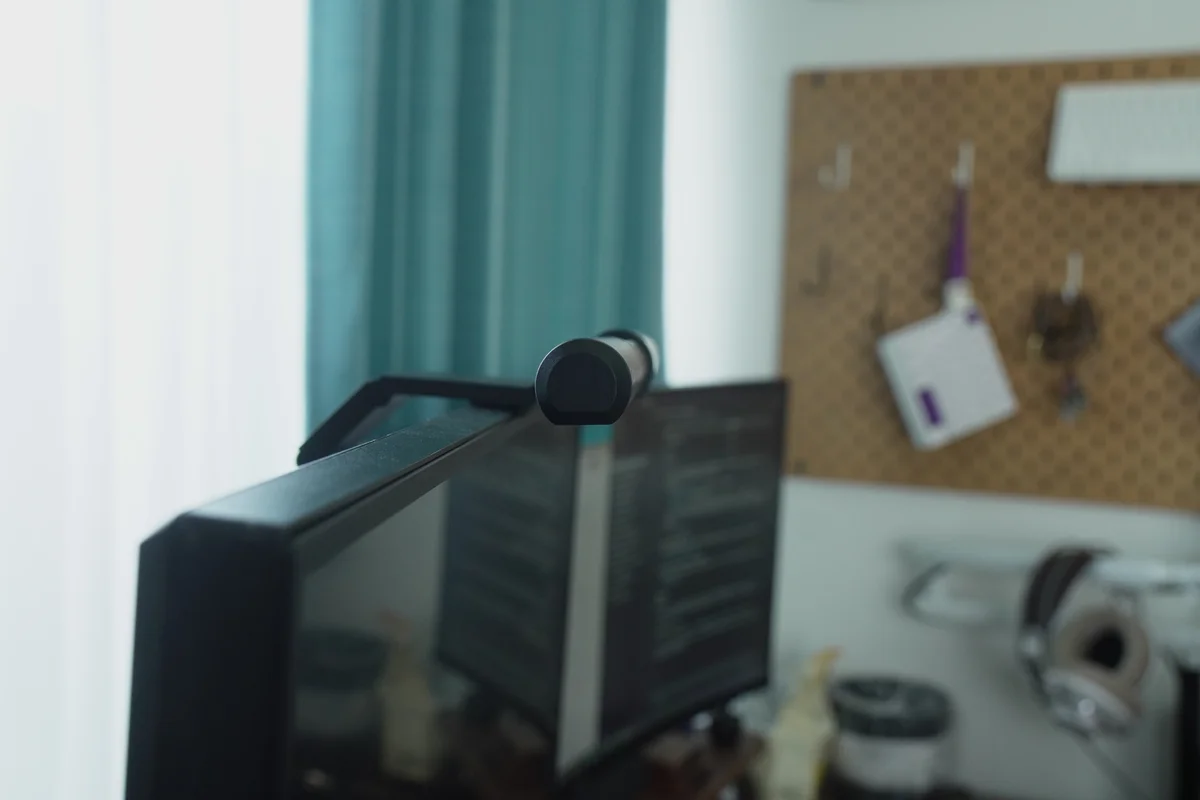
- ライト本体を土台にはめる
- モニターの上にライトを設置
- USBケーブルを接続
- ライトの向きが水平になるよう角度調節
設置は非常に簡単でした。1分もかからないくらいで設置可能です。
湾曲モニターへの取り付けは可能なのか?
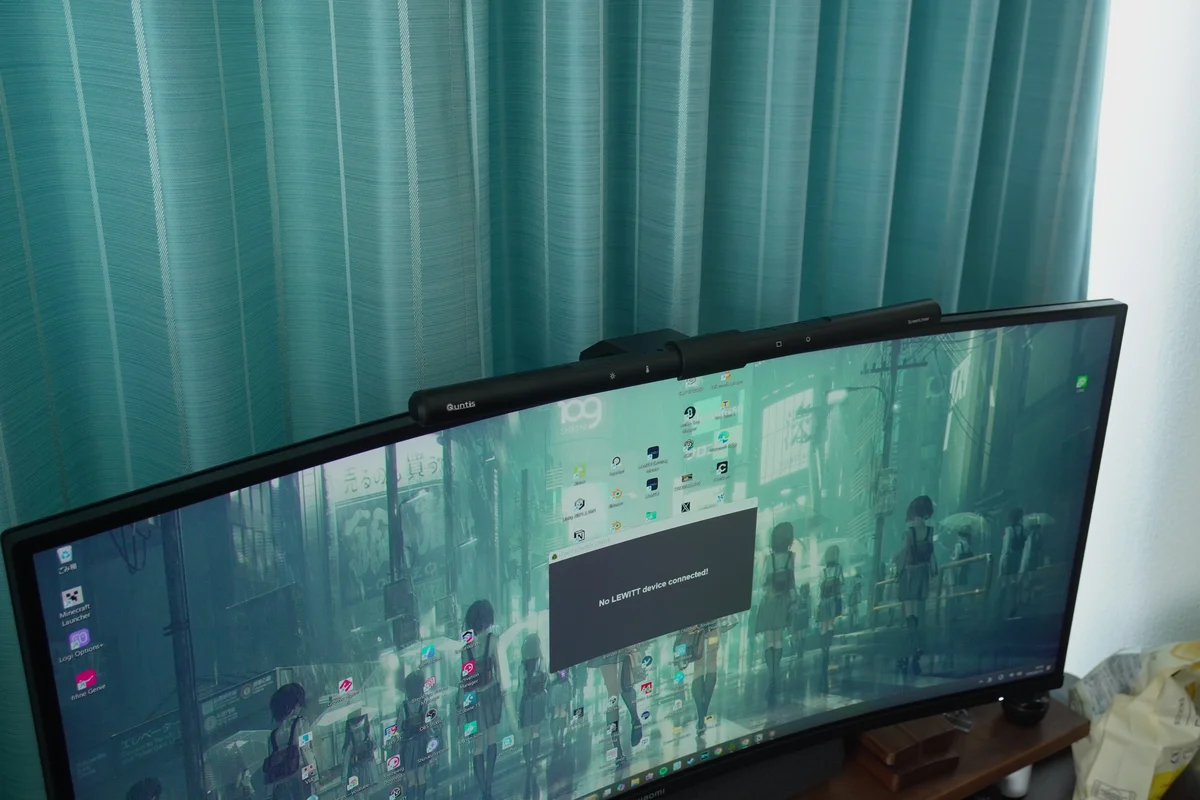
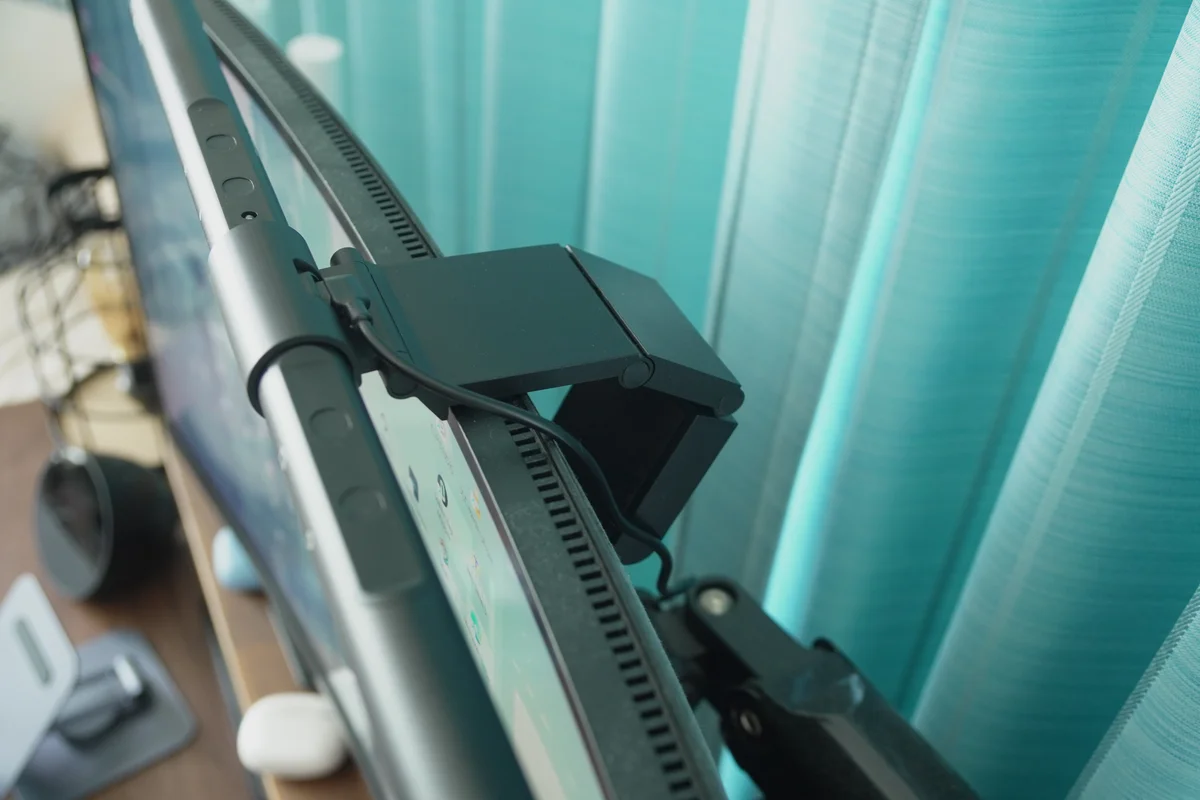
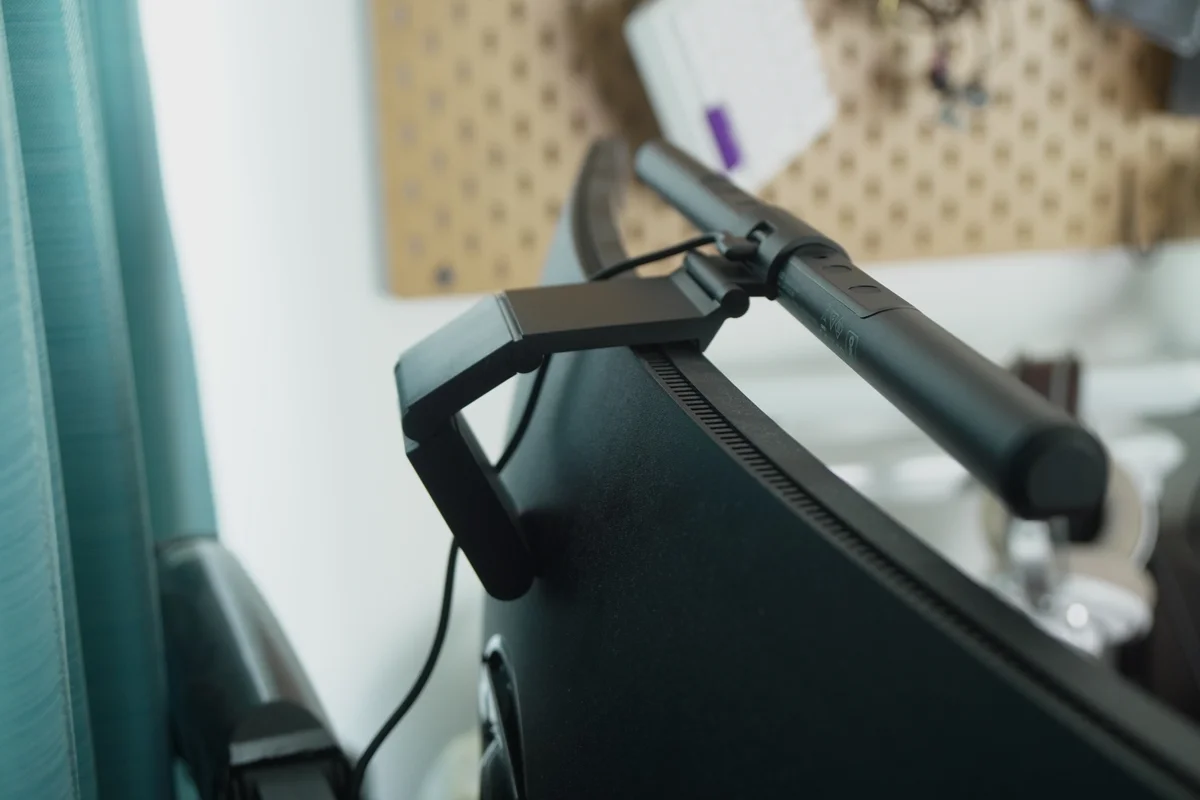
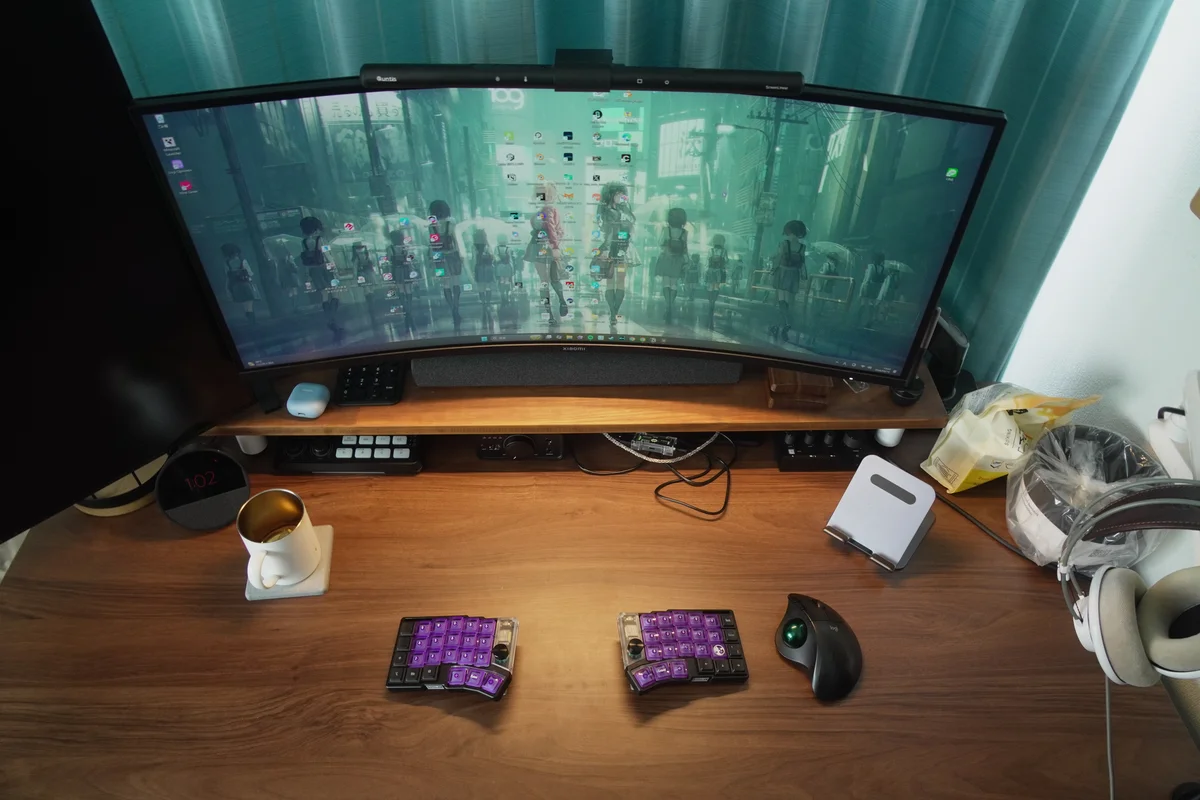
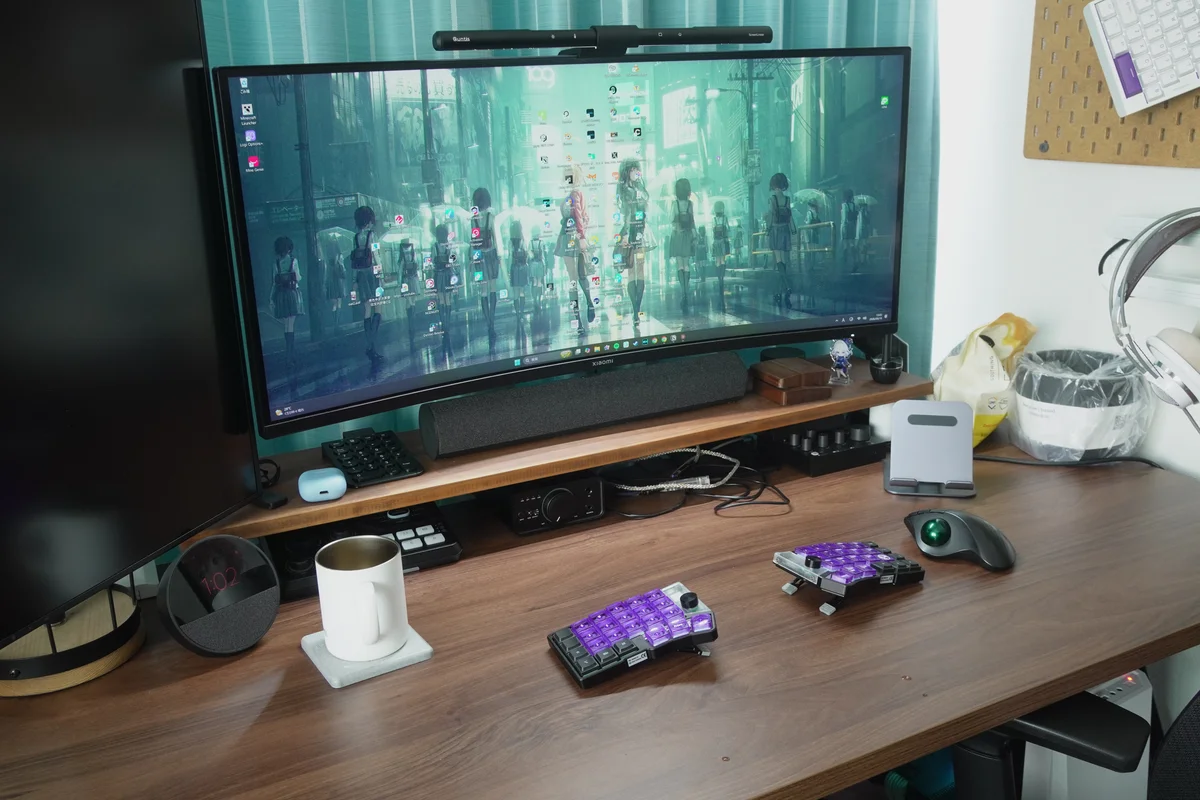
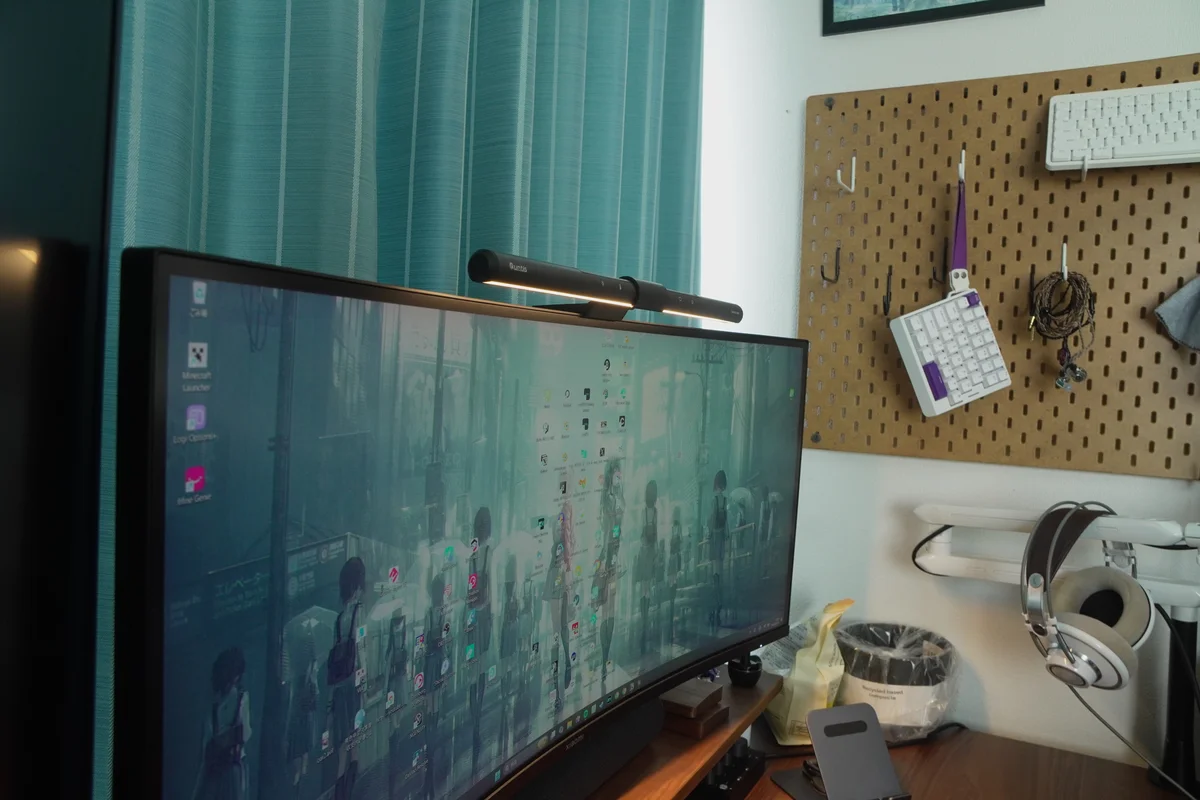
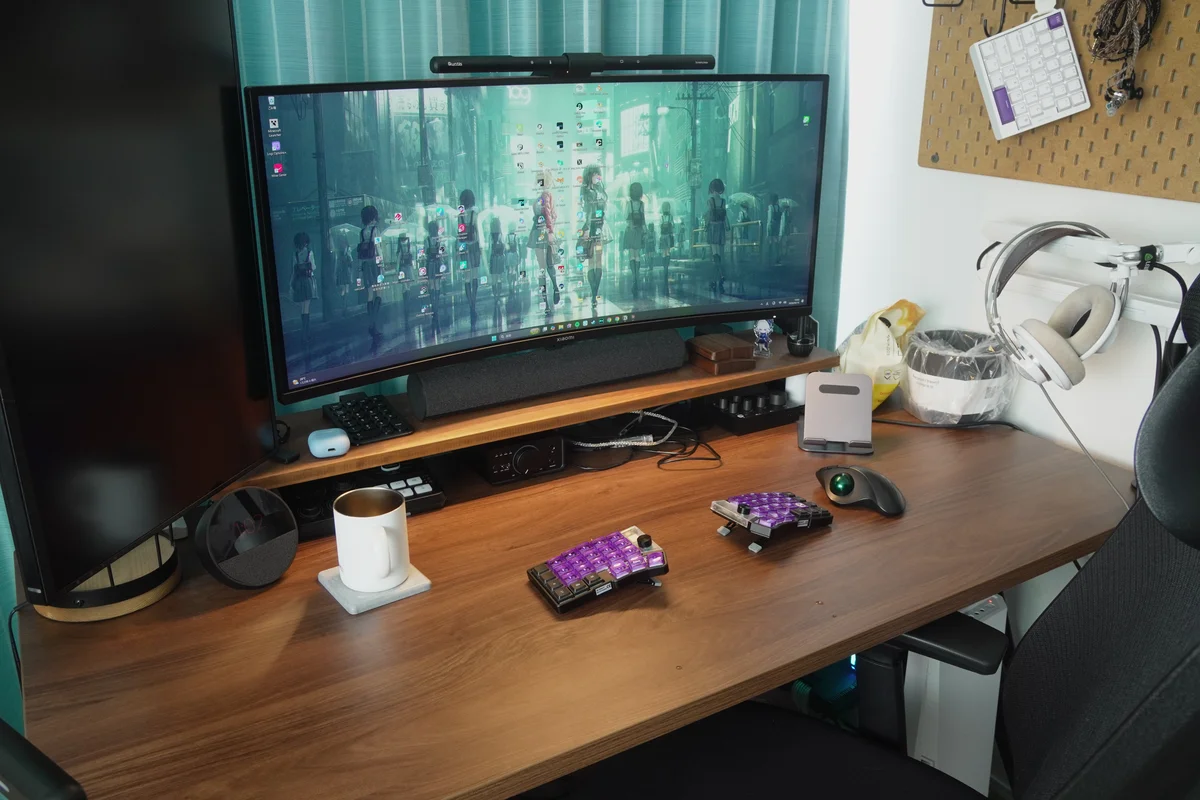
試しに34インチの湾曲モニターに取り付けてみました。
土台の滑り止めと関節のおかげで、普通に取り付けることができています。軽く揺らしてみても落ちたりはせず、安定感もしっかりあります。
また、付けてみて思ったのが、厚みにかなりの余裕がありそうです。最大で8cmまでの厚さに対応しているので、使えないモニターを探す方が難しそうです。
操作してみる
- 電源ボタン
- 1回押し(オン/オフ)
- 長押し(2時間タイマー)
- センサーボタン
- 1回押し(オン/オフ)
- 色温度ボタン
- 1回押し(4段階で調節)
- 長押し(無段階調節)
- 明るさボタン
- 1回押し(5段階で調節)
- 長押し(無段階調節)
※メモリ機能あり
※点灯中にスイッチではなく電源を切った場合、再接続時に自動で点灯
ボタン操作はシンプルですね。
良かった点は、自動調光機能をオンにしている際に、マーク部分が青色に点灯する点です。今オンなのかオフなのかが分かりやすくて良かったです。
また、点灯中に電源を切ると次に電源を入れたときに自動で点灯する機能は、地味に嬉しい方も多いような気がします。PCのバスパワーで動かす場合、PCの電源に連動してライトをオン/オフできるので、使い勝手はかなり良いです。
モニターライトはデスクのどこまで明るくなる?照度マップで検証
測り方
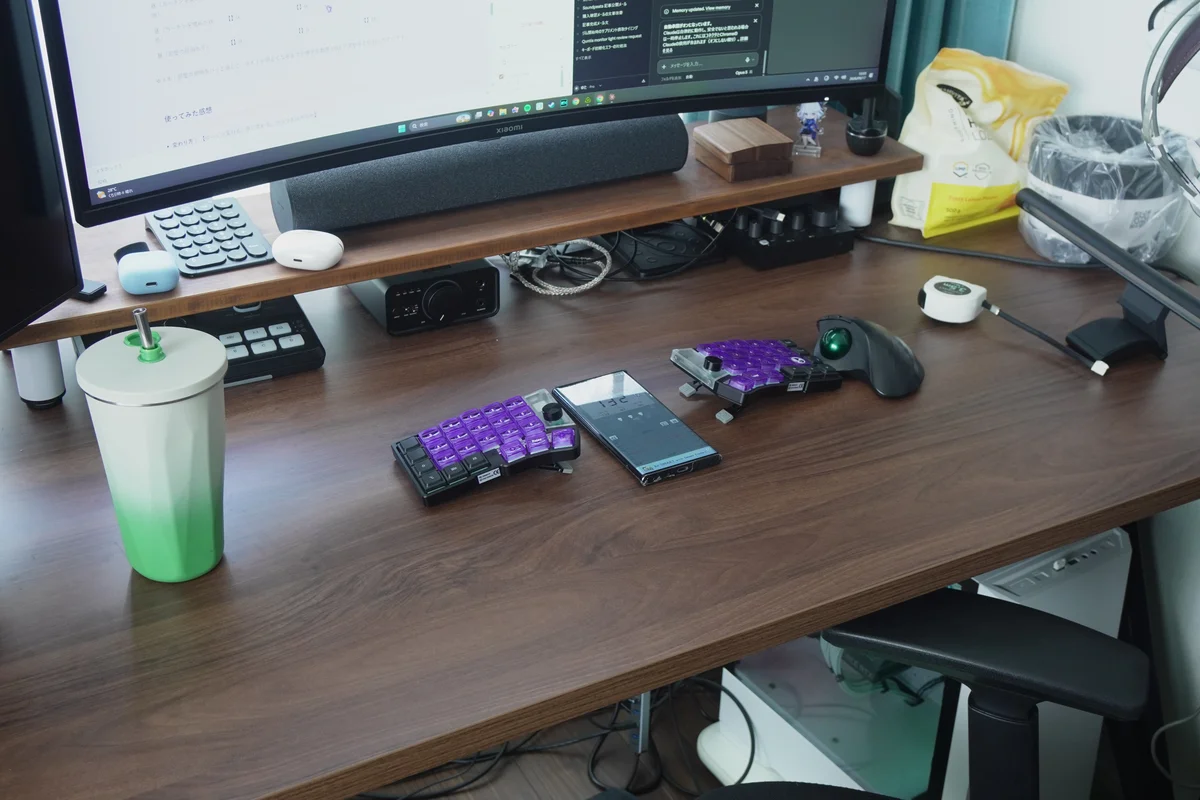
- 部屋の照明を消した状態で測る(ライトの光だけを見るため)
- ライトは明るさ最大・色温度6500K、自動調光はオフ
- デスクを横5×奥行き3=15か所に区切り、それぞれの中心にスマホを上向きに置いて測る
- 1か所につき3回測って平均をとる
測定結果
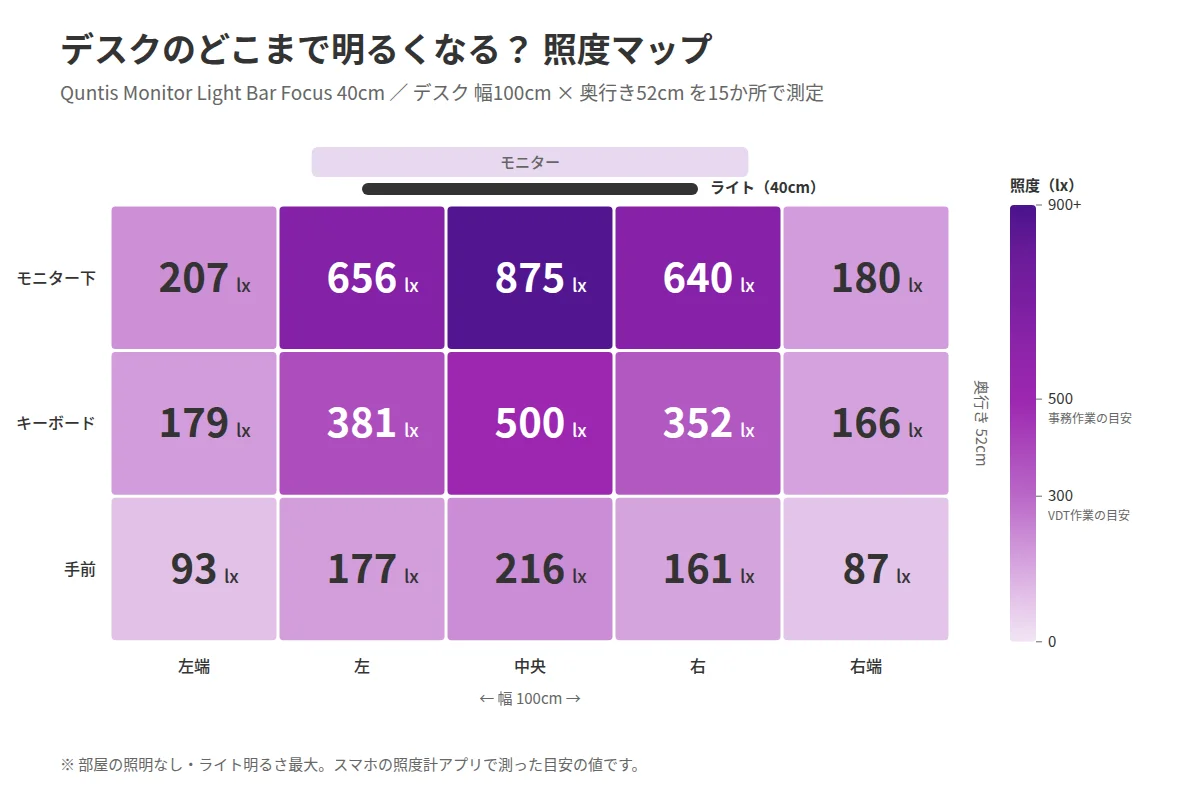
| 左端 | 左 | 中央 | 右 | 右端 | |
|---|---|---|---|---|---|
| モニター下 | 207lx | 656lx | 875lx | 640lx | 180lx |
| キーボード | 179lx | 381lx | 500lx | 352lx | 166lx |
| 手前 | 93lx | 177lx | 216lx | 161lx | 87lx |
※測定範囲 : 幅100cm、奥行き52cm
光の広がり方を見ていくと、キーボード周りはちょうどいい明るさで照らせていますね。
左右の端は、モニター下で中央の約1/4〜1/5、キーボード位置で約1/3まで落ちます。更に手前側へ来るともう一段落ちています。
今回、奥行き70cmのやや深めのデスクで使用しましたが、デスクの上で書き物をしたい、本を読みたい、といった方には少し光量が足りていないかもしれません。そういった場面では、モニターをもう少し前に持ってくる必要があります。
奥行き60cm前後までのデスク向けです。
とはいえ、広がりの伸びが弱かっただけで、中央部分はかなりの光量が出ているため、一般的なサイズのデスクを使用している方には十分な製品です。
- キーボード周り: 中央でちょうど500lx。JISのキーボード操作の推奨照度に届いていて、厚労省ガイドラインの300lxも余裕でクリア。
- 光の広がり: 幅60cmくらいはしっかり明るい。左右の端は、1/4前後まで落ちます
- 手前: 中央でも216lxで、光はモニターから40cmくらいまでがメイン。
参考:JIS Z 9110:2010(照明基準総則)では、事務所でのキーボード操作の推奨照度は500lx(事務室全体は750lx)です。また、厚生労働省の「情報機器作業における労働衛生管理のためのガイドライン」では、書類上・キーボード上の照度を300lx以上とするよう定めています。
厚労省のPDF(改正版):https://www.mhlw.go.jp/content/000539604.pdf
自動調光の挙動と使い勝手
自動調光とは
自動調光をオンにすると、明るい場所では光量を落とし、暗い場所では光量を上げる、という仕様になっています。
どう変わるか試してみた
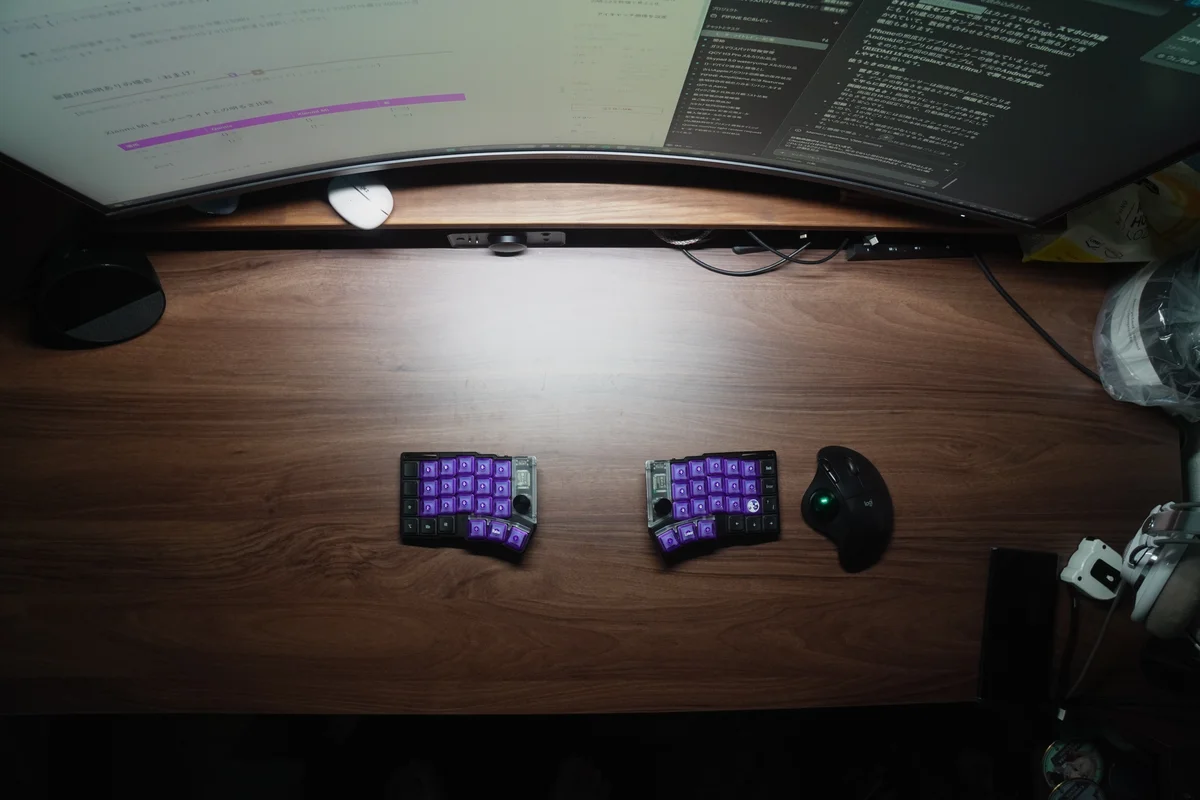
| 場面 | ライトなし | ライトあり |
|---|---|---|
| 昼(カーテンを開けた状態) | 90lx | 144lx |
| 昼(カーテンを閉めた状態) | 11lx | 62lx |
| 昼(部屋の照明あり) | 188lx | 227lx |
※キーボードの位置で測定しています。
センサーの反応が思ったよりも鈍いです。デスクの設置位置が窓際というのも影響していると思いますが、カーテンを閉めた状態でも光量が増しませんでした。
ライトなしの列を見ていくと、条件によって明るさが結構変わっていますが、ライトを付けた時の伸び幅が全て同じレベルで、いずれもライト本体の光量は上がっていないように見えます。
センサーはライトの上面にあって天井側を向いています。デスクではなくモニター上の明るさ(窓の光)を見ている可能性があり、それが影響していると思います。
夜の照明無し状態では流石に光量最大まで上がりますが、個人的には自動調光は正直、微妙です。もう少し感度が高かい、もしくはデスク天板側の明るさを測定するセンサーなら実用的だったなと思います。
- 変わり方: 5秒ほどかけてジワジワと変わる
- 明るさの感じ: 部屋がかなり暗くないと明るくならない
- 困ったこと: センサーの感度が低い
- 手動との使い分け: 基本的に手動でOK
使う前に知っておきたい注意点:PCからの給電でキーボードが不安定になることも
何が起こるのか?
モニターライトをPCのUSBポートにつないで使ったところ、ゲーミングキーボードの動きがおかしくなりました。
最近のゲーミングキーボードは消費電力が高く、消費電力の高いUSBデバイスを複数PCに接続すると、電力不足でどれかの挙動が不安定になることがあります。私が経験したのは、キーボード側の挙動がおかしくなったことで、入力が途切れたり勝手に入力されたりしました。
原因:USBポートから出せる電力には限りがある
PCのUSBポートは、1つのポートから出せる電力が決まっています(規格上、USB 2.0は500mA、USB 3.0は900mAまで)。さらに、いくつかのポートが内部で同じ電源を分け合っているPCも多いです。
そこにモニターライトのような電気をたくさん使う機器をつなぐと、同じ電源から電気をもらうキーボードなどに回る分が足りなくなることがあります。最近のゲーミングキーボードは8,000Hzで動いたりし、より電流を多く使うものが多く、とくに影響が出やすいです。
実際にどれくらい電気を使っている?
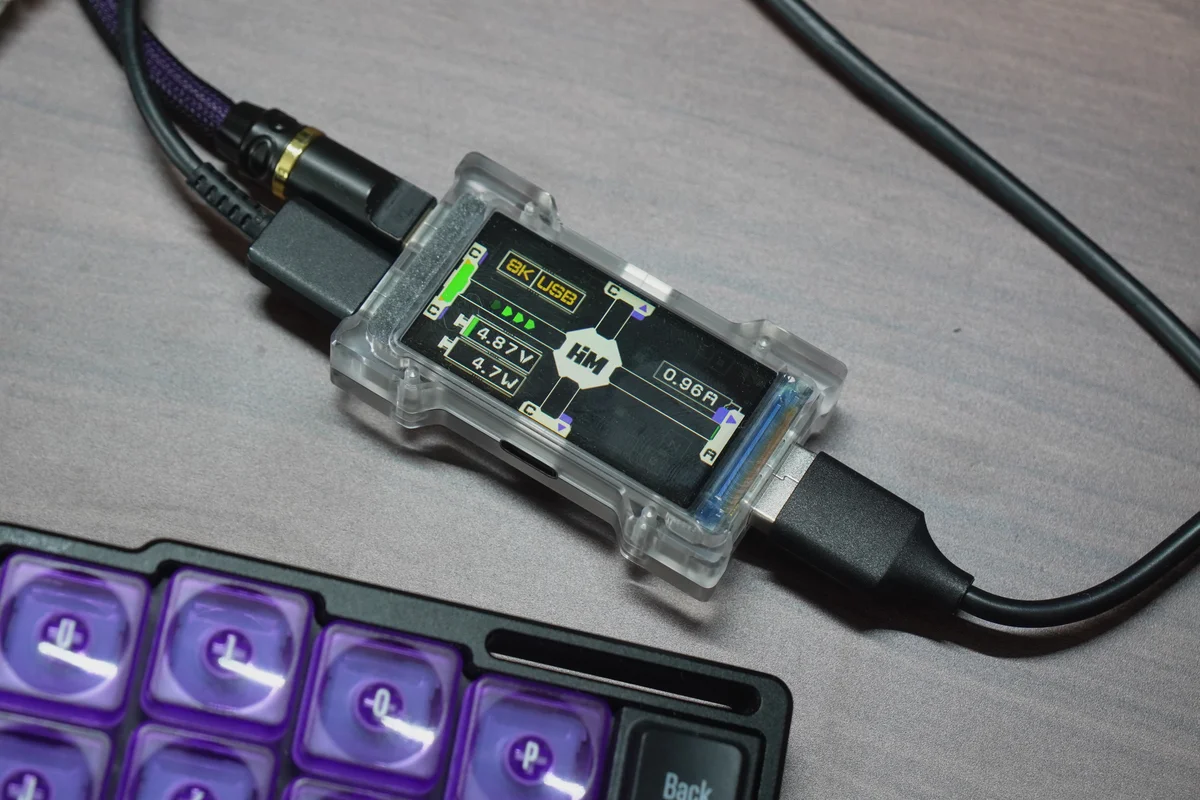
HM LabのUSBハブを使用してモニターライトの消費電力を測りました。
| 状態 | 電圧 | 電流 | 電力 |
|---|---|---|---|
| 明るさ最大 | 4.80V | 0.97A | 4.70W |
| 明るさ中くらい | 5.02V | 0.30A | 1.50W |
| 明るさ最小 | 5.06V | 0.05A | 0.20W |
最大0.97Aは、USB 2.0(500mA)はもちろんUSB 3.0(900mA)の上限も超えています。電圧も5.06V→4.80Vまで下がっており、ポートにはかなり負担がかかっている状態です。
解決策:電源付き(セルフパワー)のUSBハブを使う
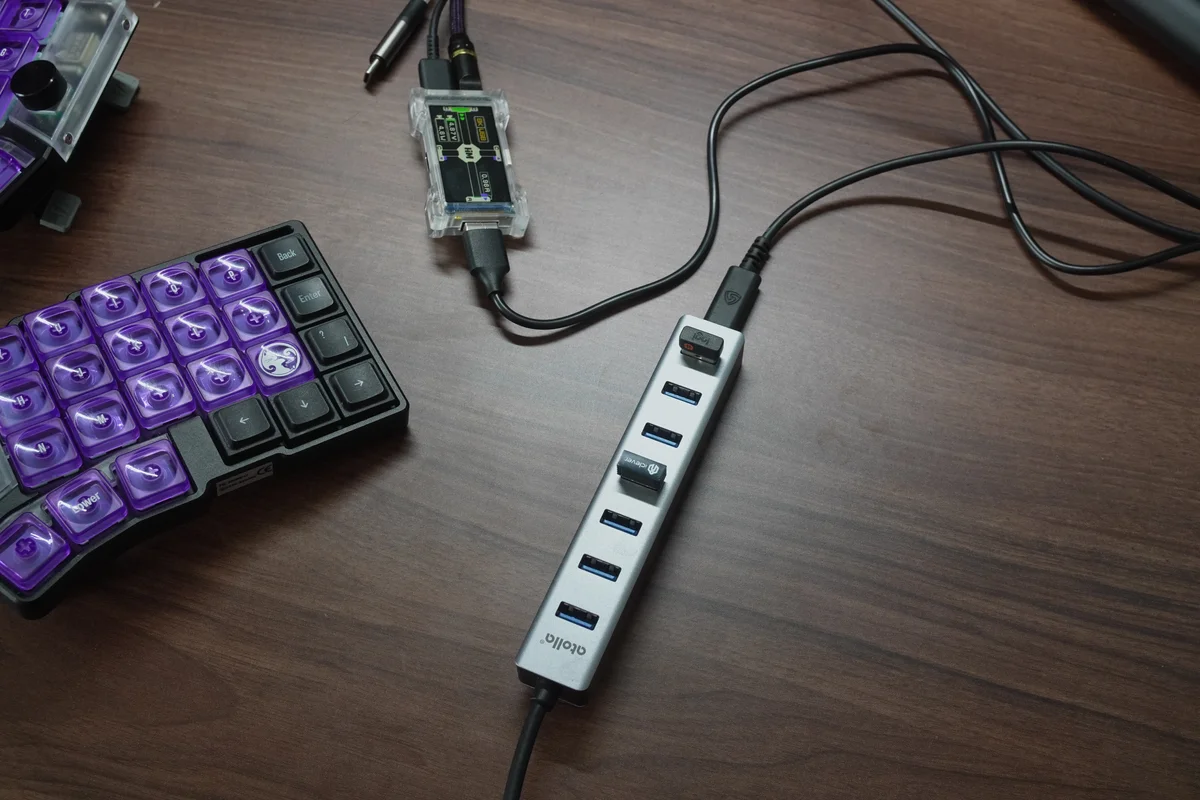
ACアダプターから電気をもらうタイプのUSBハブにモニターライトをつなぐと、PCの電源に頼らなくなるので、キーボードが安定しました。
個人的におすすめなのはHM LabのUSBハブです。ゲーミング用に作られており、接続が安定しているのが特徴です。意外と忘れがちなオーディオインターフェースをつなぐ場合も要注意です。安いUSBハブではノイズが乗ることがありますが、HM Labのハブなら安心して使えます。
ゲーミングキーボード、オーディオインターフェースを使用しない場合は、安価なセルフパワーハブや、手持ちのUSB充電器に直接挿すだけでもOKです。
ただし、PC以外から電源を取る場合、PCの電源オン/オフと連動しない点は注意が必要です。
 ポチップ
ポチップ
よくある質問(FAQ)
- 湾曲モニターにも取り付けられますか?
-
取り付けられます。34インチの湾曲モニター(Xiaomi)に付けて、軽く揺らしても落ちませんでした。対応するモニターの厚さは3〜80mmです。
- デスクはどれくらい明るくなりますか?
-
明るさ最大・6500K・部屋の照明なしの条件で、モニター下の中央が875lx、キーボード位置の中央が500lx、手前の中央が216lxでした。JISで事務作業の目安とされる500lxに、キーボード位置で届いています。
- 自動調光は便利ですか?
-
センサーの反応が鈍めです。昼にカーテンを閉めた状態(11lx)でもライトの光量は上がらず、夜に照明を消したときにようやく最大まで明るくなりました。基本は手動で調節するのがおすすめです。
- PCのUSBポートから給電できますか?
-
給電はできます。ただ明るさ最大では0.97A(4.7W)を使います。筆者の環境ではゲーミングキーボードの入力が途切れたり、勝手に入力されたりしました。ACアダプターで動くセルフパワーのUSBハブにつなぎ替えたら安定しました。
- 消費電力はどれくらいですか?
-
実測で、明るさ最大が4.7W、中くらいが1.5W、最小が0.2Wでした。
- 色温度や明るさはどう調節しますか?
-
色温度ボタンは1回押すごとに4段階、長押しで無段階に調節できます。明るさボタンは1回押すごとに5段階、長押しで無段階です。どれもタッチ式です。
- タイマーや設定を覚える機能はありますか?
-
電源ボタンを長押しすると2時間タイマーになります。前回の設定を覚えるメモリ機能もあり、点灯したまま電源を切ると、次に給電されたとき自動で点灯します。
Quntis モニターライト レビューまとめ
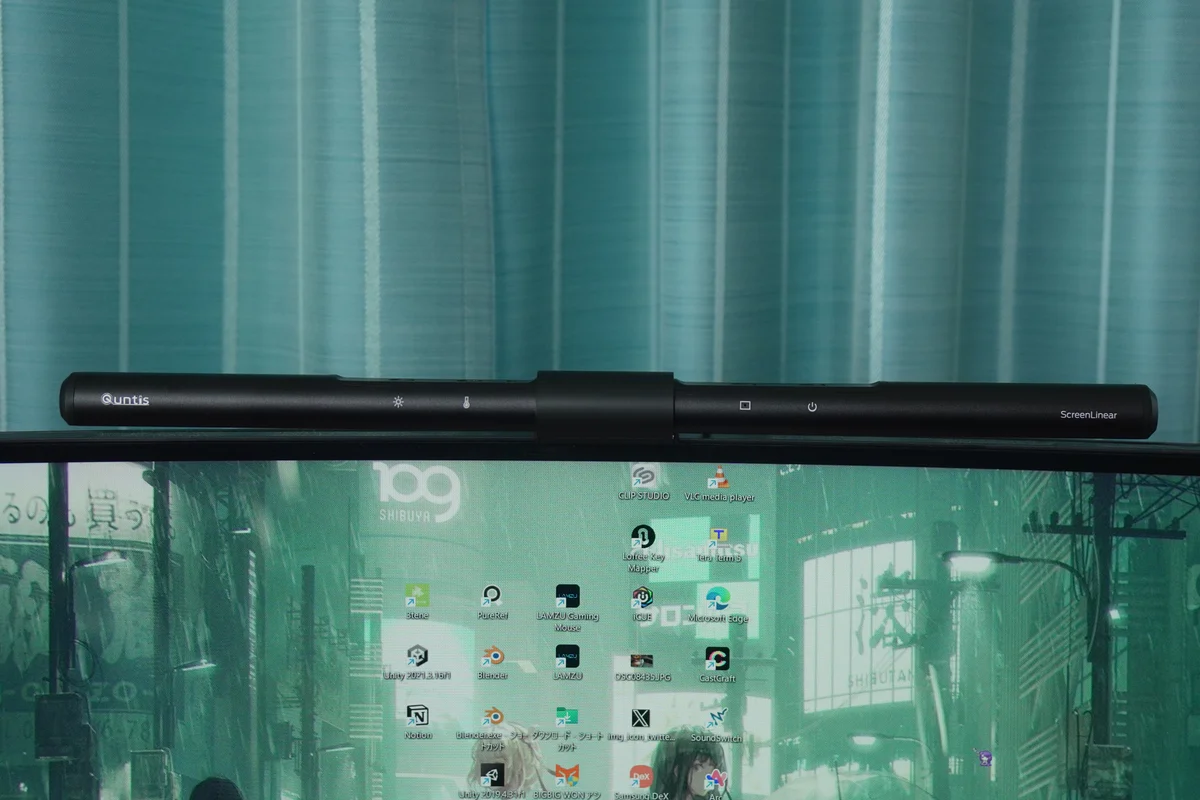
- 湾曲のウルトラワイドモニターでも問題なく使えた
- デスクでPC作業する分には十分な明るさがある
- 光がモニターに入らず、長時間使用しても目の疲労を感じない
- 色温度の調節ができて気分で雰囲気を変えられる
- 安価で光量のある物を求めている方に良い
- 奥行きの広いデスクを使用していると、手前に届く光が弱くなる
- 自動調光機能の感度が高すぎて使いにくい
以上になります。
いかがだったでしょうか?
商品が届いてから3週間ほど毎日使用してきましたが、デスクを明るく照らす、という目的においては不満はありませんでした。特に色温度を変えられる点は個人的に嬉しく、寝る前に暖色寄りにして副交感神経を優位にしつつ作業したりしています。
ただ、やっぱり大きいデスクを使用している方にとっては別のモデルを選ぶのがおすすめです。Quntisさんからは様々なデスクライトが出ているので、ぜひ一度チェックしてみてください。
今回のモデルは、一般的なサイズのデスクを使用している方、安くて明るいモニターライトを探している方におすすめです。気になった方はぜひポチッと行っちゃいましょう!
ポチップ
本日は最後までお付き合いいただき、ありがとうございます。
では、また。

コメント