お疲れ様です、もちゅです。
「目の前に映画館級の大画面が浮かぶ」
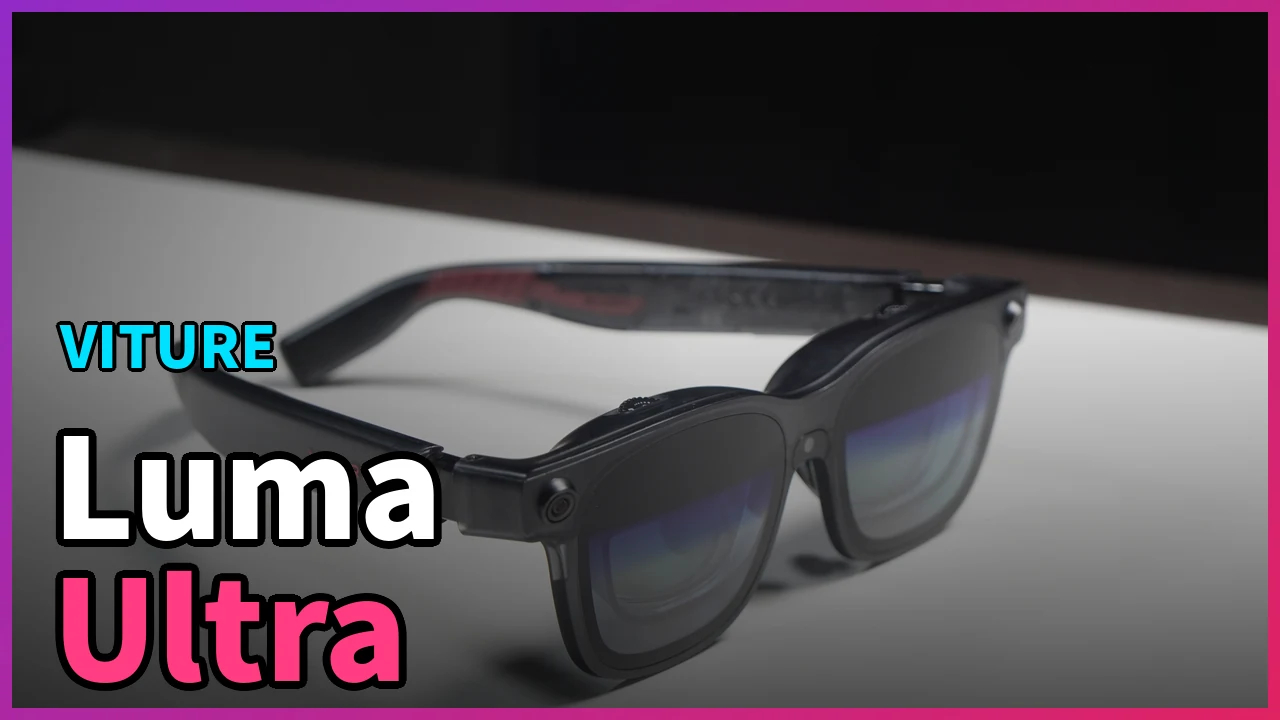
そんな体験ができるXRグラスが、いよいよ実用レベルになってきました。今回レビューするのは、VITUREのフラッグシップ機 Luma Ultra です。
今回なんと、1カ月半もの期間を設けて、実際に自分の持っている端末で使えるのか、ゲームは動くのか、バッテリーはどれくらい持つのかなど、徹底的に使い倒してきました。
本記事では、スマホ・タブレット・Pro ネックバンド・Nintendo Switch・デスクトップPCの5デバイスにLumaUltraを接続し、それぞれで実際にゲームやブログ執筆などをして使用してきた感想。さらに、多くのレビューで触れられていないデスクトップPCとの接続方法についても検証し、「動いた構成」と「動かなかった原因」をまとめています。
89,880円という決して安くない買い物で後悔しないために、ぜひ参考にしてください。
- Luma UltraとはどんなARグラスか
- スマホ/タブレット/Pro ネックバンド/Switch/PCそれぞれでの使用感
- 各デバイスでのバッテリー実測値
- Pro ネックバンド・Pro モバイルドックを買い足す価値はあるか
- どんな人におすすめできるか
結論 : VITURE Luma Ultra レビュー
3行まとめ
ソニー製マイクロ有機ELによる高画質と、ケーブル1本でどこでも152インチ級の大画面を呼び出せる手軽さが魅力のフラッグシップXRグラス。寝ながらの映像視聴・ゲームとの相性は抜群で、テレビ・プロジェクターに並ぶ「第3の選択肢」になり得る一台です。一方、FullHD級の解像度のため、動画編集など細かい作業用途には物足りなさが残ります。
こんな人におすすめ
- テレビやプロジェクターを置くスペースはないが、大画面で映画やアニメを楽しみたい人
- Switch・スマホ・PCゲームを、寝ながら大画面でプレイしたい人
- カフェなどで画面を覗かれずに、テキスト中心の作業をしたい人
- 新幹線などの移動中に誰にも見られず大画面で映像を見たい方
- 少ない荷物で出先での作業環境を確保したい人
こんな人は待つべき(おすすめしない)
- 動画編集やBlenderなど、細かい精密作業がメインの人
- FPSなどの対人ゲームでの利用を考えている方


今回検証する構成について
本記事では、VITURE Luma Ultraを以下のフルセット構成で検証しています。Luma Ultra本体だけでなく、別売のPro ネックバンドやPro モバイルドックも組み合わせた状態で、各デバイスとの相性を確かめました。
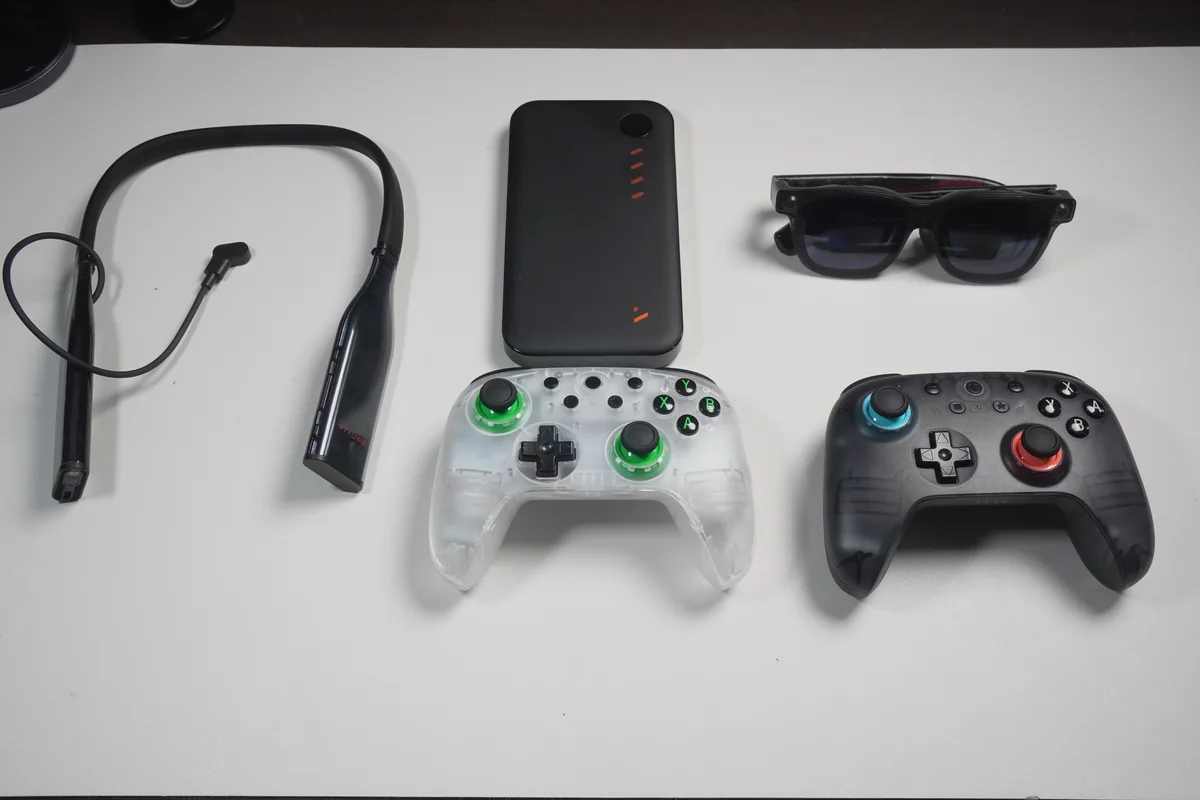
今回検証している製品
- VITURE Luma Ultra XRグラス本体
- VITURE Pro ネックバンド
- VITURE Pro モバイルドック
- VITURE x 8BitDo Ultimate 2C コントローラー
それぞれの製品の役割を簡単にまとめると、以下のようになります。
| Luma Ultra XR/ARグラス | 映像出力デバイス本体 |
|---|---|
| Pro ネックバンド | グラス単体ではできない6DoFやハンドジェスチャー、Android搭載で単体動作が可能 |
| Pro モバイルドック | Switchなどのポータブルゲーム機器と接続する上で必須のアイテム |
| 8BitDoコントローラー | ゲーム操作用(購入特典) |
本記事は構成上、Luma Ultra単体検討の方からフルセット検討の方まで、それぞれが必要な情報にたどり着けるように設計しています。
VITURE Luma Ultraの概要
VITURE Luma Ultraとは
VITURE Luma Ultraは、メガネのように装着して使う「XRグラス」と呼ばれるジャンルの製品です。視界の中に大画面が浮かび上がる映像出力デバイスで、スマホやPCに接続することで、目の前4m先に映画館のような大画面を投影できます。
ARグラスやスマートグラスといった呼び方をされることもありますが、Luma Ultraは現状「接続するデバイスありき」の製品です。本体だけでは動作せず、スマホ・タブレット・PC・ゲーム機などと組み合わせて初めて映像が映し出されます。
Luma Ultraは本体だけで完結するスマートグラスではなく、スマホ・PC・ゲーム機などと接続して使うタイプのXRグラスです。「メガネ型の外部ディスプレイ」と理解するのが分かりやすい製品です。
VITUREのXRグラスラインナップ
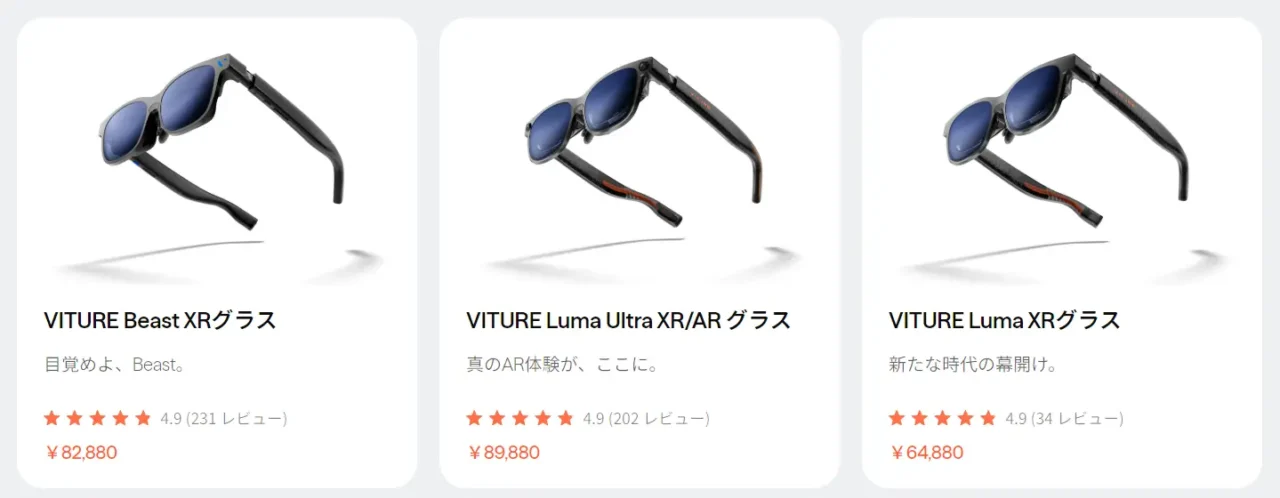
VITUREのXRグラスは現在、用途別に3モデル展開されています。
| モデル | 位置づけ | 主な特徴 |
|---|---|---|
| Luma Ultra | フラッグシップ | 6DoF・ハンドジェスチャー対応、最高画質 |
| Luma | スタンダード | コスパ重視、必要機能を網羅 |
| Beast | 没入特化 | 視野角58°の広視野モデル |
前モデル「VITURE Pro」からの進化点
Luma Ultraは、前モデル「VITURE Pro」から大幅にスペックアップしています。
| 項目 | VITURE Pro | Luma Ultra |
|---|---|---|
| 表示パネル | 従来パネル | ソニー製マイクロ有機EL(新世代) |
| 輝度 | 1000nit | 1500nit |
| 解像度 | 1080p | 1200p |
| 視野角 | 46° | 52° |
| 6DoF・ハンドジェスチャー | 非対応 | 対応(Pro ネックバンド併用時) |
特に注目すべきは、3基のカメラを搭載したことで6DoF(頭の前後左右上下の動きを検知する空間認識)とハンドジェスチャー操作に対応した点です。
Luma Ultraを6DoFで使用するには、別売の「VITURE Pro ネックバンド」との組み合わせ、または macOS / Windows版SpaceWalker経由が必要です。また、ジェスチャー操作に関しては、現在「VITURE Pro ネックバンド」でのみ使用可能です。
一言でまとめると
Luma UltraはVITURE史上もっとも高画質・高機能なフラッグシップXRグラスです。映像視聴・PC作業・ゲームプレイ・AR体験を1台でカバーするオールラウンド型モデルといえます。
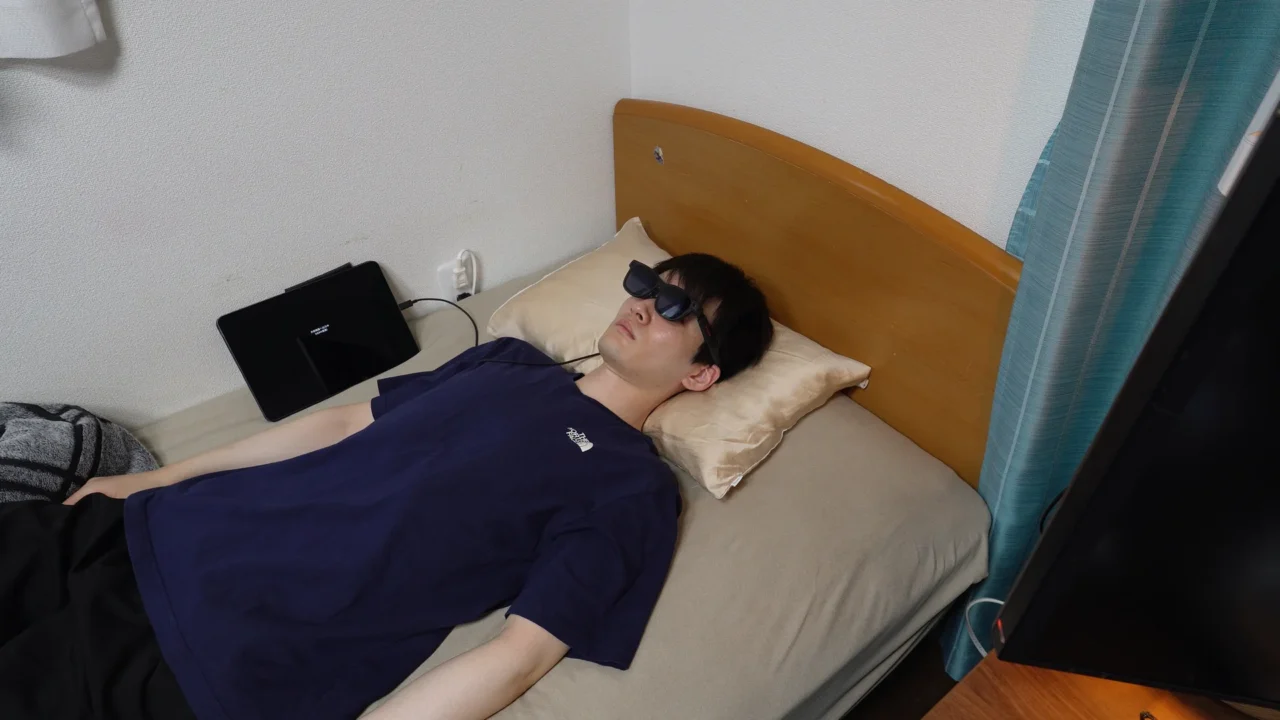
本記事では、実際に5種類のデバイスと組み合わせて、どこまで何ができるのかを徹底検証していきます。
同梱物
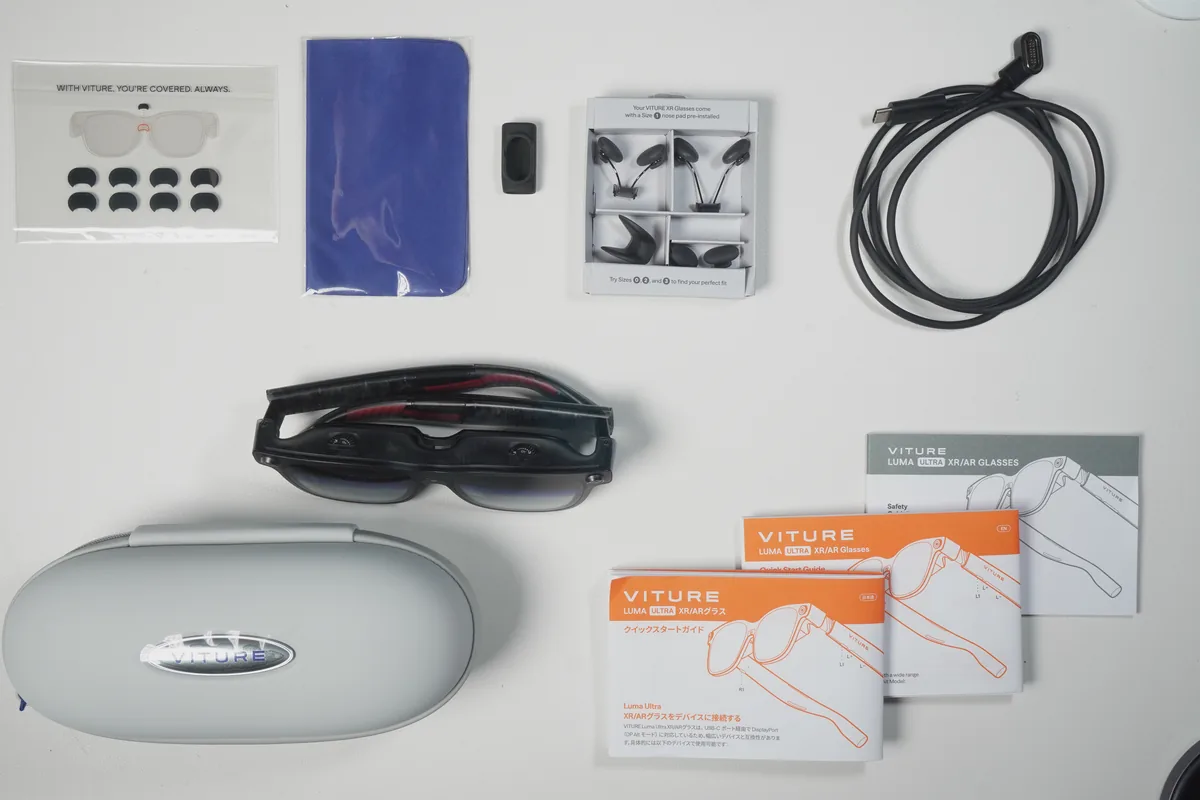
- Luma Ultra本体
- USB-C to 専用マグネット端子 ケーブル
- グラスケース
- 鼻パッド (4サイズ)
- ケーブルカバー
- メガネ拭き
- カメラ保護シール
- 説明書類
- 購入特典
VITURE x 8BitDo Ultimate 2C ワイヤレス コントローラー- コントローラー
- 2.4G アダプター
- USB-A to C充電ケーブル
- 説明書類
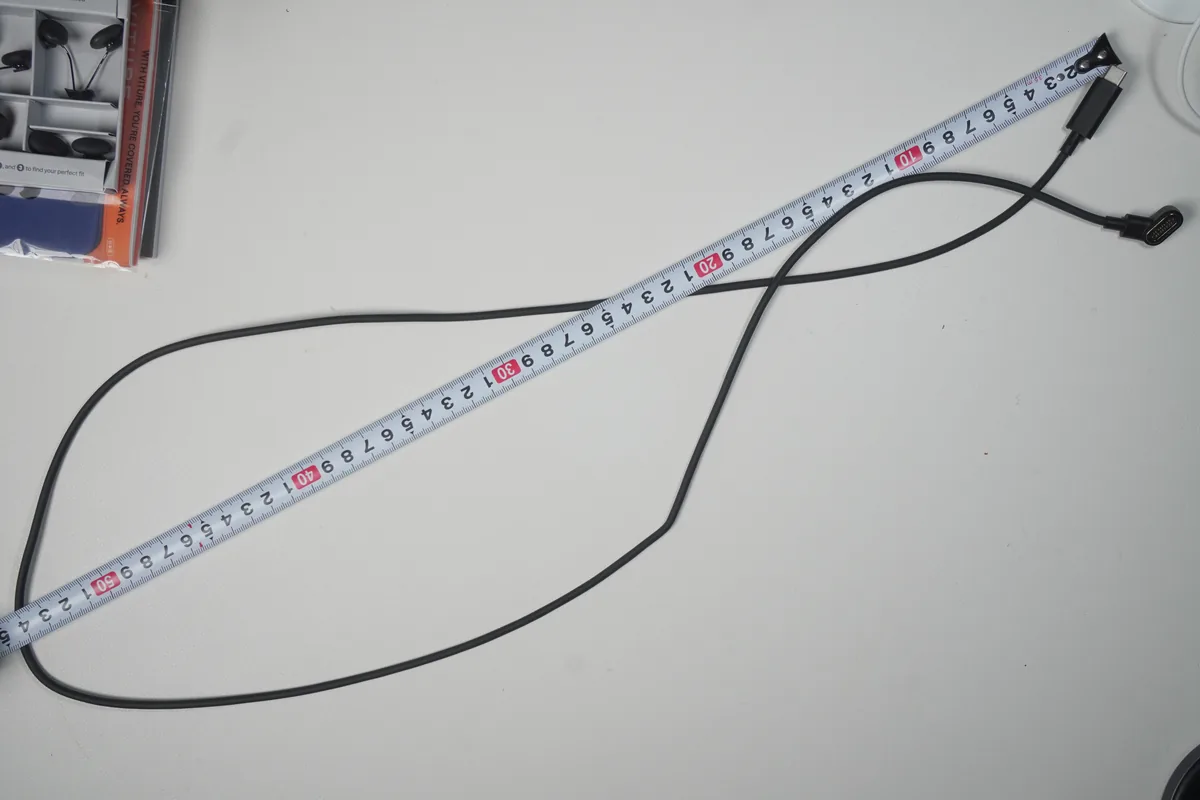
付属のケーブルは120cmくらいのものが付属しており、長さで困る事は無さそうです。
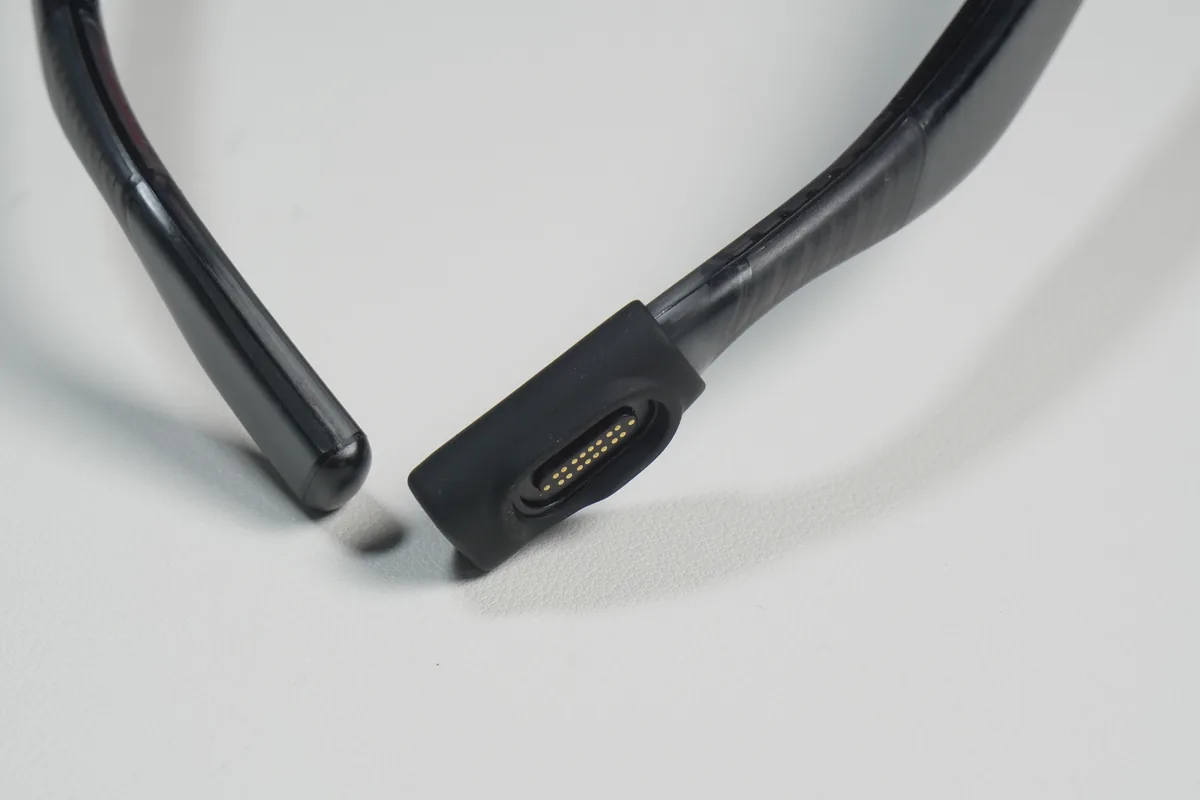
端子部分がマグネット式の物になっているのですが、間に髪の毛を挟まないように、グラス側に付ける保護カバーみたいなのも付属しています。
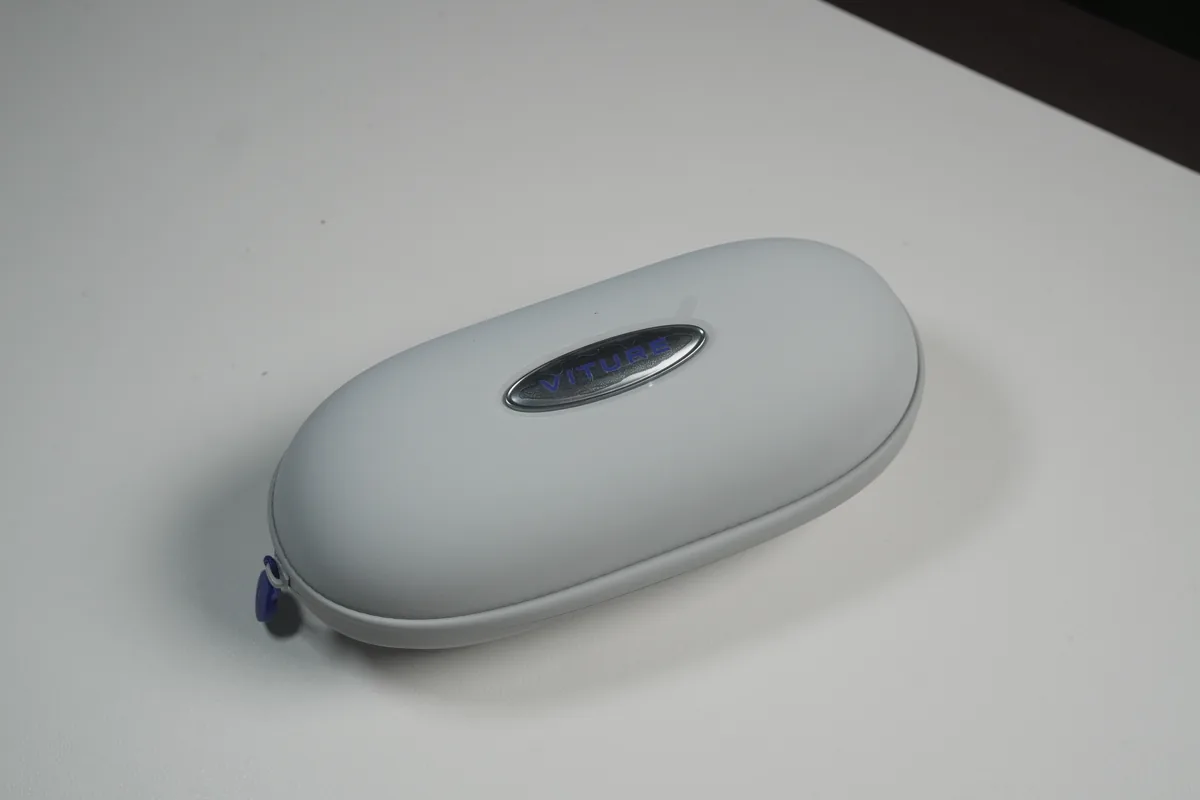
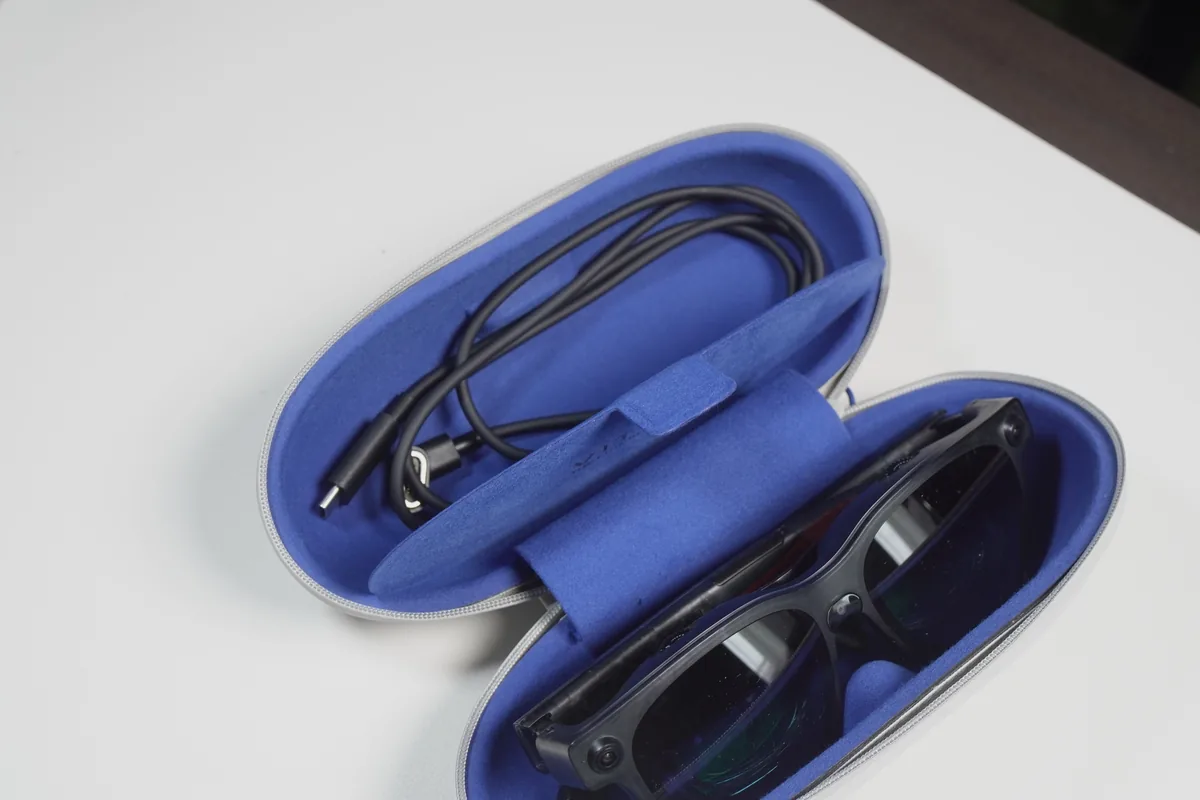
ありがたいことに、かなり頑丈そうなハードケースも付属しています。
中には小部屋みたいなのがあって、インサートレンズやケーブルを良いカンジに収納できるようになっています。
外観・第一印象
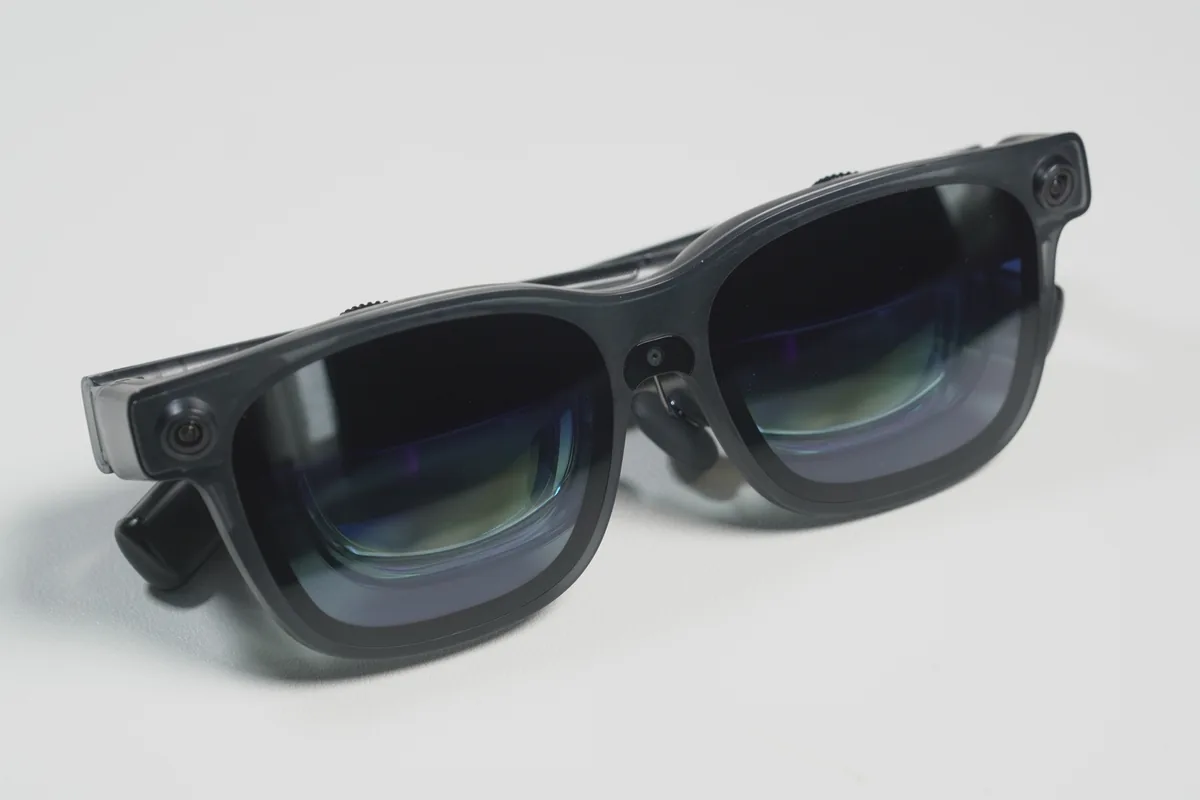
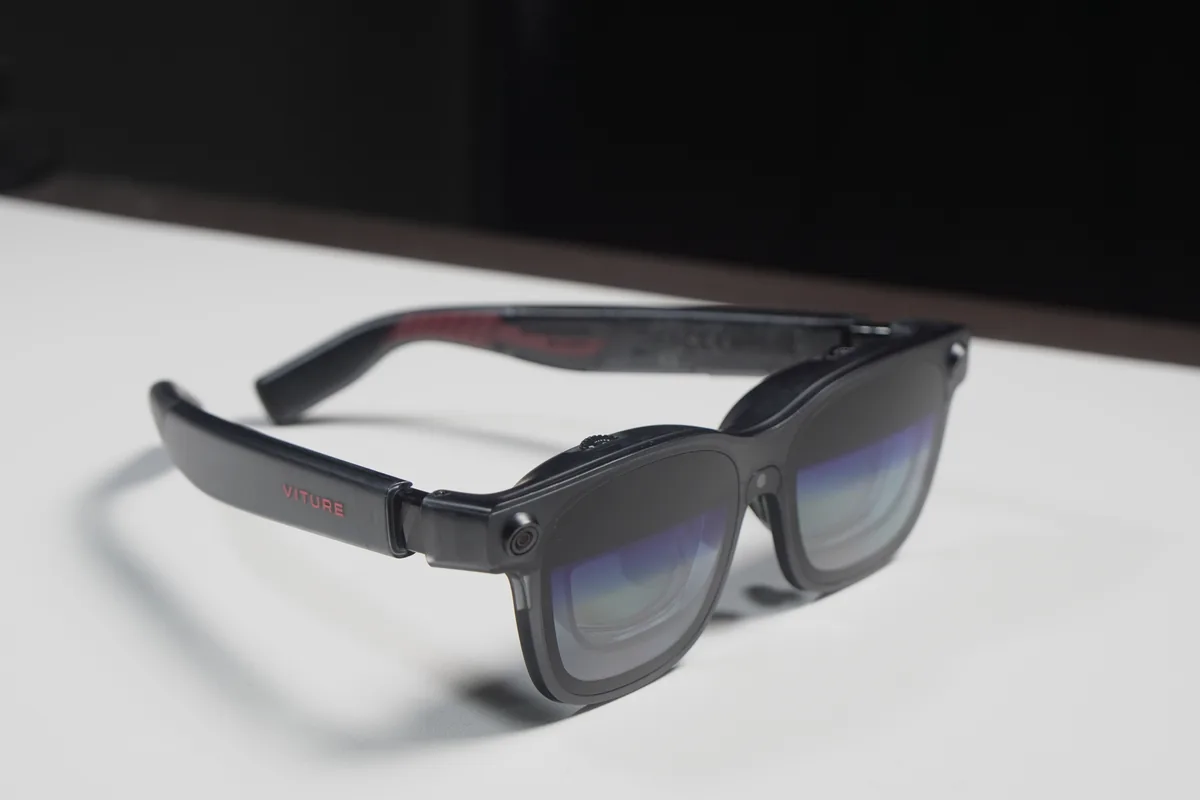
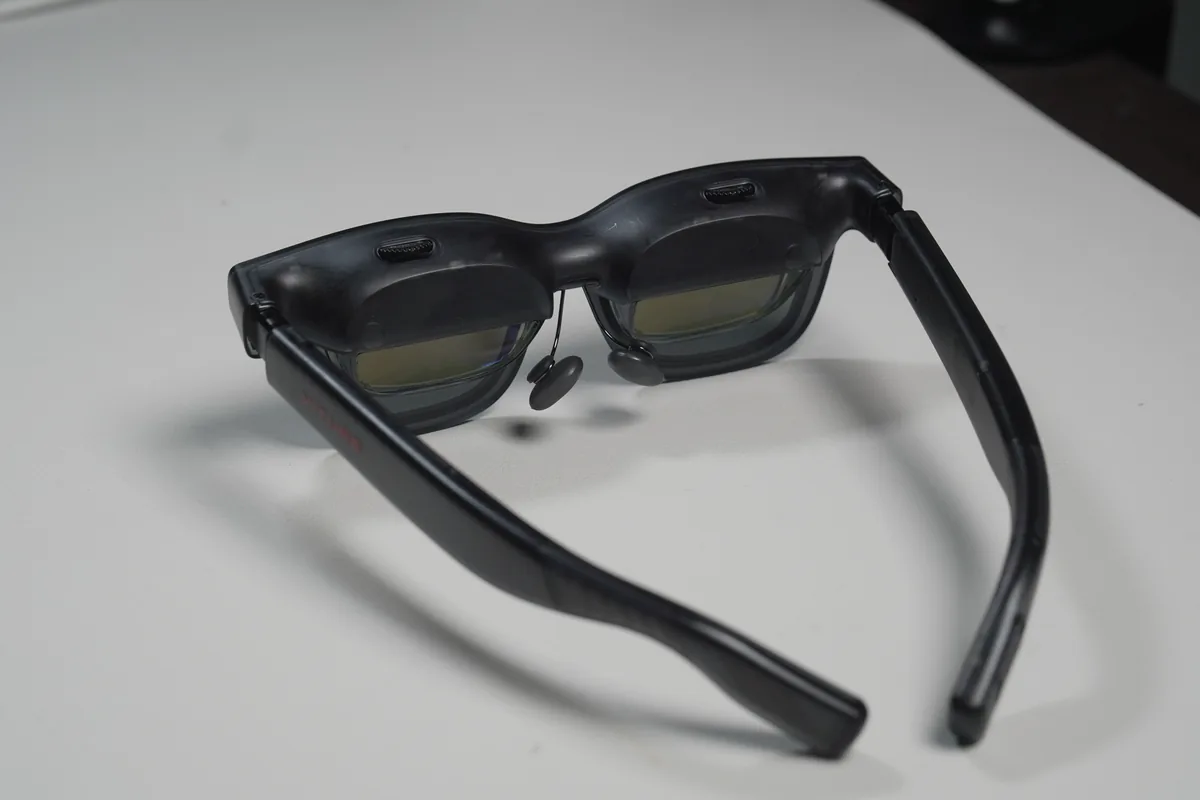
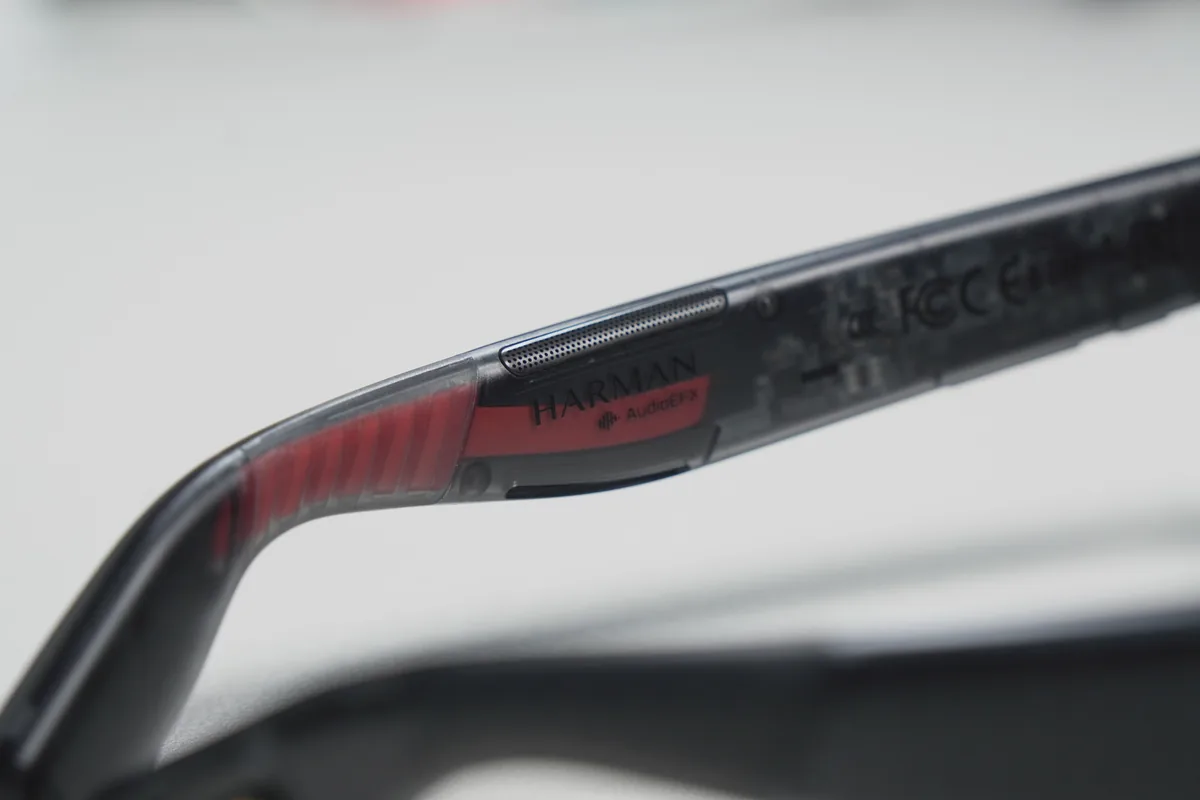
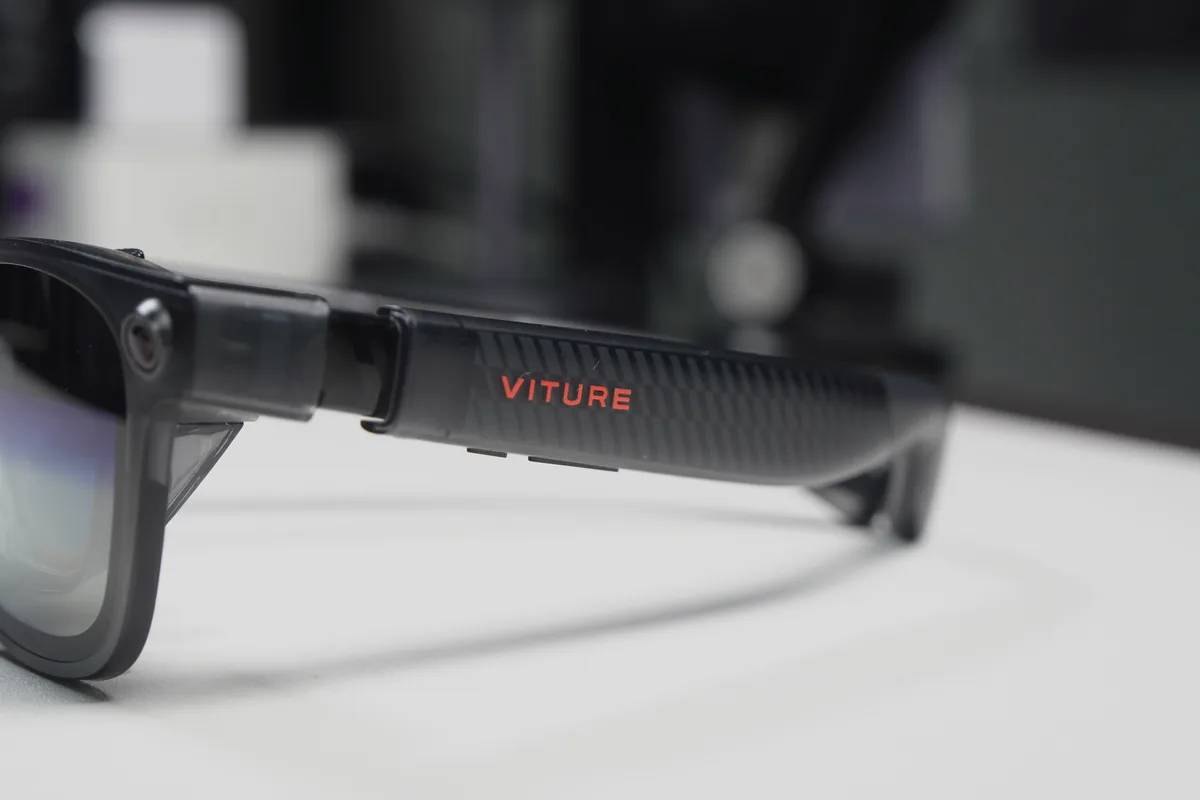
グラスの外観を見ていきます。
ごてごてしさは控えめで、メガネに近い見た目をしています。最近注目を浴びているメガネ同等の見た目をしたスマートグラスと比べると、異質な見た目ですが、ギリギリ日常生活で違和感のない見た目かなと思います。
メガネのつる部分は、外側から見るとカーボンっぽい網目模様のデザインで、左右にはオレンジのメーカー名が入っています。内側から見ると、スケルトンデザインで内部のガジェット感が見えるようになっています。
個人的な感想だと、ちょいちょいオレンジ色が入っているのが好みでは無いですね。メーカーの主張は控えめの方がスマートでカッコいいかなと思いました。
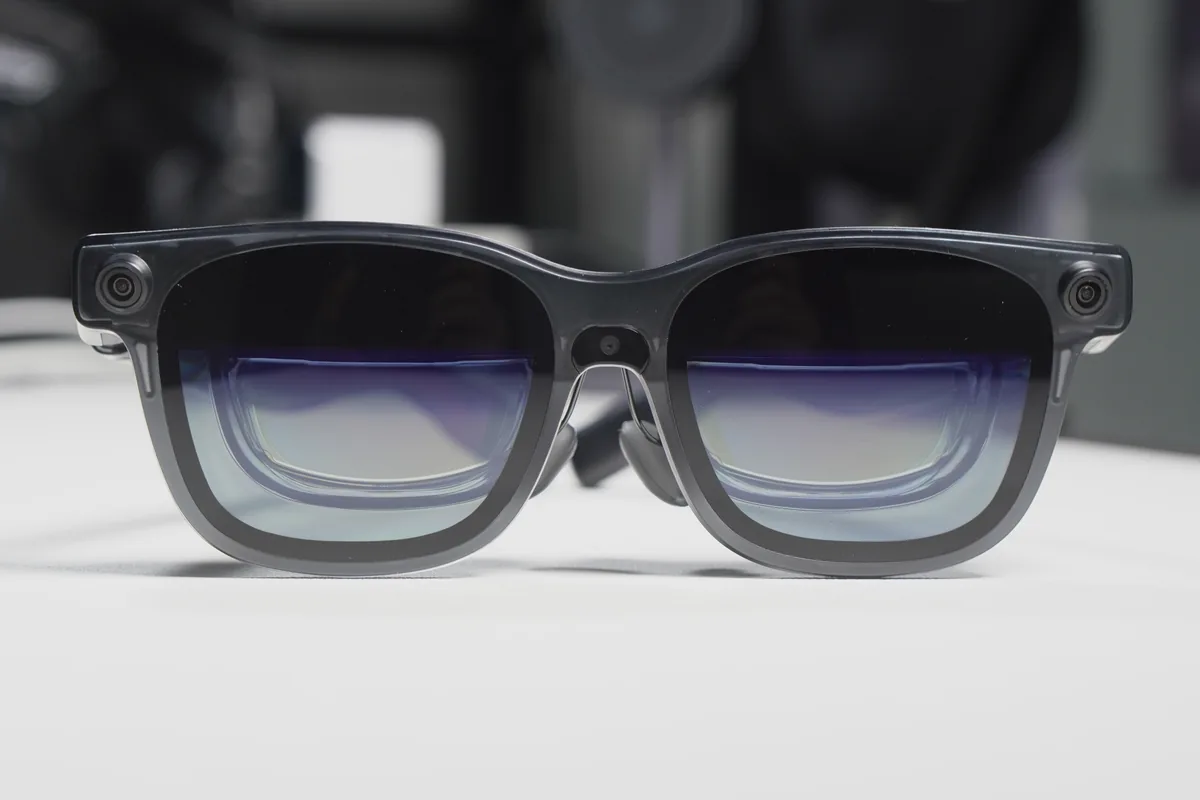
正面から見ていくと、中央にはカメラ、左右に深度センサーが仕込まれています。コレらがジェスチャー操作や6DoFのヘッドトラッキングを可能にしています。
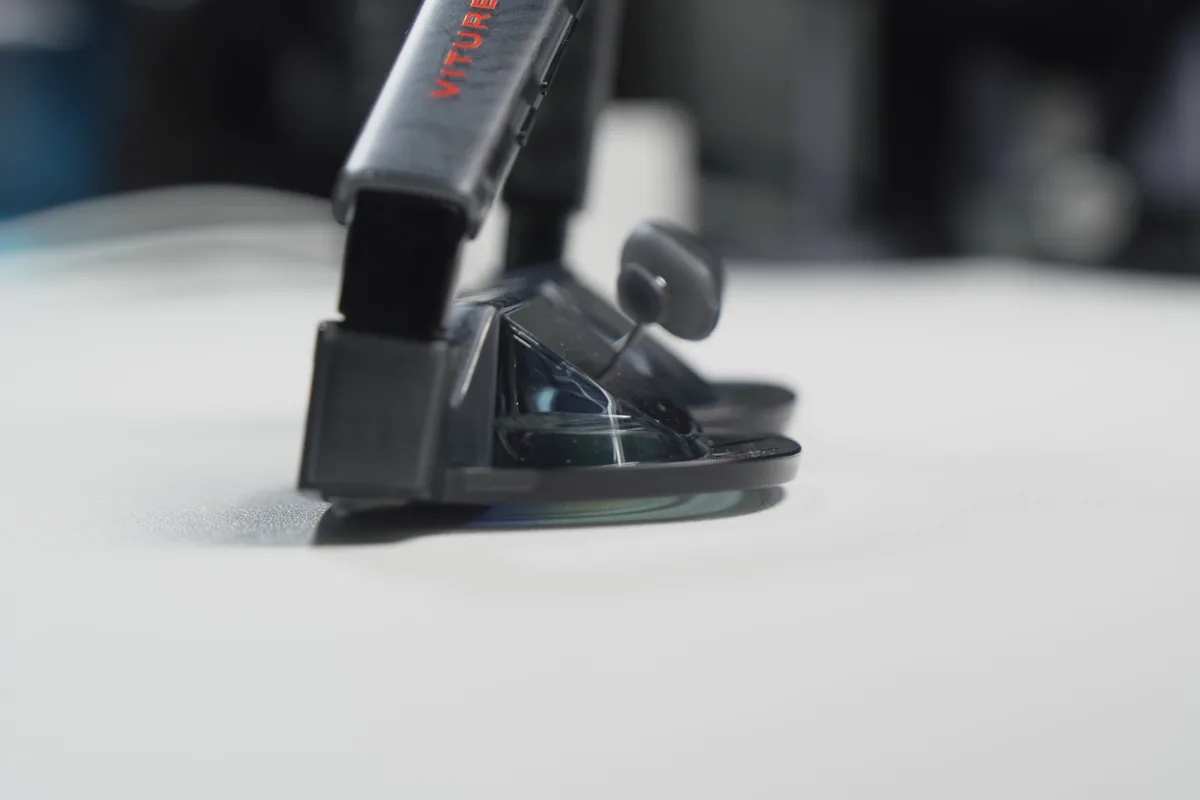
横から見ると、レンズの内側が結構イカツくなっている事が分かります。
上側から投影した映像を正面に映すための機構かなと思います。
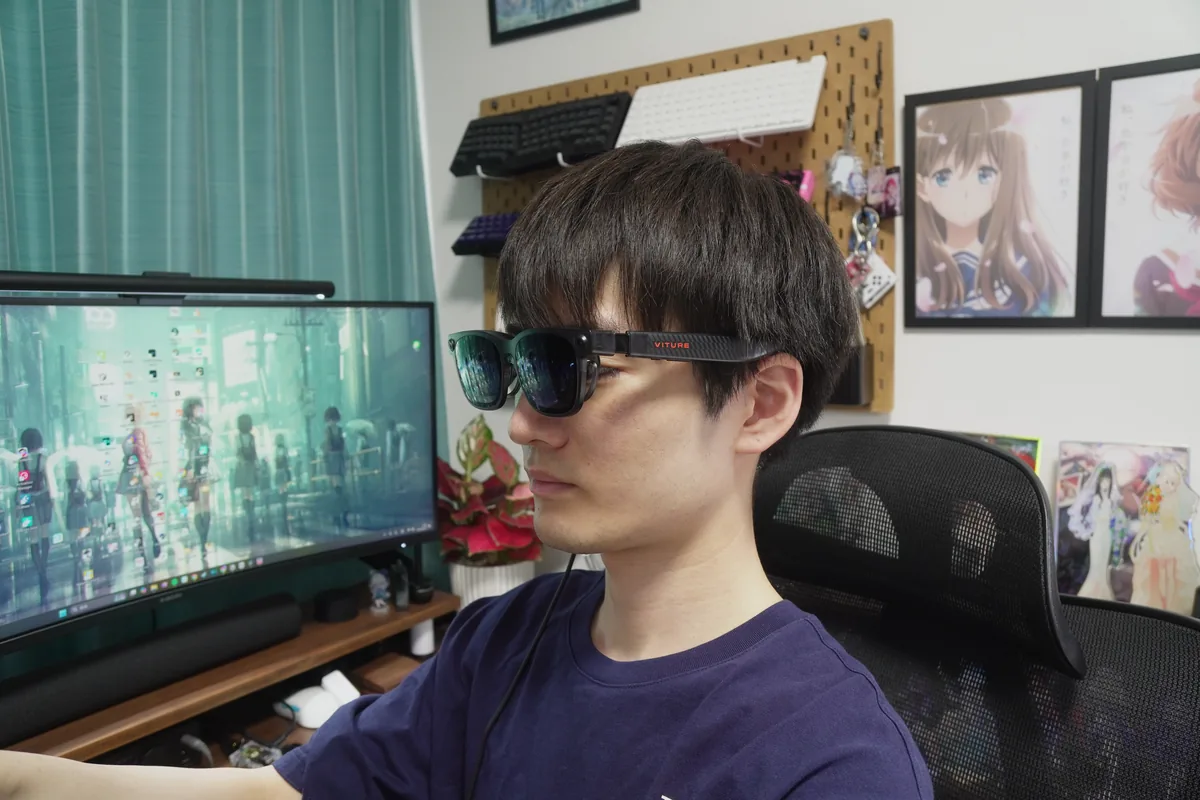
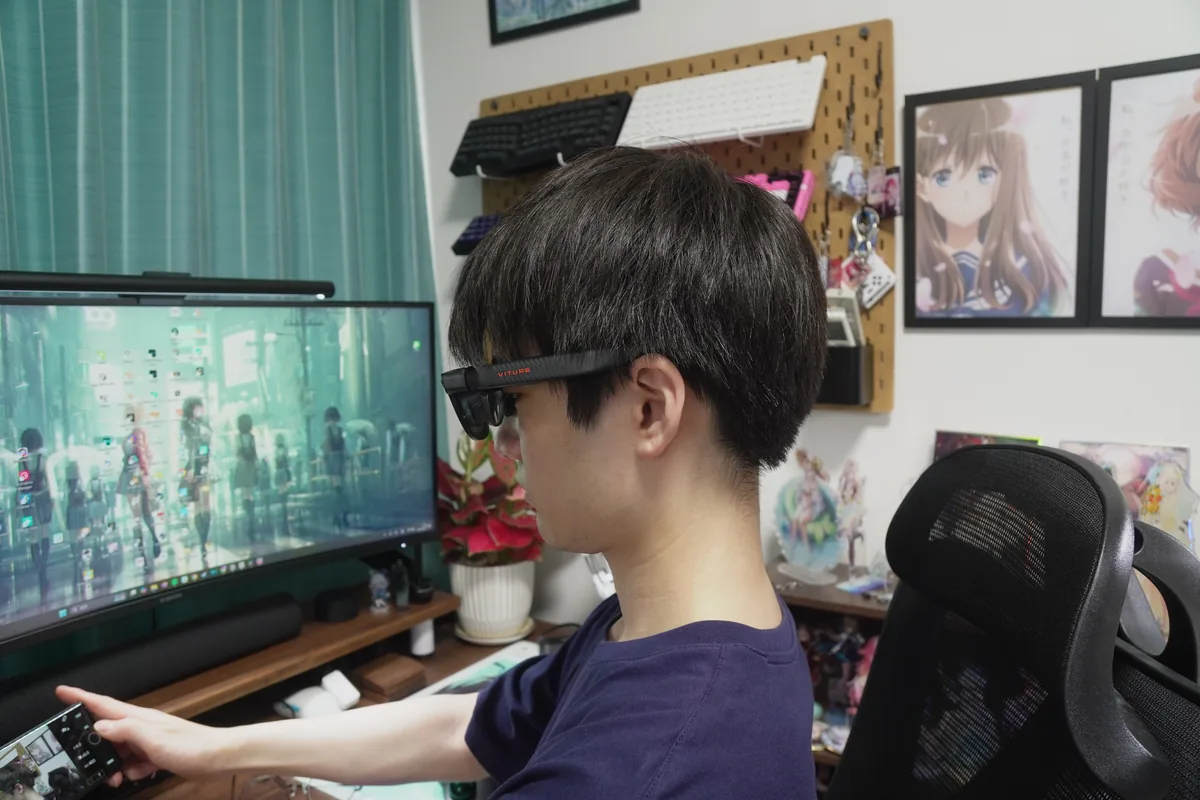
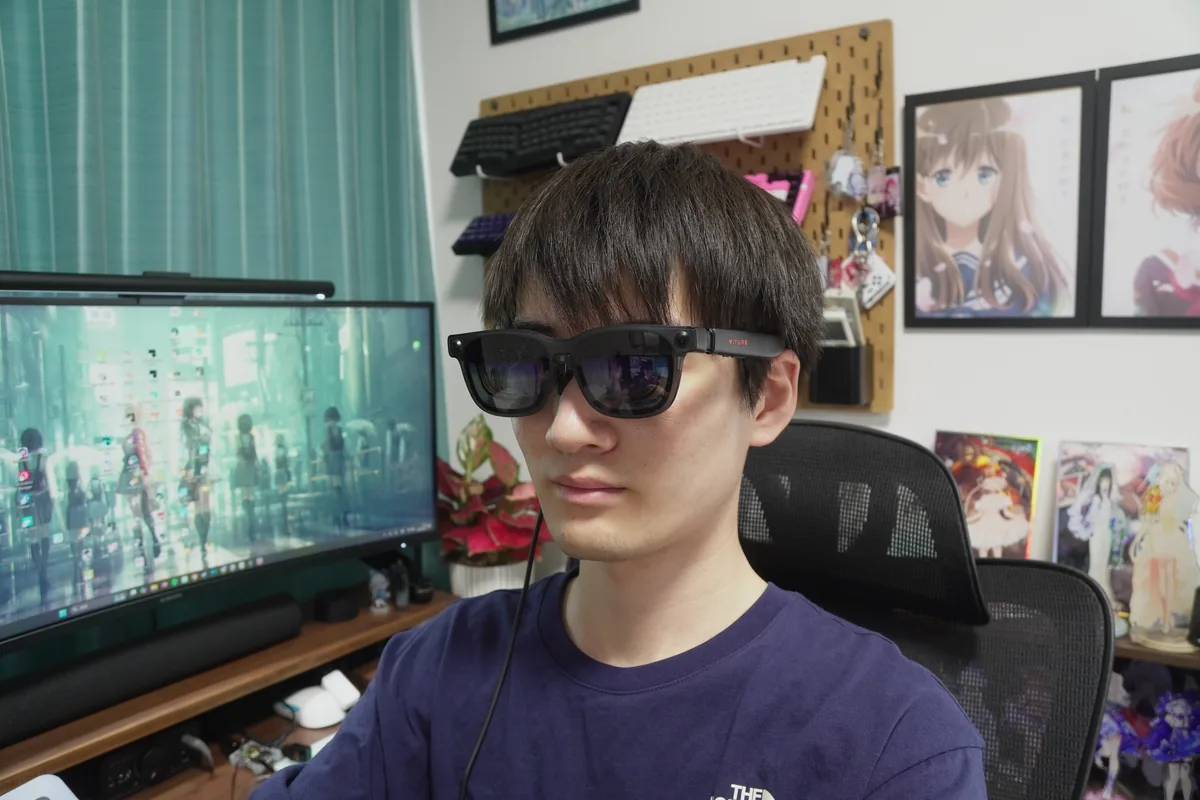
装着すると、周りからはこのように見えます。
明らかにメガネでもサングラスでもない何かを着けているなと言うのが分かっちゃいますね。カフェでコレを付けたまま正面を向いてたら、異質な雰囲気がします。もし正面方向に別の席があったら、ずっとその席の人を向いて作業する事になるので、使う場所は注意しなきゃいけませんね。
ちなみに、カフェでLuma Ultraを使って作業する勇気は、私にはありません。窓際の1人用席でならギリ使えるかもしれないですが。
装着感は見た目以上に軽いです。普段から少し重めのメガネを掛けている事もありますが、長時間付けていても痛くなりませんでした。アニメ1クール程度の時間なら何も感じず使えます。
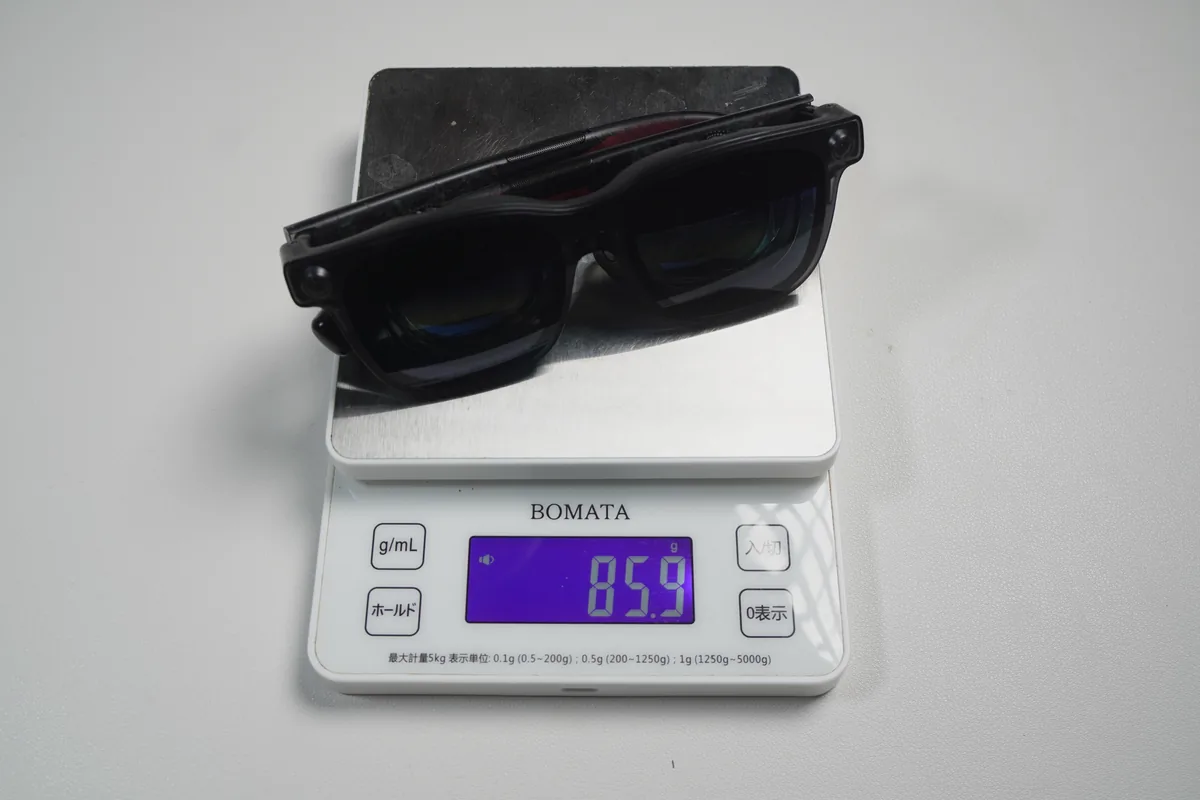
グラスの重量は85.9gです。
実際に、私が普段使っているメガネの重量は22gで、実は4倍近く差があるんですね。
VITURE Luma Ultraのスペック
| 製品名 | VITURE Luma Ultra XR/ARグラス |
|---|---|
| 型番 | V1252 |
| ディスプレイパネル | ソニー製マイクロ有機EL |
| 解像度 | 1920×1200(片眼1200p) |
| リフレッシュレート | 最大120Hz |
| 輝度 | 最大1500nit |
| 視野角 | 52° |
| 仮想スクリーンサイズ | 152インチ相当(4m先) |
| 視度調整(近視補正) | 最大-4.0D |
| 調光機能 | 電子調光フィルム搭載 |
| カメラ | フロントRGBカメラ+デュアル深度カメラ |
| 6DoF対応 | 対応(ネックバンドまたはWindows版・Mac版のSpaceWalker使用時) |
| ハンドジェスチャー | 対応(ネックバンド使用時) |
| オーディオ | HARMAN監修サウンドシステム+内蔵マイク |
| 接続方式 | USB Type-C(DisplayPort Alt Mode) |
| 本体サイズ | 155.0×50.1×56.5mm(折りたたみ時) |
| 本体重量 | 83g |
| 対応デバイス | iPhone(15/16/17シリーズ)、対応Android、iPad、Mac、PC、Switch/Switch 2(モバイルドック経由)等 |
| 価格 | 89,880円(税込) |
| 発売日 | 2025年11月18日 |
※iPhoneの場合、USB Type-C端子搭載、DP機能(DisplayPort Alt Mode)に対応する機種が必要です。
注目すべきポイント
- ソニー製マイクロ有機ELで1500nitの高輝度
-
Luma Ultra最大の魅力は、ソニー製の最新マイクロ有機ELパネルです。最大1500nitという業界最高クラスの輝度により、明るい室内や外光が入る環境でも、映像が白飛びせずしっかり見えます。映画やゲームの暗いシーンでも、黒の締まりと色彩の鮮やかさが両立されているのが大きな特長です。
- 120Hzリフレッシュレートで滑らかな映像
-
リフレッシュレートは最大120Hz。動きの速いゲームや滑らかな映像表現に対応できるスペックです。
- 3カメラ搭載で6DoFとハンドジェスチャーに対応
-
フロントRGBカメラとデュアル深度カメラの計3基を搭載。これにより、頭の前後左右上下の動き(6DoF)を検知した空間認識や、手の動きでアプリを操作するハンドジェスチャーに対応します。ただし、これらの機能をフル活用するには、別売の「VITURE Pro ネックバンド」もしくはMac/Windows版の「SpaceWalker」アプリとの組み合わせが必要です。
- 最大-4.0Dまでの近視補正をグラス本体に内蔵
-
メガネユーザーにとって嬉しいのが、グラス本体に視度調整ダイヤルを内蔵している点です。最大-4.0Dまでの近視であれば、別売のインサートレンズを用意しなくてもそのまま使えます。乱視や強度近視の方は、別売インサートレンズで対応可能です。
スペック表に並ぶ数値は確かに素晴らしいですが、実際の使用感がそれに見合うかどうかは別問題です。本記事では、これから5デバイスでの実機検証を通じて、このスペックがどう体験に表れるのかを掘り下げていきます。
VITURE Luma Ultraの基本機能
ここからのデバイス別検証では、各デバイスでの使用感に集中するため、Luma Ultraの基本的な仕様や機能については本章であらかじめ整理しておきます。
接続するデバイスが何であっても共通して使える機能なので、まずはここで一通り把握しておくと、以降の章をスムーズに読み進められます。
度付きレンズへの対応
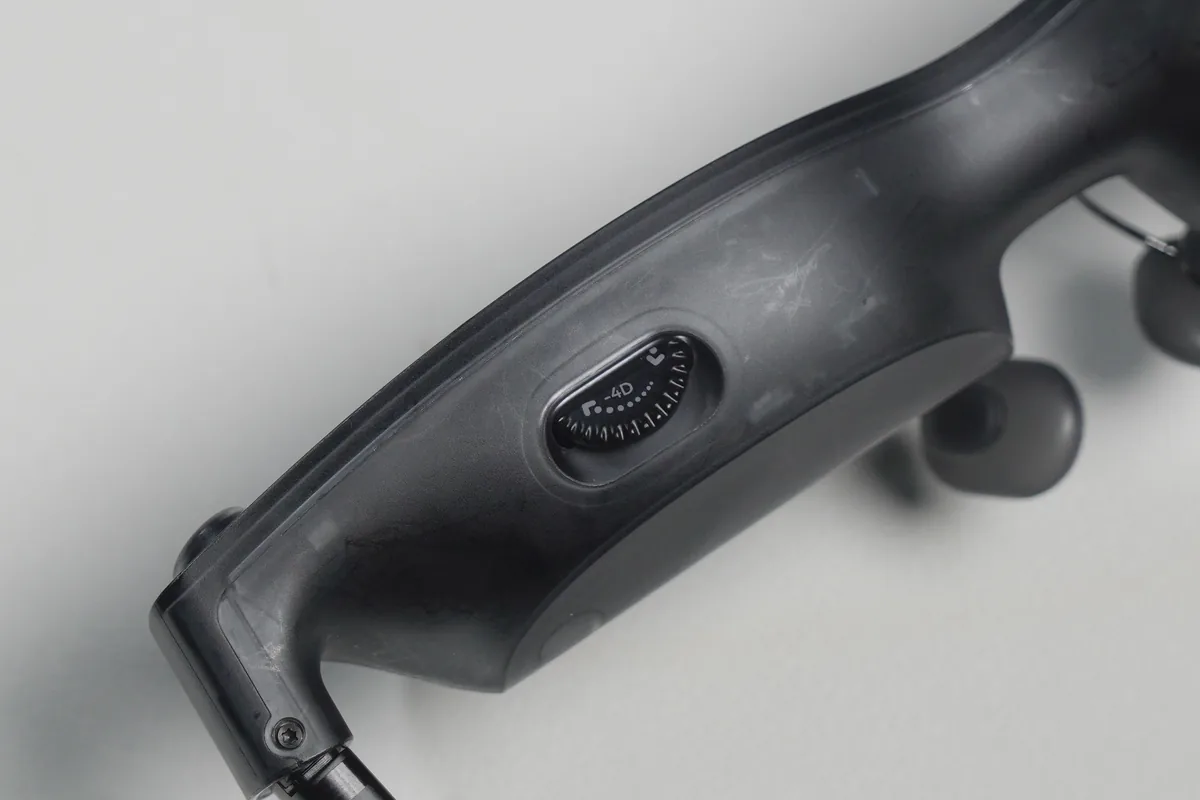
Luma Ultraは、視力が弱い方への配慮として、グラス本体に視度調整機能を内蔵しています。一般的なARグラスのように別売のインサートレンズを購入する必要がなく、購入してすぐにメガネを外したまま使えるのが大きな特長です。
視力矯正の選択肢
Luma Ultraで視力を補正する方法は、主に3つあります。
| 補正方法 | 対応範囲 | 備考 |
|---|---|---|
| 本体内蔵の視度調整ダイヤル | 0.0D〜-4.0D | 別売パーツ不要、即使える |
| 別売のインサートレンズ | -4.0Dを超える近視・乱視 | メガネ店等で度数を入れて作成 |
| コンタクト併用 | 制限なし |
本体上部のダイヤルを回すだけでピント調整ができるため、家族や友人と共有する場合でも、都度レンズを交換する必要がありません。
インサートレンズの使用感
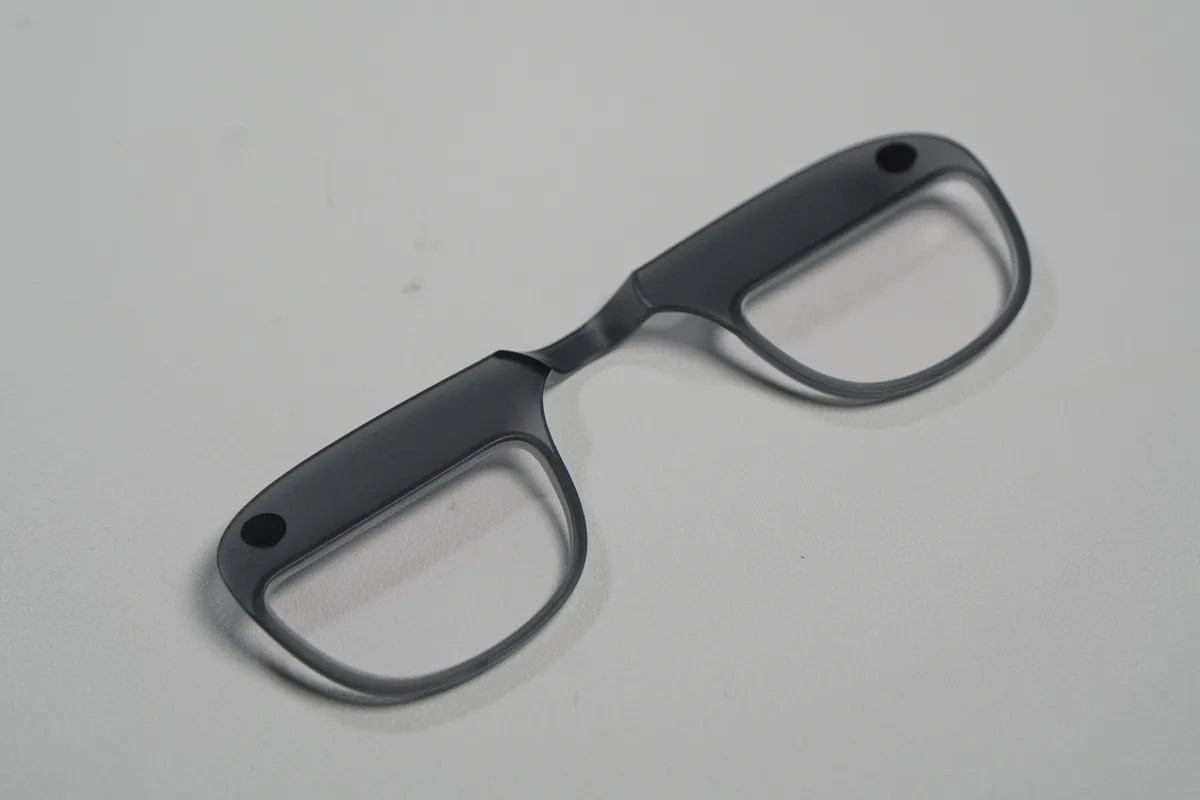
私自身、強めの近視に加え若干の乱視もあるので、Luma Ultraを使う際は基本的にメガネを外して、別売りのインサートレンズを使用しています。
インサートレンズはVITUREの公式ページから注文する事ができます。
ただし、現在公式ページから注文できるのは度数なしのレンズのみで、度数はJUN GINZAなどのメガネ屋さんで入れてもらう必要があります。将来的には、公式サイトでも度付きレンズを注文できるようになるそうです。
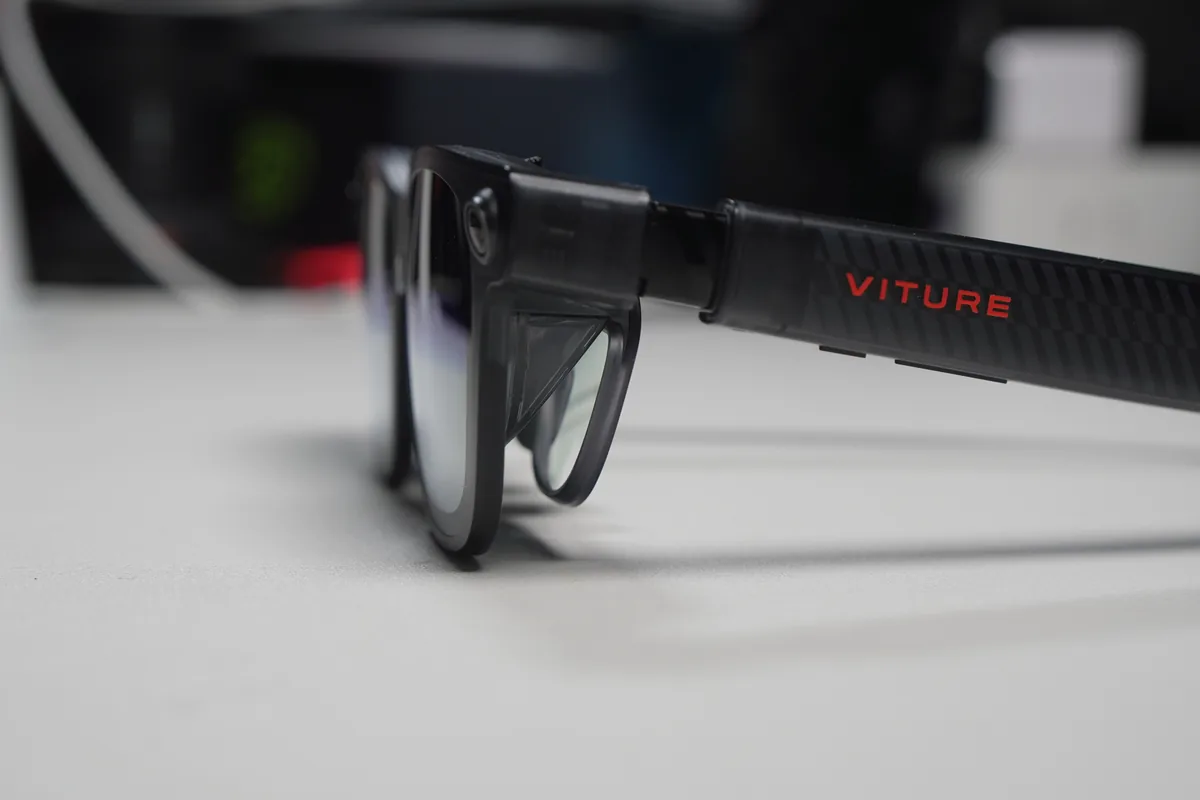
インサートレンズとグラスの着脱はマグネットのみでの固定になっており、掃除などしたい時に凄くやりやすいです。
ただ、上部のみ固定されているので、咀嚼の際にレンズが揺れて映像も一緒に揺れてしてまう点は少し不満に感じました。
ちなみに、普通のメガネの上からグラスを装着する事はできないので、注意してください。
調光機能(電子調光フィルム)
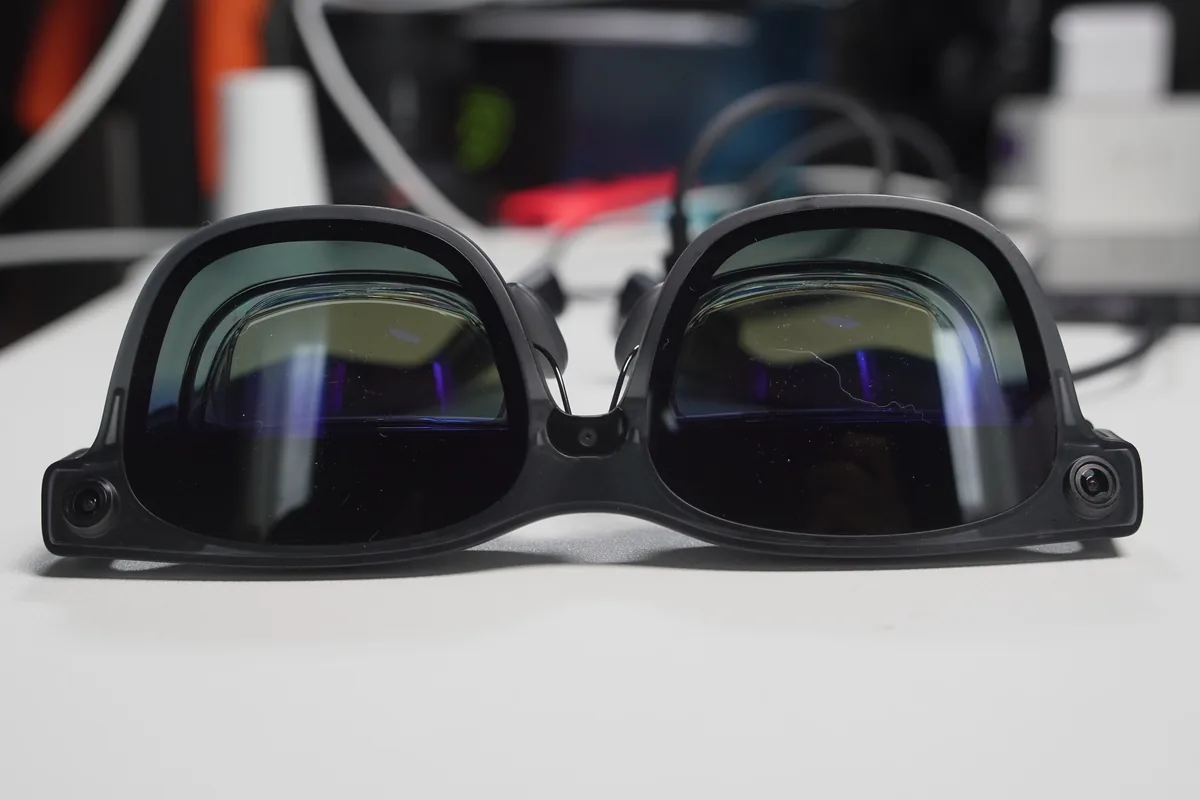
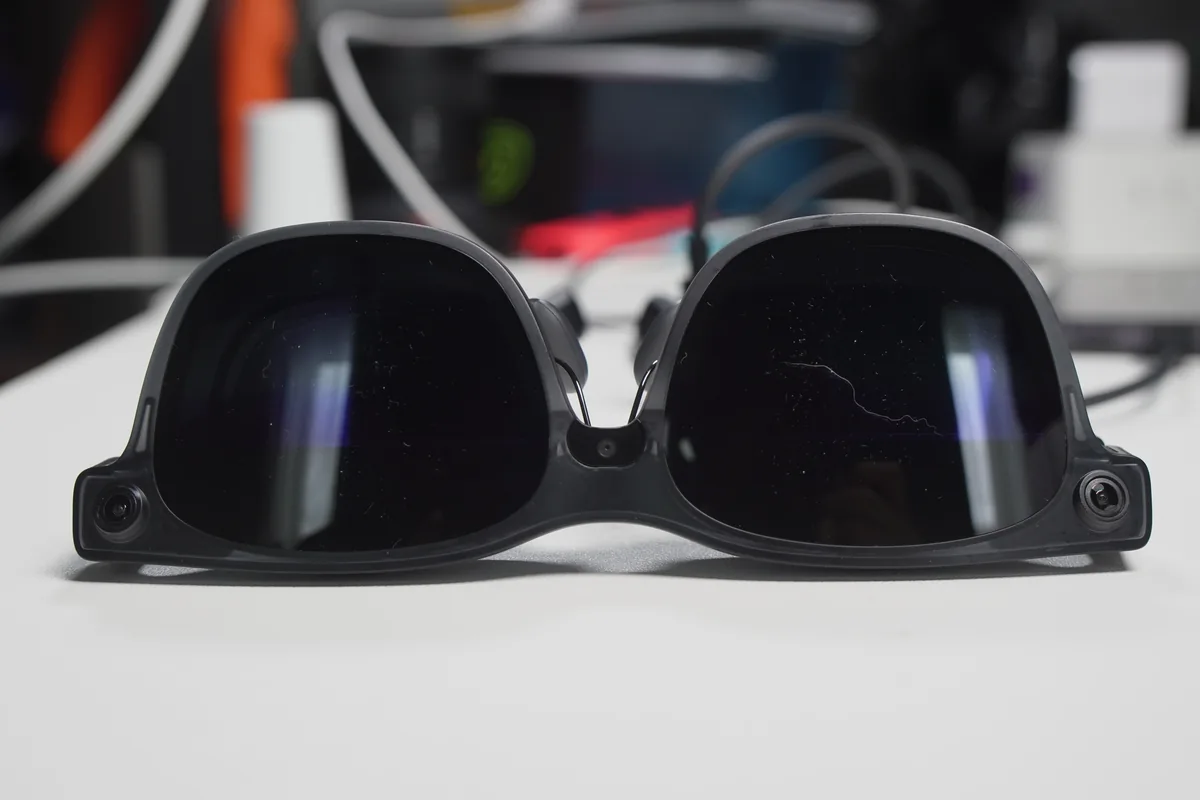
Luma Ultraには、ボタン操作ひとつでレンズの透過度を切り替えられる電子調光フィルムが搭載されています。映像視聴に集中したいときは暗転させ、周囲を確認したいときは透明に近づける、といった使い分けが可能です。
外が明るすぎて、それでも足りない場合は別途レンズフードを購入すれば対応できます。
装着調整
Luma Ultraは、フィット感を調整する仕組みも複数用意されています。長時間使用でも疲れにくく、自分の顔に合わせて最適化できる設計です。
レンズ角度調整(ツルの傾き調整)
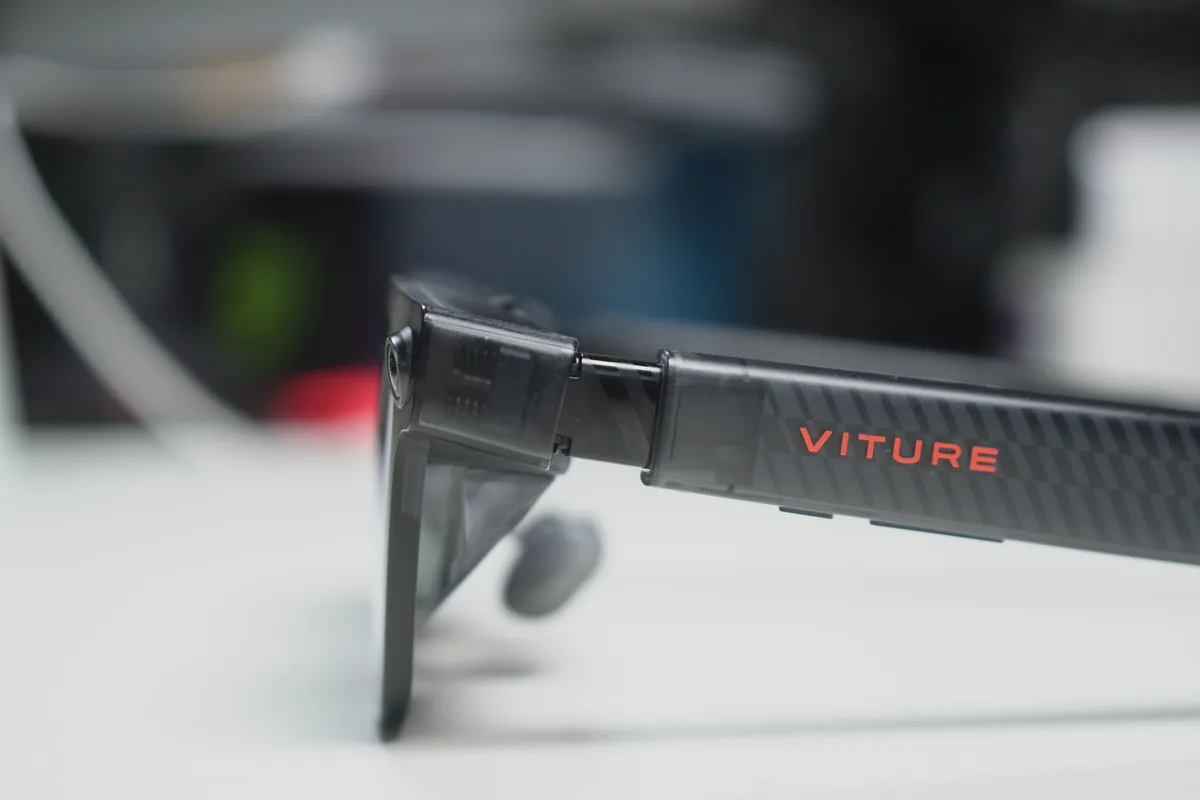
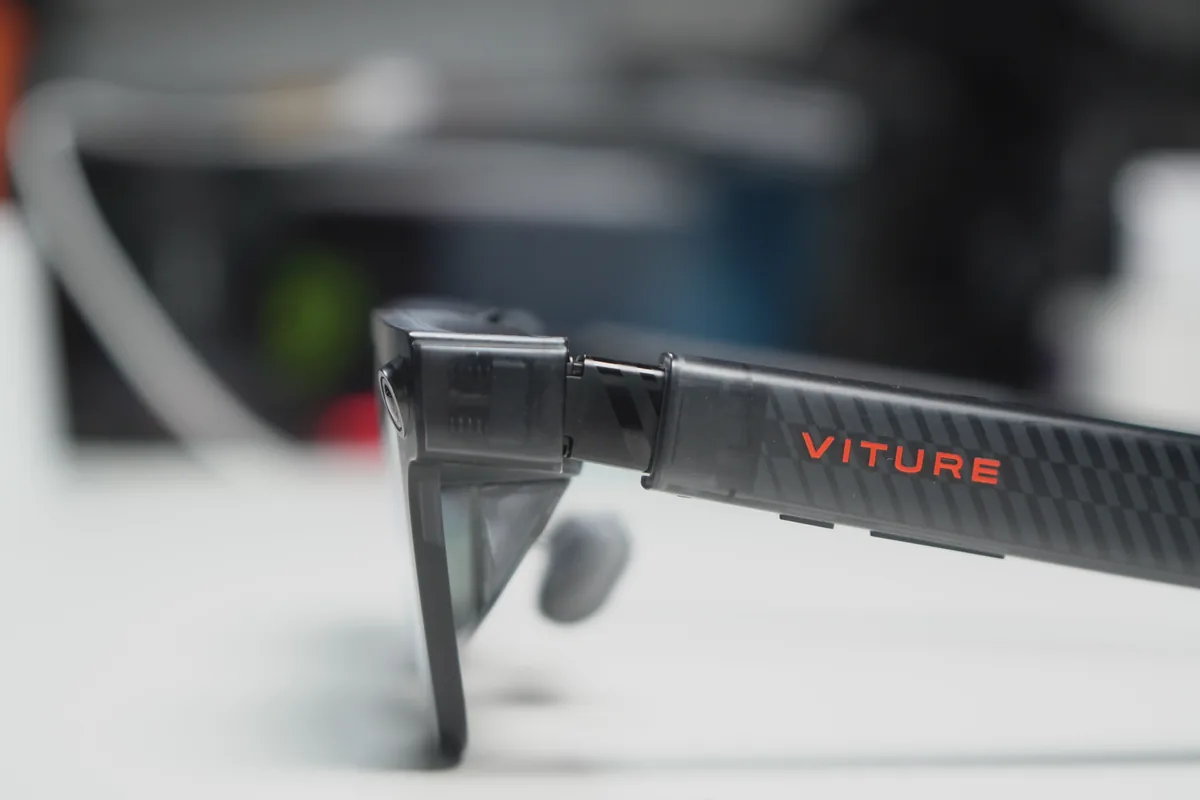
ツル(テンプル)の部分が3段階で傾きを変えられるようになっており、レンズの角度を上下に微調整できます。装着したときに「映像が少し下にずれて見える」「上が切れる」といったケースで、この機能で解決できることが多いです。
私は真ん中にすると映像の上部が切れてしまうため、下に傾けて使用しています。
交換用ノーズパッド
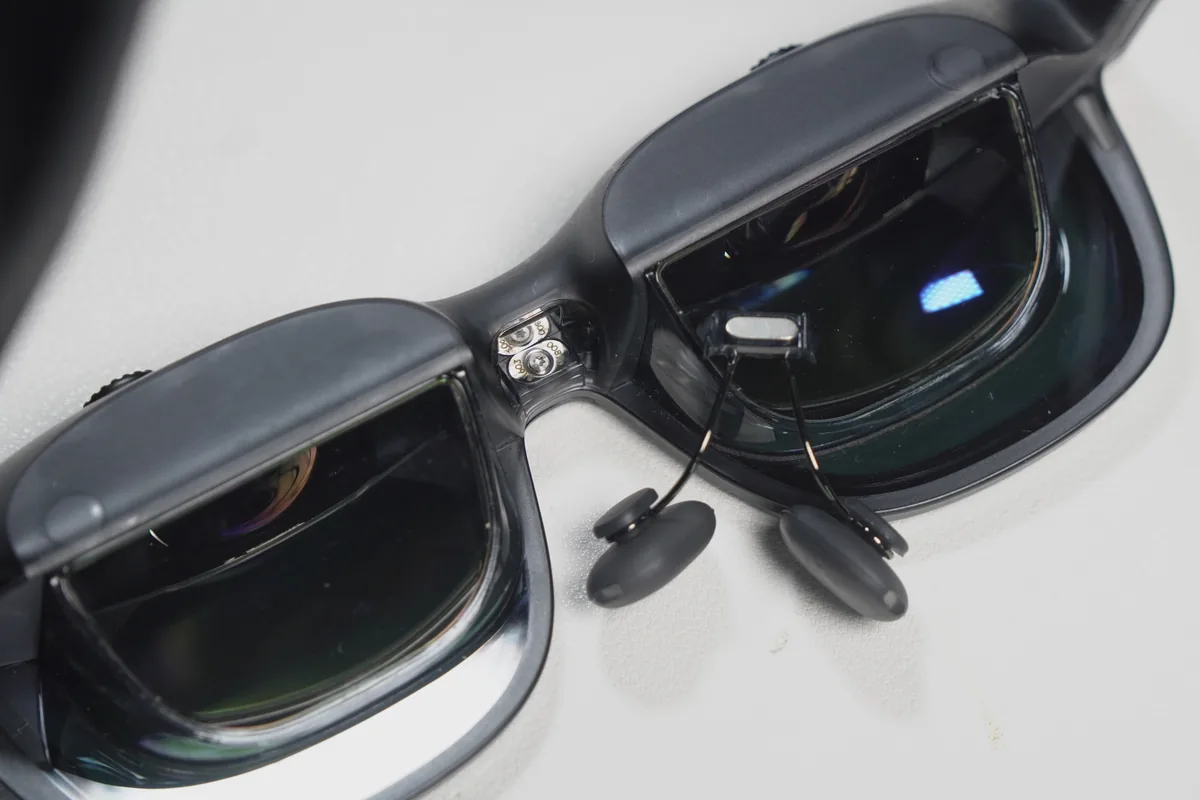
同梱物として3サイズのノーズパッドが付属しています。鼻の高さや形状に合わせて付け替えることで、装着の安定感とフィット感を最適化できます。
自分に合ったフィット感にしないと、ピントが合わなかったりするので、こういった調整機構が充実しているのはポイント高いです。
ちなみに、ノーズパッドもマグネットでの固定になっているので、調節がしやすいです。
操作系・アプリ
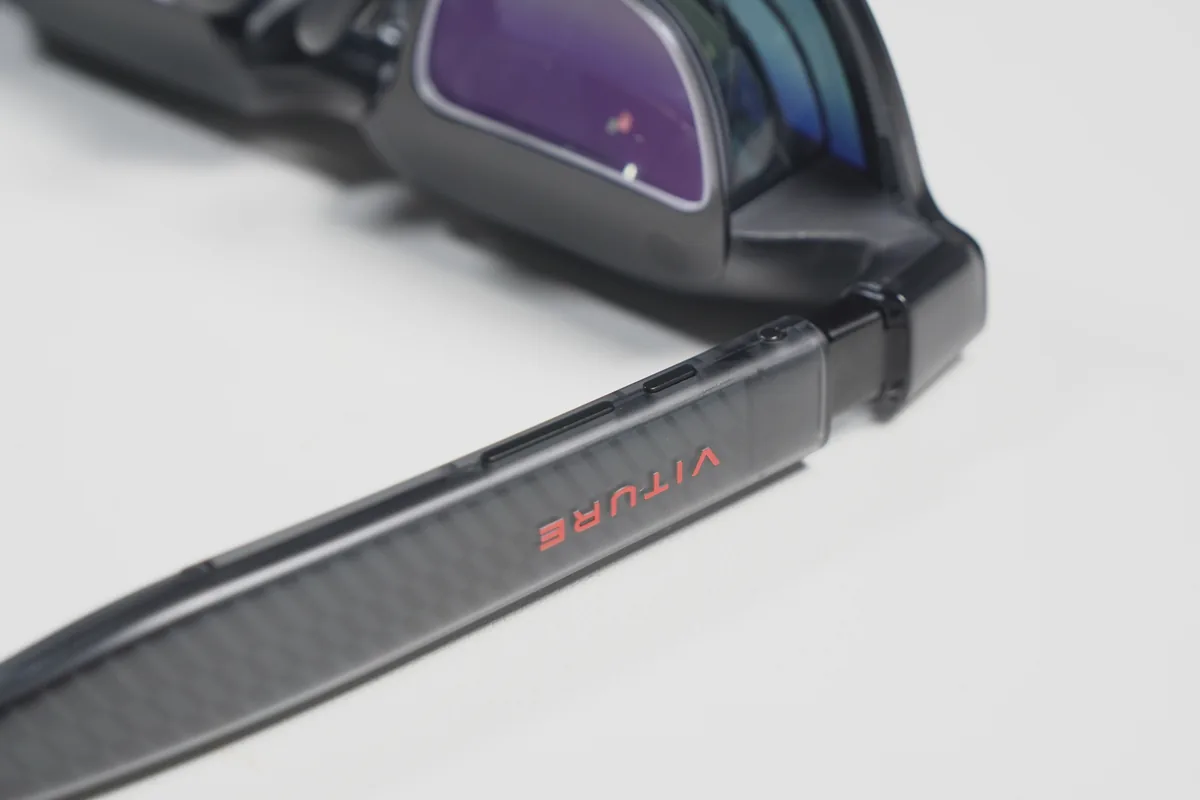
Luma Ultra本体には、左右のツル下部に物理ボタンが配置されています。ボタンで操作できる事は以下のとおりです。
- R1ボタン
- 1回押し : 電子調光フィルムのON/OFF
- 2回押し : 本体ライトのON/OFF
- 長押し : 3DモードのON/OFF
- L1ボタン
- 1回押し : 輝度調整/音量調整の切り替え
- 2回押し : カラーモードの変更
- 3回押し : 眼軸補正機能に切り替え
- 長押し : 電源
- ±ボタン
専用アプリ「SpaceWalker」
VITUREが提供する専用アプリ「SpaceWalker」を使うことで、Luma Ultraの体験をさらに拡張できます。
| Windows / Mac | 仮想マルチディスプレイ(最大3画面)、6DoF対応 |
|---|---|
| Android | 3DoF対応、3D変換 |
| iOS | 0DoF対応、3D変換 |
PCと組み合わせた場合の仮想ディスプレイ機能は、Luma Ultraの目玉機能のひとつです。詳細は「デスクトップPCでSpaceWalkerを使う方法」からの2章で詳しく解説します。
Luma Ultra単体でも調整やボタン操作は可能ですが、6DoFトラッキングやハンドジェスチャー操作をフルに活用するには、Mac/Windows版のSpaceWalkerアプリか、別売の「VITURE Proネックバンド」が必要になります。
スマートフォンでLuma Ultraを使ってみた
誰もが持っているスマホとケーブル1本でつなぐ、最も手軽な使い方です。Samsung Dexのようなデスクトップ化機能を持つ端末なら、出先での作業環境にもなります。
結論:手軽さは随一。ただし使用感は端末のスペックとバッテリー容量に大きく左右される。
接続方法と必要なもの
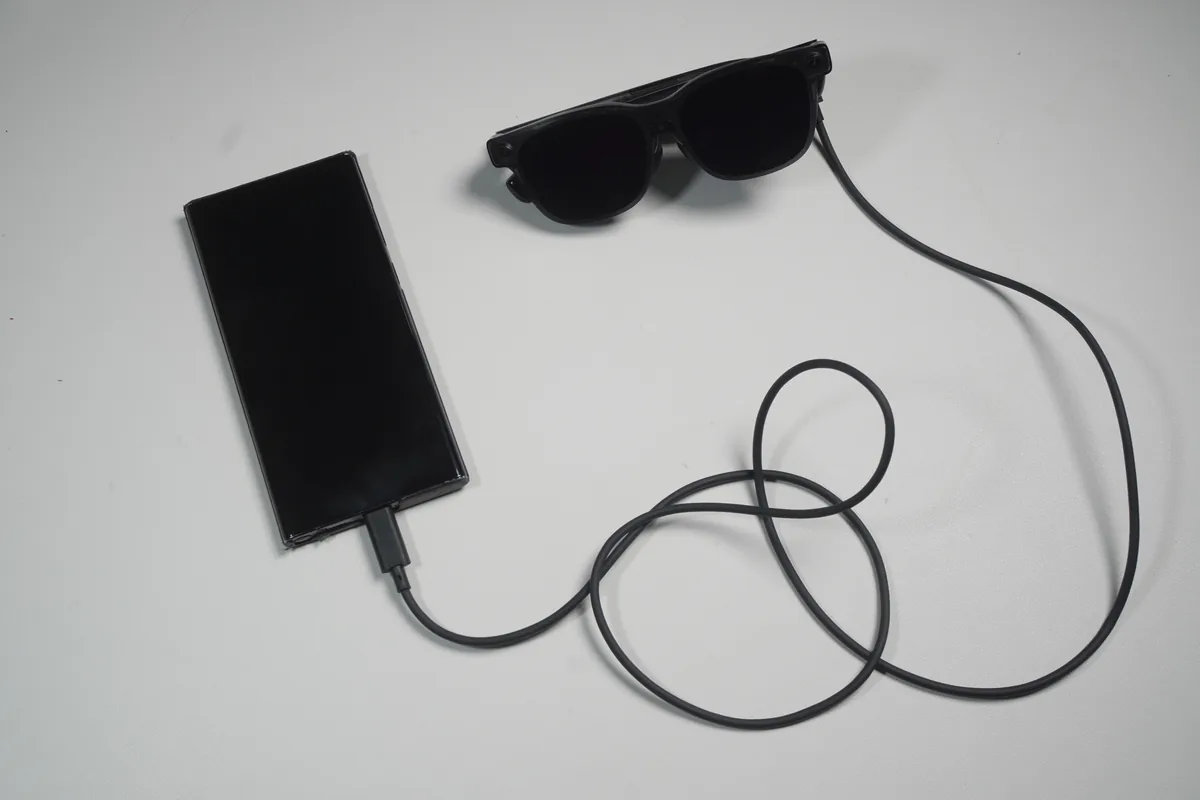
- Luma Ultra
- スマホ
- ケーブル (USB-C to 専用マグネット端子)
鳴潮を1時間プレイしてみた
残念ながら私の所持しているGalaxy S22 Ultraではまともにプレイできませんでした。
スマホでプレイできたらアツかったのですが残念です。
スマホ × Luma Ultra × コントローラーで、どこででも大画面でゲームができると考えたら、ゲーミングスマホの購入も検討したくなりました。もし購入したら、ココに追記します。
バッテリー検証
2時間の使用で67%減
使用条件
- Samsung Dexを使用
- スマホをトラックパッドとして利用
- Bluetoothキーボードを使用
- ChromeでWordPress・Claude・その他2つタブを立ち上げ
- NotionとSpotifyをバックグラウンドで立ち上げ
- SpotifyでBGMを再生 (出力はLuma Ultra / 音量10%程度)
- Luma Ultraの輝度は60%程度
バッテリーの減りが結構早いですね。
とは言え、カフェで2時間ほど作業が行えると考えると十分かなと思います。手軽さは落ちますが、別途アダプターをかまして充電しながら使用する択もあるので、充電持ちはそこまで気にならなそうです。
動画視聴での使用感
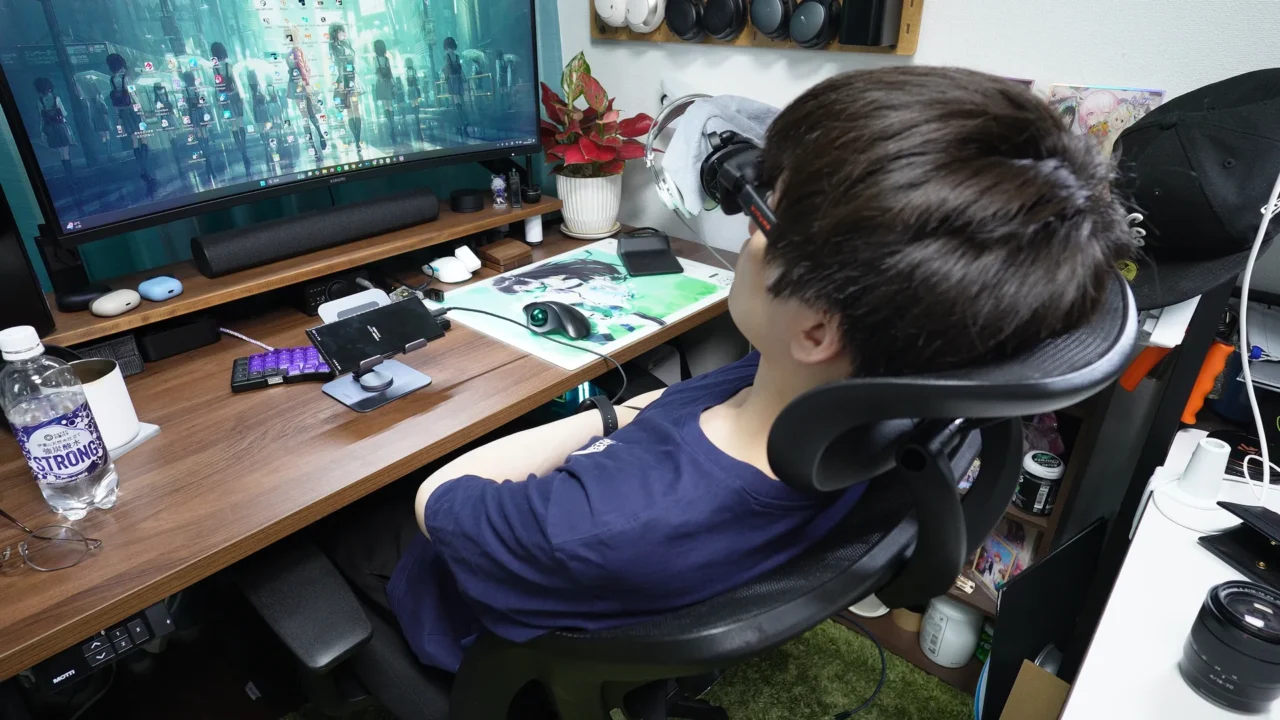
動画視聴はSamsung Dexは使用せず、ただスマホの画面をミラーリングする、普通の接続方法を使用しました。
YouTubeやDアニメストアなら、こっちの方が操作しやすいです。
動画視聴とLuma Ultraの相性はかなりいいですね。特にスマホだと、場所を取らず超お手軽に使用できるので、ベッドで映像見るのにかなり向いています。また、Luma Ultraのスピーカー音質もかなり良く、わざわざイヤホンを接続しなくても、十分満足できます。
ホントに手軽に映画館気分を味わえます。
ただ、バッテリーが少ないので、アニメ1クールを一気に見る事はできません。アニメ数話や映画1本を見るのが限界です。もっと長時間見たい場合は、アダプターなどをかまして、充電しながら使用する必要があります。

 ポチップ
ポチップ
作業利用の所感
画面をミラーリングする機能しかないスマホなら、作業利用は不可能レベルで難しいです。
ですが、GalaxyのSamsung Dexのような、スマホを小さなデスクトップPC的に使用する事ができるスマホを所持しているのなら、作業利用は可能です。と言うより、そういった端末とLuma Ultraの相性がかなりいいです。
最近だとGoogle Pixelも対応しましたよね。
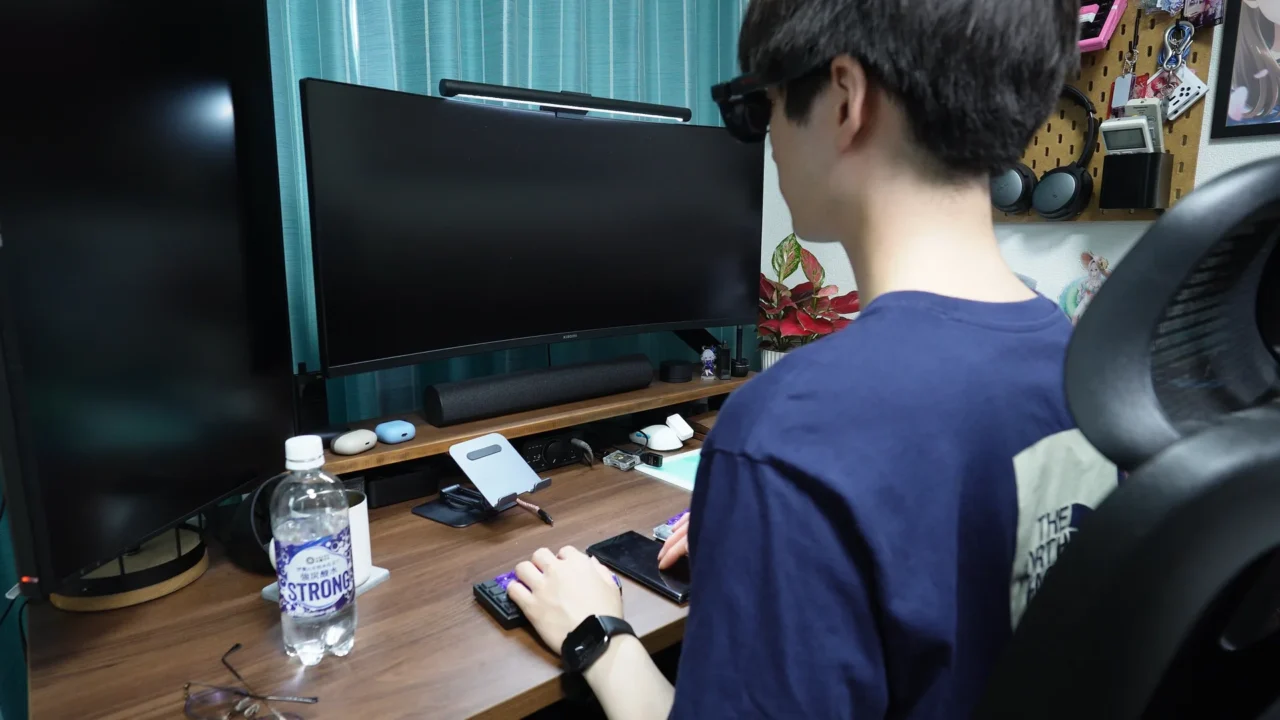
WordPressでのブログ執筆を行いましたが、普通に行えました。
Bluetoothでキーボードとマウスを接続すれば、普段のデスクトップPCと遜色ない作業が行えます。また、Samsung Dexでは、スマホの画面をトラックパッドとして使用する事ができるので、外部マウスは必要ないです。
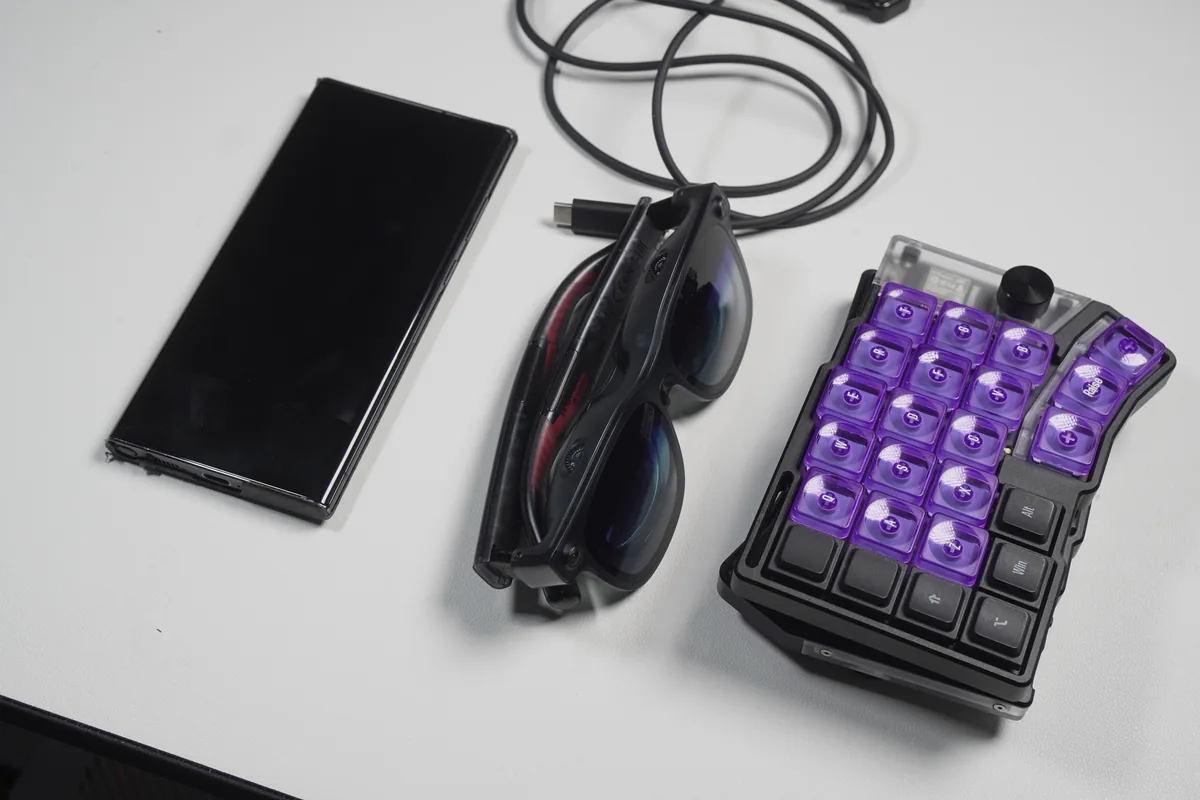
Galaxyスマホ + Luma Ultra + キーボード
この3点があれば、どこででもブログ作業が行えるのはめちゃくちゃアツいです。
ただ、スマホのスペックによって使用感は大幅に変わり、私の所持しているGalaxyはS22 Ultraで、4年も型落ちのモデルになるので、若干もっさりとした動作です。作業自体は問題なく行えますが、ちょいちょいストレスを感じます。
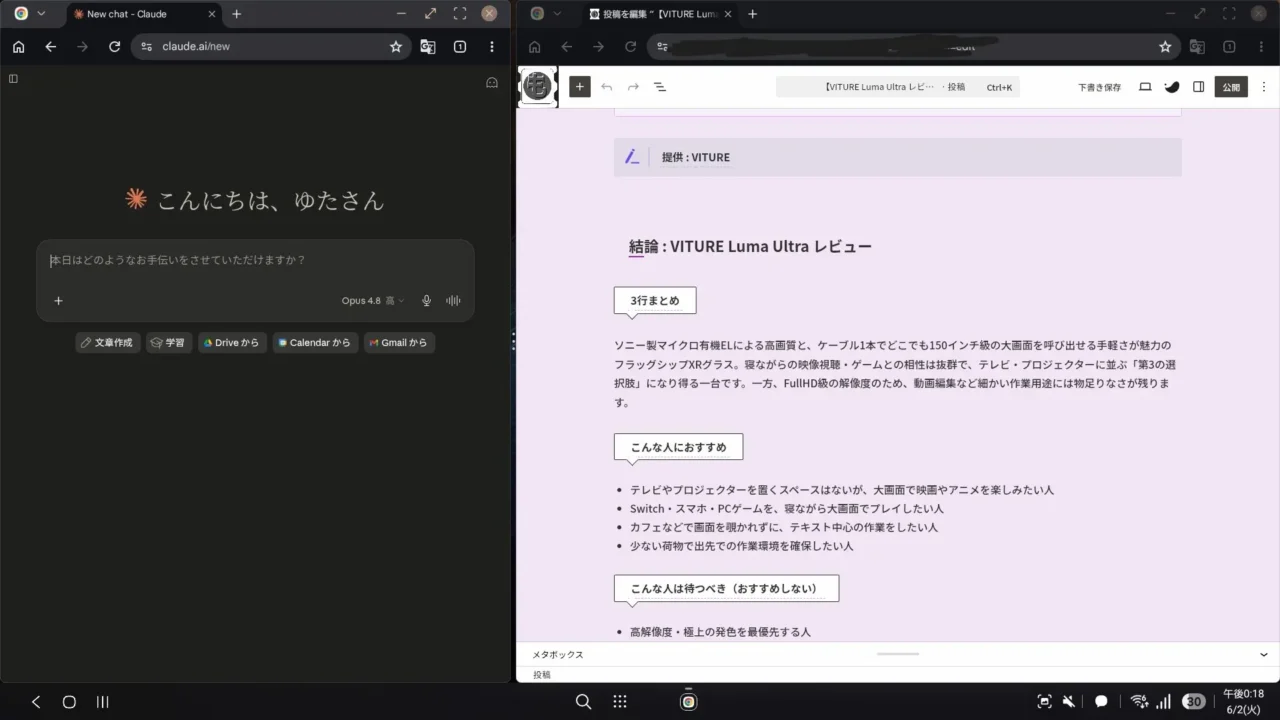
個人的に1つ慣れない点があって、それは見る位置を変えるのに眼球を動かす必要がある事です。それ自体は別に自然な事ですが、例えば画面の左側に書かれている文章を読もうと思ったら、眼球は常に左に寄ったままにしないといけません。画面を左右に2分割して作業していると、常にどちらかに眼球が寄った状態になるので、想像以上に目が疲れてしまいます。
なので、長時間作業はあまり向かないのかなと思いました。
スマホでのまとめ
- Samsung Dexと組み合わせての作業が快適
- 普段持ち歩くスマホにプラスでLuma Ultraとキーボードがあれば、どこででも作業ができる
- 手軽に接続可能な上に、スペースも取らない
- Luma Ultra本体の音質が良い
- スマホのスペックによって使用感が大きく左右される
- スマホのバッテリー容量だと長時間は持たない
- 眼球の移動でしか視線を変えられない
タブレットでLuma Ultraを使ってみた
スマホよりバッテリー容量が大きく、ゲーム・動画・作業のすべてを大画面でこなせる万能な組み合わせです。スマホでは動かなかった鳴潮も、タブレットなら快適にプレイできました。
結論:バッテリーもちと処理性能のバランスが良く、ゲームも映像も作業もこなせる。
接続方法と必要なもの
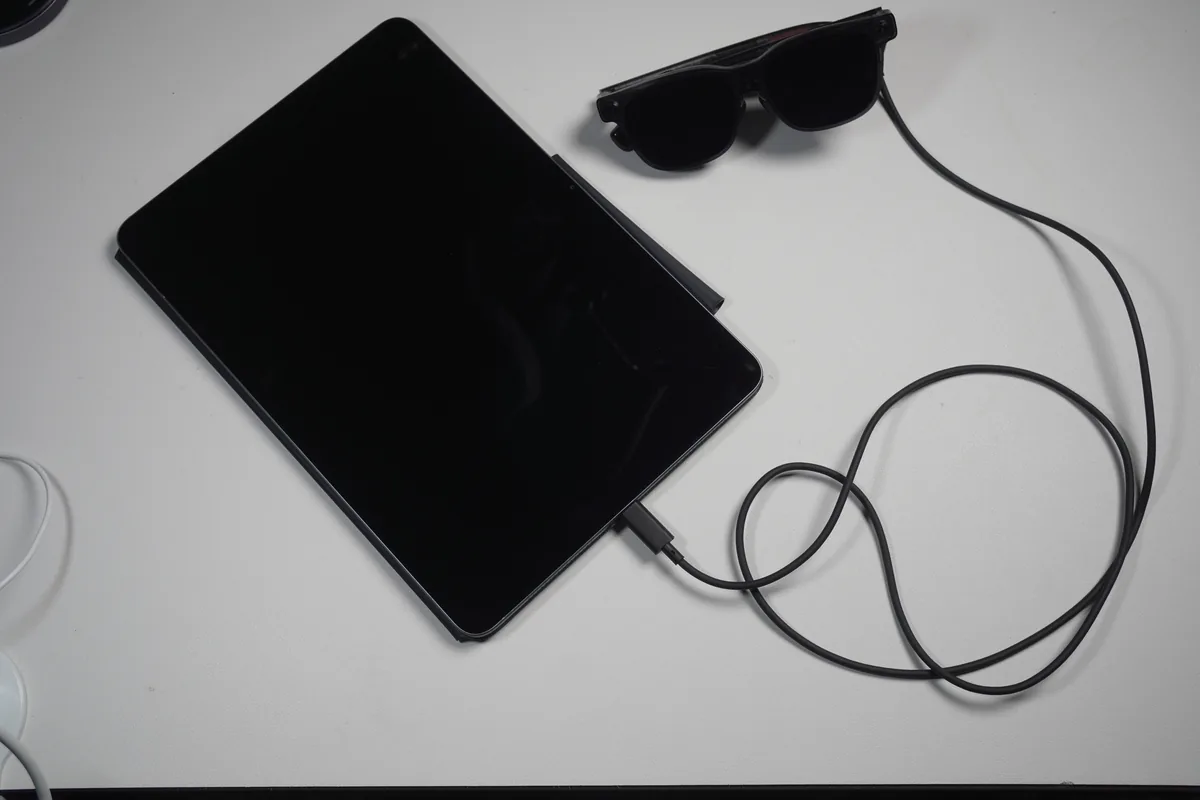
- Luma Ultra
- タブレット
- ケーブル (USB-C to 専用マグネット端子)
鳴潮を1時間プレイしてみた
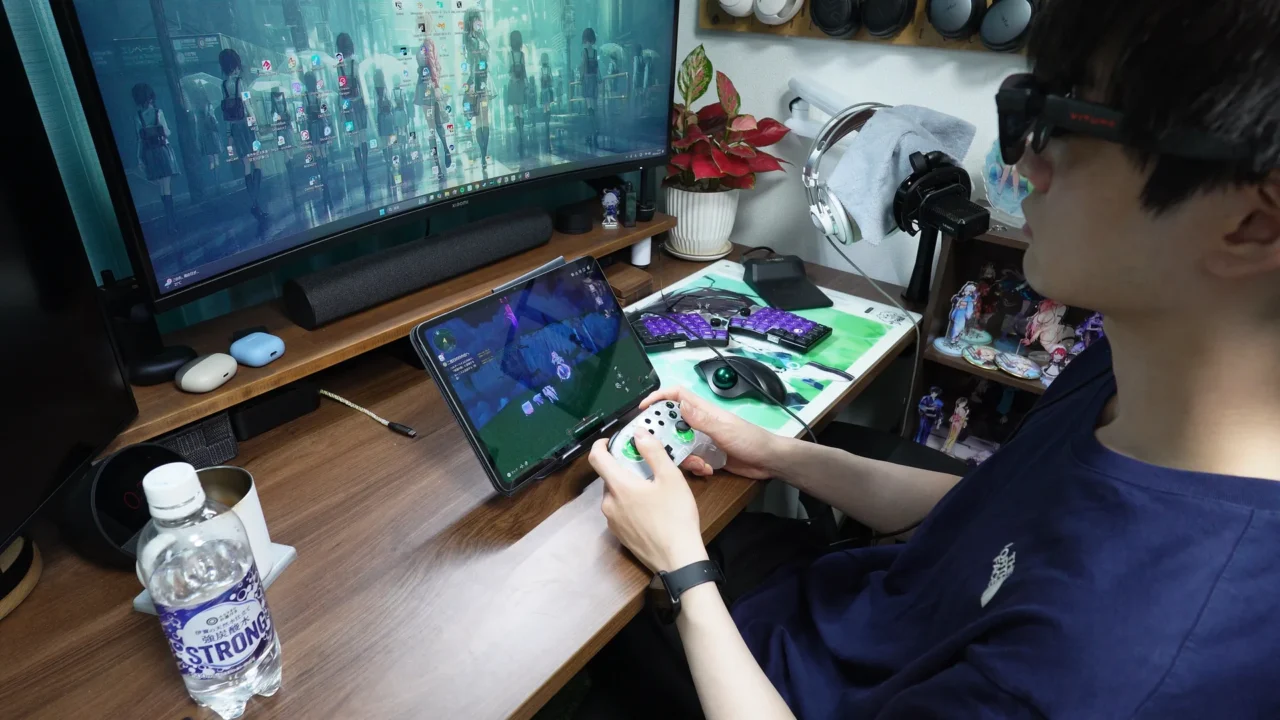
スマホではプレイできませんでしたが、タブレットなら使用できました。
(Xiaomi Pad 6S Pro)
11インチの結構デカいタブレットと比較すると、Luma Ultraを使用した時の方が圧倒的に没入感が高いです。映画館級の画面サイズに感じるので、プレイ体験が格段にアップします。
映像もかなり綺麗で、発色の良さで言ったらテレビなどと並ぶものがあります。
試しに、XRグラスからタブレットに切り替えてみると、没入感が明らかに落ちました。鳴潮の世界に入り込んでた所を、急に現実に戻された感覚です。
バッテリー検証
使用条件1
| 用途 | Dアニメストアでアニメ視聴 |
|---|---|
| 端末の輝度 | 最小 |
| Luma Ultraの輝度 | 80% |
| 音声出力 | Luma Ultra |
| 2時間の使用で20%減 | |
使用条件2
| 用途 | 鳴潮 |
|---|---|
| 端末の輝度 | 最小 |
| Luma Ultraの輝度 | 80% |
| 音声出力 | Luma Ultra |
| 2時間の使用で50%減 | |
容量10,000mAhのタブレットで使用すると、流石にバッテリーもちは優秀ですね。
アニメ1クール程度なら余裕でこなしてくれそうです。
アダプターを別途購入すれば、充電しながらの使用もできそうです。ちなみに、この後紹介するドックを使用すれば、充電しながらの使用ができました。
動画視聴での使用感
やはりLuma Ultraと動画視聴は相性が凄まじく良いです。
スマホの時と同様、手軽に大画面で映像視聴ができます。
Luma Ultraが手元に届いてから1カ月以上が経過しましたが、私はタブレットに接続して、寝る前にアニメを見る生活をほぼ毎日しています。普段は55インチの有機ELテレビで見ていましたが、Luma Ultraの方が大画面に感じられるし、仰向けで映像を見る事ができるので、私はこっちの方が好みです。
今までなら、映画見る用でテレビ or プロジェクター、で悩んでいたと思いますが、新たな選択肢としてLuma Ultraもかなりありじゃないかなと感じました。価格帯も同じくらいですし。
作業利用の所感
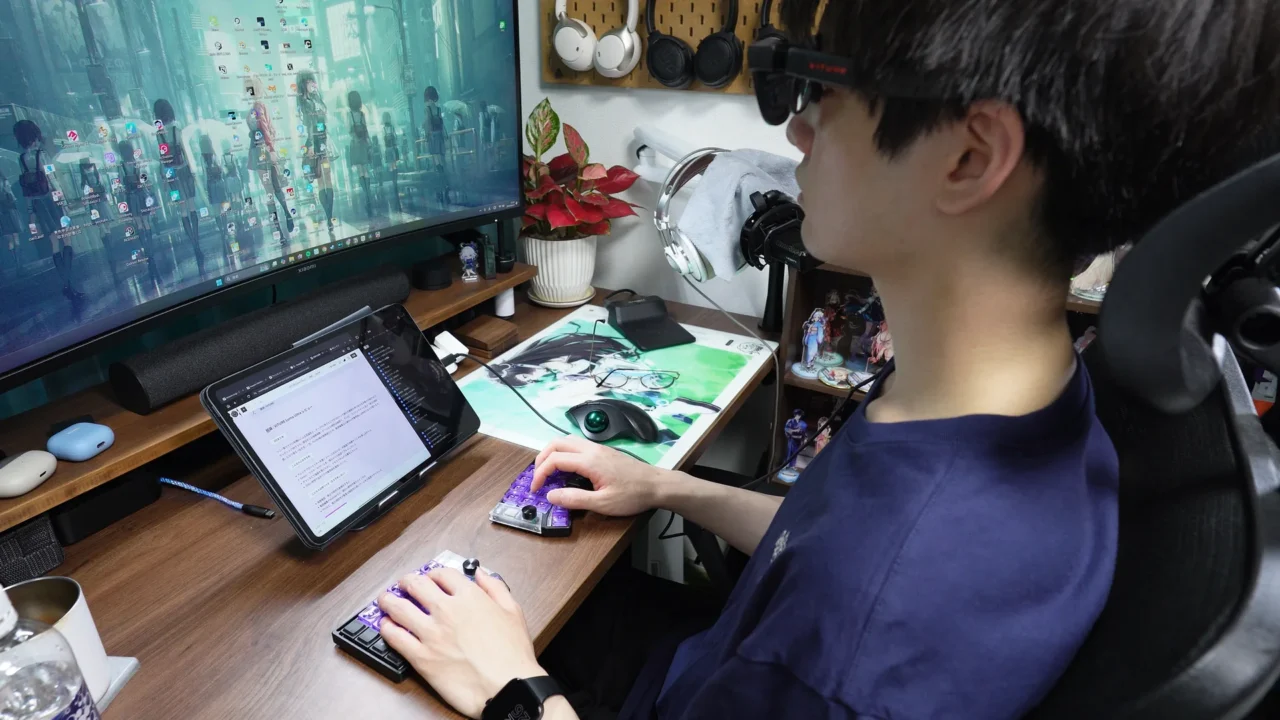
タブレットでの作業は普通にできました。Samsung Dex系と比べると使用感は劣りますが、全然問題なく作業できます。
Samsung Dexとの違いで一番困ったのは、複数のChromeウィンドウを立ち上げられない事です。右にブログ執筆を行うChromeウィンドウ、左にClaudeや製品ページを表示するChromeウィンドウ、みたいな使い方ができないので、結構不便ですね。
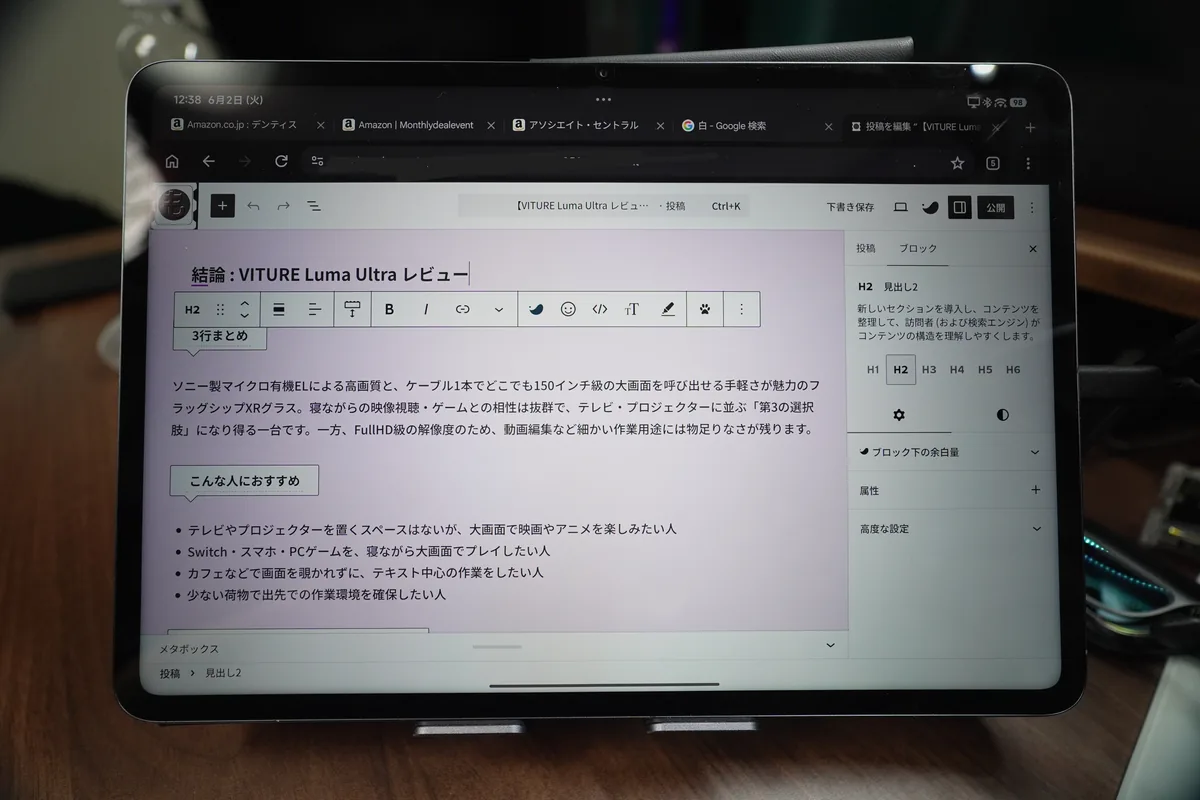
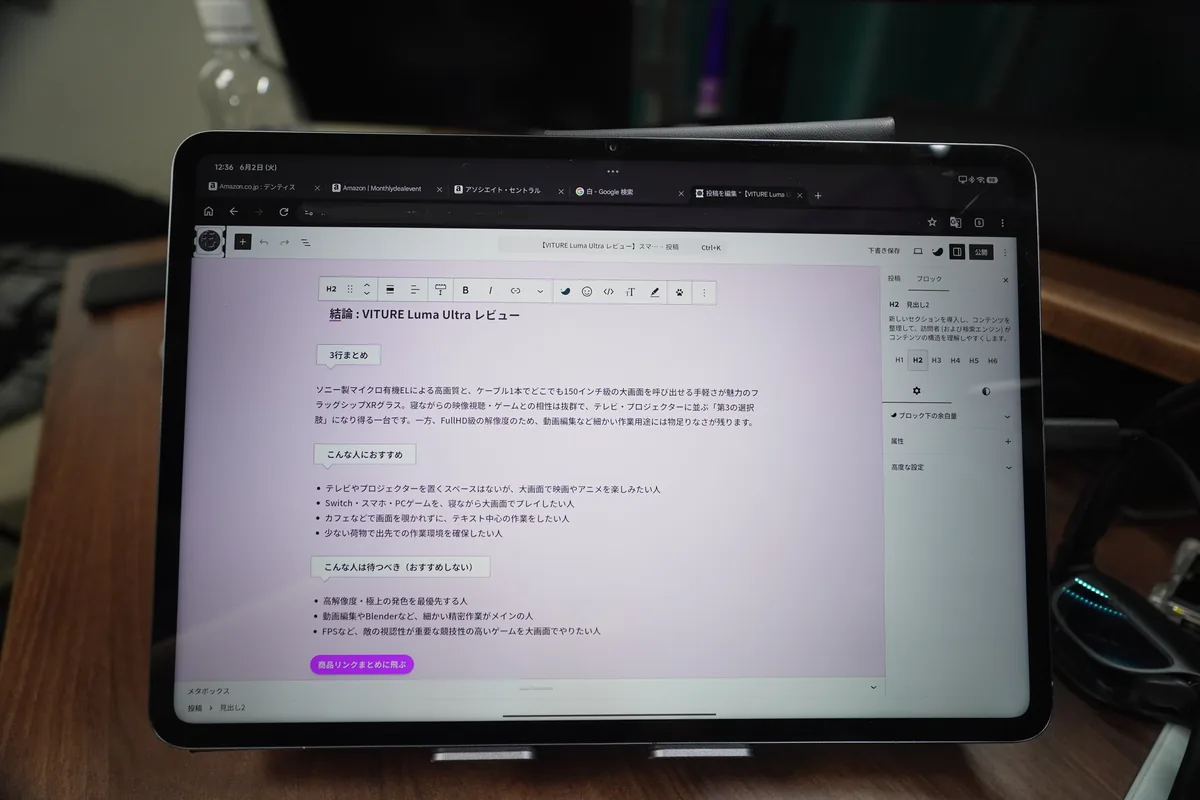
あと、Xiaomi Pad 6S Proの場合デフォルト設定だと作業領域がかなり狭いです。なので、設定のOSバージョンを7回タップして解放される開発者向けオプションから、最小幅を1000dpなどに上げる必要があります。こうすると、普通のFullHD級の作業領域が確保できます。
この設定をタブレットの小さな画面で使用すると、文字が小さくて少し見にくかったので、どでかい画面に表示できるLuma Ultraを使用する利点を感じました。
タブレット作業 × XRグラスの相性はかなりいいですね。
ただ、スマホの時にも上げた、眼球のみでしか視線を動かせない部分には慣れが必要です。
タブレットでのまとめ
- 鳴潮を映画館級の大画面でプレイできる
- 発色が良く映像が綺麗
- スマホと違ってバッテリーもちが良い
- 映像視聴・ゲーム・作業、どれも大画面で出来る
- スマホのように小スペースで完結しない
- ただのミラーリングだと、作業のしやすさがSamsung Dexなどに劣る
Nintendo SwitchでLuma Ultraを使ってみた
モバイルドックを介してSwitchと接続し、ゲームを大画面でプレイする使い方です。姿勢を選ばず遊べるのがLuma Ultraならではの強みです。
結論:仰向けでもうつ伏せでも大画面を維持できる、ポータブルゲーム機との相性が抜群の組み合わせ。
接続方法と必要なもの
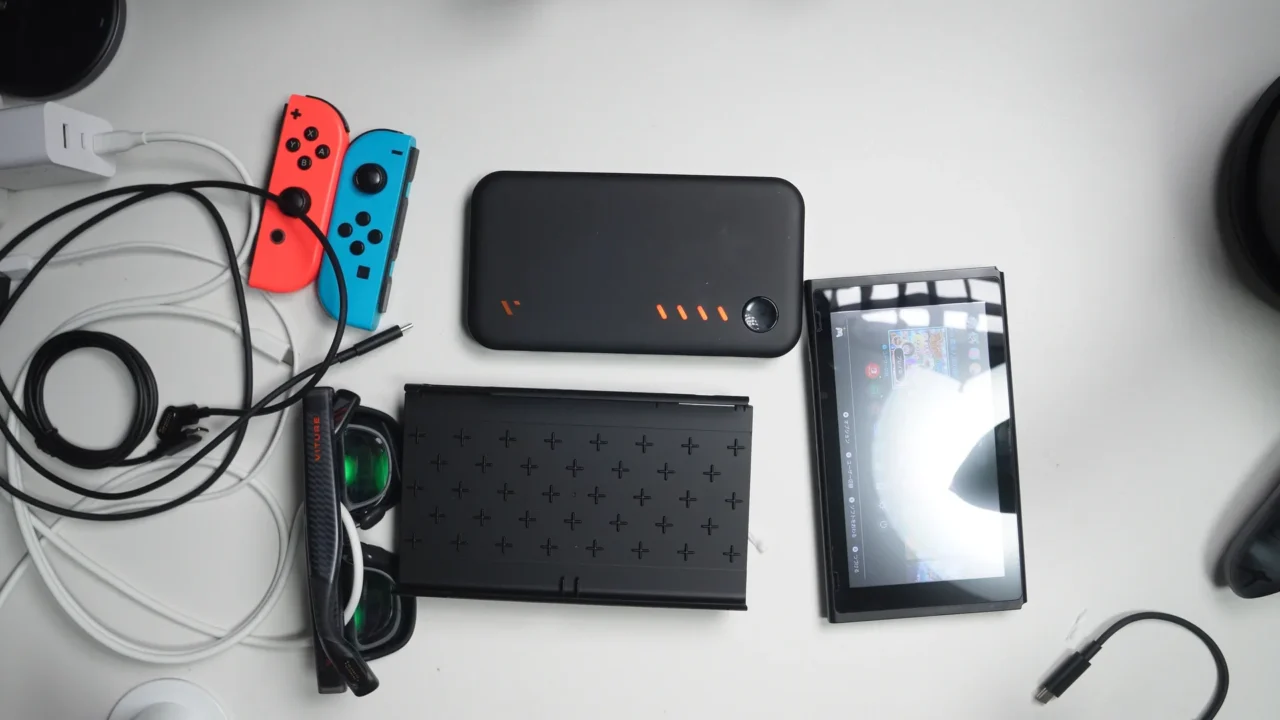
- Luma Ultra
- Nintendo Switch
- VITURE Pro モバイルドック
- ケーブル (USB-C to 専用マグネット端子)
- ケーブル (USB-C to USB-C)映像出力に対応
- Nintendo Switch用 モバイルドックカバー
(あると便利)
※ケーブルは全て付属しています
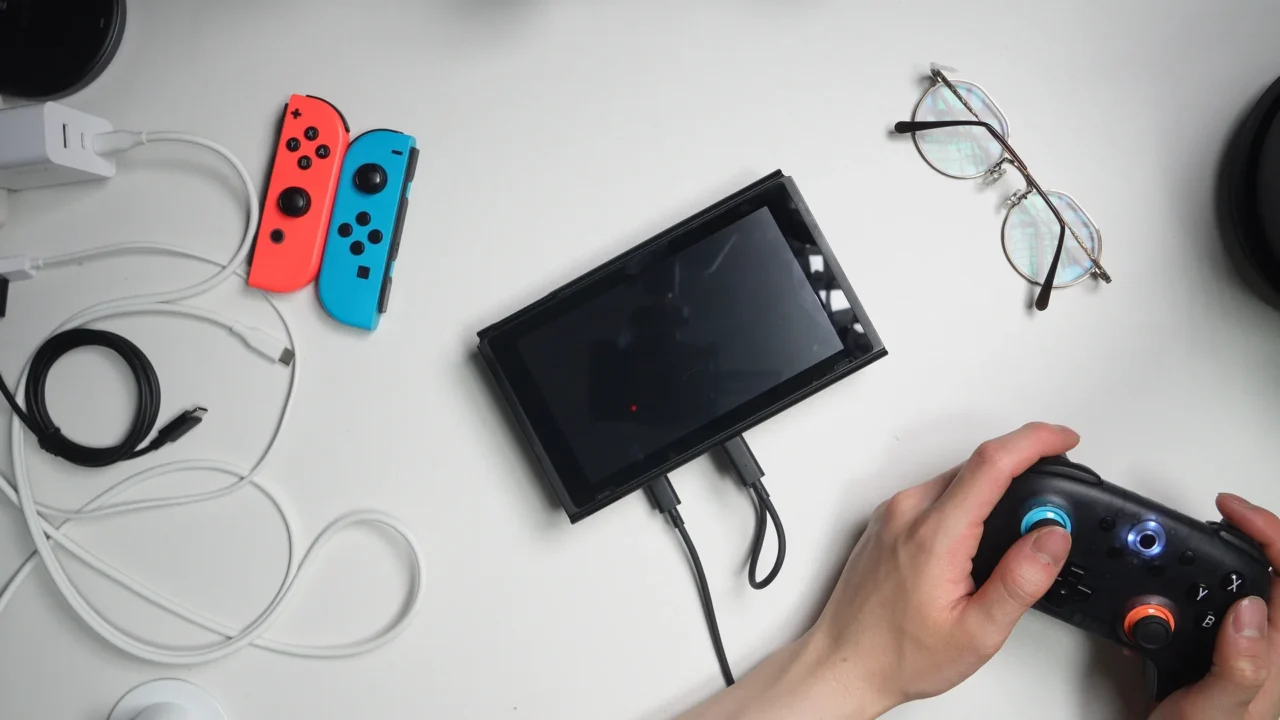
モバイルドックカバーを使用すると、Pro モバイルドックとSwitchをスタイリッシュにまとめる事ができます。
この辺りの詳細は「VITURE Pro モバイルドックを詳しくレビュー」の章にてまとめています。
電波人間をプレイしてみた
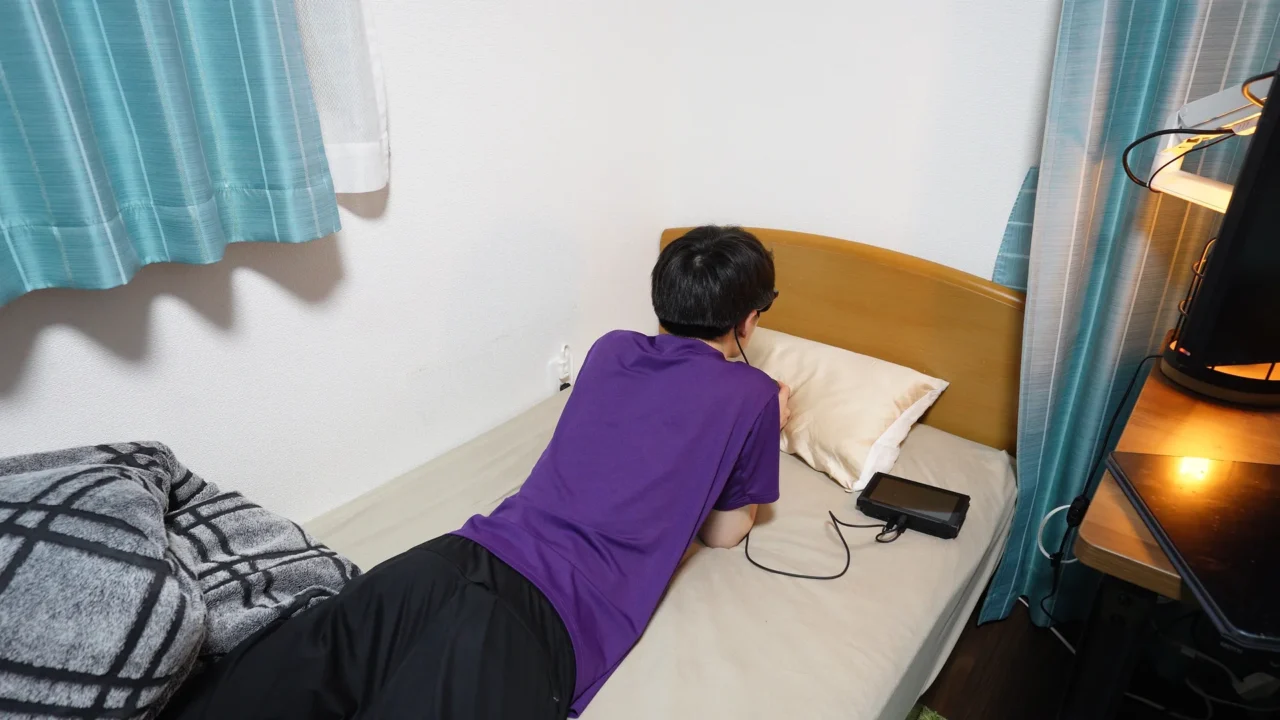
今回、ちょうどいい機会だったので、ずっと気になっていた「電波人間」をプレイしてみました。
ベッドでゴロゴロしながら大画面で電波人間をプレイしてみて、これはXRグラスでしかできないプレイスタイルだなと感じました。Switchのゲームを大画面でプレイしようと思ったら、モニターに接続する必要がありますが、そうすると常にモニターの方を向く必要があり、取れる体勢に制限がかかってしまいます。
ただ、XRグラスを使用することで、うつ伏せだろうと仰向けだろうと、横を向こうと常に大画面を維持したままプレイすることができます。スマホのような自由なプレイ姿勢のまま、大画面でプレイできちゃいます。
これを考えると、SwitchやPS5、その他ポータブルゲーム機との相性がかなり良いと感じました。
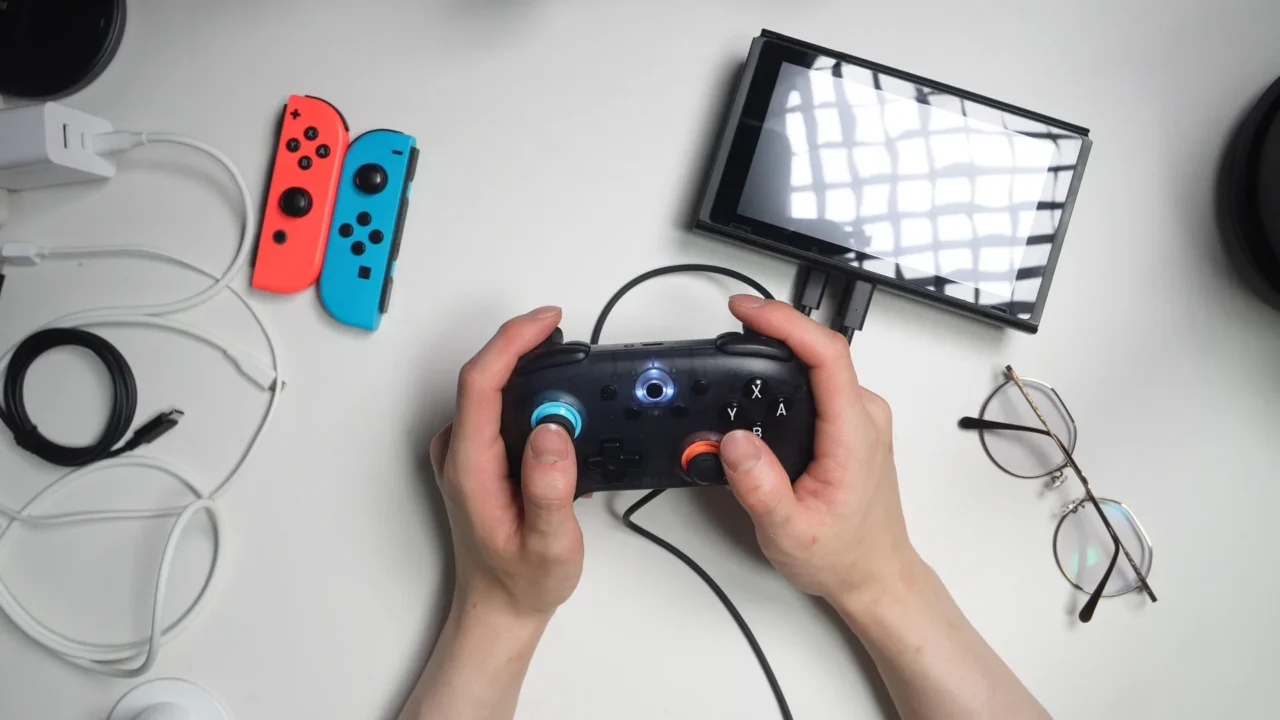
付属してくるコントローラーの使用感も普通に良く、接続の不安定さ等は感じませんでした。
バッテリー検証
未知数
使用条件
- グラスの明るさMaxでゲームをプレイ
- 音量は6割程度で、グラスから出力
- 電波人間をプレイ
バッテリーはかなりもつ印象でした。
Switch本体のバッテリー残量45%の状態で開始し、3時間、電波人間をプレイしてみると、Switch本体のバッテリー残量は65%まで回復していました。Pro モバイルドックのお陰で、充電と映像の出力の両方が同時に行えてしまいます。
個人的な予想だと、10時間は持つイメージです。
また、面白いことにPro モバイルドックを充電しながら使用する事も出来るみたいで、バッテリーを気にする事なく使用できます。
Switchでのまとめ
- Switchのゲームを大画面でプレイできる
- 仰向けやうつ伏せなど、様々な姿勢を取れる
- Pro モバイルドックのおかげで10時間以上持ちそうなバッテリーもち
- ドックカバーのおかげでコンパクトにまとまる
Pro モバイルドックを購入する必要がある
VITURE Pro ネックバンドでLuma Ultraを使ってみた
首にかけるAndroid端末で、ケーブルの煩わしさなくLuma Ultraを使える専用アクセサリです。ジェスチャー操作やマルチディスプレイといった独自機能を備えています。
結論:近未来的な機能は魅力だが現状は発展途上。あえて選ぶ理由は「ケーブルフリー」を求める人向け。

接続方法と必要なもの
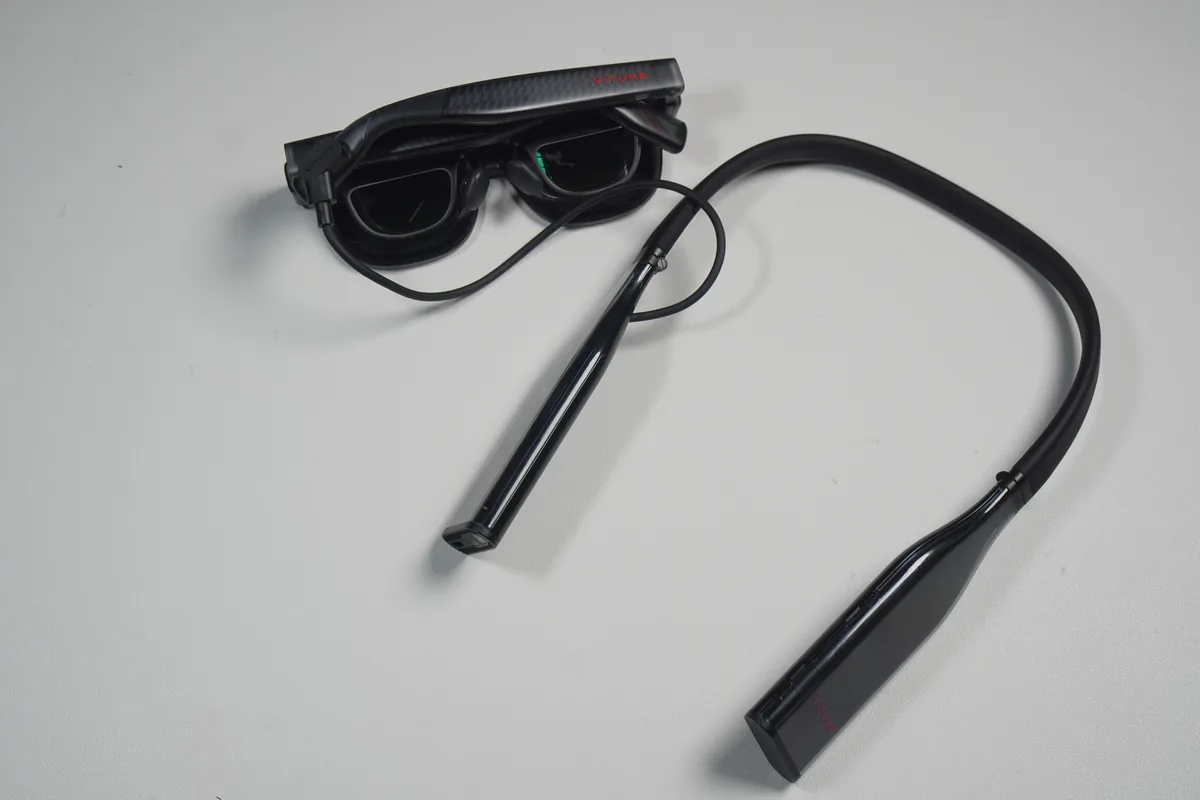
- Luma Ultra
- Pro ネックバンド
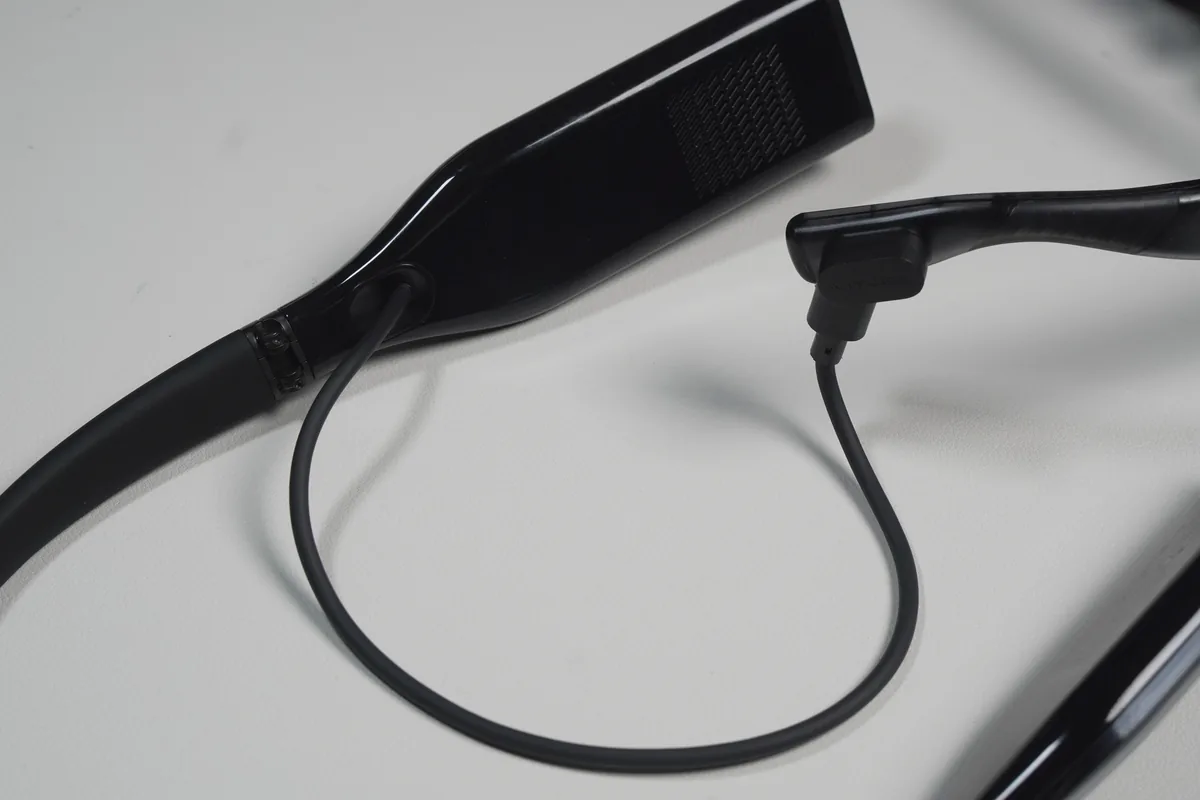
Pro ネックバンド本体から、接続用のケーブルが出ているため、特にケーブルを用意する必要はなく、Pro ネックバンドとLuma Ultraがあれば使用可能です。
装着した際も、煩わしいケーブルが出てくる事はないので、スマートに使用する事ができます。
バッテリー検証
1時間32分の使用で100%減
使用条件
- マルチディスプレイモードを使用
- 中央にWordPress用のChromeを表示
- 右にClaudeを表示
- ChromeのタブでYouTubeを開き、バックグラウンドでBGMを再生(音量は10%程度)
- WordPressで記事の執筆を行った
バッテリーもちは、良くはないですね。
左側には常時ホーム画面が表示されているため、実質3画面表示での使用になり、負荷はかなり高い状態ではあります。だが、それでも2時間以上は持って欲しいかなと思います。
もちろん、充電しながら使用すればもっと持ちますが、そもそもPro ネックバンドの魅力が、ケーブルの煩わしさから解放される、という点なので、だったらSamsung Dexでいいかなと感じてしまいました。
鳴潮をプレイしてみた
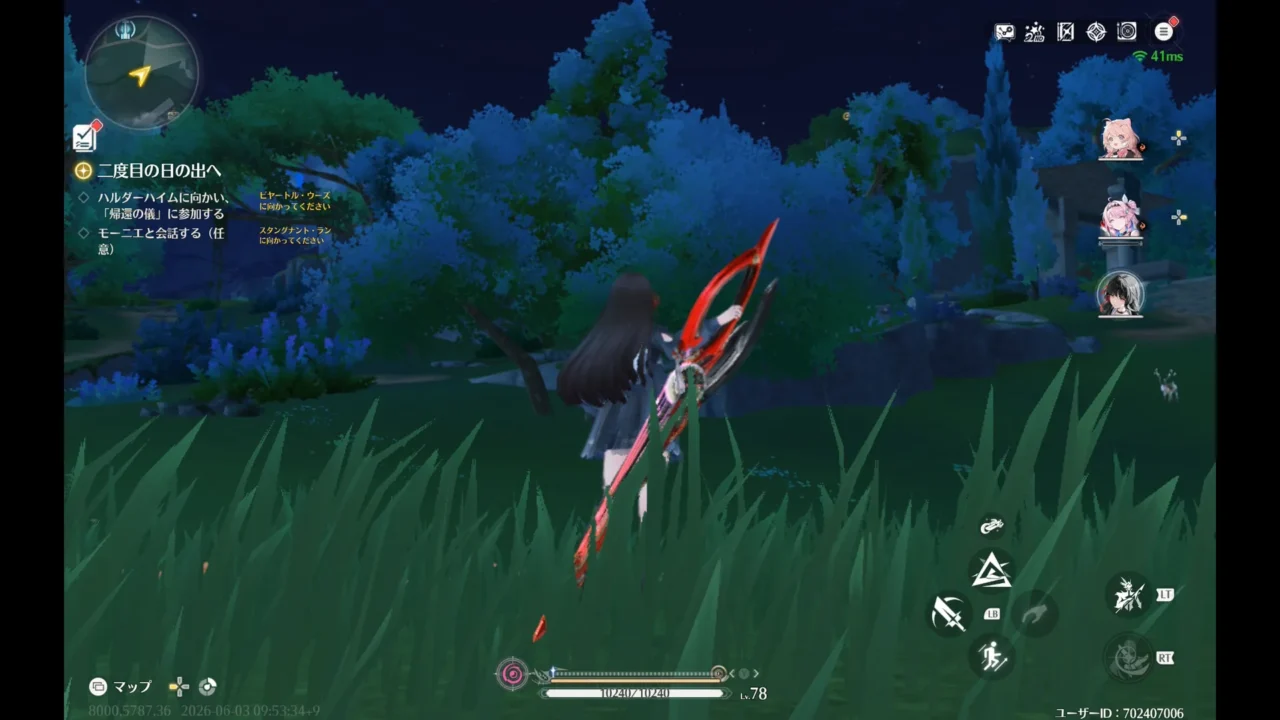
結論から言うと、プレイできませんでした。
スペックが足りず、カクカクした動作、ガビガビな映像と、鳴潮をプレイする事はできないと考えてください。同様の理由で、原神やスタレも難しいのかなと思います。
ホントに軽いゲームなら動作しそうですが、Pro ネックバンドにゲームを入れてプレイする、という用途は厳しそうです。
ただし、コレはPro ネックバンド上でゲームを起動する場合のみ。
リモートプレイを利用すればPro ネックバンドでも鳴潮がプレイできちゃいます!
詳細は後の章で紹介。
動画視聴での使用感
YouTubeなどの動画視聴用途であれば、問題なくこなしてくれました。
有機ELテレビに近い発色の良さで、綺麗な映像体験が可能です。
が、Dアニメを使用した際の挙動が人によっては致命的で、再生中にスキップ等が使えません。この挙動はSamsung DEXを使用した際にも起こった挙動なので、アプリ側の問題だとは思いますが、OPをスキップしたりできないので注意が必要です。
また、ジェスチャー操作の挙動がイマイチだったので、それについてはこの後の、「VITURE Pro ネックバンドを詳しくレビュー」にて詳しく語ります。
作業利用の所感
作業利用ですが、しっかり設定を行えば使えないことはないが、メリットはそこまで大きくない、という感想です。
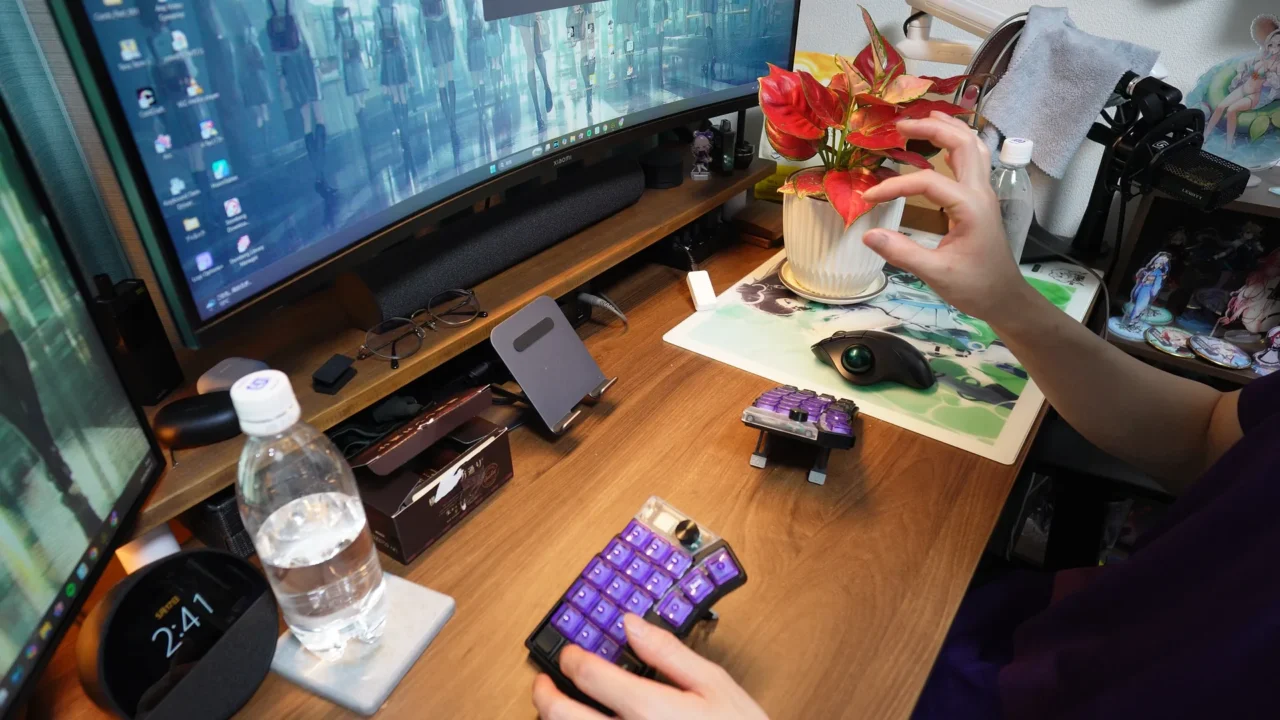
Pro ネックバンドに、キーボード・マウスをBluetoothで接続し、文字入力を行おうとすると、入力途中でカーソルが消えてしまい、文字入力が行えなくなります。
マウスを接続している関係なしに、カーソル操作を行っていない状態が一定時間経つと、カーソルが消える仕様になっていて、カーソルが消えると入力もできなくなってしまいます。
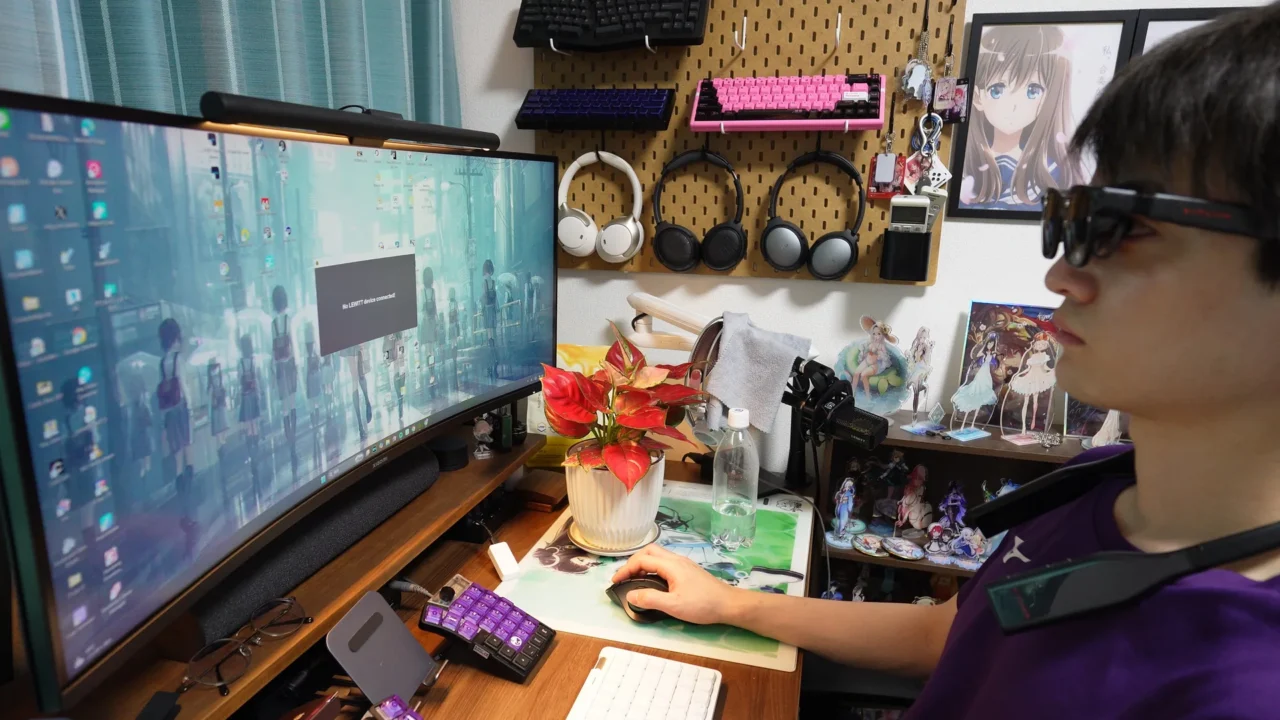
この問題への解決策は、「電源ボタンと設定ボタンを同時に押す」でオン/オフが切り替えられる、「ヘッドゲイズナビゲーション」をオンにする事です。
「ヘッドゲイズナビゲーション」をオンにすると、頭の動きでカーソル操作が行え、呼吸などで起こる微細な頭の動きにより、文字入力中も常にカーソル操作を行ってる状況が作れ、カーソルが消えずに文字入力をし続けられます。
もちろん、外部マウスでの操作と、頭での操作は自動で切り替わるようになっているので、「ヘッドゲイズナビゲーション」をオンにする事による弊害は今のところ見つかっていません。
VITURE Pro ネックバンドでのまとめ
- ケーブルの煩わしさがほぼない
- ジェスチャー操作が近未来的で可能性を感じる
- キーボードとマウスが置けるスペースさえあれば作業ができる
- 1画面内でウィンドウを左右に分割できない
- 3画面中1画面はホーム画面で固定
- 作業領域はFullHDモニター級
- 作業中にファンの音が気になる
- 右側がかなり熱くなる
デスクトップPCでLuma Ultraを使ってみた
SpaceWalkerによる超ウルトラワイドの仮想ディスプレイで作業効率を上げたり、ベッドで寝ながらPCゲームを楽しんだりできる使い方です。ただし接続には注意が必要です。
結論:SpaceWalkerを使えば作業も娯楽も最高クラス。ただしデスクトップPCは接続のハードルが高い。
接続方法と必要なもの
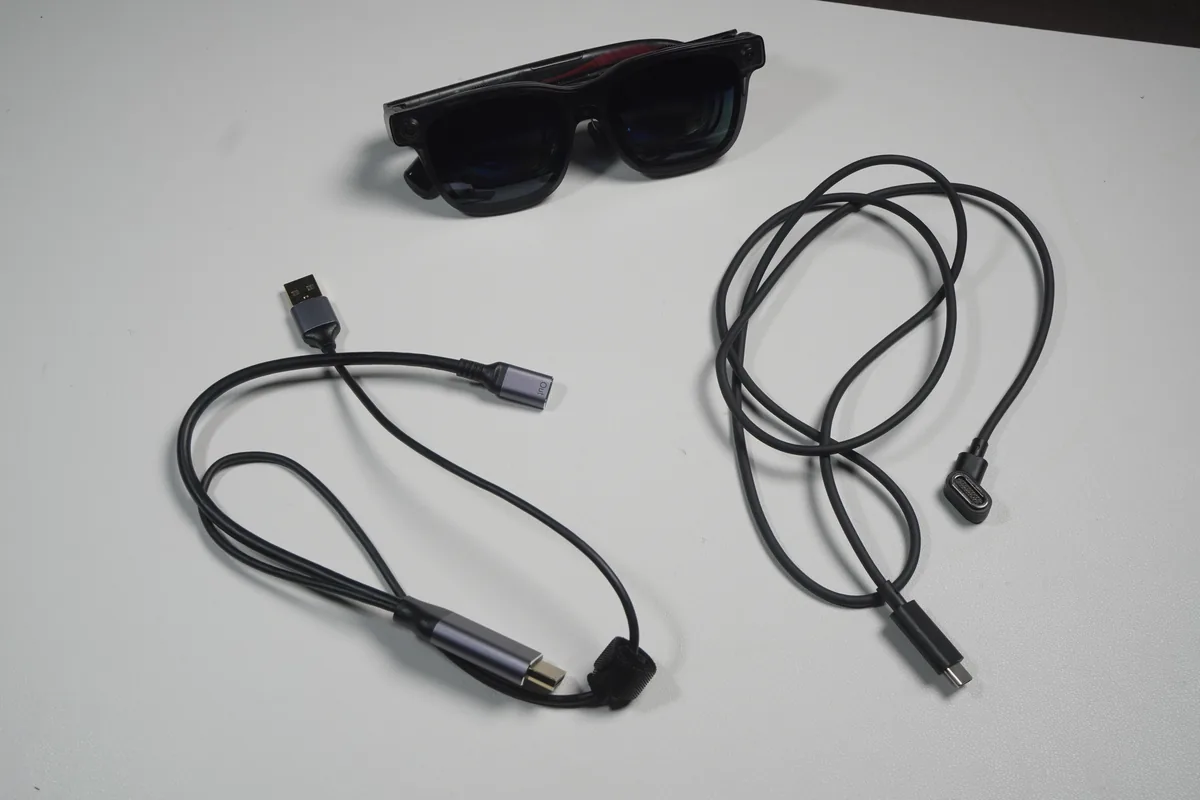
- Luma Ultra
- HDMI or DPからの映像信号をUSB-Cに変換するアイテム
以下のいずれかが必要- DP + USB-A to USB-C アダプター
- HDMI + USB-A to USB-C アダプター
- ケーブル (USB-C to 専用マグネット端子)
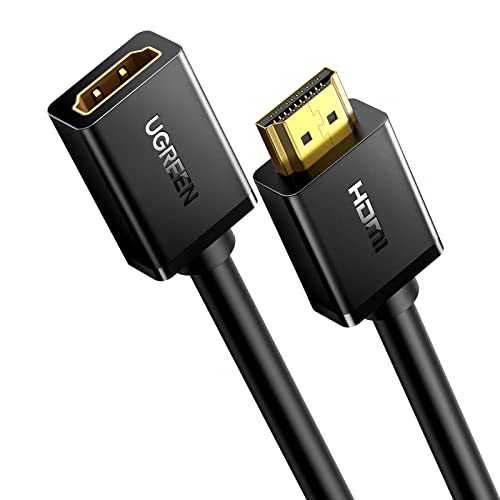
- HDMIケーブル
※HDMIケーブルは付属しません
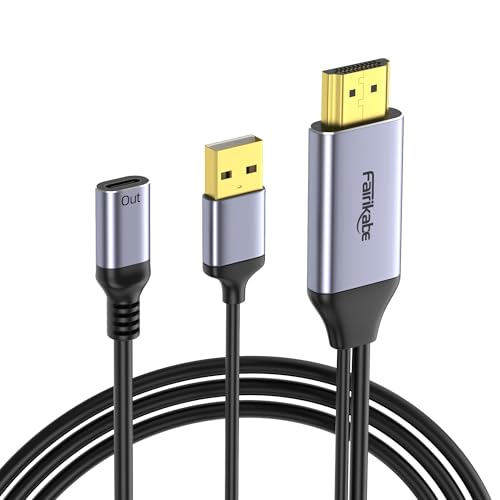
DP Alt Mode 対応のUSB-Cポートを搭載したPCであれば、ケーブル1本で接続できますが、大抵のデスクトップPCは対応していません。ですが、下記リンクのアダプタを使用すれば、そういったデスクトップPCでもLuma Ultraを使用する事ができます。
 ポチップ
ポチップ
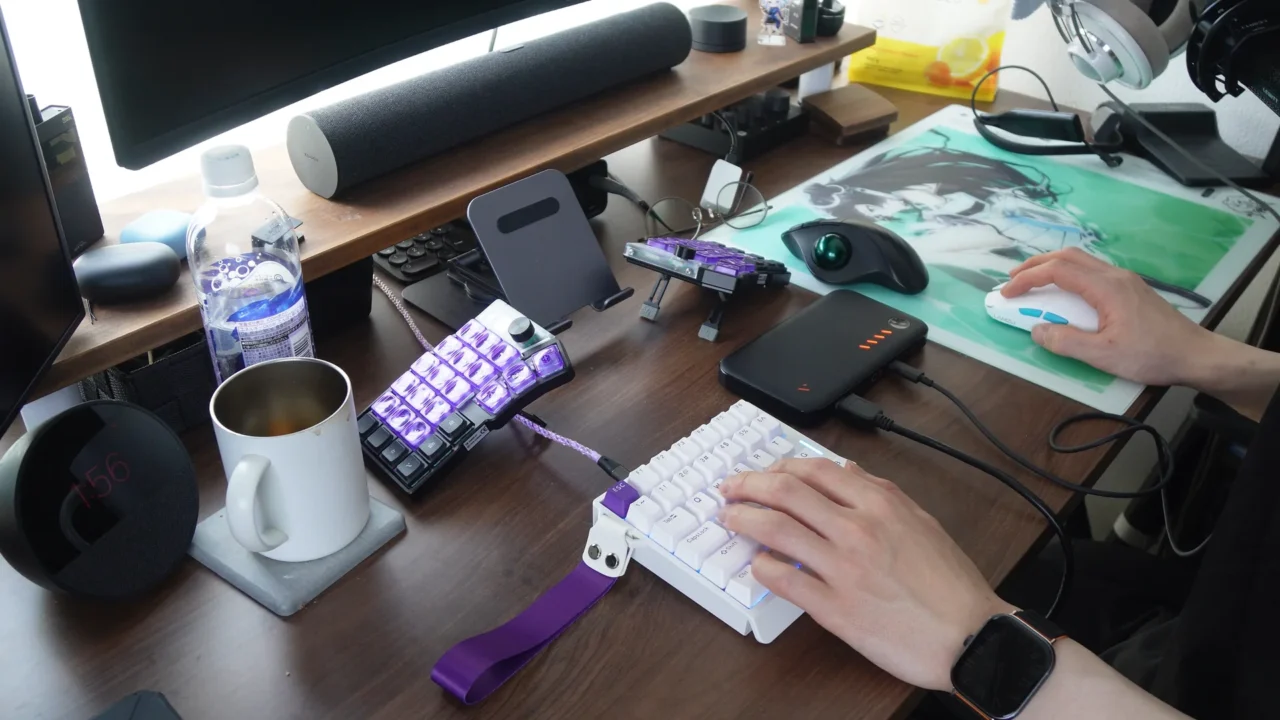
ただ映像をLuma Ultraに映すだけなら、ドックのHDMI端子と、デスクトップPCのグラボを接続すればOKです。
鳴潮をプレイしてみた
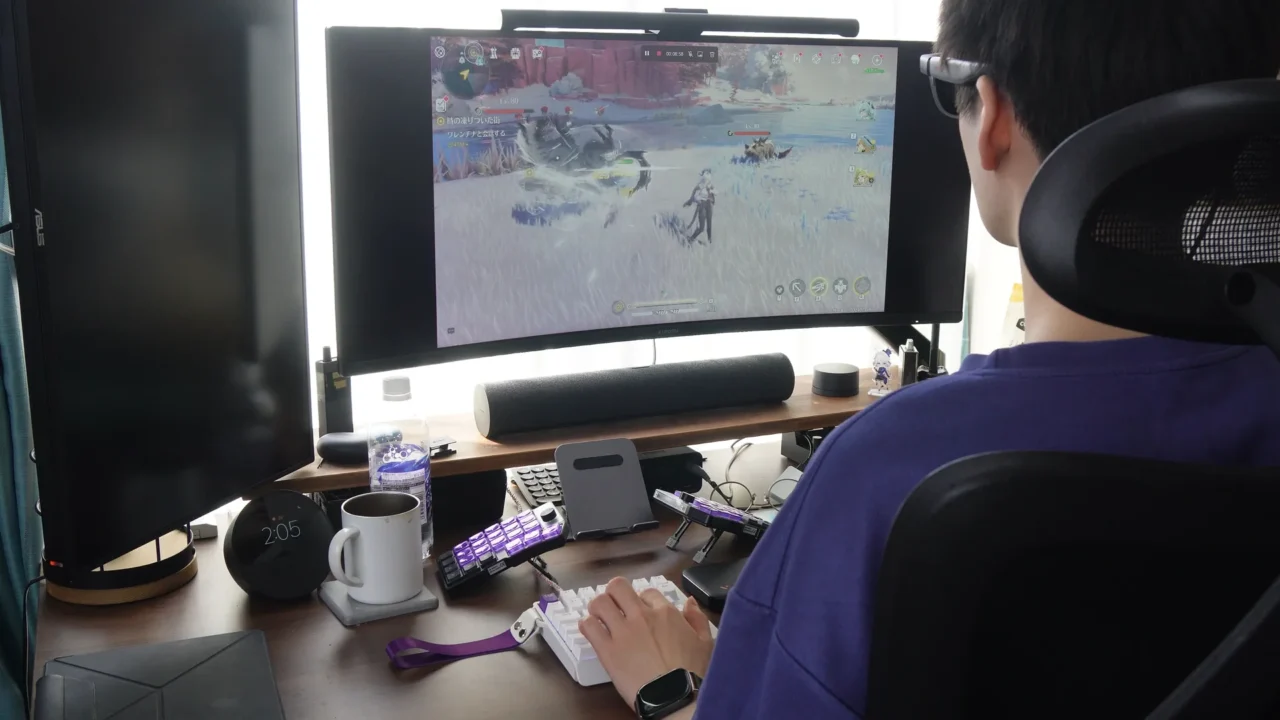
鳴潮をプレイした感想は、やっぱり没入感が凄いです。27インチのPCモニターじゃ歯が立たないくらい迫力満点です。
こういったオープンワールド系のゲームをプレイするのに相性が良いですね。
画面がデカくなる以外にもう1つ魅力があって、Luma Ultraを使用するとPCゲームを寝ながらプレイできます。私は、PCデスクの横にベッドがあるため、少し長めのHDMIケーブルを使えばベッドで使用できます。
付属してくる無線コントローラーを使用すれば、ゴロゴロしながら大画面で鳴潮ができちゃいます。
長いストーリーをやる時に、座りだと腰が痛くなって少し億劫に感じてしまうので、コレはかなり革命的です。
APEXを試しにプレイしてみた結果
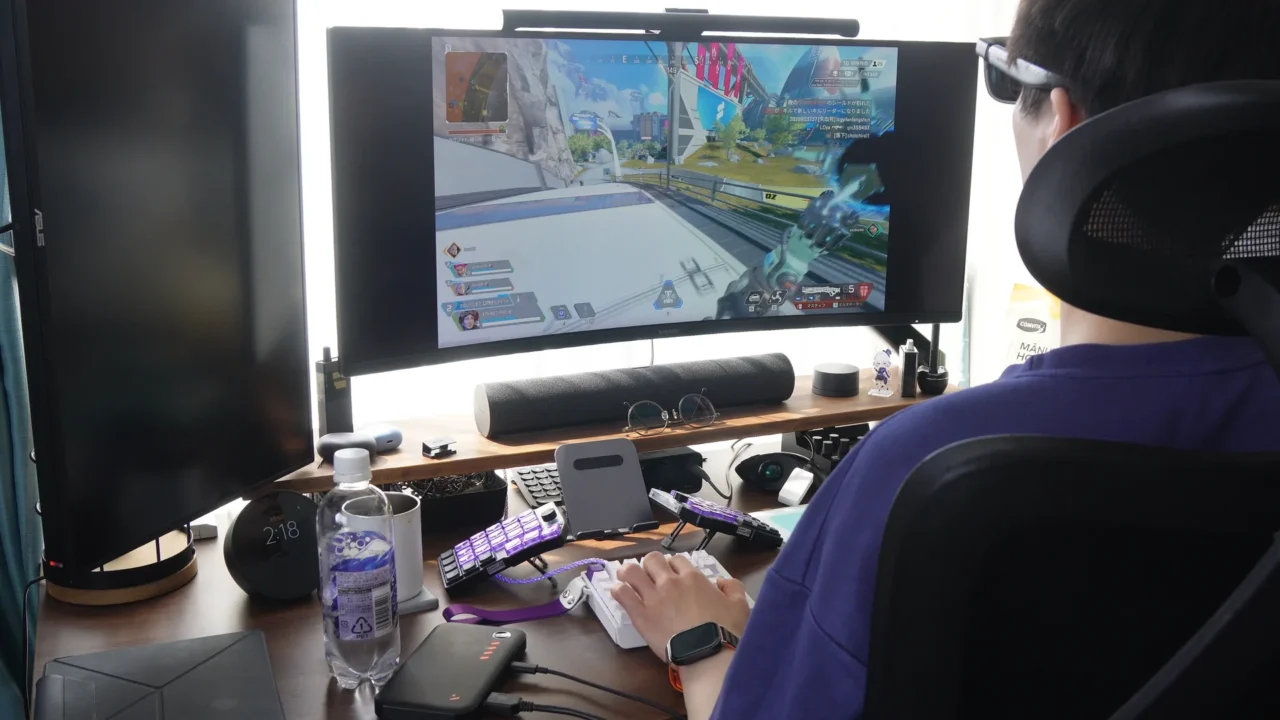
Luma Ultraは120Hzに対応しているため、FPSプレイも行けてしまうのでは、と思い試してみました。
結論としてはなしですね。
XRグラス越しだと解像感が足りていないせいか、敵の視認性が低いです。早い話、敵が見にくいです。普通にゲーミングモニターでプレイした方がパフォーマンスは高いので、わざわざFPSで使用する機会はなさそうです。
ちなみに、120HzでLuma Ultraが使えたのは、Pro モバイルドックを使用した際のみでした。ただのHDMIアダプターでは、プツプツと途切れてしまいます。
ブログ執筆での使用感
ブログ作業は数時間ほどガッツリ行ってみました。
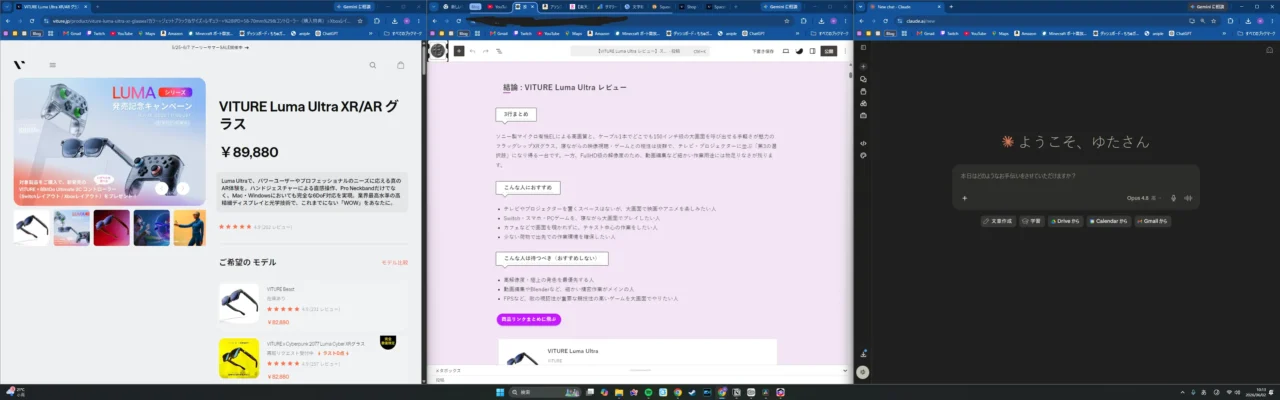
結論としては、SpaceWalkerを使用した場合のみ、Luma Ultraの良さが出てきます。SpaceWalkerの詳細は次の章で記載しますが、ウルトラワイドモードを使用すると、画像のように32:9のとんでもワイドモニターで作業する事ができます。
中央にブログ執筆用のタブ、右側にAI用のタブ、左側にYouTubeを表示させます。また、解像度的にはFullHD程度しかありませんが、横に広い分それぞれのタブを十分な幅で使用する事ができ、作業効率がかなり上がります。
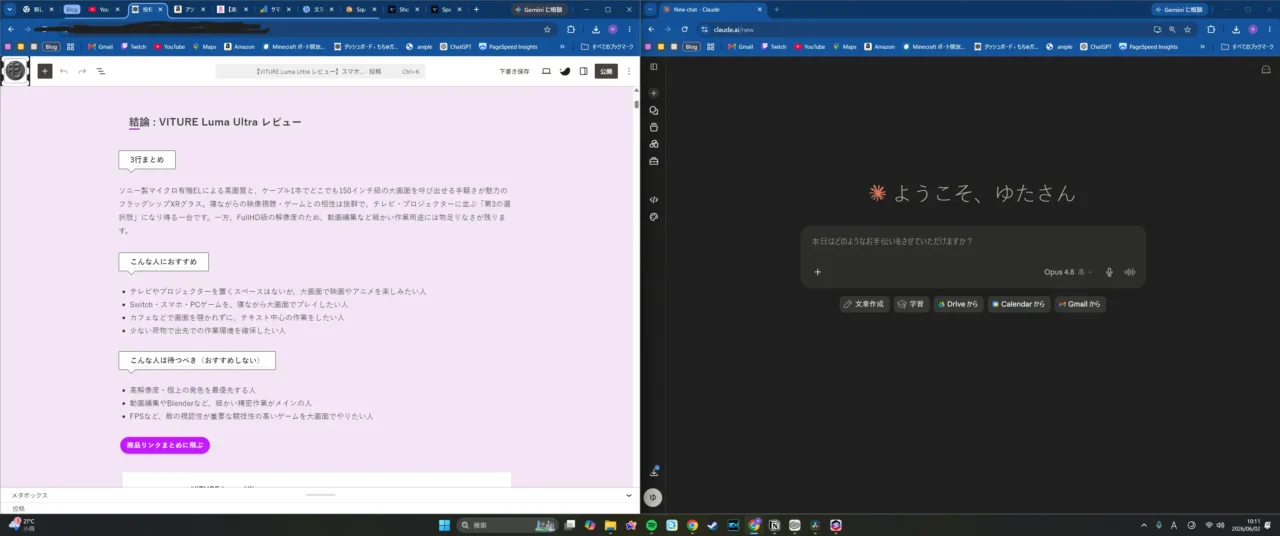
私は、普段21:9のウルトラワイドモニターを使用していますが、それだと左右に分割は問題ないが、3分割で使用すると、幅が足りず使い勝手が落ちます。そのため、個人的な感想だと、使用感はLuma Ultraの方が上です。
とは言え、1つだけデメリットがあります。
それは画面サイズを考えると解像度が低く、文字がつぶれて見にくいという点です。
ブログ執筆程度なら問題なくできますが、動画編集やBlenderなどの細かな調整が必要な作業には向きません。
ちなみに、Luma Ultraは6DoFに対応なので、顔を前に近づけると映像に近づくことができます。もちろん遠ざかると映像から離れていきます。完全に空間に固定されたディスプレイって感じです。
あと、SpaceWalkerを使用する大きなメリットがあって、今までは眼球を動かして見る場所を変えていましたが、首の移動で見る場所を変えることができます。おかげで、いつも通りの自然な作業が行えるようになります。
動画・映画の大画面視聴
鳴潮同様に、映像コンテンツ用途でもかなりおすすめです。
やはり大画面は正義ですね。
映画もアニメも、普通にYouTubeの動画も、かなり満足度が高いです。
PCでのまとめ
- オープンワールド系のゲームと相性が良い
- ベッド近くにPCがあれば、寝ながらPCゲームができる
- SpaceWalkerの超ウルトラワイドモニターで作業効率爆上げ
- SpaceWalkerを使えば首の移動で見る場所を変えられる
- 人に画面を見られたくない作業をする時に役立つ
- APEXなどのFPSゲームは敵が見づらくてプレイできない
- 仮想マルチディスプレイを使用するには条件がある
- 解像度が低く文字がつぶれやすい
デスクトップPCでSpaceWalkerを使う方法
実は、DP Alt Modeに対応したUSBーCポートが無い、我が家のデスクトップPCでSpaceWalkerを使おうとしたら、想像以上に苦戦しました。実際に複数のアダプタを購入し、2週間にも及ぶ試行錯誤の末、ようやく「動く構成」と「動かない原因」を見つけることができました。
この章では、同じところでつまずく読者が無駄な出費をしないよう、実機検証の結果を全てまとめます。
なぜデスクトップPCでの接続は難しいのか
Luma Ultraは、PCと接続する際に「映像信号」と「USBデータ通信」の両方を、1本のUSB-Cケーブルで同時に受け取る必要があります。これはSpaceWalker for Windowsが、グラスの深度センサーからデータを取得するためにUSB通信を要求しているからです。
ノートPCの多くはこの両方を1本で出せる「フル機能USB-Cポート」を備えていますが、デスクトップPCのマザーボードに付いているUSB-Cポートは、データ通信専用で映像出力に対応していないケースがほとんどです。そのため、グラボのHDMI/DisplayPort出力から映像を取り、マザーのUSB-Aポートからデータを取り、それを1本のUSB-Cに統合する変換アダプタが必要になります。
VITURE公式も、グラボ搭載デスクトップPCの場合は「DP+USB-A to USB-Cアダプタ」または「HDMI+USB-A to USB-Cアダプタ」が必要だと明記しています。
ただ、この公式の書き方がかなり雑くて、アダプターを適当に購入すると大抵失敗します。
と言うのも、注意点が沢山あるんですよね。
結論:動作確認できた構成
私の環境で安定動作した構成はこちらです。
- マザボ
MSI MAG B660M MORTAR WIFI DDR4 - CPU
Intel Core i7 12700F - GPU
RTX3070 - メモリ
32GB
| 変換アダプタ | fairikabe HDMI to USB-C 変換アダプタ 4K60Hz |
|---|---|
| 接続方式 | グラボのHDMI出力 → アダプタのHDMI入力 PCのUSB-A → アダプタのUSB-A アダプタのUSB-Cメス →Luma Ultra付属ケーブル |
| 動作リフレッシュレート | 90Hzでのみ安定動作 |
ポチップ
接続構成の全体像
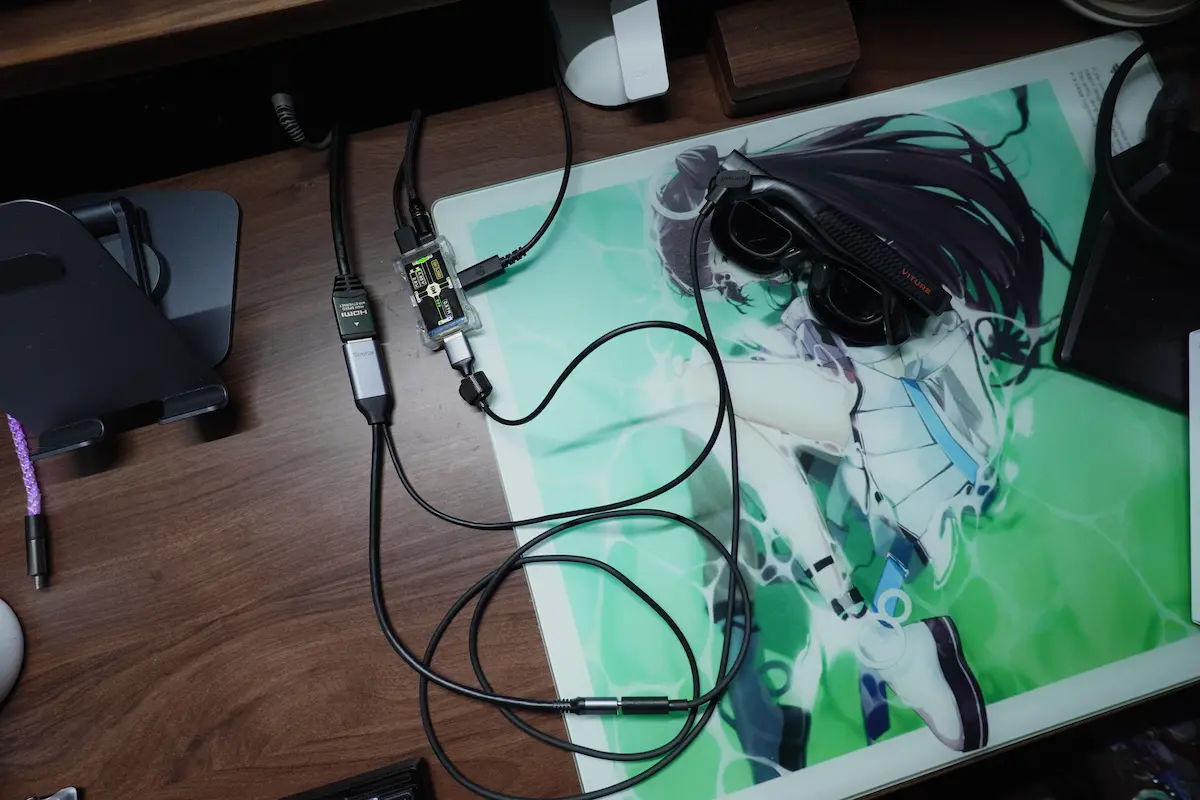
実際の画像はこんなカンジです。
できるだけケーブルを手元側へ近づけるために、USBハブとHDMIの延長ケーブルを使用しています。
使用しているアイテムは記事の最後にまとめています。
実機検証で判明した動作条件(リフレッシュレート別)
これが本記事で最も役に立つ情報かもしれません。同じアダプタを使っても、リフレッシュレートの設定によって動作が大きく変わります。
| 120Hz | 不安定 |
|---|---|
| 90Hz | 安定動作 |
| 60Hz | ちらつき発生 |
120Hzで不安定の原因が電力不足ではないかと予測し、給電強化用に高性能USBハブ(HM Lab ZNEO)を導入して検証しましたが、改善しませんでした。モバイルドックを使用した際は、120Hzで動作したことを考えると、アダプター側の問題の可能性が高いです。
ちなみに、120Hzで動作するアダプターを探すエネルギーはありませんでした。申し訳ない。
60Hzに関しては、画面全体が周期的に明滅する現象が出て、実用的では無いです。コレの原因も掴めてないです。
注意:購入を避けるべきアダプタの特徴
私は今回の検証で、複数のアダプタを試して失敗しました。同じ轍を踏まないために、避けるべき製品の特徴と、実際に動かなかった製品を明記しておきます。
避けるべき特徴①
2本目のUSBポートが給電専用の製品
最初に購入したHDMI変換アダプタは、商品ページにUSB-Cポートが2つあると記載されていましたが、片方が「給電専用」でデータ転送に対応していませんでした。これではSpaceWalkerに必要なUSBデータ通信が成立せず、Windowsでデバイスとして認識すらされません。商品ページの仕様に「USB-A(またはUSB-C)がデータ転送対応」と明記されているかを必ず確認してください。
避けるべき特徴②
単なるHDMI→USB-C変換(USB-Aポートなし)
USB-Aポートが付いていない、純粋にHDMIをUSB-Cに変換するだけのアダプタも動きません。このタイプだと、データ転送はおろか、Luma Ultraへ電力を送る事もできないため、単なる映像出力すらかないません。
避けるべき特徴③
出力がUSB-Cのオスの製品(仲介アダプタが必須になるタイプ)
これは見落としがちなポイントです。「HDMI to Type-C 変換ケーブル USB-A タッチ機能サポート」というデータ転送対応の製品でも、出力側がUSB-Cのオス端子だと、Luma Ultra付属ケーブル(こちらもUSB-Cのオス)と接続するために、両端メスのUSB-C中継アダプタを挟む必要があります。この中継アダプタを介すると、検証では動作しませんでした。
Amazonで手に入る中継アダプタを10個くらい試せば、いくつかは動作する製品が出てくるかもしれませんが、あまり現実的な択ではないです。
そのため、出力側がUSB-Cのメス端子になっている製品を選ぶのが必須条件です。fairikabeのアダプタは「USB-Cがメス端子」をうたっており、付属ケーブルを直接挿せるため、この問題が起きません。
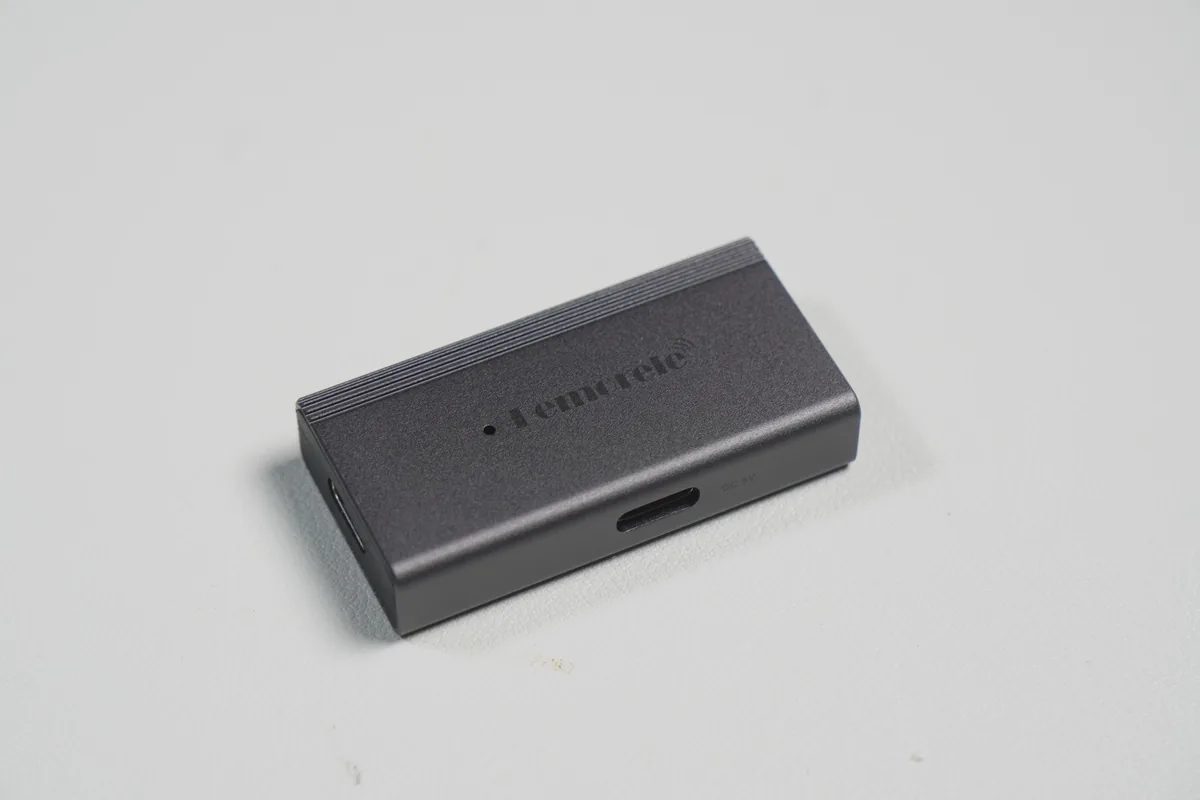
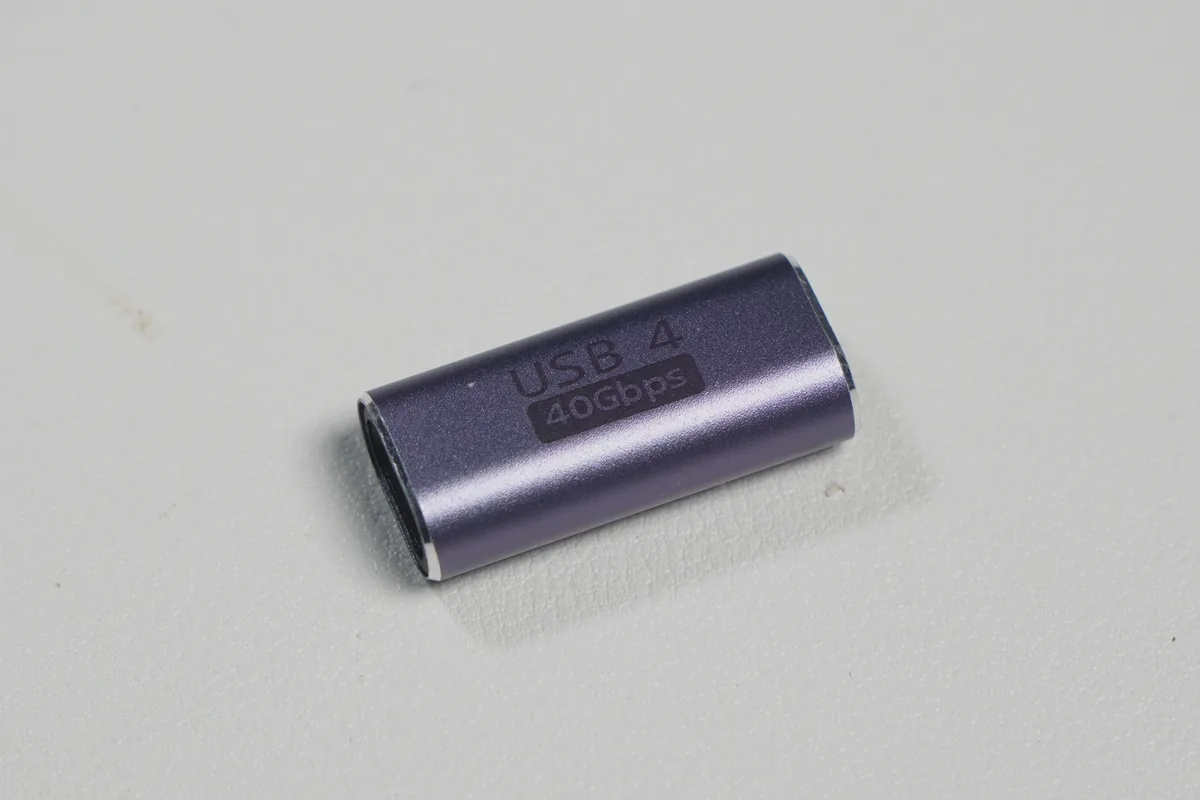
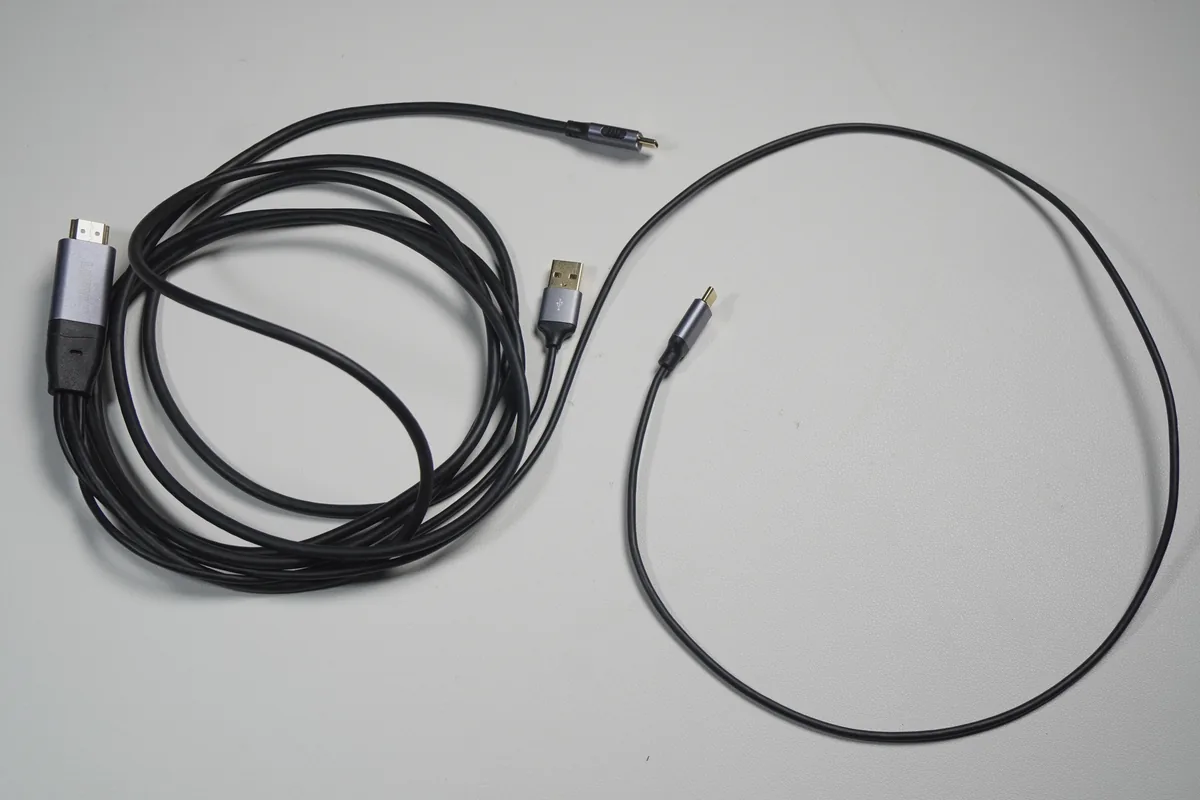
コチラは私が購入して失敗した製品です。
下にリンクも貼っておきますが、間違えて購入しないように注意してください。
失敗した製品達のリンク


アダプタ選びのチェックリスト
ここまでの検証から、デスクトップPC用のアダプタを選ぶ際のポイントをまとめました。
- HDMI(またはDisplayPort)入力+USB-A入力の2本入力タイプである
- USB-A側が「データ転送対応」と明記されている
- 出力側がUSB-Cメス端子である(仲介アダプタ不要)
- 4K60Hz以上の映像伝送に対応している
この項目をすべて満たす製品を選べば、ハズレを引く確率が大きく下がります。
製品のAmazonリンクは記事の最後にまとめておきます。
作業目的ならPC版のSpaceWalkerが必須
Luma Ultraを作業用途で使用するなら、SpaceWalkerというアプリが欠かせないです。
そのため、この章ではSpaceWalkerがどういった物なのか、どのデバイスで使えるのか、についてまとめていきます。
SpaceWalkerについて
- SpaceWalker for モバイル
- Androidスマホ・タブレット
- iPhone・iPad
- SpaceWalker for デスクトップ
- WindowsPC
- Macbook
SpaceWalkerにはモバイル用とデスクトップ用の2種類あります。
これらは全くの別物と言っていいほど、機能が異なります。
モバイル版SpaceWalker
モバイル版SpaceWalkerでは、スマホの中にもう1つの独立したデバイスが入っているような感じになります。
SpaceWalker内でYouTubeを立ち上げたり、ブラウザを立ち上げたりできたり、更にヘッドトラッキングにも対応しています。
ただし、スマホとは独立しているため、YouTubeなどの全てのログインを1から行う必要があるので、かなりめんどくさいです。
正直な感想を言うと、モバイル版のSpaceWalkerは現状使う機会は無さそうです。不便な点が多く、単なるスマホ画面のミラーリング以上の価値を感じません。要求スペックもやや高めで、4年前のスマホではまともに動作しませんでした。
この記事では、深堀はしませんが、詳細は公式ページに書いているので、気になる方は見てみてください。
デスクトップ版SpaceWalker
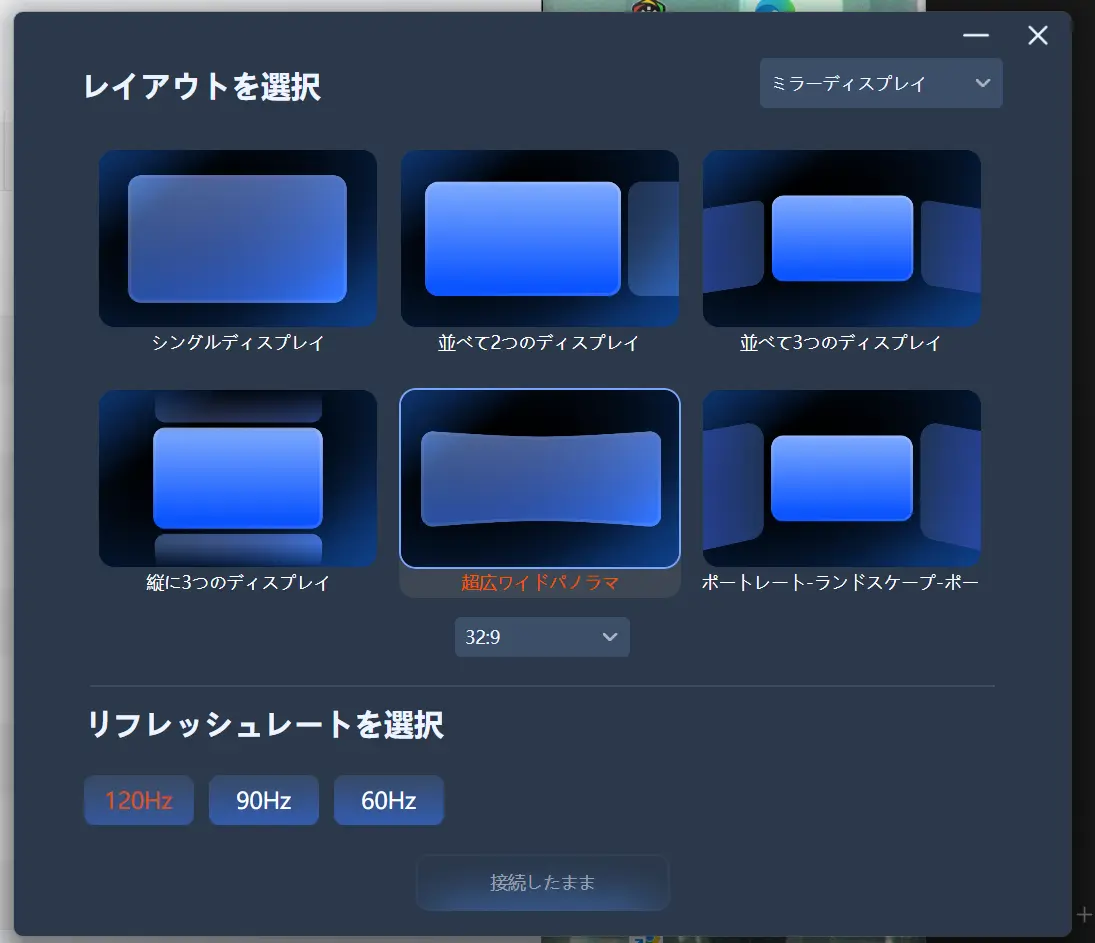
デスクトップ版SpaceWalkerはシンプルながらも、使う価値があります。
できる事は単に仮想ディスプレイが使えるようになる。コレだけです。
画像のように6つのディスプレイモードから選ぶことができるのですが、中でもウルトラワイドモードが個人的に激アツでした。
先ほどの章でも触れましたが、32:9のディスプレイとして使えるため、画面を3分割しても横幅的に十分に使用できます。コレこそLuma Ultraで作業するメリットです。
また、単なるミラーリングでは使えなかった、6DoFによるヘッドトラッキングが使えるようになるので、見る場所を眼球の移動ではなく首の移動で変える事ができ、普通のモニターに近い感覚で使えます。
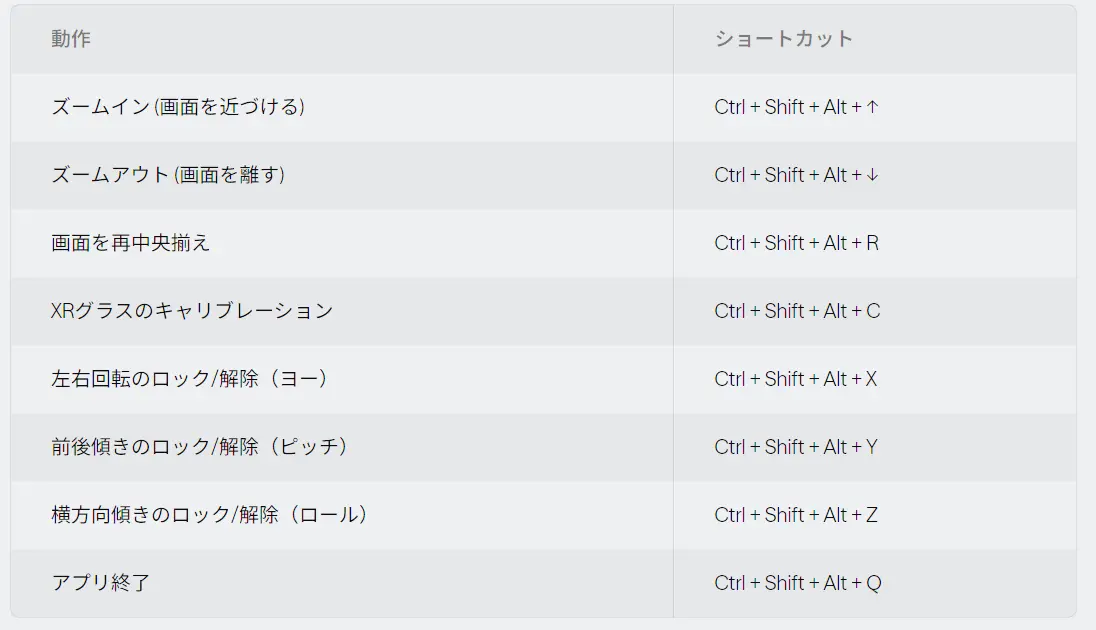
画面を中央に持ってきたり、画面を近づけたりといった動作は、ショートカットキーで行う事ができます。
基本的にショートカットキーは「Ctrl + Shift + Alt + 何か」で構成されているので、押すのはやや大変ですが、左手デバイスとかに割り当てとけばワンボタンになります。
ただし、グラス側の解像度がFullHDなため、細かい文字がつぶれやすく、細かい作業には向きません。
文字をメインに扱う作業が限界かなと思います。
VITURE Pro ネックバンドを詳しくレビュー
この章では、先ほど登場したネックバンド、VITURE Pro ネックバンドと言う商品を詳しくレビューします。
VITURE Pro ネックバンドとは
- 首にかけて使うAndroid端末
- 本体から出ているケーブルをLuma Ultraに接続して使用する
- 3つの画面を表示する事ができ、仮想マルチディスプレイで作業できる
- PS5やPCゲームなどをリモートプレイする事もできる
- Android OSが入っているので、普通のAndroidスマホのようにアプリを入れたりできる
- ジェスチャー操作でカーソル操作やタップといった、近未来的な操作ができる
- 付属の変換アダプターを使用すれば、USB-Cでモニターに出力できる
言葉だけでは中々イメージが付かないと思いますが、要はLuma Ultraを最大限生かすためのAndroid端末だと思って貰えればOKです。
スマホ / PCといったその他の端末との違いとしては、ジェスチャー操作が可能、首掛け&グラスで完結するからケーブルの煩わしさがほぼない、の2点が大きいかなと思います。
スペックと外観
| チップ | 270Hz±40 |
|---|---|
| メモリー | 8GB / 12GB |
| ストレージ | 128GB / 256GB |
| バッテリー | 約2.5~3.5時間 |
| 重量 | 170g |
| OS | Android13 |
| 価格 | 59,980円 →公式ページ |
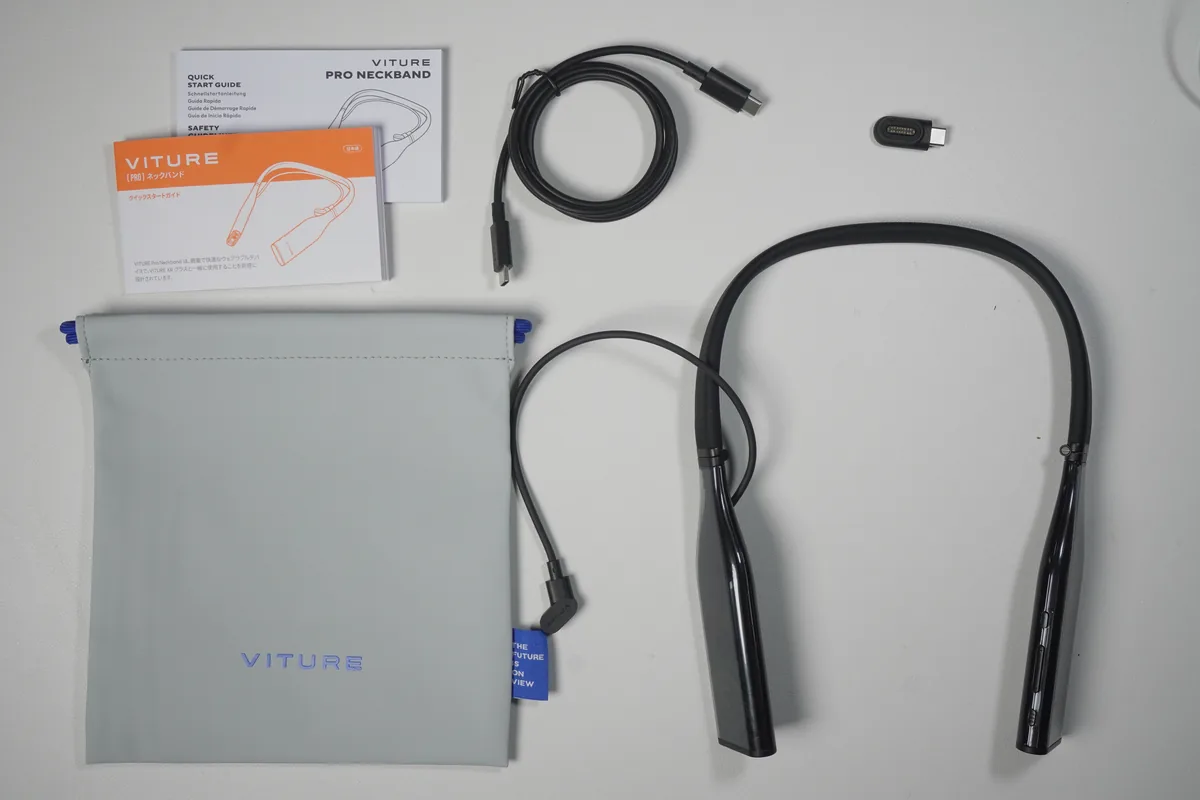
- VITURE Pro ネックバンド
- ポーチバッグ
- マグネット式USB-Cアダプター
- 説明書類
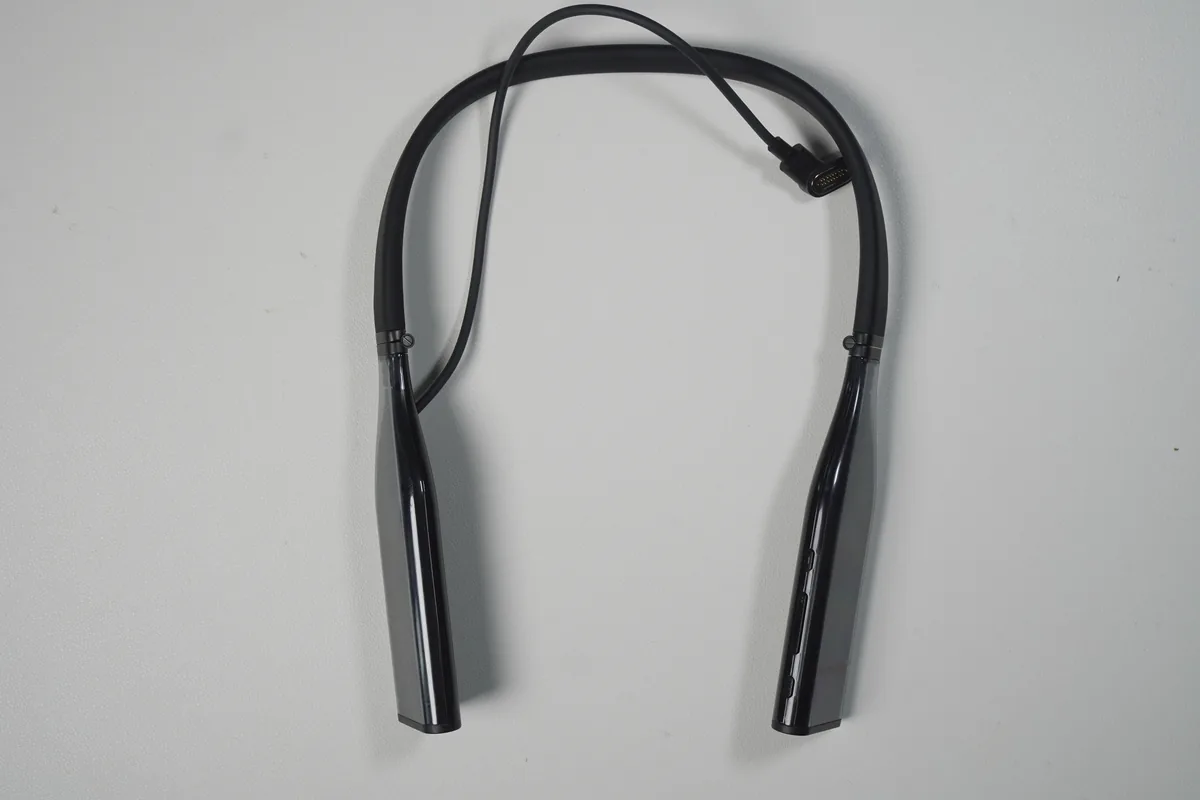
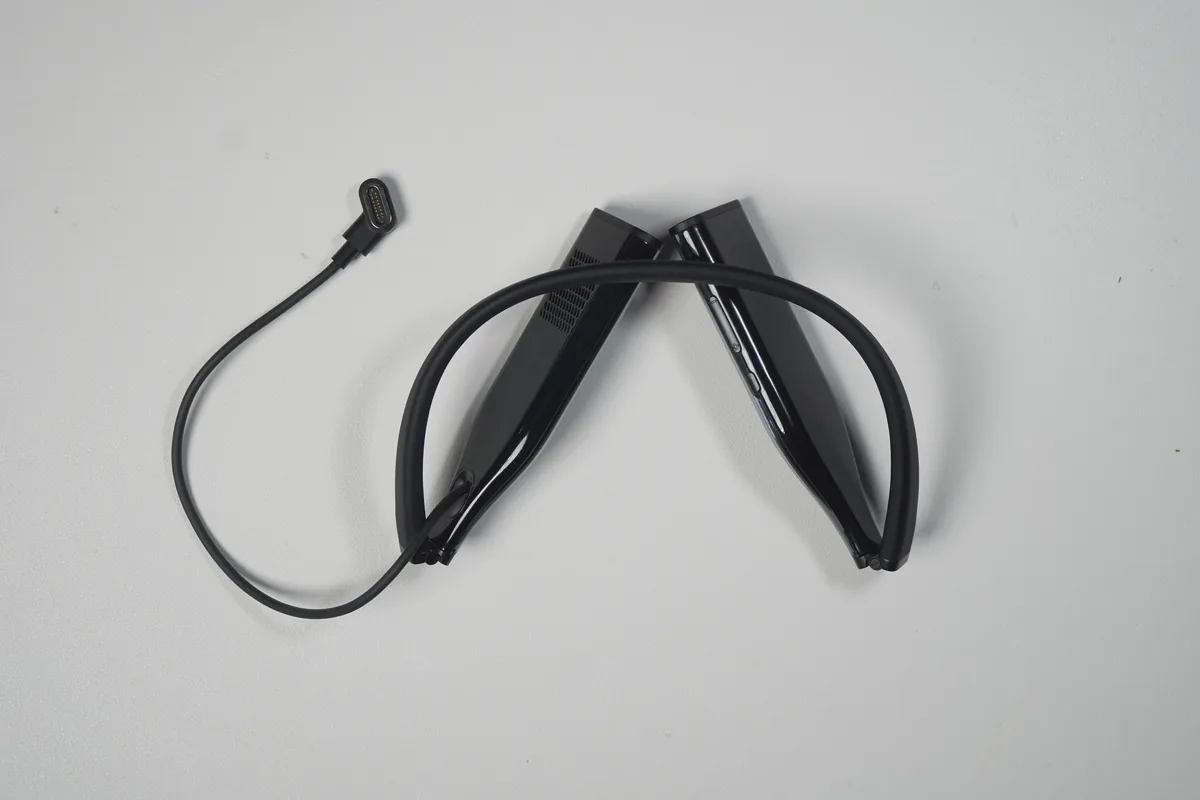
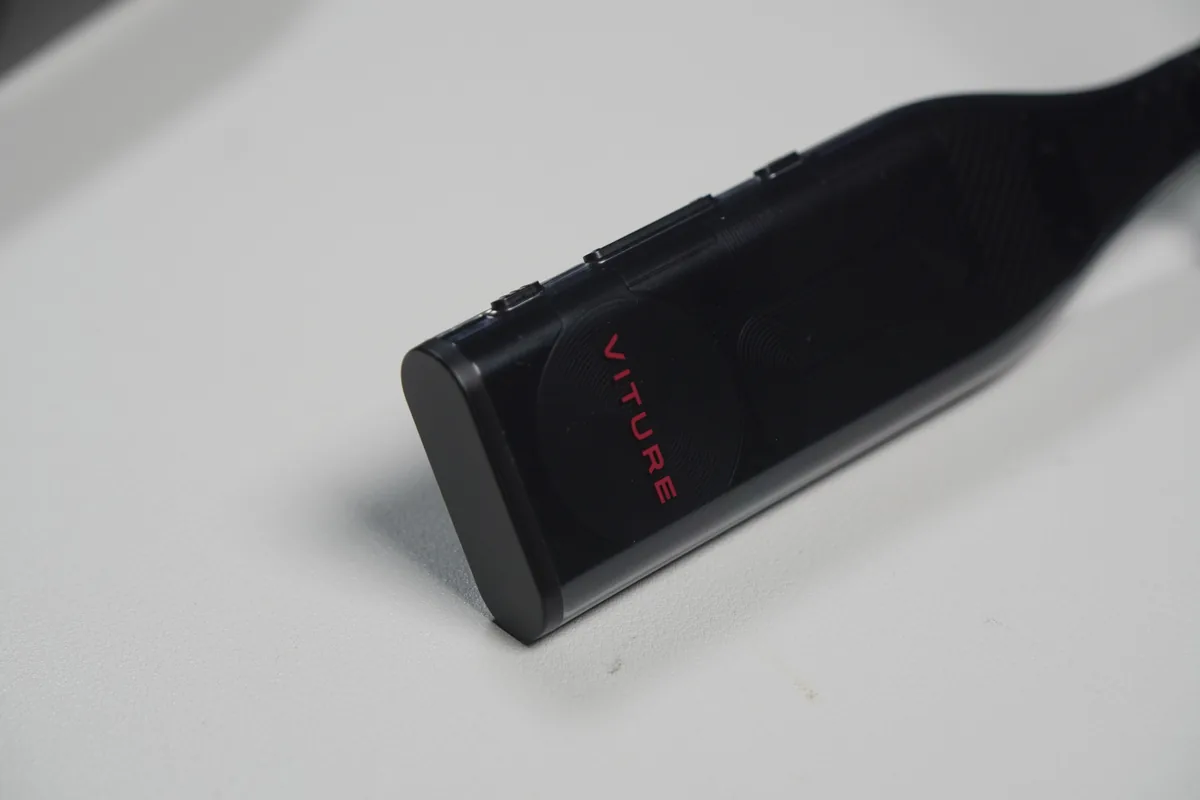
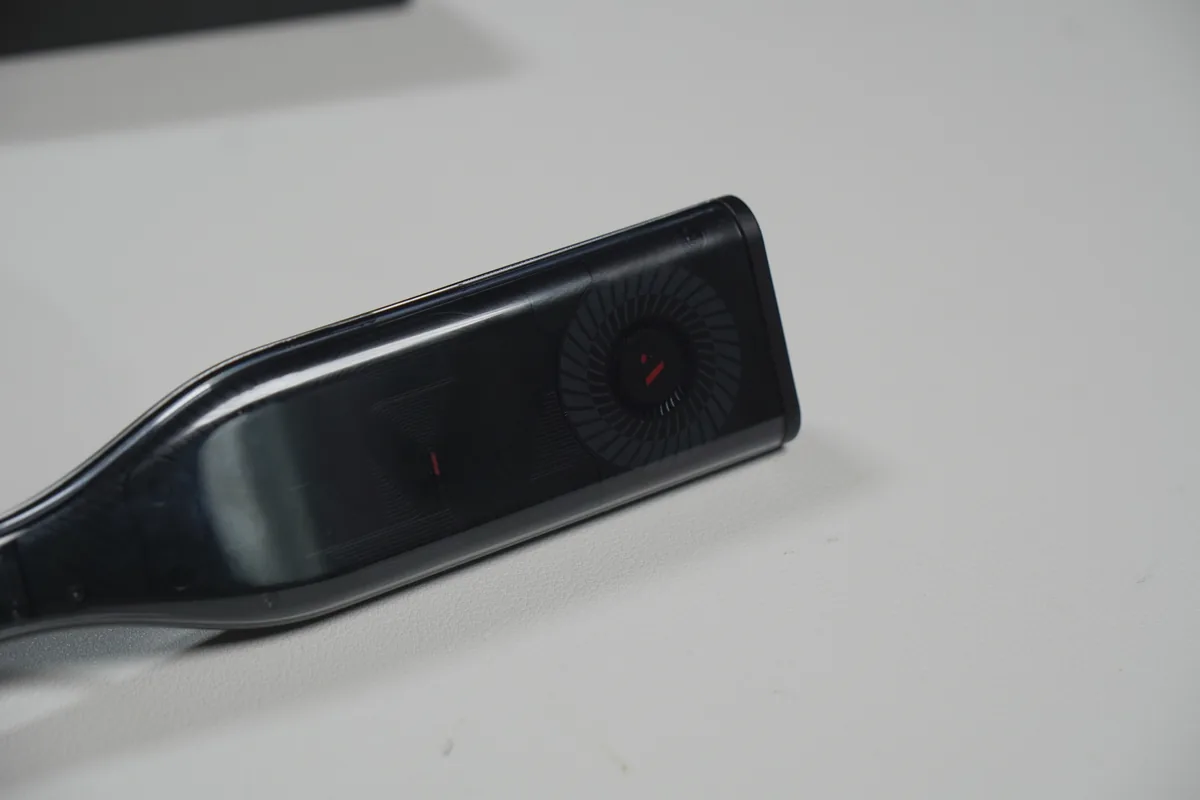
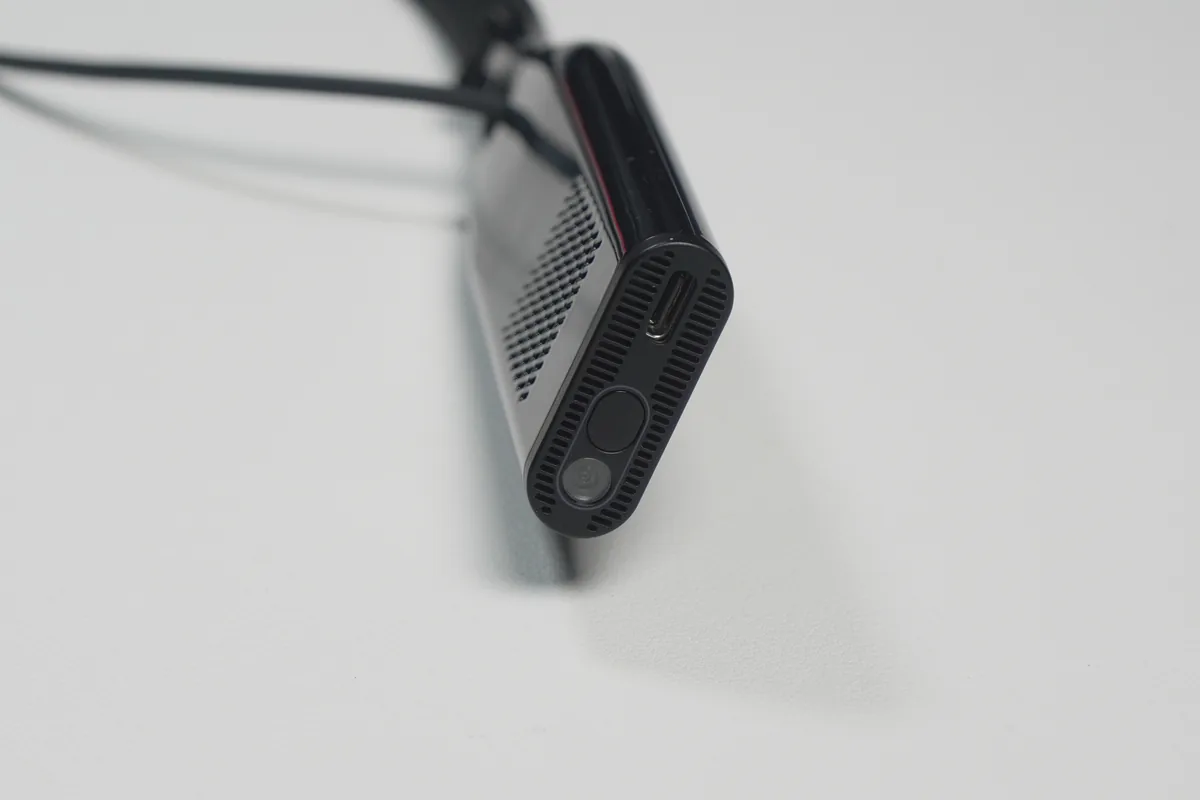
パッと見の印象は、夏に使う首掛け式の扇風機みたいですね。コレがホントにAndroid端末として機能するのか?と感じてしまいます。
本体の右側にはファンを内蔵しており、このファンの騒音がどの程度の物なのか、という点も気になります。
Luma Ultraに接続する用のケーブルは取り外し不可で、長さ25cm程度の最小限のものが付いています。
それとは別に、充電用のUSB-C端子が1個あり、コチラから充電可能です。ちなみに、充電速度は電源OFF時に18W、ON時に10Wという仕様です。
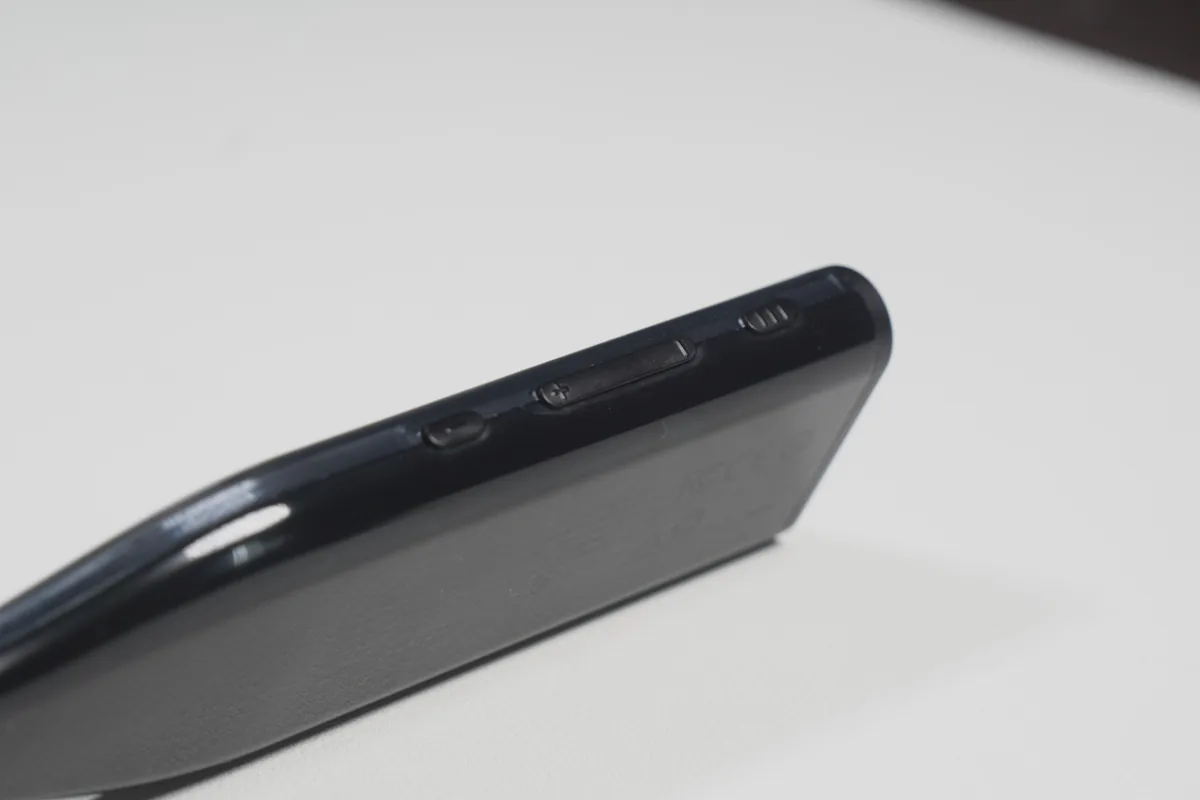
ボタンは左側に集約されています。
右側の先端には、カメラとセンサーらしきものが付いており、コレのおかげでハンドジェスチャーでの操作が可能になっているみたいです。ちなみに、撮影も可能です。
装着してみるとこんなカンジです。
完全に首掛け式のファンを着けてる人ですね。
カフェなどの人前で使用するのはかなりハードルが高いです。
Pro ネックバンドでできる事
Androidスマホやタブレットと違う所はあるのか
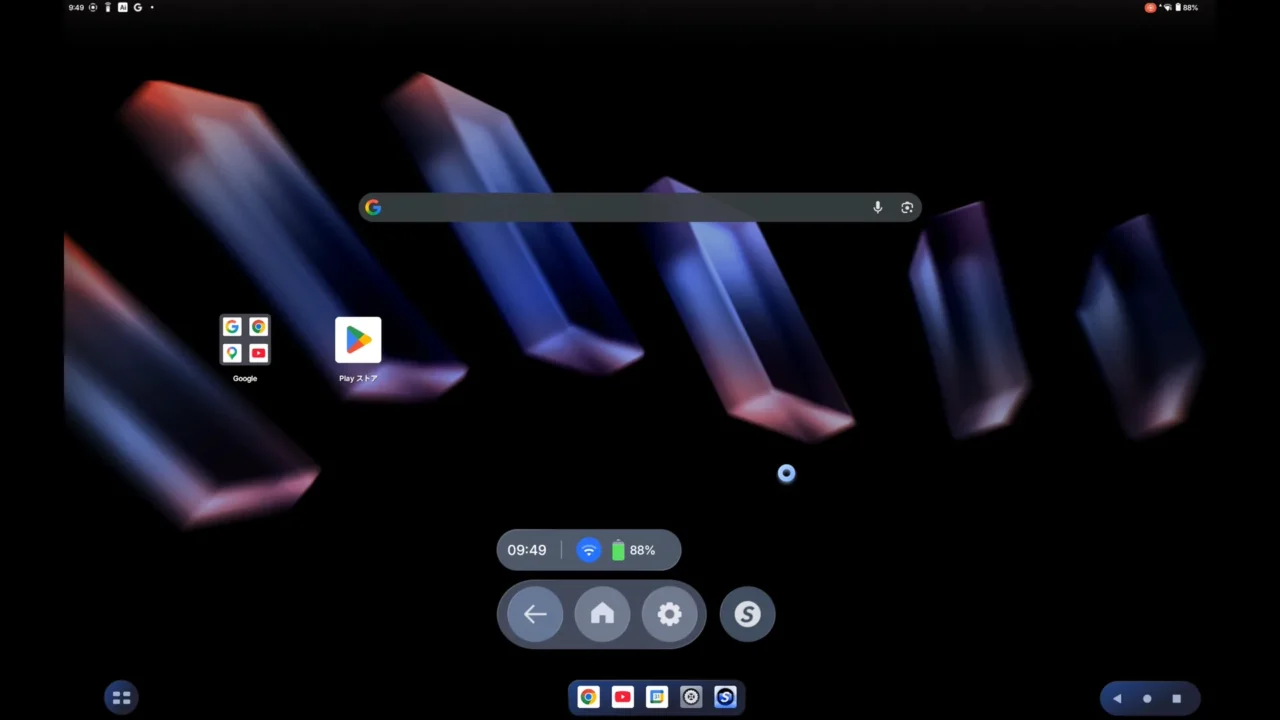
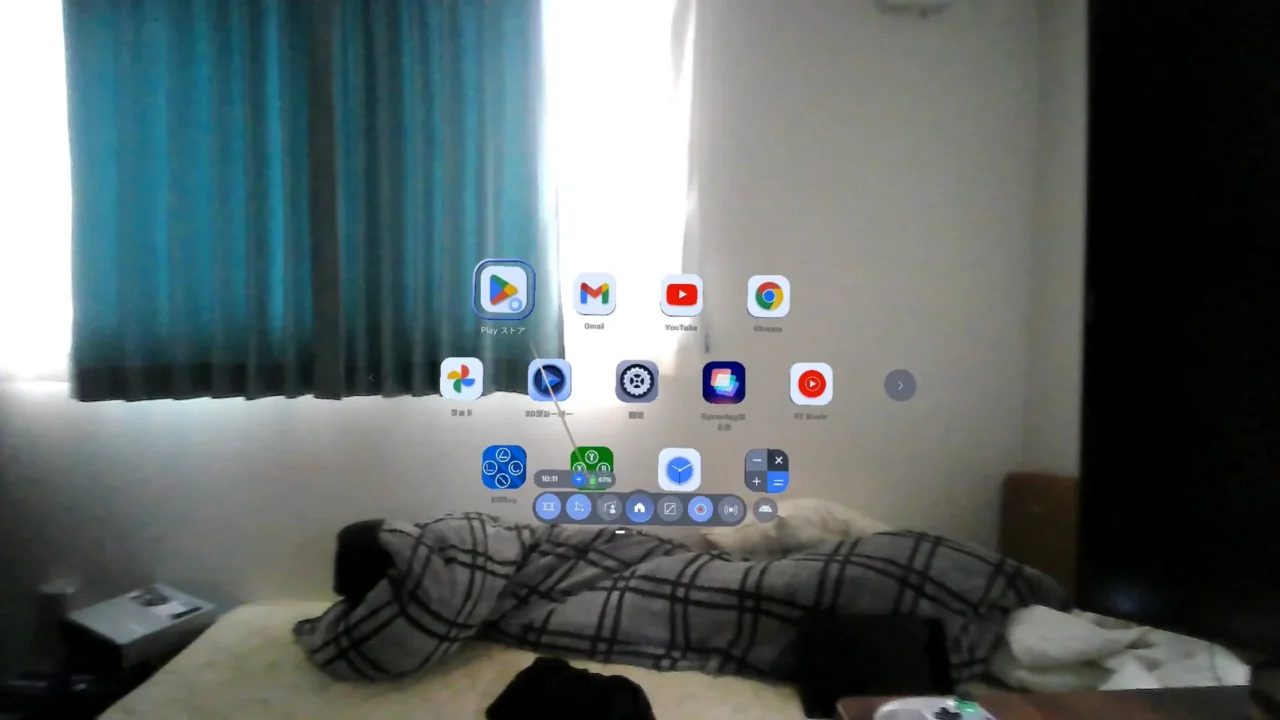
本体はAndroidモードとSpaceWalkerモードが選択可能で、Androidモードにすると、ただのAndroid端末をミラーリングしただけの使用感になります。本命はSpaceWalkerモードで、コチラを使用するとマルチディスプレイが解禁されます。
本体のボタンを押すとメニューが出て来て、そこで切り替え可能です。
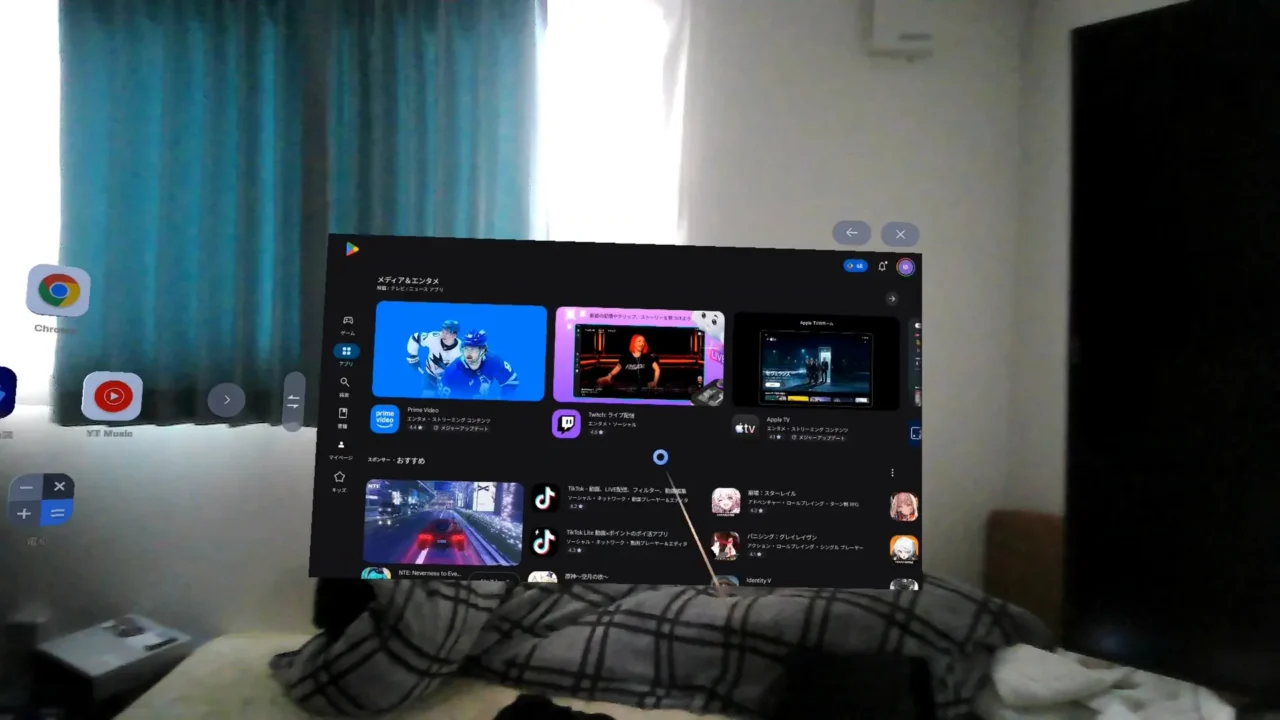
Play ストアがデフォルトで入っているので、そこから好きなアプリを入れる事ができます。普通にスマホやタブレットと同じ感じで使えます。
ジェスチャー操作の使用感
ジェスチャー操作、めっちゃ面白いですね。
手の動きでカーソル操作
親指と人差し指をくっつける事でタップ
2回くっつけることで戻る
手の平を上に向けて握りこむことで画面を中央に持ってくる
両手でつまみながら左右を縮めたり広げたりする事で、画面の拡大縮小
といった具合に、かなり近未来的な操作ができます。
ただ、個人的にはまだ発展途上かなと感じました。使っていると、不安定な挙動をすることが多々あり、特に多かったのが意図してない所で操作が行われてしまう事です。YouTubeなどを見ている時に、勝手にスキップされたり、戻されたりして結構ストレスでした。画面の拡大縮小が勝手に行われて、画面がグワングワンなる事もありました。
ワクワクする機能ですが、もう少し改良されたら実用的になるのかなと思います。
マルチディスプレイが使える
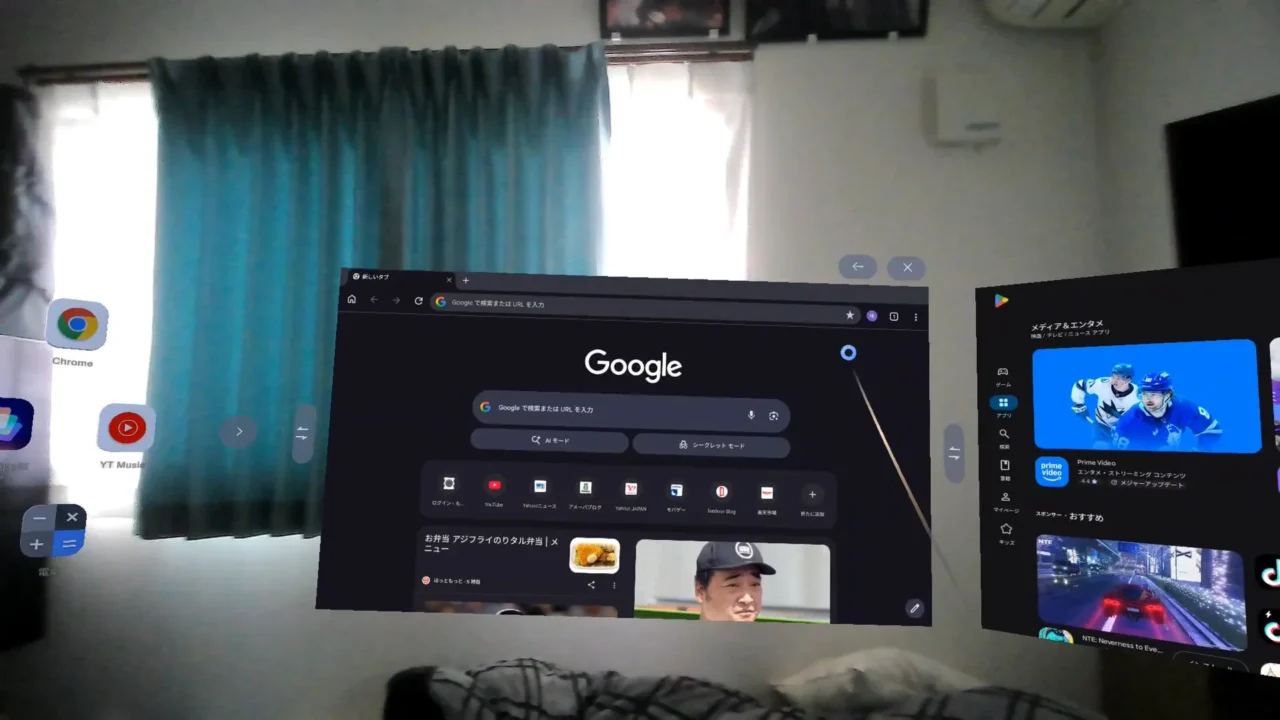
マルチディスプレイをオンにすると、このように最大3画面まで表示できるようになります。
後に立ち上げたアプリが中央に表示される仕様で、表示箇所を入れ替えたい場合は、画面の境目にある入れ替えボタンをクリックする必要があります。
ただ、この機能には割と致命的な欠点が2つあります。
1つ目が、左端の画面はホーム画面で固定な事。
実際使えるのは中央と右端の2画面のみです。
2つ目が、3つ目のアプリを立ち上げると、1つ目のアプリが終了してしまう事です。
表示はされてないけど裏で立ち上がってますよ、とかではなく完全に終了してしまうので、うっかり作業途中でアプリが終了するという、とんでもないことが起こってしまいます。
現段階ではディアルディスプレイ感覚になります。右側で資料を表示しながら、中央の画面で作業をするみたいな使い方はできるので、使い勝手が極端に悪いわけではないです。若干ストレスを感じる程度。
とはいえ、まだまだ伸び代があるので、今後のアップデートに期待したいですね。
ゲームのリモートプレイが可能
Pro ネックバンドの販売ページを見ても、リモートプレイの利用を全面的に紹介しており、恐らくPro ネックバンドの魅力はそこにあるのかなと感じます。
今回はSteamを利用したリモートプレイを行ってみました。
- Steam LinkをPro ネックバンドにインストール
- PCのSteamでリモートプレイをオンにする
- 鳴潮を非Steamゲームとしてライブラリに登録
- Pro ネックバンドとコントローラーを接続
- Steam Linkから鳴潮を起動
※PCのSteamを管理者権限で起動する必要がある
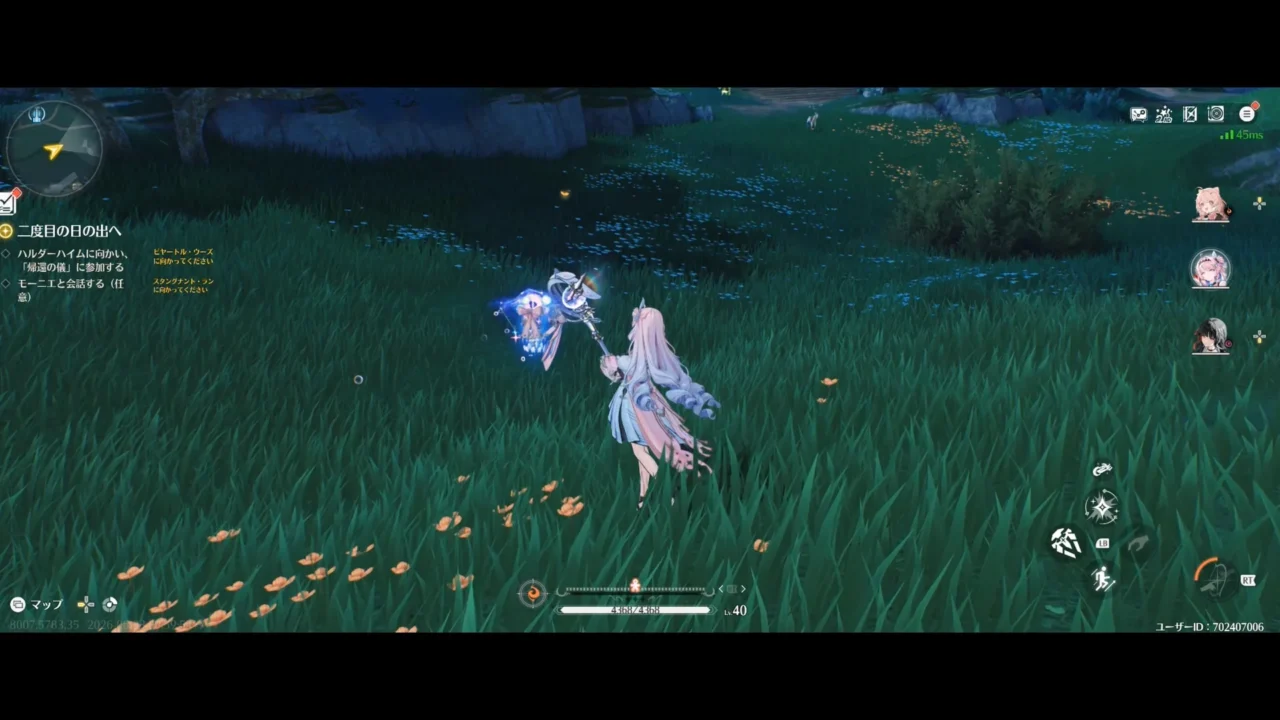
コレで鳴潮がプレイできます。
PC側でゲームを動かしているため、動作は超ヌルヌルしています。映像も非常にキレイです。
ただし、注意点が1つあって、PC側のSteamは管理者権限で起動してください。そうしないと鳴潮などのSteam内に無いゲームで、操作が効かなくなります。
それと、動作のサクサク具合は回線に依存するところがあるので、ある程度早い回線を使用しないとカクついたりします。私の環境では、鳴潮ストーリーをすると、セリフの音声が飛び飛びで聞こえてきます。簡単な戦闘や探索程度なら問題なくプレイできましたが、ストーリーだけはダメですね。
スマホ/PCと比較してどうか
皆さんが気になっている思う、スマホ/PCと比べてどうなの?という点についてまとめます。
私の結論としては、スマホやPCで十分です。
Pro ネックバンドを使う魅力である、ジェスチャー操作・マルチディスプレイがまだ発展途上な機能である以上、あえてPro ネックバンドを使用する必要は無いのかなと思います。
ただ、スマホやPCと大きく異なるもう1つの要因は健在で、それはケーブルフリーで使用できるから、XRグラスを使用しながら動き回れるという点です。コレがメリットとして働く場面は多くはないと思いますが、もしこの機能を欲しているのであれば、Pro ネックバンドの導入もありだと感じました。
Pro ネックバンドの良い点・気になる点
- リモートプレイを使えば寝ながらPCゲームができる
- リモートプレイを使えば出先でも大画面でゲームがプレイできる
- マルチディスプレイでの作業が可能になる
- ケーブルの煩わしさが減って、自由に動き回れる
- ジェスチャー操作がまだ実用的ではない
- マルチディスプレイ使用時にストレスを感じる場面がある
- デスクトップ版SpaceWalkerのような仮想ディスプレイはできない
- バッテリー持ちは良くはない
- ファンの音が結構聞こえる
- 右側が熱くなり夏場は汗ばむ
VITURE Pro モバイルドックを詳しくレビュー
続いてはLuma UltraをSwitchと使う上で必須になるアイテム、VITURE Pro モバイルドックを詳しくレビューしていきます。Switch用途では大活躍してくれるのはもちろん、それ以外にも活躍の場面は多く、かなりおすすめの製品となっています。
VITURE Pro モバイルドックとは
- SwitchとLuma Ultraを接続するためのアイテム
- 13,000mAhのモバイルバッテリーとしての役割もある
- HDMIからの映像入力にも対応で、デスクトップPC・PS5・FireTVなどでLuma Ultraが使えるようになる
- 最大で2台のLuma Ultraを接続可能で、2人で大画面の映画鑑賞などができる
- スマホ・タブレットとLuma Ultraの間に接続する事で、端末を充電しながら使用できる
先ほどのPro ネックバンドと違い、使用シーンがイメージ着きやすいと思います。最近のポータブルゲーム機器をLuma Ultraで使用するなら必須級ですし、それ以外にも使えるシーンが多くて、ポータブルゲーム機器を所持しているなら必ず買っておきたいかなと思います。
また、2台のLuma Ultraが使えるようになるという点にも注目したく、金銭面でのハードルは高いですが、家族と一緒に大画面を楽しむなら、Pro モバイルドック以外の手段はないです。
スペックと外観
| バッテリー容量 | 13000mAh |
|---|---|
| バッテリーもち | Nintendo Switch : 最大8時間 Steam Deck : 最大4時間 HDMI機器 : 最大20時間 |
| ポート構成 | HDMI入力 (HDMI1.4に対応) USB-C 計3ポート |
| 充電速度 | 入力 : 最大20W 出力 : 最大20W |
| 重量 | 359g |
| サイズ | 167 × 90.4 × 17.5 (mm) |
| 価格 | 21,800円 → 公式ページ |
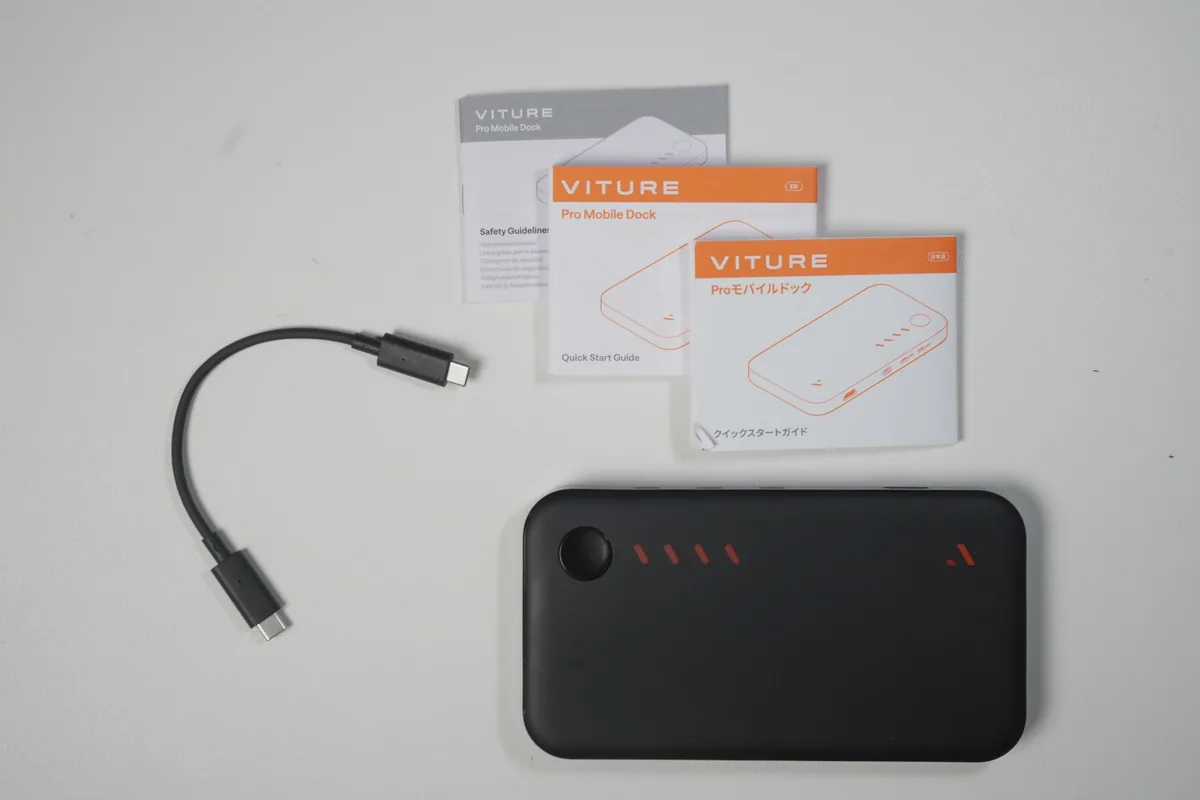
- VITURE Pro モバイルドック
- 説明書類
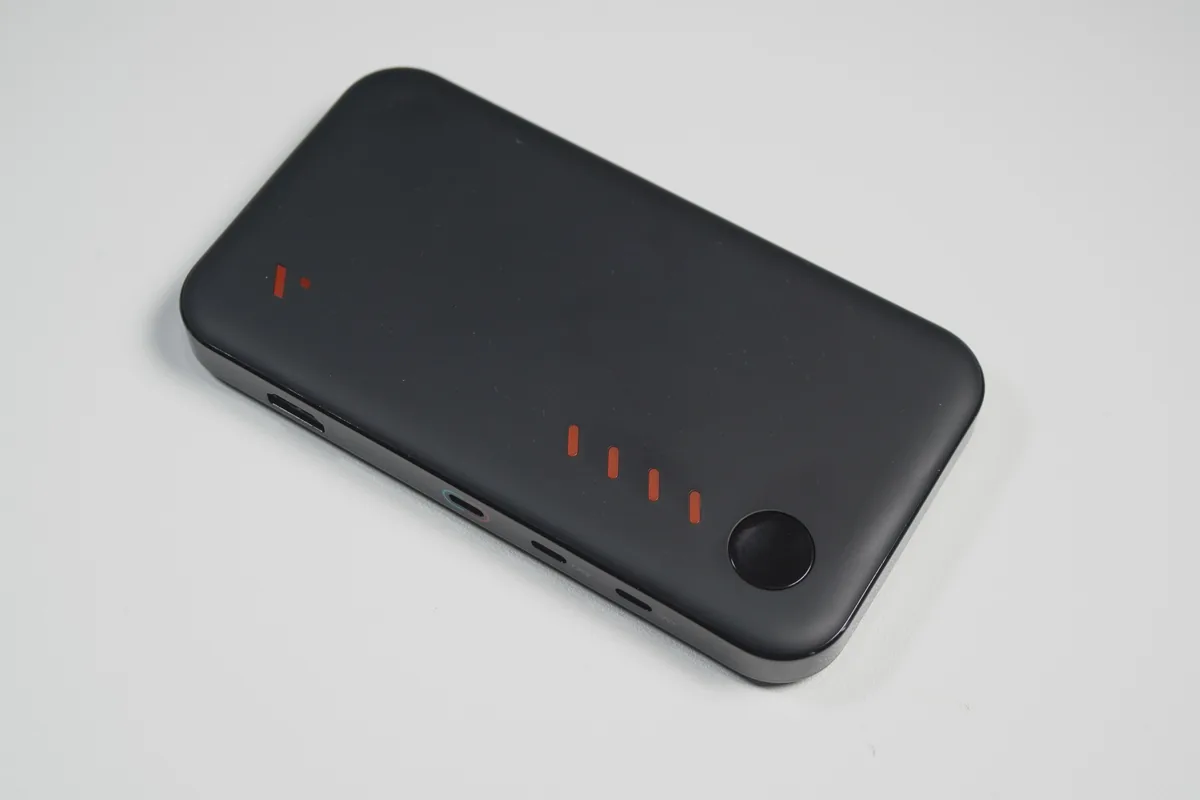
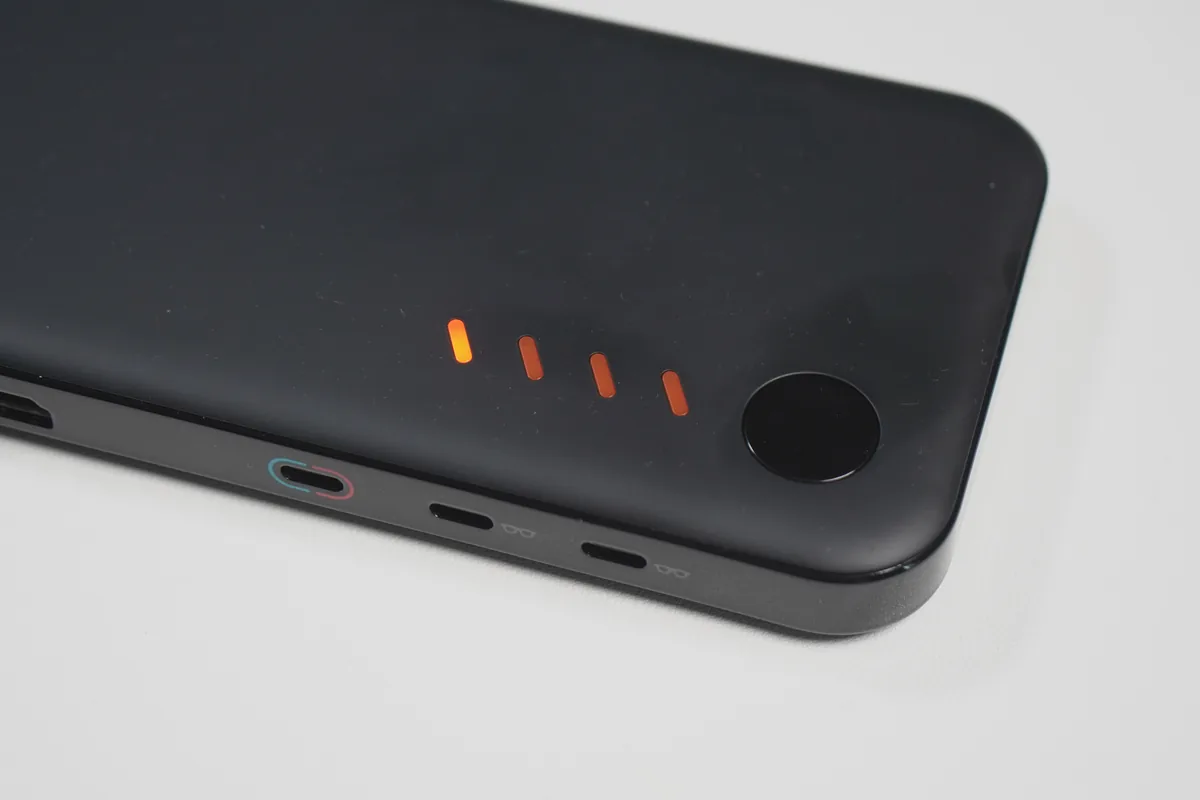
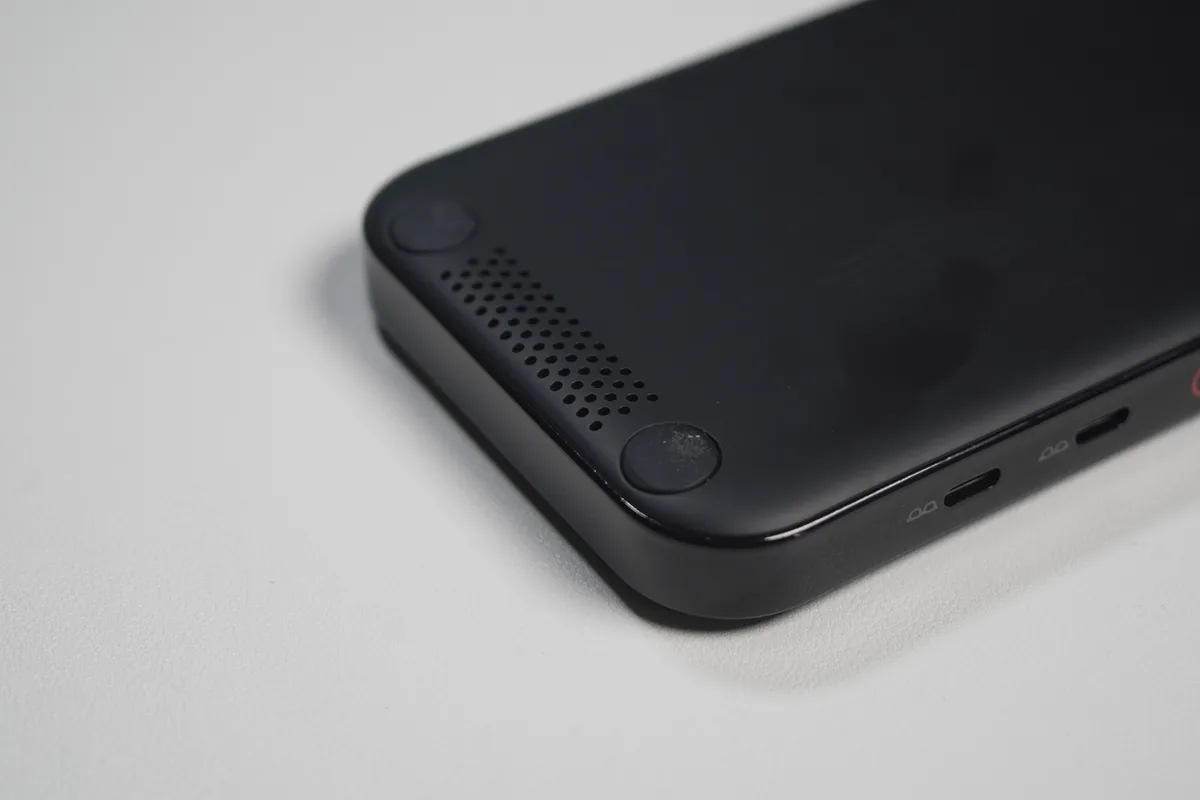
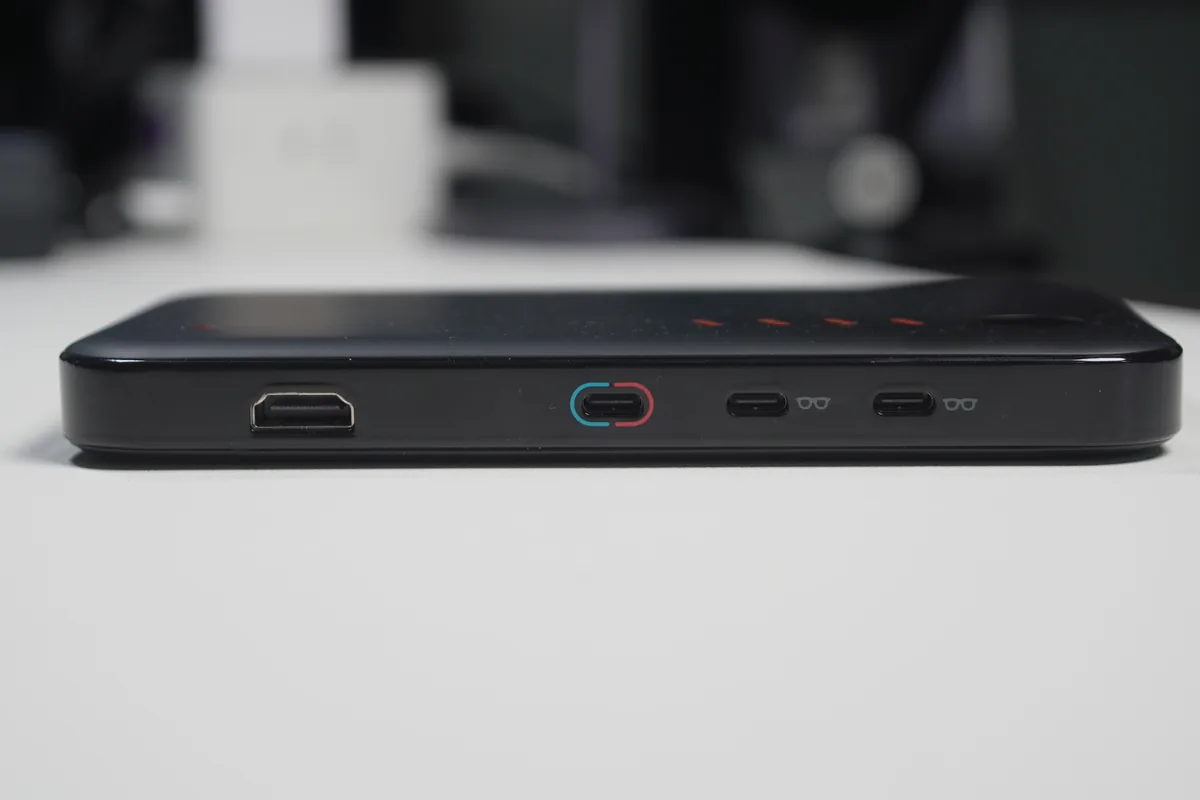
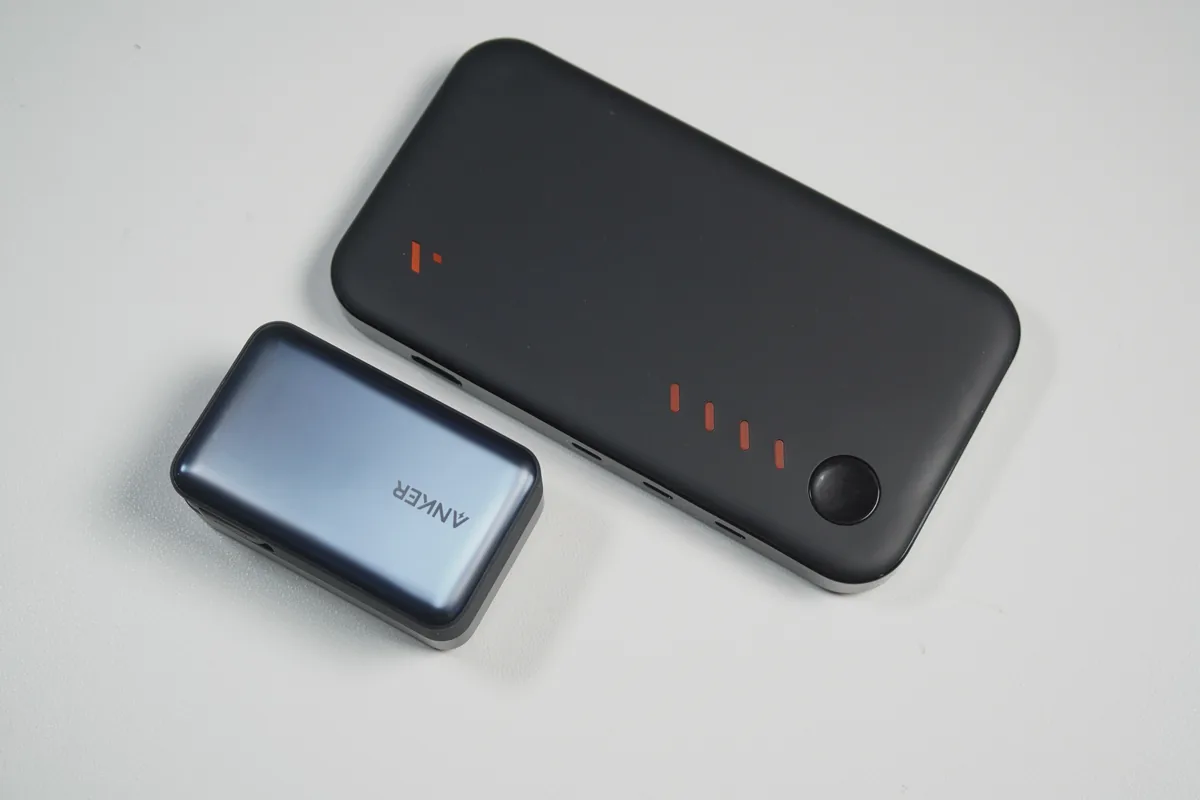
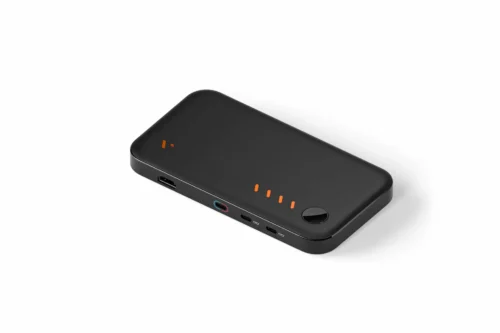
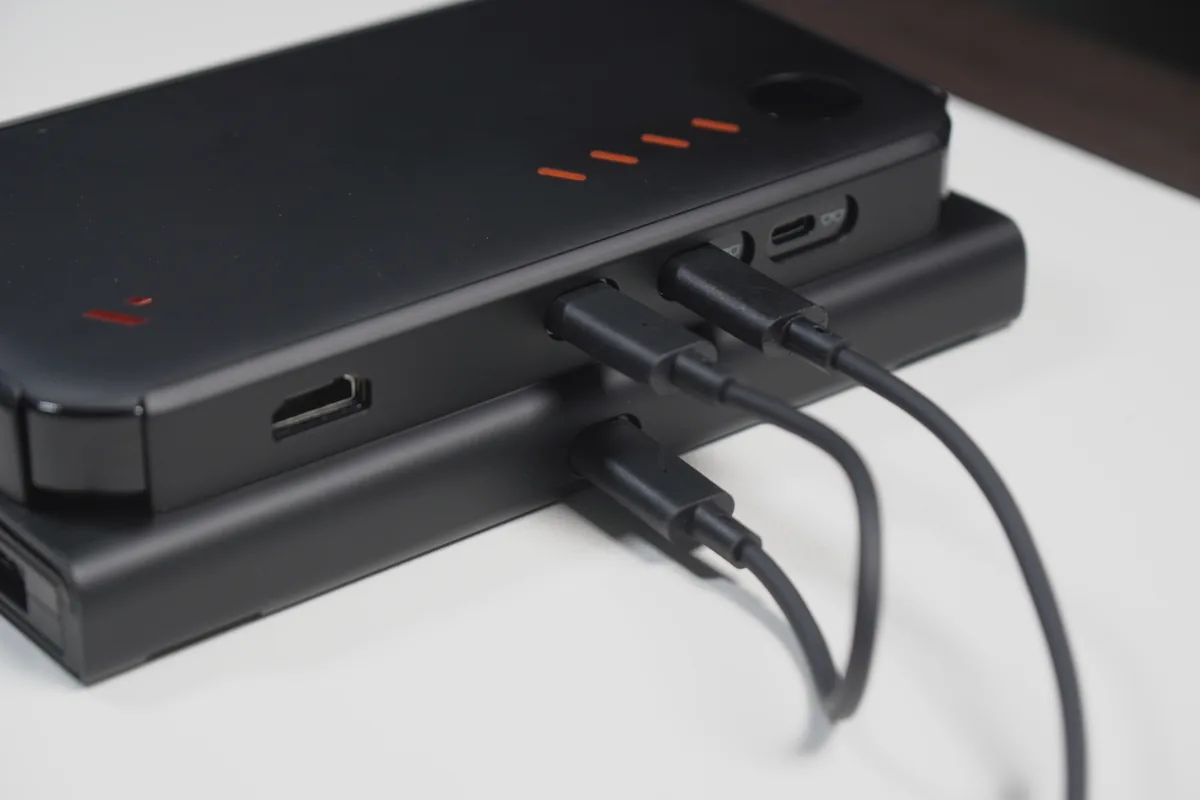
見た目は大きめなモバイルバッテリーですね。サイズ感は、Switchからコントローラーを外したディスプレイ部分だけよりも一回り小さいくらいではありますが、普通に大きいです。
4つLEDライトとボタンを搭載しており、押すとバッテリー残量が分かるようになっています。
また、ポート類は全て1辺にまとめられています。
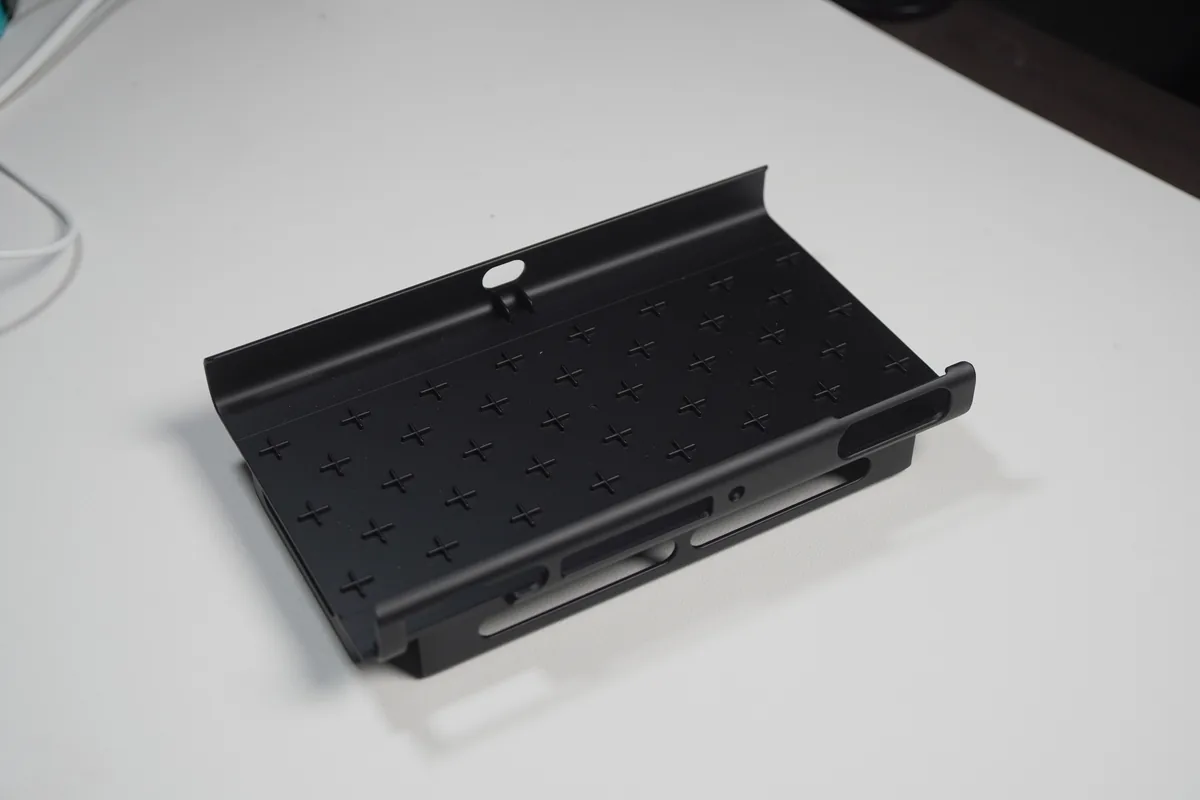
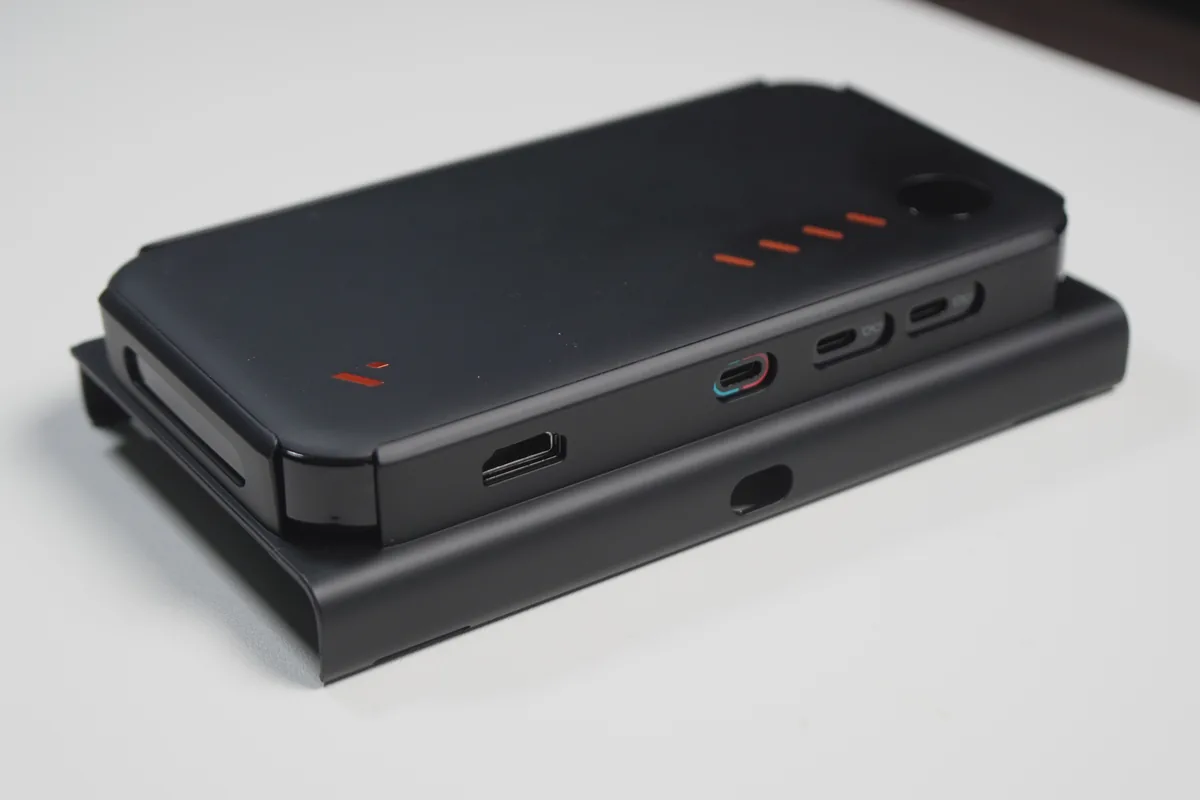
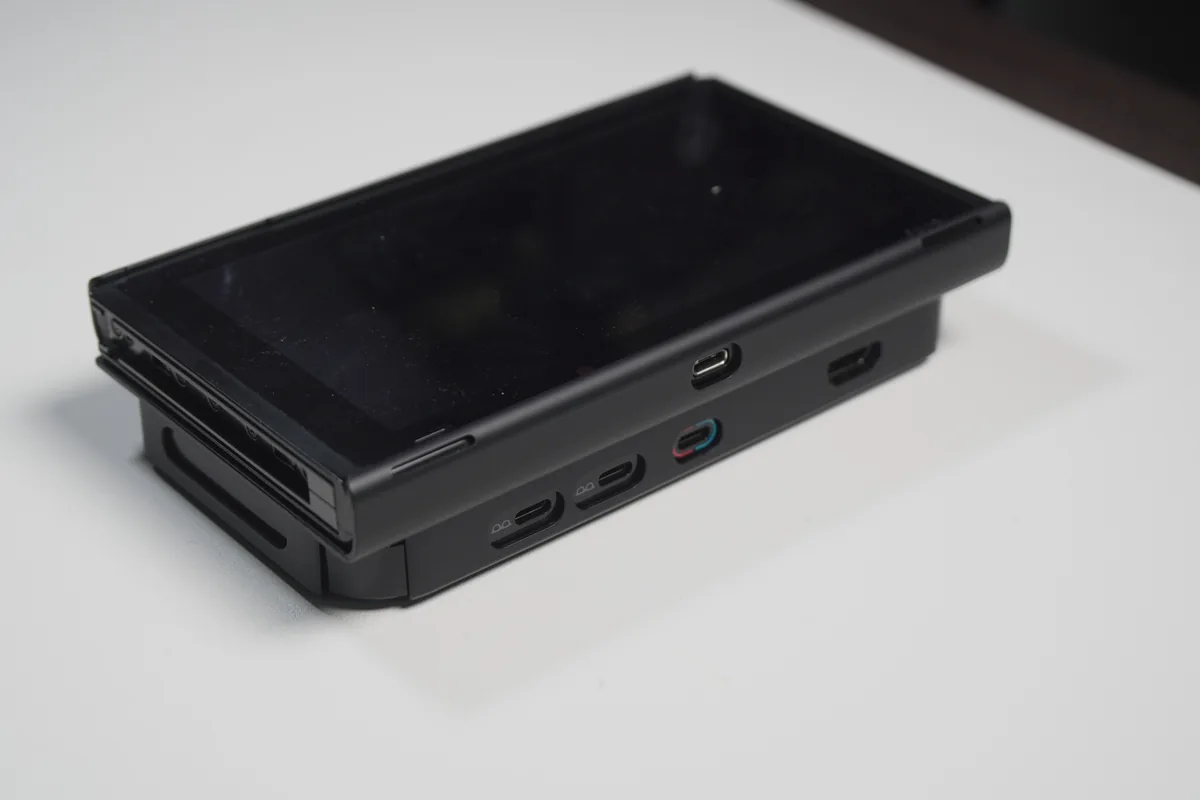
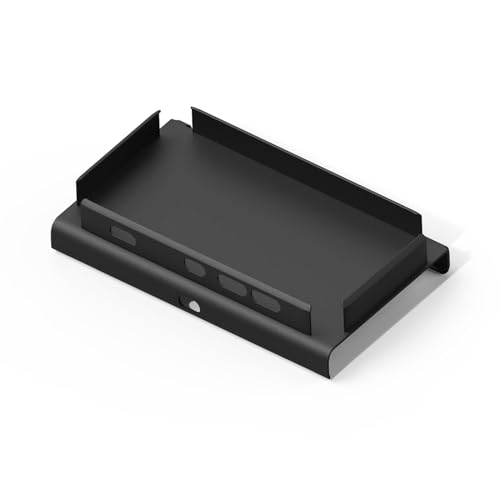
Pro モバイルドックとSwitchを接続する際にあった方が良いアイテムがあり、それがこのモバイルドックカバーです。
Pro モバイルドックとSwitchをはめ込んで合体させるだけのアイテムで、プラスチック素材の簡素なものになっていますが、コレがあると無いのとでは取り回しのしやすさが全然違います。
当然ながら、エアフロ―や配線などもちゃんと考えて作られているので、デメリットはありません。
Switch用以外にもSwitch2用やSteam Deck用もあるので、自分の使うゲーム機に合わせて購入してください。
個人的に思ったのは、Pro モバイルドックの付属品として付いてきても良かったのでは?という点ですね。
あと、この状態でしまえるケースとかあったら良かったです。
普通のモバイルバッテリーで代用できるか
- HDMI機器でLuma Ultraを使用
- スマホやタブレットを充電しながらLuma Ultraを使用
上記の2つはモバイルドック以外の方法があります。
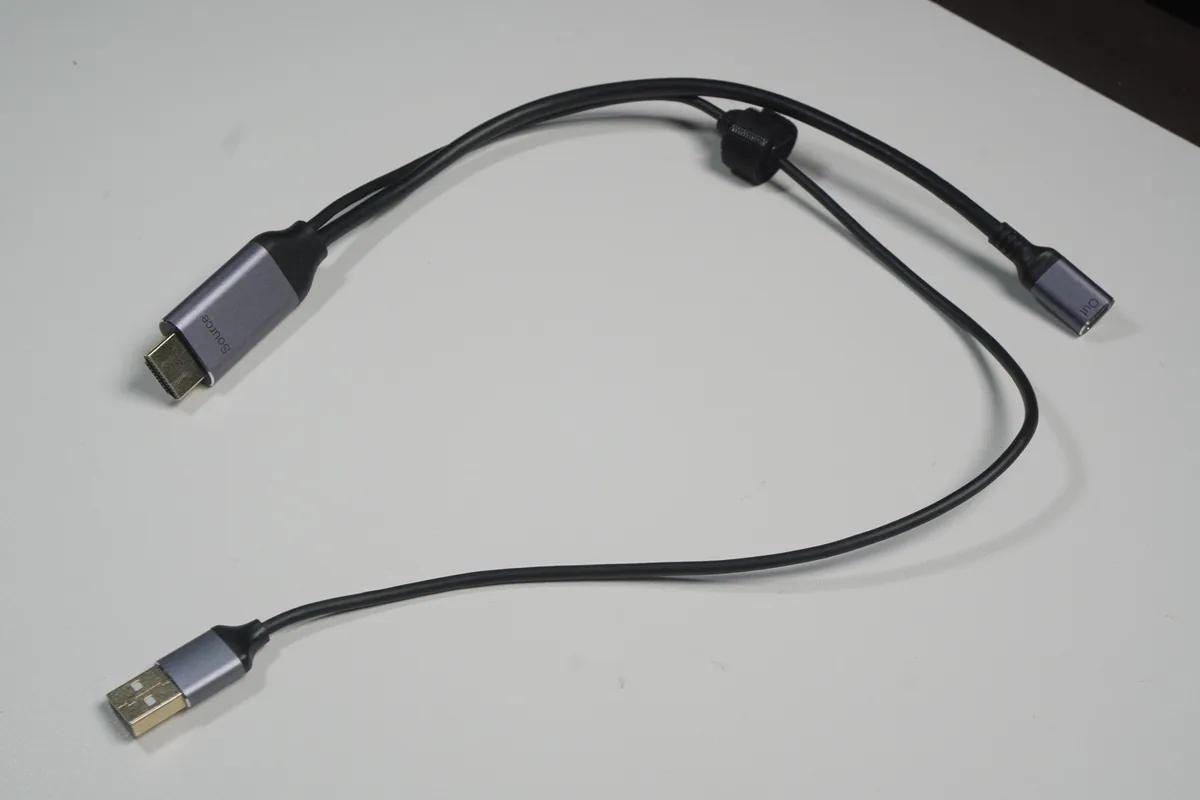
HDMI機器でLuma Ultraを使用、については上のようなHDMI入力からUSB-C出力にするためのアダプターを購入すれば使用できます。グラスへの給電機能は必須です。
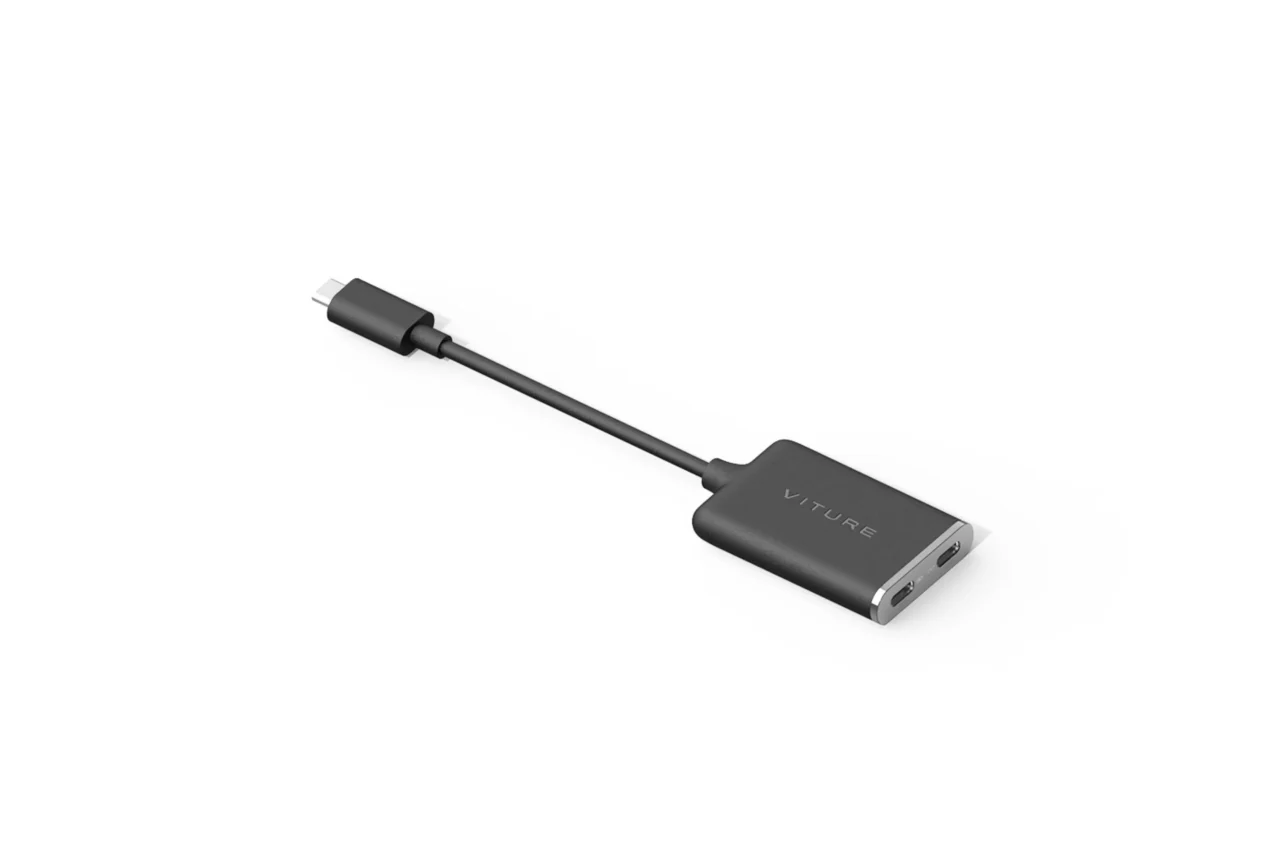
スマホやタブレットを充電しながらLuma Ultraを使用、に関しては公式から出ている上記のようなアイテムを購入する事で可能になります。コレとモバイルバッテリーがあれば、Pro モバイルドックと同じ様に、出先で充電しながら使えます。
Pro モバイルドックの良い点・気になる点
- SwitchでLuma Ultraが使えるようになる
- 容量13,000mAhのバッテリーもちが良い
- 付属品に映像転送に対応した短いUSB-C to Cケーブルが付いてくる
- 値段が2万円強とそこそこする
- 本体の充電はそこそこ時間かかる
VITURE Luma Ultraの総評
Luma Ultraの良い点
- 簡単な接続で多くの端末と使用できる
- どんな場所でも手軽に映画館級の大画面を使用できる
- Samsung Dex系の機能と相性が良い
- デスクトップ版SpaceWalkerを使うと作業が捗る
- ベッドで寝ながらのゲームやアニメが捗る
- 映像の質がかなり高い
- テレビ・プロジェクターに並ぶ第3の選択肢になる
- 本体のスピーカー音質が良く、わざわざイヤホンを使用する必要が無い
- グラス側の端子がマグネットになっていて、着脱がしやすい
- -4.0Dまでは本体で調節でき、別途度付きレンズを作成する必要が無い
- 鼻パッド・度付きレンズの取り付けがマグネット式で、交換や掃除がしやすい
Luma Ultraを使用してきて、良かったなと思った点はたくさんあります。
個人的に最も推したいのはアニメ視聴や映画視聴などの映像コンテンツ用途です。スマホやタブレットといった誰もが持っている端末を、ケーブル1本で接続するだけで、152インチ級の大画面で映像を見る事ができるという、お手軽さが魅力に感じました。
映像視聴と言えば、テレビかプロジェクターで悩む方が多いと思います。そこに、新たな選択肢としてスマートグラスが加わってきたなと言う、印象を受けます。
私自身、普段は55インチの有機ELテレビでアニメを見ているのですが、ここ最近はテレビを使用せず、Luma Ultraでしか見ていません。映像の質感はテレビに並ぶ物がありますし、より手軽な上に大画面での視聴体験が得られるので、Luma Ultraの方がテレビよりも好きです。
また、プロジェクターを使っていた時期もあり、そちらと比べると、Luma Ultraの方が手軽さと言う面で勝っています。とは言え、152インチに感じるLuma Ultraよりも、プロジェクターを使用した時の本当の100インチ画面の方が、断然大迫力に感じるというのも事実です。なので、そこはどっちを優先したいかで選ぶのが良いかなと思います。
- テレビ
- 引き込まれる様な発色の良さ
- プロジェクター
- 本当の大画面が生む大迫力を感じられる
- XRグラス
- 場所も手間もかからない圧倒的手軽さ
それぞれの良さを簡単にまとめるとこんなカンジです。
Luma Ultraの気になる点
- FullHD画質なので、細かい文字が見にくい
- FullHD画質で、作業領域は普通のモニターレベル
- 作業用途として使うには物足りない部分が多い
Luma Ultraを使用していて気になったのはやはり、解像度から来る作業用途としての使いにくさです。
一応疑似的に4K相当に見える処理がされているのですが、本来の4Kのような作業領域が確保できなかったり、小さな文字がつぶれて見にくかったりする事があります。
とは言え、現状の技術ではXRグラスに片目4Kのパネルを搭載する事はできないみたいで、他社製品でも同様の欠点が上がっています。現状ではVision Pro などのARグラスでしか実現できていません。今後、XRグラスにも実現されたら、使用感は大幅に上がると感じました。
こんな人におすすめ
- テレビやプロジェクター設置するスペースは無いが、大画面で映画やアニメを見たい人
- Switchやスマホ、PCゲームなどを大画面でプレイしたい人
- ベッドで寝ながら娯楽消費を楽しみたい人
- 少ない荷物で出先で作業したい人
- カフェなどで周りの人に作業内容を見られたくない人
- テキストワークがメインの人
こんな人にはおすすめしない
- FPSなどの対人ゲームでの利用を考えている方
- 動画編集やBlenderなどの細かい作業が中心の人
VITURE Luma Ultra よくある質問(FAQ)
- メガネをかけたままでも使えますか?
-
いいえ、メガネの上から装着することはできません。ただしLuma Ultra本体に視度調整ダイヤル(最大-4.0Dまでの近視補正)を内蔵しているため、軽度〜中度の近視ならメガネを外したまま使えます。それを超える近視や乱視の方は、別売のインサートレンズかコンタクト併用で対応してください。
- 度付きレンズはどこで購入できますか?
-
インサートレンズはVITUREの公式ページから注文する事ができます。
ただし、現在公式ページから注文できるのは度数なしのレンズのみで、度数はJUN GINZAなどのメガネ屋さんで入れてもらう必要があります。将来的には、公式サイトでも度付きレンズを注文できるようになるそうです。 - 外出先で使っても恥ずかしくないですか?
-
正直に言うと、メガネでもサングラスでもない「何か」を着けているのは周囲に分かります。カフェで正面を向いて使うと前の席の人を見続ける形になるため、窓際の1人席など使う場所は選んだほうが無難です。
- iPhoneでも使えますか?
-
iPhone 15/16/17シリーズに対応しています。iPhoneの場合、USB Type-C端子搭載、DP機能(DisplayPort Alt Mode)に対応する機種が必要です。
iPhone 14シリーズ以前のモデルでは「HDMI XRアダプター」を購入すれば使用可能です。
- Switchで使うのに専用ドックは必要ですか?
-
はい、必須です。SwitchとLuma Ultraの接続にはVITURE Pro モバイルドックが必要になります。Pro モバイルドック経由なら充電と映像出力が同時に行え、バッテリーを気にせず長時間プレイできるのも利点です。
- Pro ネックバンドは必須ですか?
-
必須ではありません。むしろ私の結論は「スマホやPCで十分」です。Pro ネックバンドの魅力であるジェスチャー操作とマルチディスプレイがまだ発展途上で、あえて選ぶ理由は弱めです。ただし「ケーブルフリーで動き回りたい」という明確なニーズがあるなら検討の価値はあります。
- 長時間の装着で疲れませんか?
-
重量83gと見た目以上に軽く、アニメ1クール程度なら装着の痛みは感じませんでした。ただし映像を見る位置を眼球の移動で変える必要があるため、画面を左右分割して長時間作業すると目が疲れやすい点には注意が必要です(PCでSpaceWalkerを使えば首の移動で視線変更できるため軽減されます)。
- ゲーミングモニターの代わりになりますか?
-
FPSにはおすすめしません。解像感不足で敵が視認しづらく、ゲーミングモニターのほうがパフォーマンスは上でした。一方、鳴潮のようなオープンワールド系や、寝ながらプレイしたいゲームとは相性抜群です。
- PCのDP Alt Mode非対応でも使えますか?
-
問題なく使用できます。が、使うアダプターに求められる条件が多いため、注意が必要です。
まとめ
- 簡単な接続で多くの端末と使用できる
- どんな場所でも手軽に映画館級の大画面を使用できる
- Samsung Dex系の機能と相性が良い
- デスクトップ版SpaceWalkerを使うと作業が捗る
- ベッドで寝ながらのゲームやアニメが捗る
- 映像の質がかなり高い
- テレビ・プロジェクターに並ぶ第3の選択肢になる
- 本体のスピーカー音質が良く、わざわざイヤホンを使用する必要が無い
- グラス側の端子がマグネットになっていて、着脱がしやすい
- -4.0Dまでは本体で調節でき、別途度付きレンズを作成する必要が無い
- 鼻パッド・度付きレンズの取り付けがマグネット式で、交換や掃除がしやすい
- FullHD級の解像度なので、細かい文字が見にくい
- FullHD級の解像度で、作業領域は普通のモニターレベル
- 作業用途として使うには物足りない部分が多い
以上になります。
いかがだったでしょうか?
最後に要点を振り返ります。
VITURE Luma Ultraは、スマホ・PC・ゲーム機などに接続して使う「メガネ型の外部ディスプレイ」です。ソニー製マイクロ有機ELによる高画質と、ケーブル1本でどこでも150インチ級の大画面を呼び出せる手軽さが最大の魅力でした。
1ヶ月以上使い込んで最も価値を感じたのは、寝ながらのアニメ・映画視聴とSwitchやスマホゲームの大画面プレイです。テレビやプロジェクターを置くスペースがなくても、ベッドでゴロゴロしながら大画面を楽しめるのは、一度味わうと戻れません。
一方で、解像度がFullHD級である点から、動画編集やBlenderのような精密な作業には不向きでした。ここは現状のXRグラス共通の課題であり、今後のパネル進化に期待したいところです。
- 映像視聴メインなら→Luma Ultra本体だけでOK
- Switchで使うなら→モバイルドックが必須
- ケーブルフリーで動き回りたいなら→ネックバンドを追加検討
テレビ・プロジェクターに並ぶ「第3の選択肢」として、十分に検討する価値のある製品です。
いいなと思った方は是非ポチッと!
本日は最後までお付き合いいただき、本当にありがとうございました。
では、また。
登場した製品の商品リンクまとめ
 ポチップ
ポチップ
ポチップ
ポチップ
ポチップ
ポチップ


コメント