
お疲れ様です、もちゅです。
みなさんのマイク環境ってどんなカンジですか?
USB接続ですか?それともXLR接続ですか?
本日はUSB接続でマイクを使っている方に向けて、ワンランク上の環境にするためのアイテムを紹介します。
その名も、
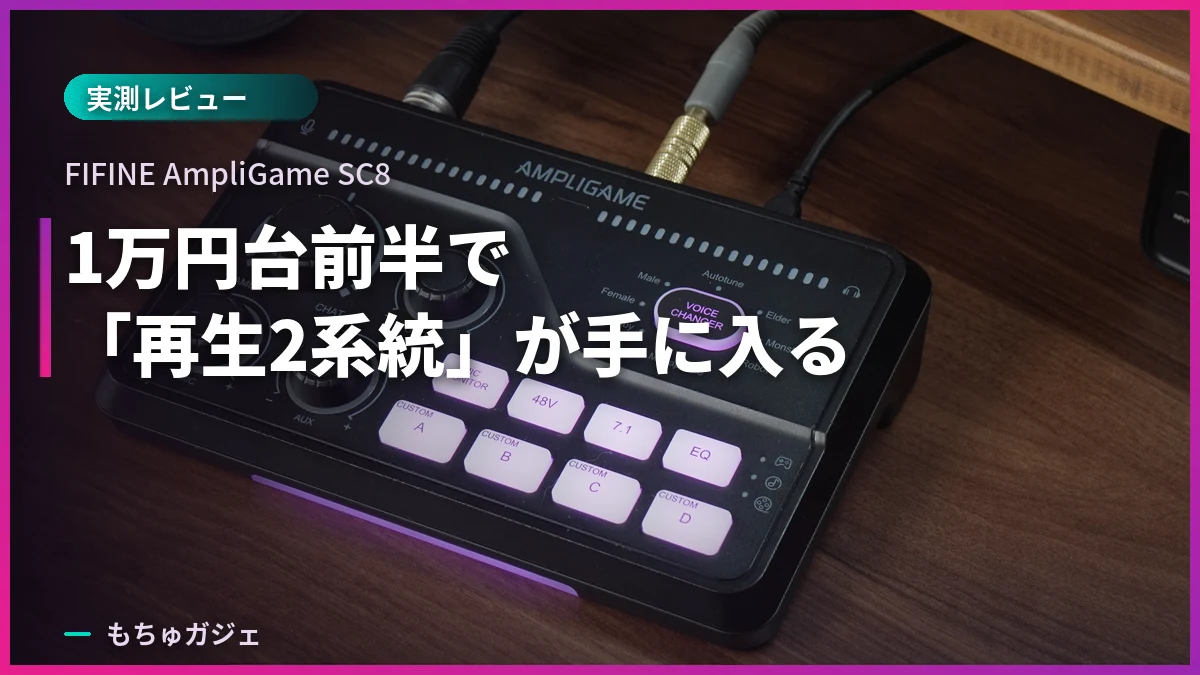
FIFINE AmpliGame SC8
コチラはオーディオミキサーと呼ばれる製品で、メインとなる役割はマイクをXLR接続でPCに接続できるようにすることにあります。AT2020などのガチマイクを使用するには必須のアイテムです。
また、SC8は前作のSC3からよりパワーアップしたモデルで、特に注目したいのが、音声出力を2系統に分けて別々で扱える部分です。コレによって、ゲーム音とVC音の調節を手元のダイヤルで行えたり、ゲーム中に音楽を聴いている方だったら、BGMの音量とゲームの音量を瞬時に調節できます。
その他では、簡易的なボイチェン機能や、ポン出しで効果音を流せる機能、サラウンド機能があり、友達同士のVCからちょっと配信してみたい、という方におすすめの製品になっています。
本日はそんな「FIFINE AmpliGame SC8」を徹底的にレビューしていきます。
是非最後までご覧ください。
- 1万円台前半で「XLRマイクをPCに繋ぐ」を実現するオーディオミキサー。 48Vファンタム電源・ダイナミック/コンデンサー切替を備え、AT2020ならゲインノブ6割で適正レベルに到達。ドライバ不要で挿すだけ動きます。
- 最大の武器は”再生2系統”。 ゲーム音とチャット音(BGM)を別デバイスとして割り当てられ、手元の大型ノブで音量バランスを即座に調整可能。同じ機能を持つ他社機が2〜3万円台なことを考えると、この価格は破格です。
- 音は素直で明瞭。ゲイン最大でもホワイトノイズが乗らないのは想定以上。 一方でボタンの押し心地、背面のみのヘッドホンジャック、効きの分からないEQ/7.1chは価格なり。「音質より機能の広さ」で選ぶ機材です。


 ポチップ
ポチップ
【結論】の評価
| 項目 | 評価 |
|---|---|
| 音質(プリアンプ) | (4.4) |
| ゲインの余裕 | (4.0) |
| 拡張性・接続端子 | (4.7) |
| 操作性 | (4.2) |
| 配信での使いやすさ | (4.7) |
| 価格 | (5.0) |
| 総合評価 | (4.5) |
買うべき人
- USBマイクからXLRマイクにステップアップしたい人
→ 48Vファンタム電源付き。AT2020ならゲインノブ6割で適正レベルに届きます - FPSでゲーム音とVC音のバランスを頻繁に変える人
→ 再生2系統+大型バランスノブ。この価格帯では唯一に近い武器です - ゲーム中にBGMを流す人
→ VCをしなくても「ゲーム音=GAME/YouTube=CHAT」で振り分ければ、タブを切り替えずに音量操作できます - PS4・スマホ・Macなど複数機で使い回したい人
→ 設定は本体に保存されるので、繋ぎ替えても再設定不要です - ドライバ設定でつまずきたくない初心者
→ USBバスパワー駆動、ドライバ不要。挿した瞬間から音が出ます - 友達同士のVCから、ちょっと配信をやってみたい人
→ ボイチェン8種・カスタムボタン4個・FIFINE Genieでの配信ミックスまで一式揃っています
待つべき人
- SM7Bなど低感度ダイナミックマイクを使う人
→ゲイン50dB。AT2040でノブ最大がギリギリなので、インラインプリアンプが別途必要になります - 歌ってみた・楽器録音がメインの人
→ ASIOネイティブ非対応。DAWでのリアルタイム録音には向きません - イヤホンを頻繁に抜き差しする人
→ ヘッドホンジャックを含む全ポートが背面。延長ケーブルの追加購入がほぼ前提です - マイクを2本使いたい人
→ XLR端子は1つのみ。2人配信はできません - ダイレクトモニタリングの音質にこだわる人
→ 明らかに機械を通した音になり、モニター音量だけを個別に調整することもできません - 所有感・質感を重視する人
→ 筐体はプラスチック感が強く、ボタンは押下時に「ガコッ」と鳴ります
「FIFINE AmpliGame SC8」のスペック&特徴
| FIFINE AmpliGame SC8 | |
|---|---|
| 接続方式 | USB-C、XLR/6.35mmコンボ、AUX(3.5mm)、光デジタル入力、ヘッドセット端子 |
| 対応マイク | コンデンサーマイク ダイナミックマイク (ファンタム電源あり) |
| 対応機器 | Windows PC MacBook PS4 PS5 スマホ(一部端末) ※Xbox非対応(公式明記) |
| カラー展開 | ブラック・ホワイト |
| 参考価格 | ブラック11,599円 ホワイト11,799円 ※2026年9月16日時点 Amazon |
「FIFINE AmpliGame SC8」の詳細スペック
| FIFINE AmpliGame SC8 | |
|---|---|
| チャンネル数 | 4つ |
| 接続方式 | USB-C、XLR/6.35mmコンボ、AUX(3.5mm)、光デジタル入力、ヘッドセット端子 |
| 対応マイク | コンデンサーマイク ダイナミックマイク (ファンタム電源あり) |
| 対応機器 | Windows PC MacBook PS4 PS5 スマホ(一部端末) ※Xbox非対応(公式明記) |
| マイクロフォン入力 | 周波数応答 : 25Hz – 20kHz S/N比 : 75dB(A) THD+N:<0.2% ゲインレンジ : 50dB |
| ライン入力 | 周波数応答:20Hz – 20kHz S/N比:90dB(A) THD+N:<0.2% |
| ヘッドホン出力 | 周波数応答 : 20Hz – 20kHz S/N比 : 93dB(A) THD+N:<0.2% 出力:38mW(32Ω時) |
| ライン出力 | 周波数応答 : 20Hz – 20kHz ダイナミックレンジ : 90dB S/N比 : >85dB 最大出力レベル : +10dBV |
| 一般仕様 | データ伝送 : USB2.0 オーディオ解像度 : 44.1kHz/48kHz |
| ボイスチェンジャー機能 | 8種類 |
| EQプリセット | 3モード |
| バーチャルサラウンド | 7.1ch(専用ボタン搭載) |
| カスタムボタン | 4個(最大15秒録音可) |
| 専用ソフト | FIFINE Genie(Windows専用) |
| カラー展開 | ホワイト・ブラック |
| 参考価格 | ブラック11,599円 ホワイト11,799円 ※2026年9月16日時点 Amazon |
- マイクをXLR接続で使用できる機材
- 手元のノブで音量を直感的に操作できる
- ゲーム音とチャット音を2系統デバイスとして別々に扱える
- 8種類のボイスチェンジャーが使用可能
- 4つのカスタムボタン搭載で効果音などをワンタッチ再生可能
- ワンボタンで7.1chバーチャルサラウンドモードに出来る
- ドライバー不要でPCに挿すだけで使える
- ゲーミングデスクにありがたいRGB搭載
「FIFINE AmpliGame SC8」開封・外観
開封
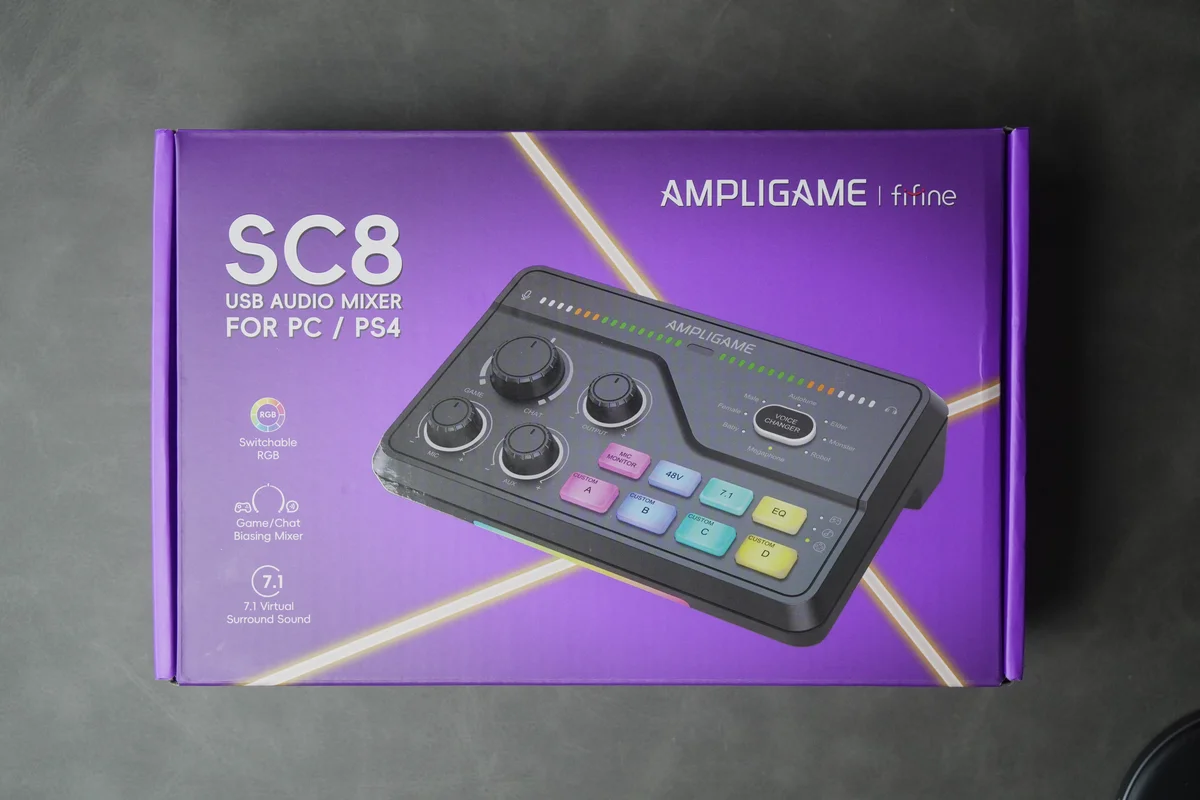
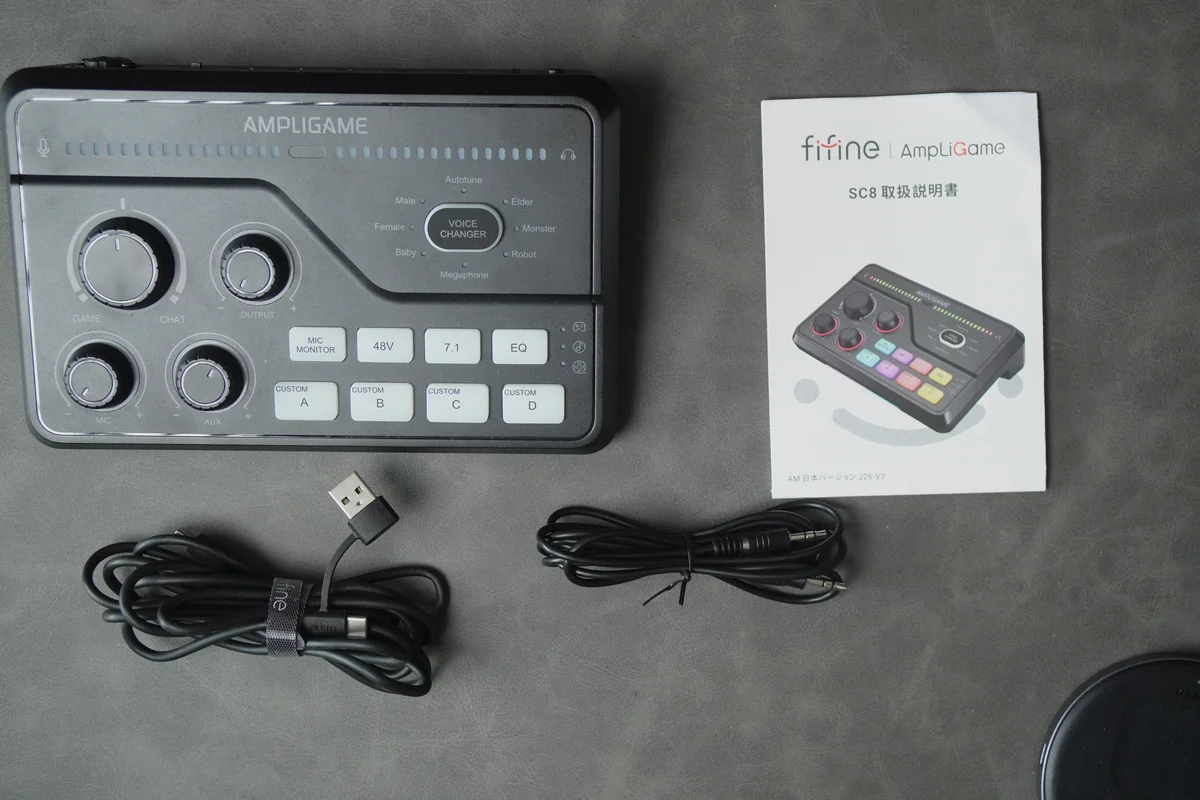
- 本体
- USBケーブル (USB-A to USB-C)
※USB-AをUSB-Cにする変換付き - オーディオケーブル(3.5mm to 3.5mm)
- 説明書
外観を写真でチェック
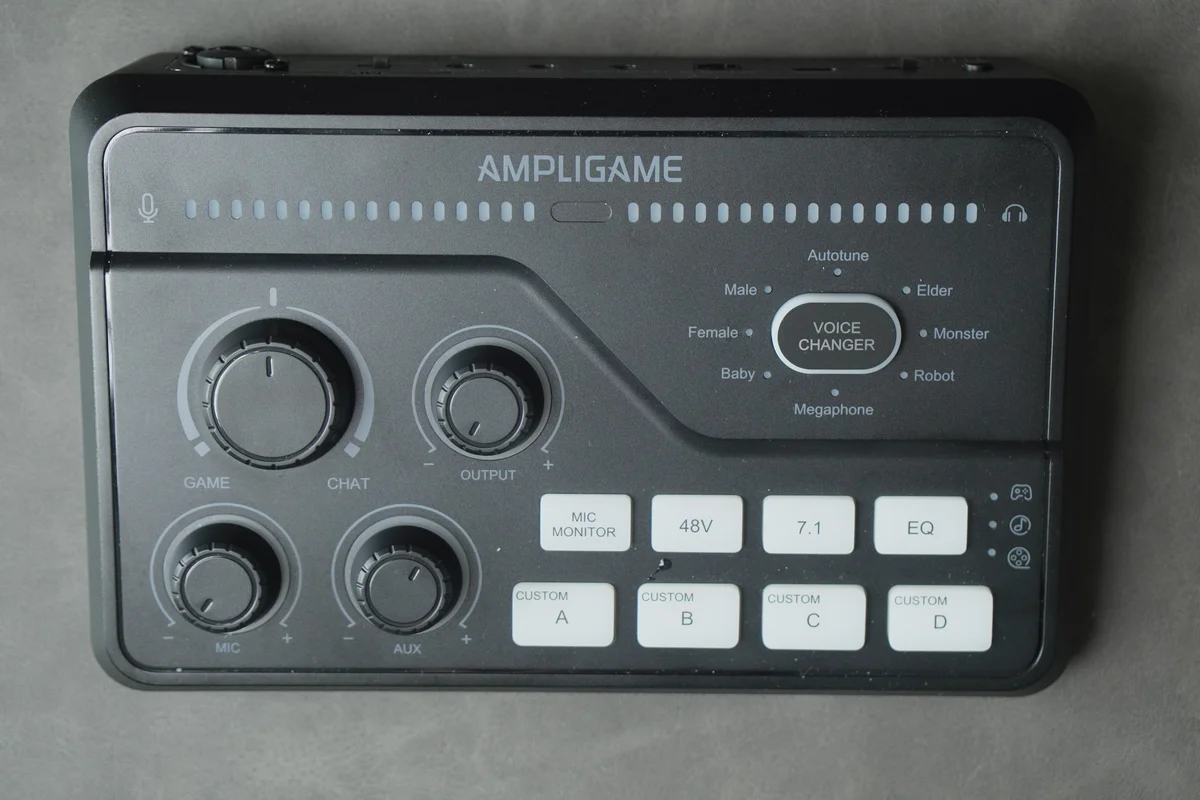
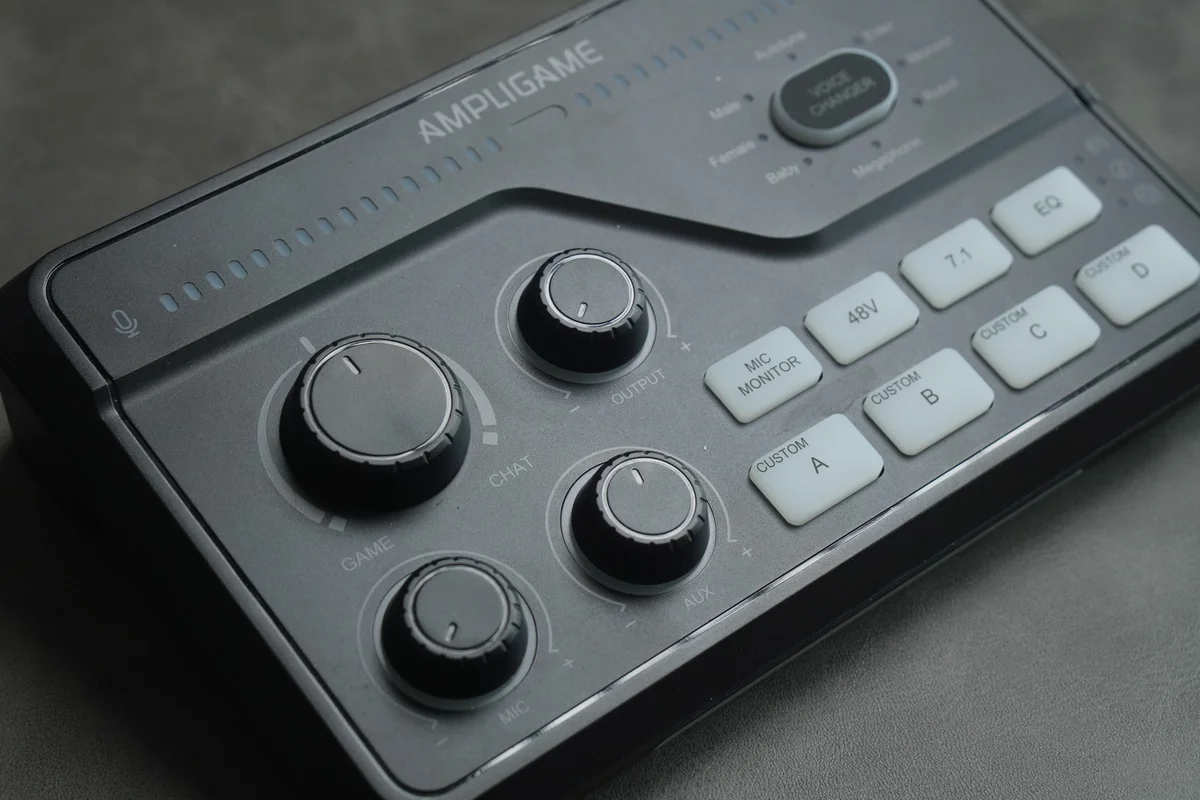
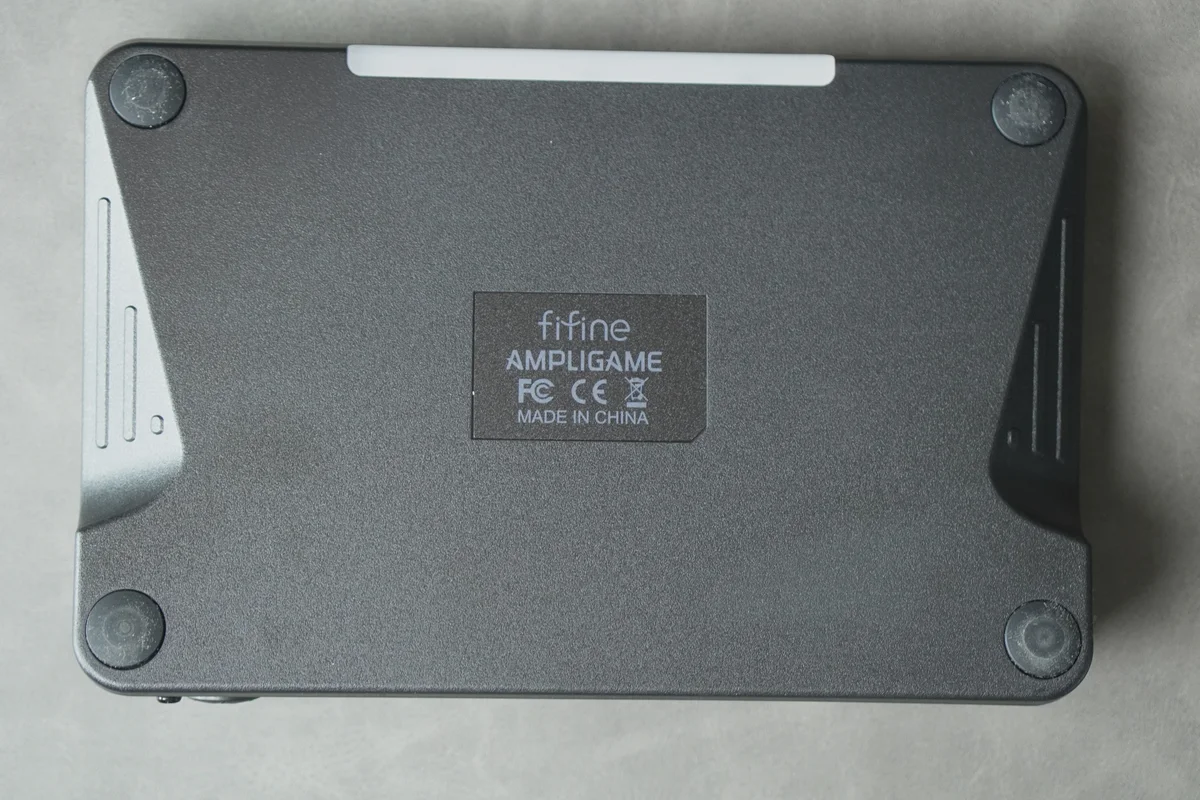
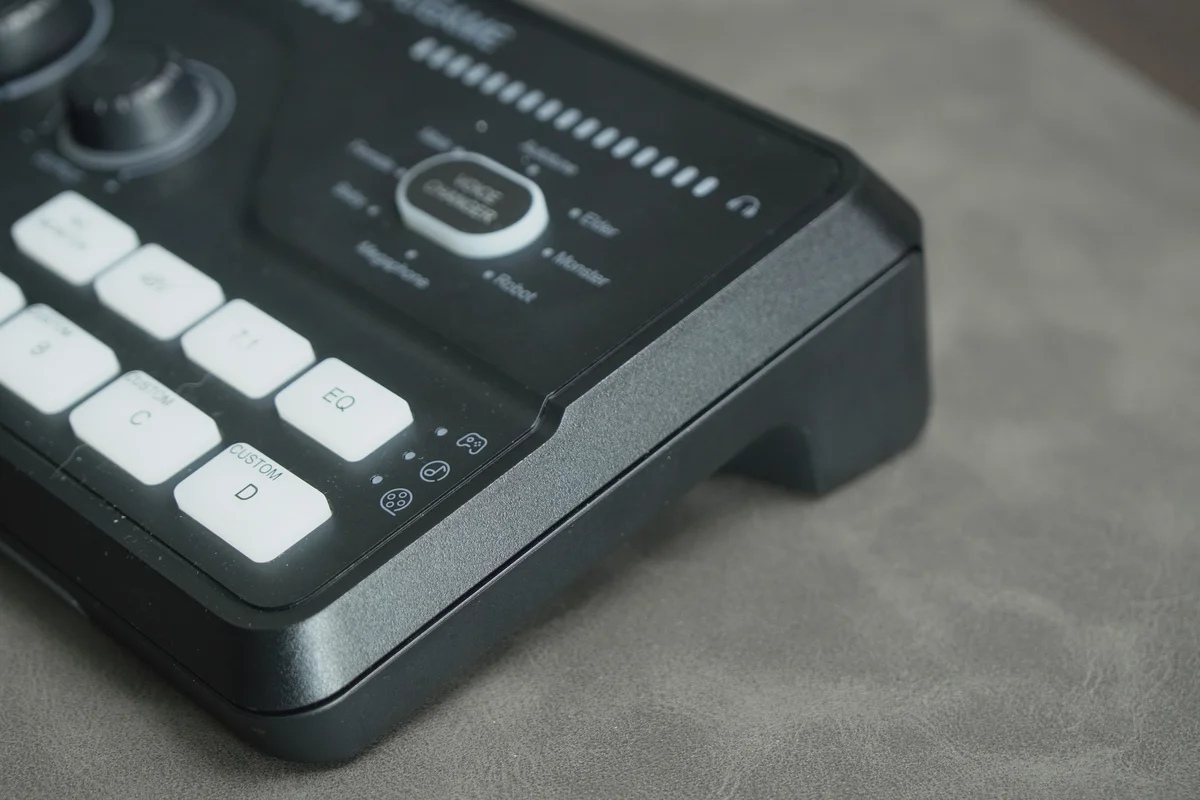
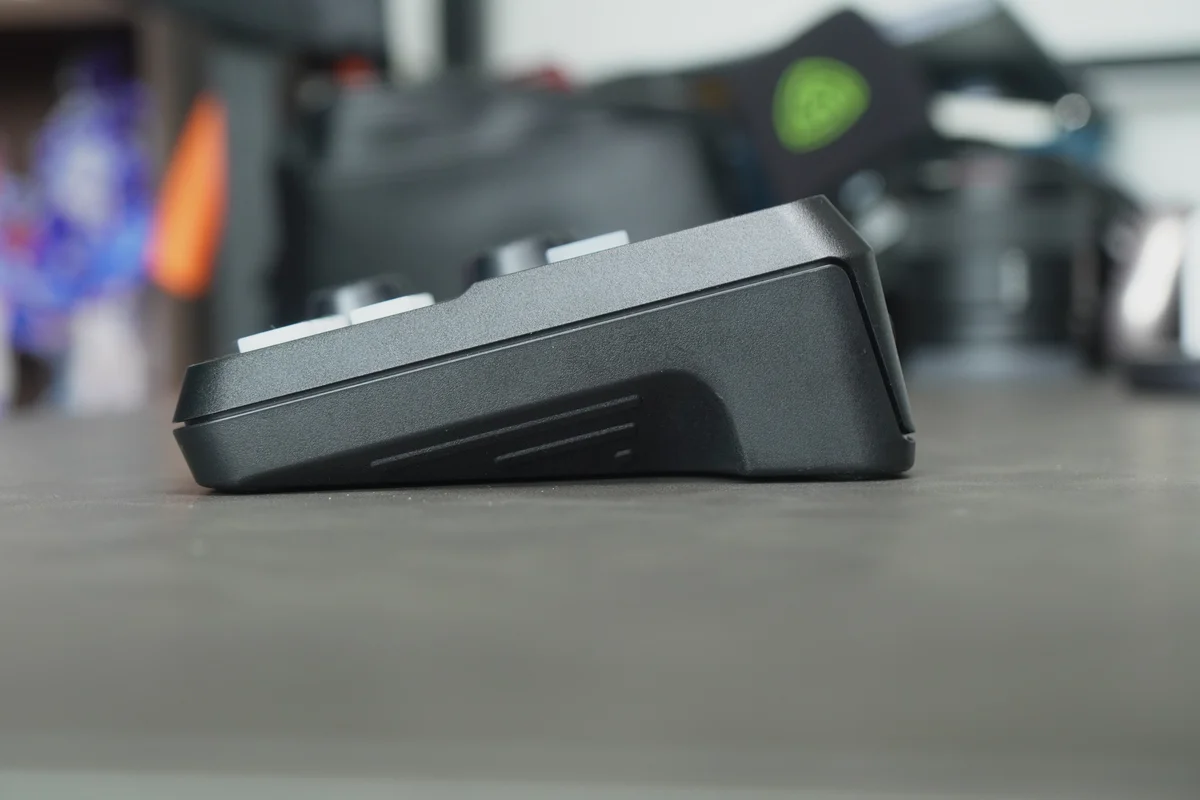
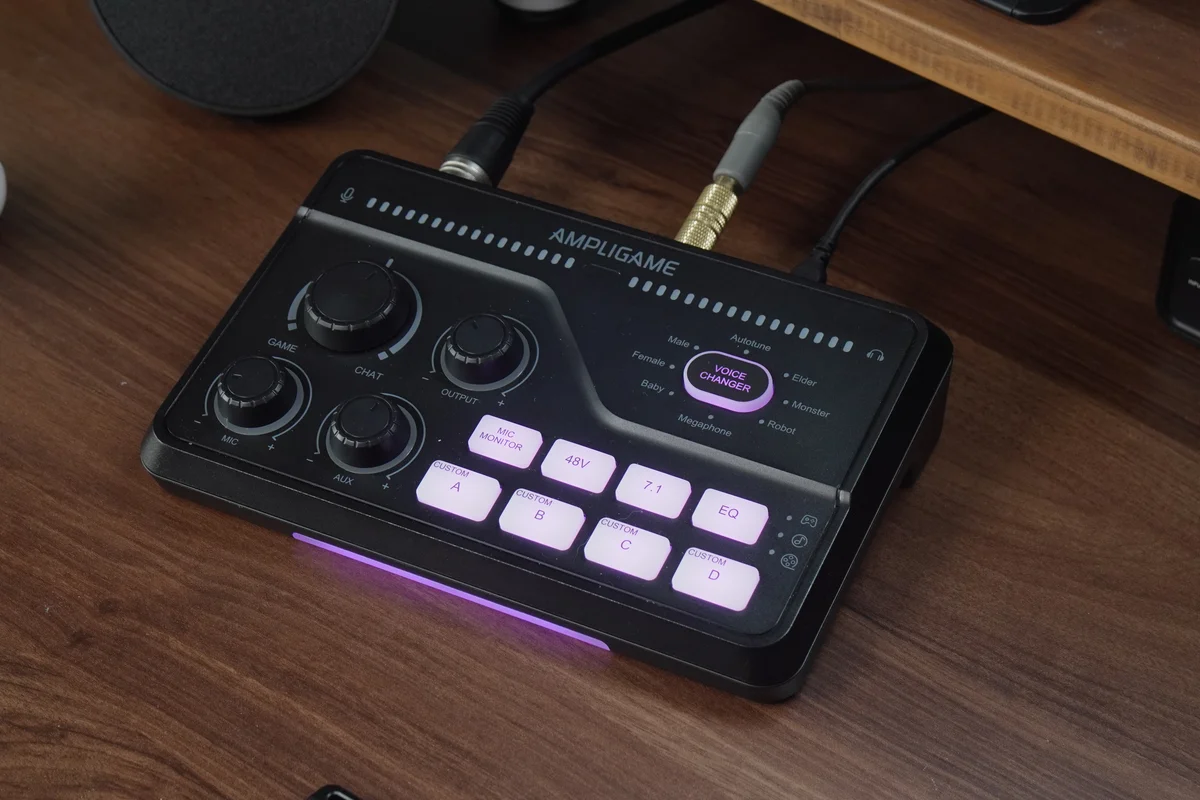
まず思ったのが、結構大きいということ。縦横はA5用紙くらいのサイズ感で、高さもそこそこありますね。デスクに置いた時の存在感は間違いなくあります。
質感はマットなサラサラとした質感で触ってみるとプラスチック感があります。残念ながら高級感は無いです。
ポート類は全て背面になっており、サイドは少し窪んだデザインになっています。あと、手前から奥にかけて傾斜がついています。傾斜がついていると、デスクの奥に置いた時に目盛りなどが見やすくなって良いですね。
裏面に滑り止めが4点ついているため、簡単には滑らないようになっています。
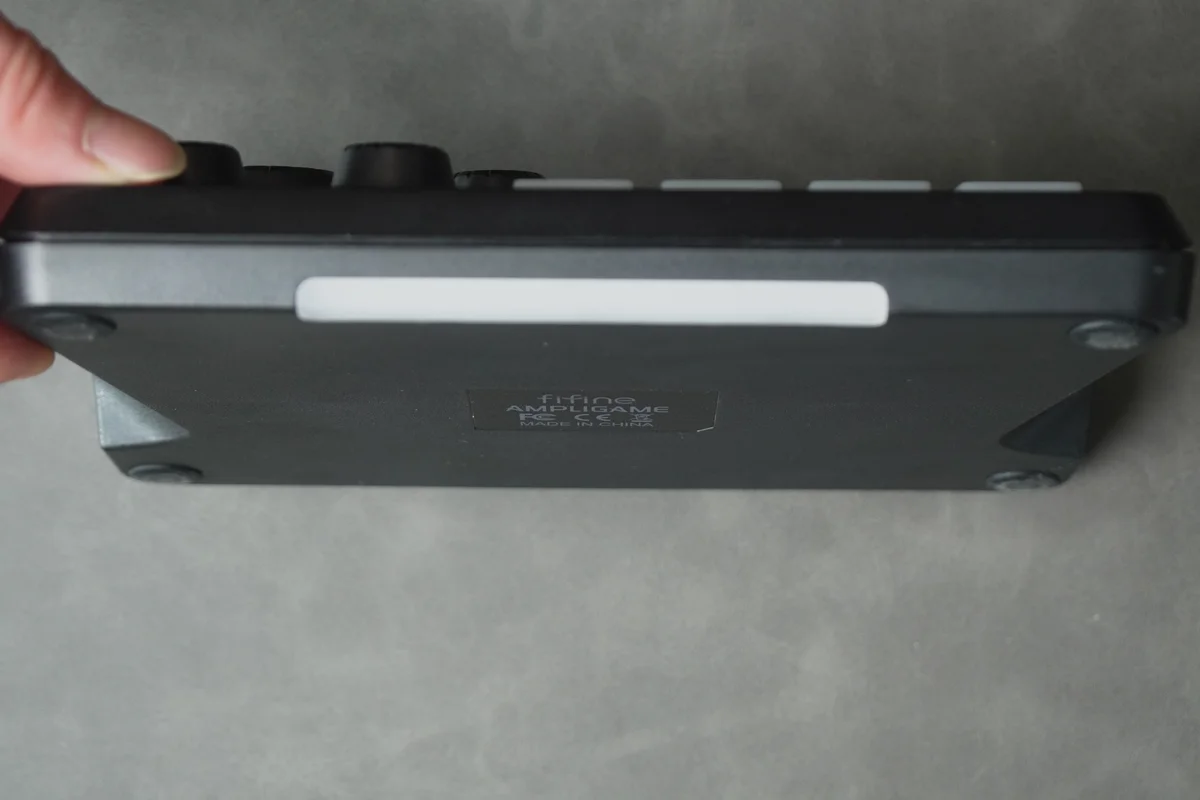
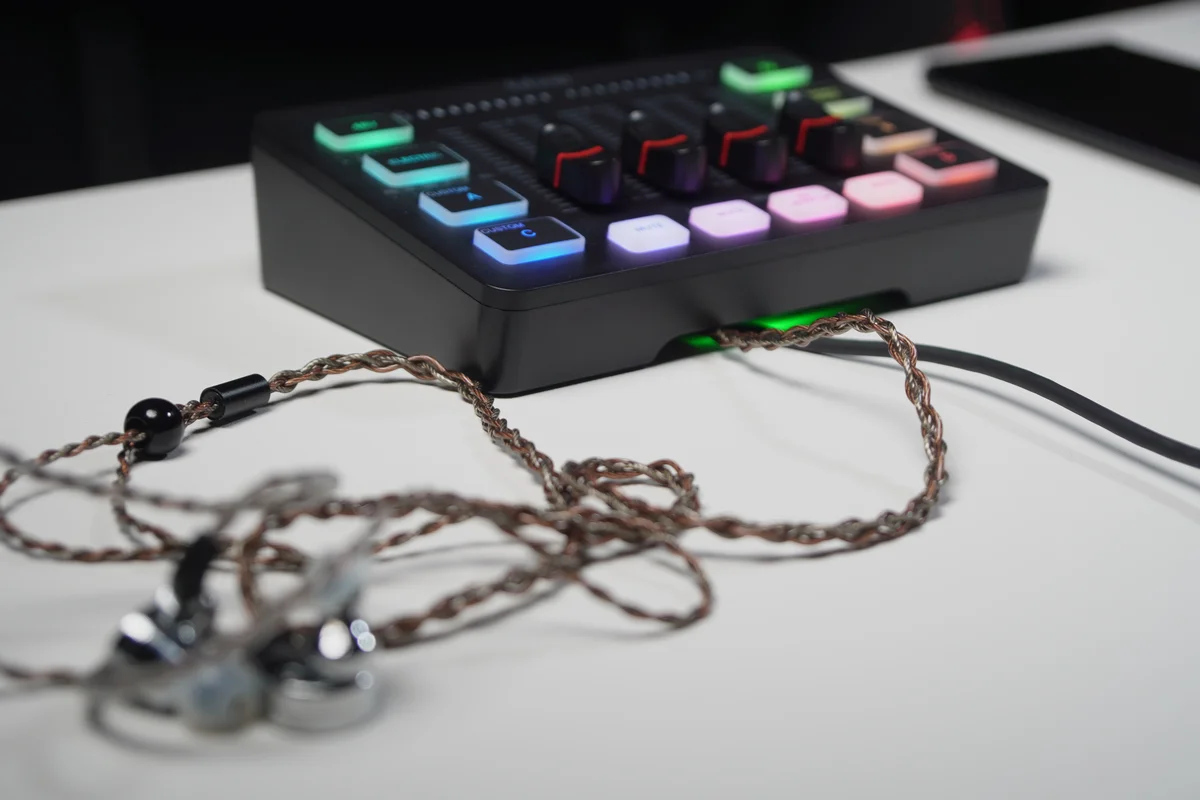
また、SC3の頃にあった本体の下からケーブルを通せる機構はなくなっていました。あの機構、地味に便利だったので少し残念です。
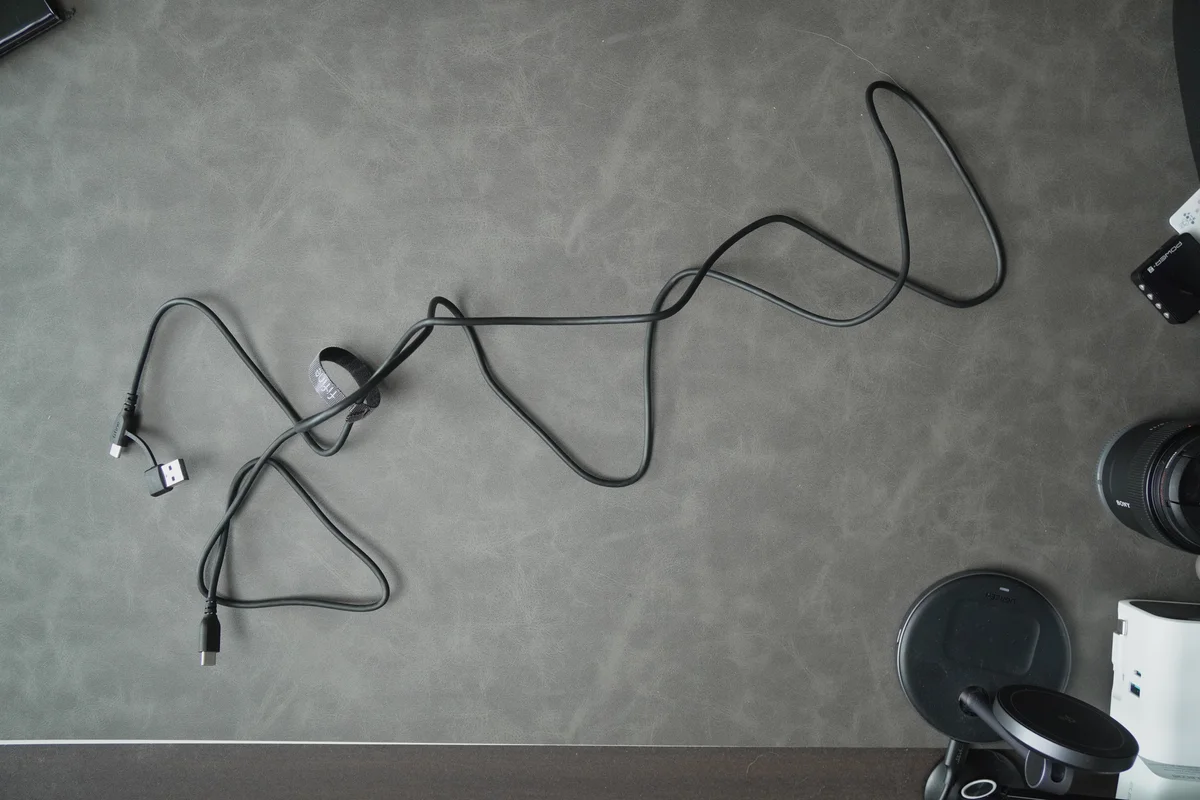
付属のUSBケーブルは長さ2mほどあり、デスク裏への配線でも十分な余裕があります。
FIFINE AmpliGame SC8の入出力端子を見る
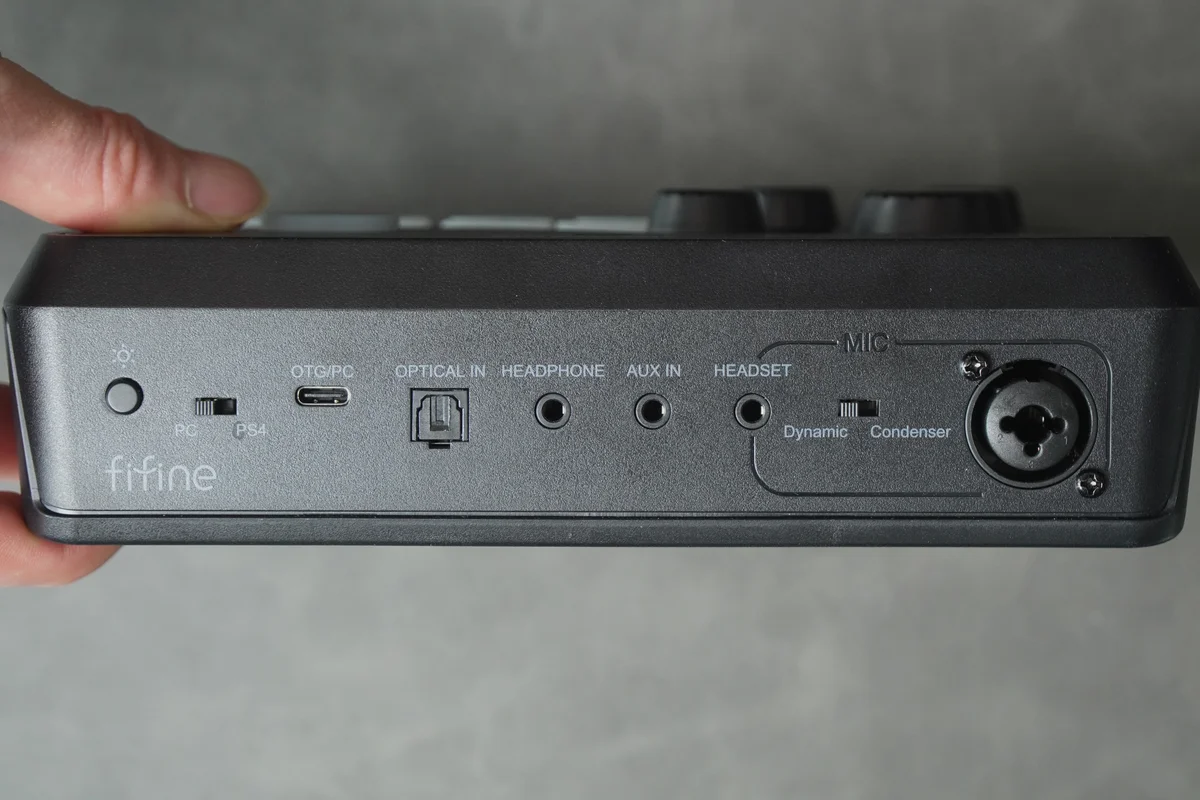
| 名称 | 役割 |
|---|---|
| XLR / TRSコンボ | マイク入力 |
| 3.5mm ヘッドセット | ヘッドセット |
| 3.5mm AUX入力 | スマホ・BGM |
| ヘッドホンジャック | ヘッドホン出力 |
| 光デジタル入力 | PS5・TV |
| USB-Cポート | PC・スマホ |
| PC/PS4切替スイッチ | 接続先に応じて切り替え |
| ライティングボタン | RGBの切り替え |
※全てのポートが背面にある
背面のポート類を見ていくと、まず気になるのが、ヘッドホンジャックまで背面にある点です。一般的なイヤホンのケーブルって結構短いため、ヘッドホンジャックが背面にあるとデスクの奥に置いた時にケーブルの長さが足りなくなります。あと、イヤホンを頻繁に抜き差しする人にとっても、アクセスしにくくて不便です。
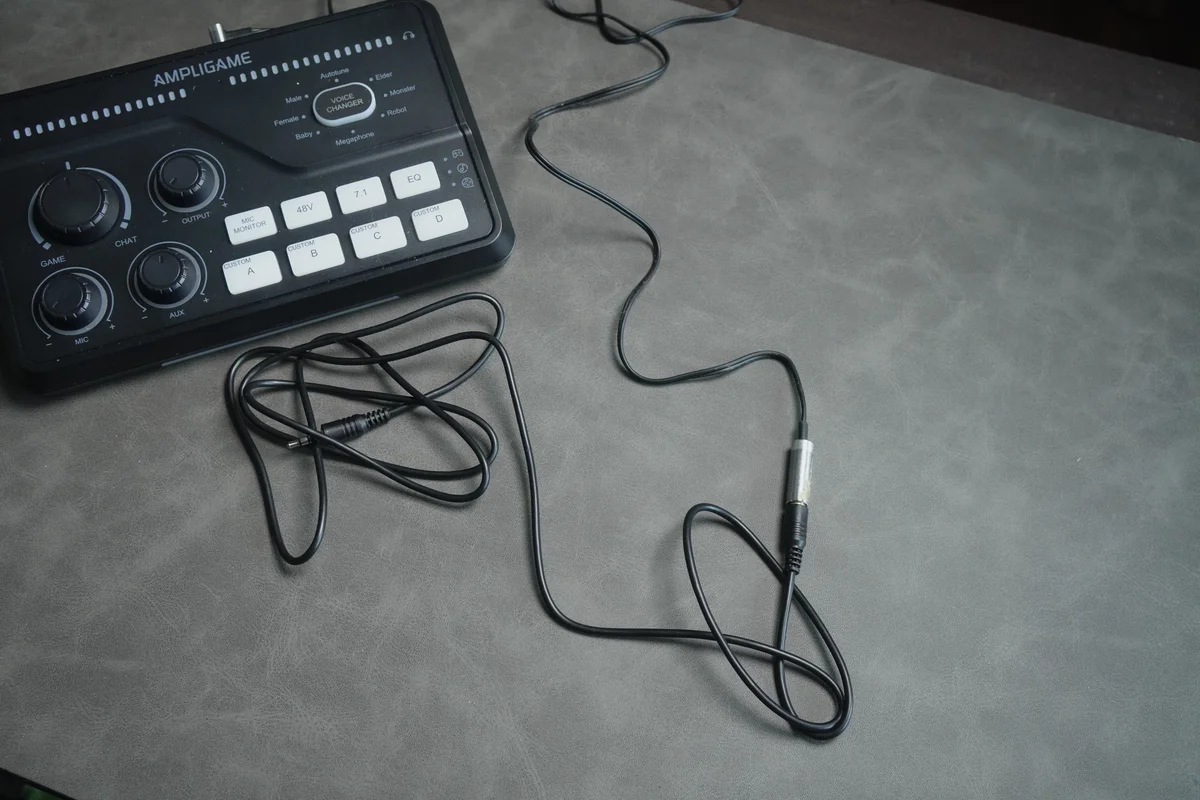
オーディオ延長ケーブルを別途用意して、ヘッドホンジャックを手元まで引き出すのが現実的な対策です。
 ポチップ
ポチップ
その他の注意点としては、XLR端子が1個だけなので、マイク2つ使いたい、みたいな用途には向かないです。
ノブの操作感
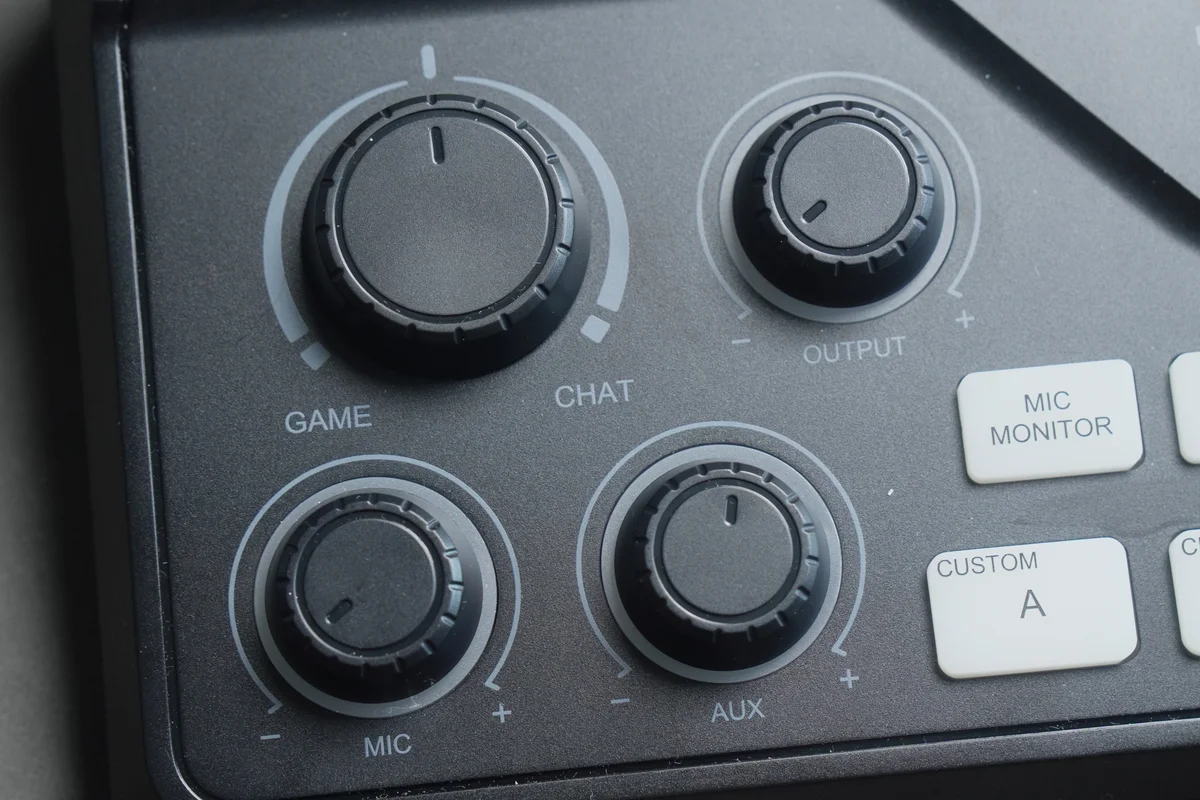
本体には音量を調節するためのノブが4つ付いています。
一番大きいノブが、ゲーム音とチャット音の音量バランスを調節するノブです。右上がイヤホンから出る音量の調節、左下がマイクのゲイン調節、右下がAUX/Line入力の音量調節になります。
小さいノブは全てボタンになっていて、押すことでミュートもできちゃいます。コレはかなり便利!
ノブはシームレスに動くタイプで弱めの抵抗がありますが、比較的軽い力で操作できます。大きいノブのみ、真ん中の位置でカチッと止まるようになっています。
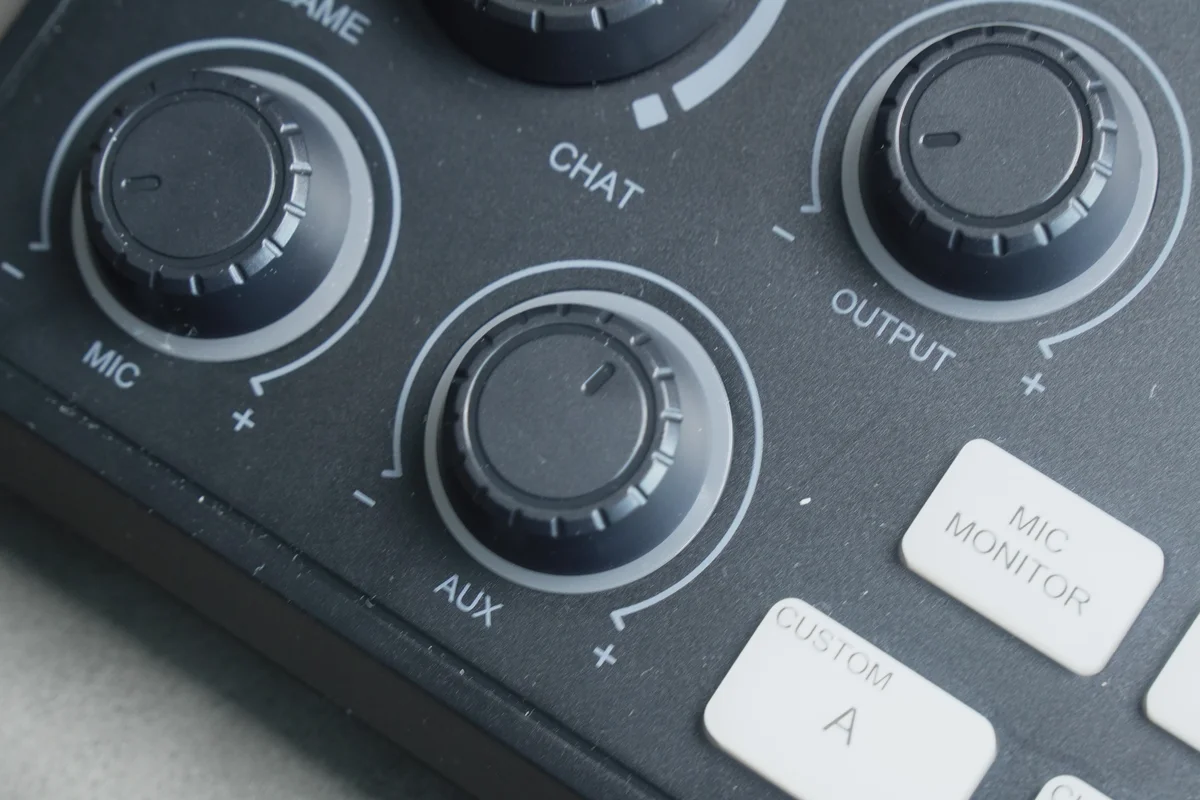
個人的に気になったのは、ノブに目盛りがない所です。特にシビアな調整が求められるマイクゲインの所に目盛りがないのは不便です。
あと、小さいノブを回す際に、抵抗がかかるまでにほんの少しあそびがあり、少し安っぽさを感じてしまいますね。
ボタンの押し心地が微妙
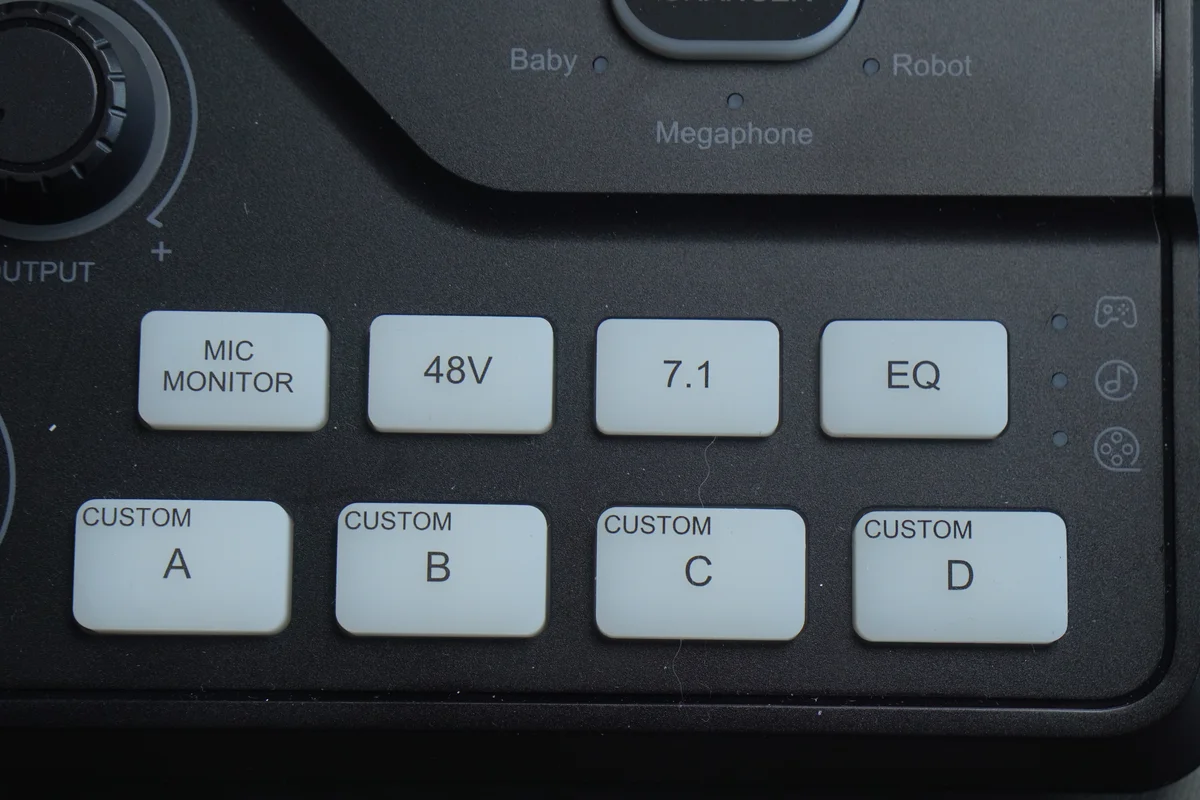
少し厳しい意見かもしれませんが、ボタンの押し心地が悪いです。
押すのに結構な力が必要な上に、「ガコッ」みたいな変な音も少し鳴ってしまいます。ボタンの作りは安っぽいと言わざるを得ないですね。
デスクに設置してみる
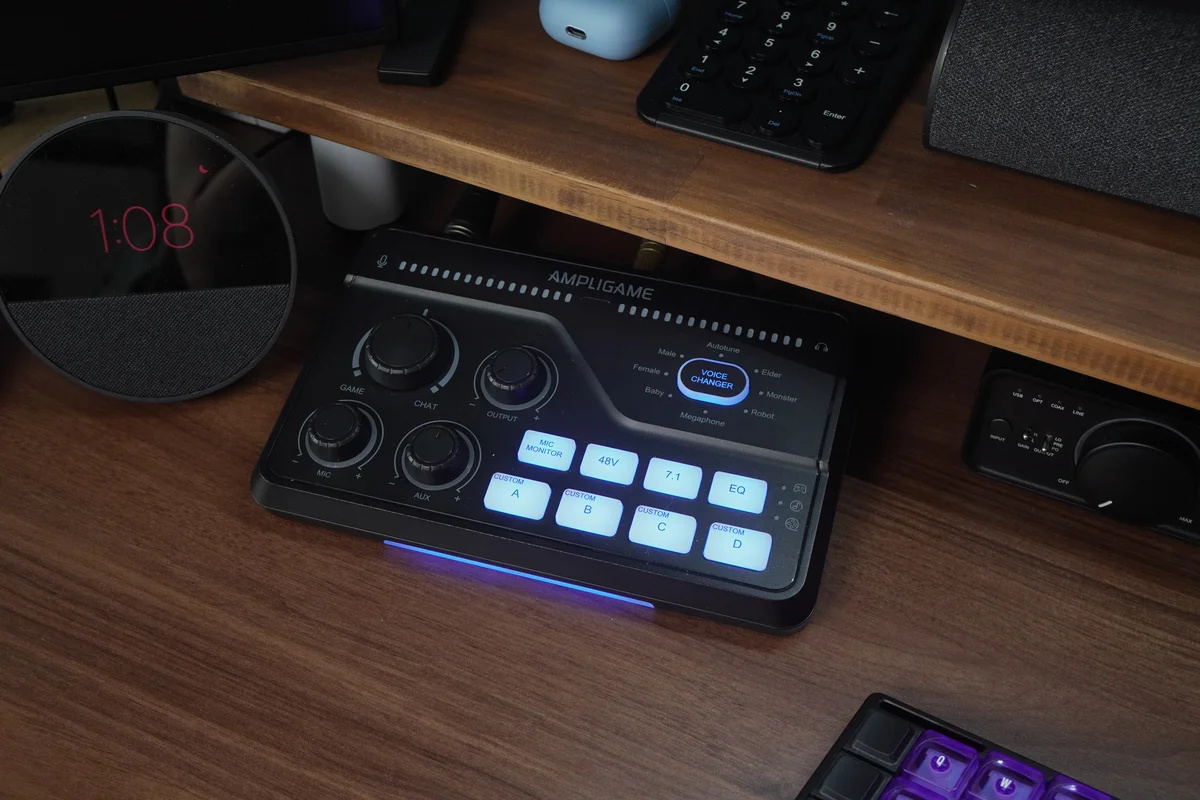
140×70cmのデスクに設置してみると、こんなカンジの存在感になります。一際目立っているような気もしますが、それが好きな人もいれば、嫌いな人もいると思うので、この評価は好みによりますね。
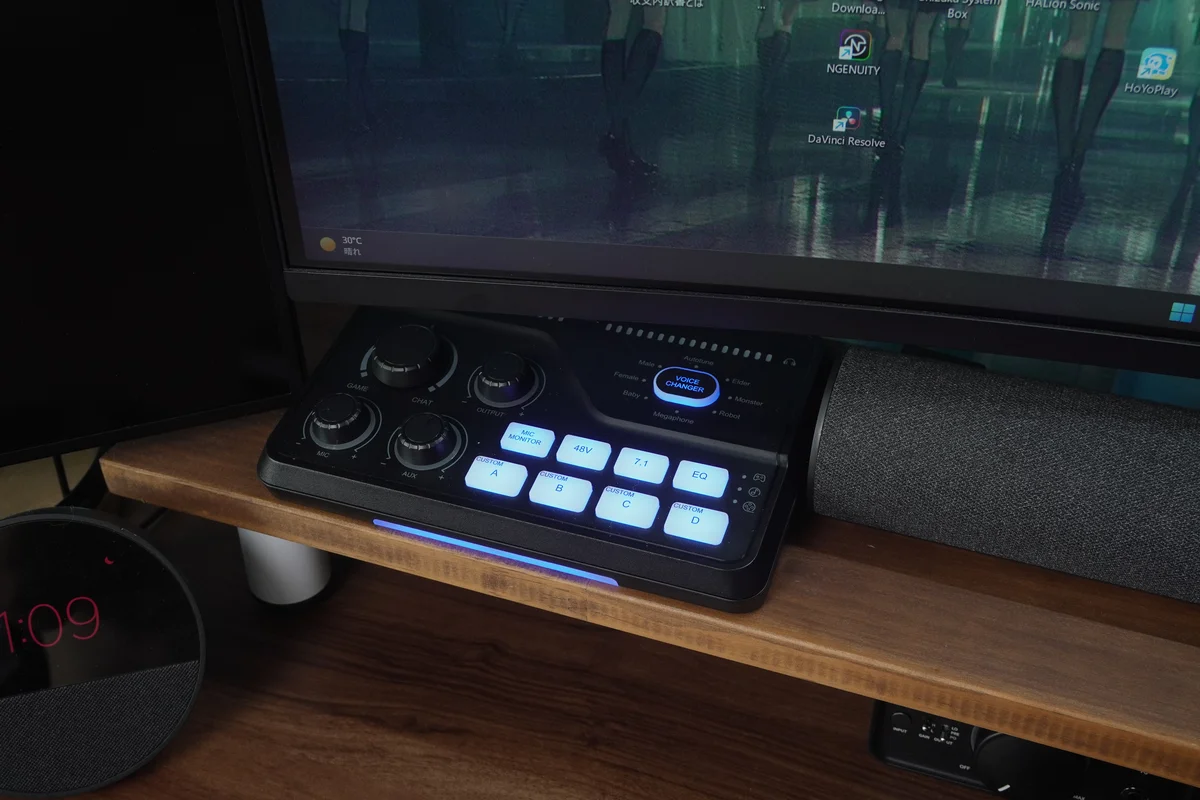
奥行き20cmのデスクシェルフには難なく置けています。
セットアップ:接続してから音が出るまで
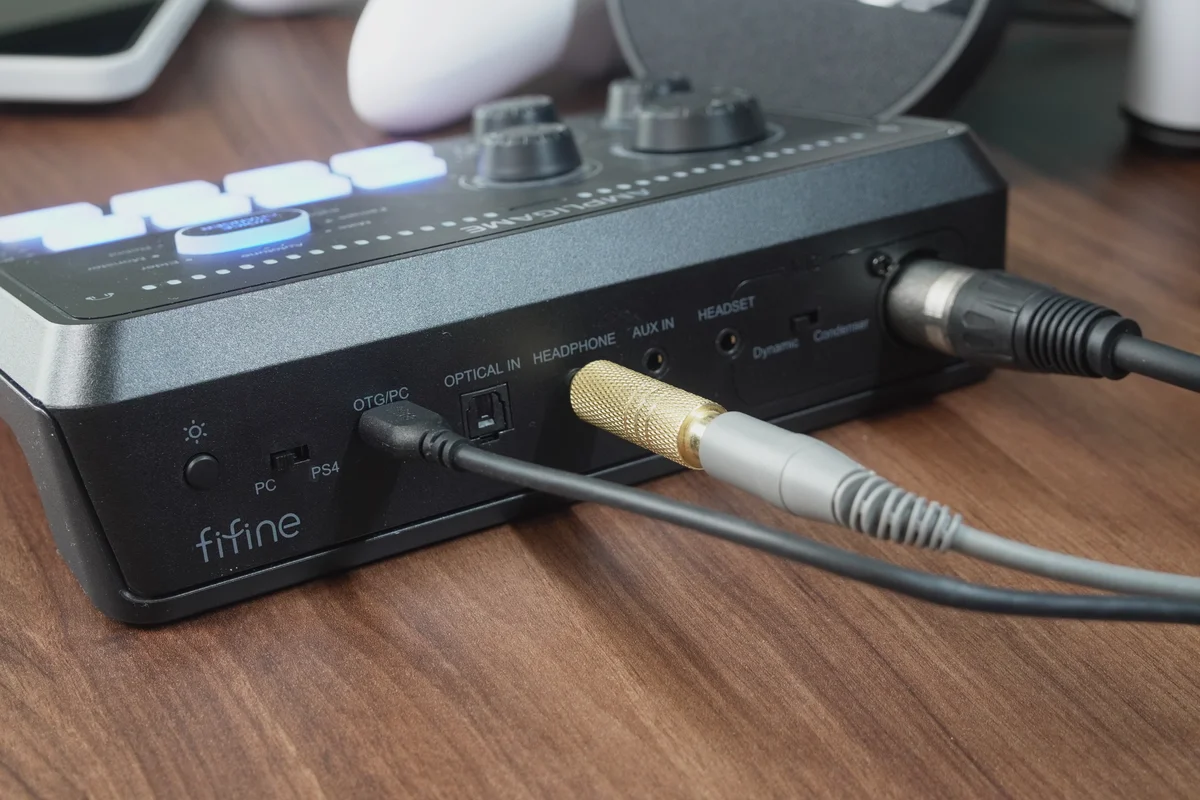
まずはPCと接続するので、背面にあるUSBポートにケーブルを差し込んで、PCに繋げます。
付属のUSB-Cケーブルをそのまま挿すだけで認識してくれました。デバイス名は「FIFINE SC8 ○○」でそのまま表示されます。
ドライバのインストールは不要です。ここは正直ありがたいところで、この価格帯だと「専用ドライバを入れないと片方の音が出ない」みたいな製品もある中、挿した瞬間から使えるのは初心者にとっては大きな安心材料です。
電源もUSBバスパワーのみで完結します。ACアダプタは必要ありません。
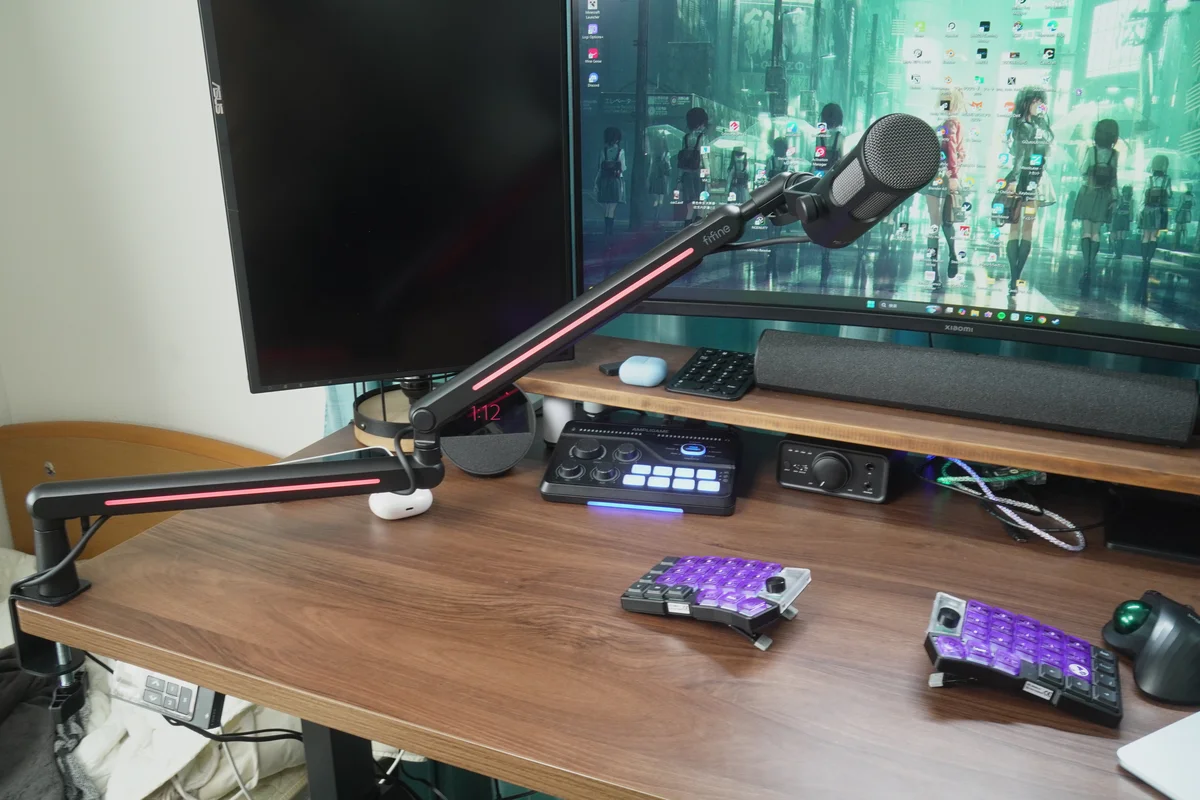
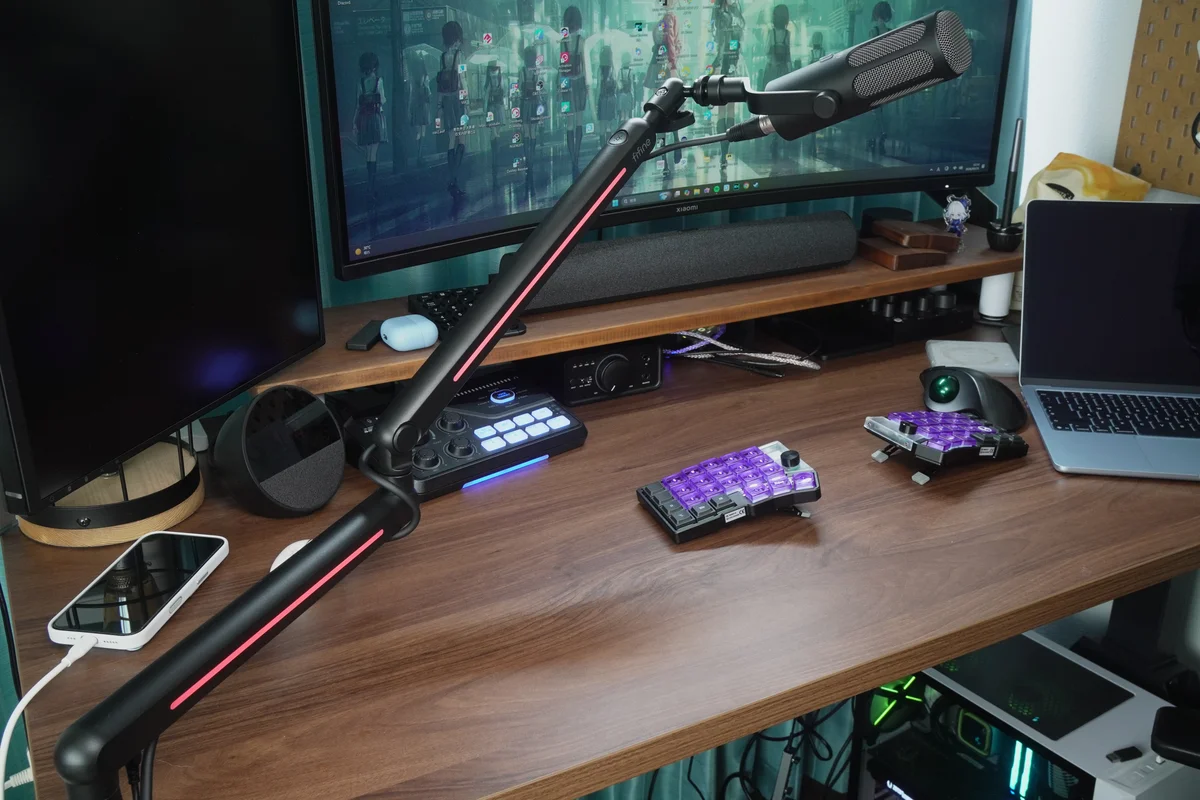
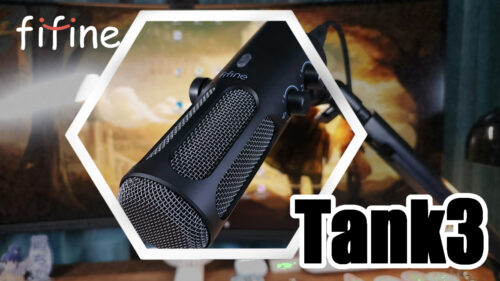
今回、FIFINE製品のみで揃えた環境を整えてみました。
- FIFINE AmpliGame SC8
(オーディオインターフェース) - FIFINE Tnak3
(マイク) - FIFINE BM88PRO
(アーム) - FIFINE L9
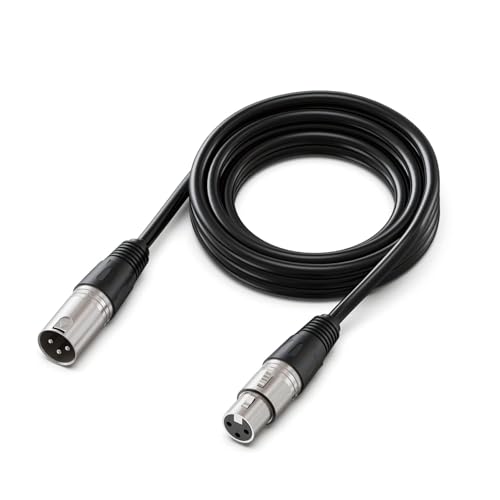
(XLRケーブル)

 ポチップ
ポチップ
 ポチップ
ポチップ
FIFINE AmpliGame SC8のマイクプリの実力|ゲイン50dBはAT2020なら余裕
ファンタム電源とダイナミック/コンデンサー切替
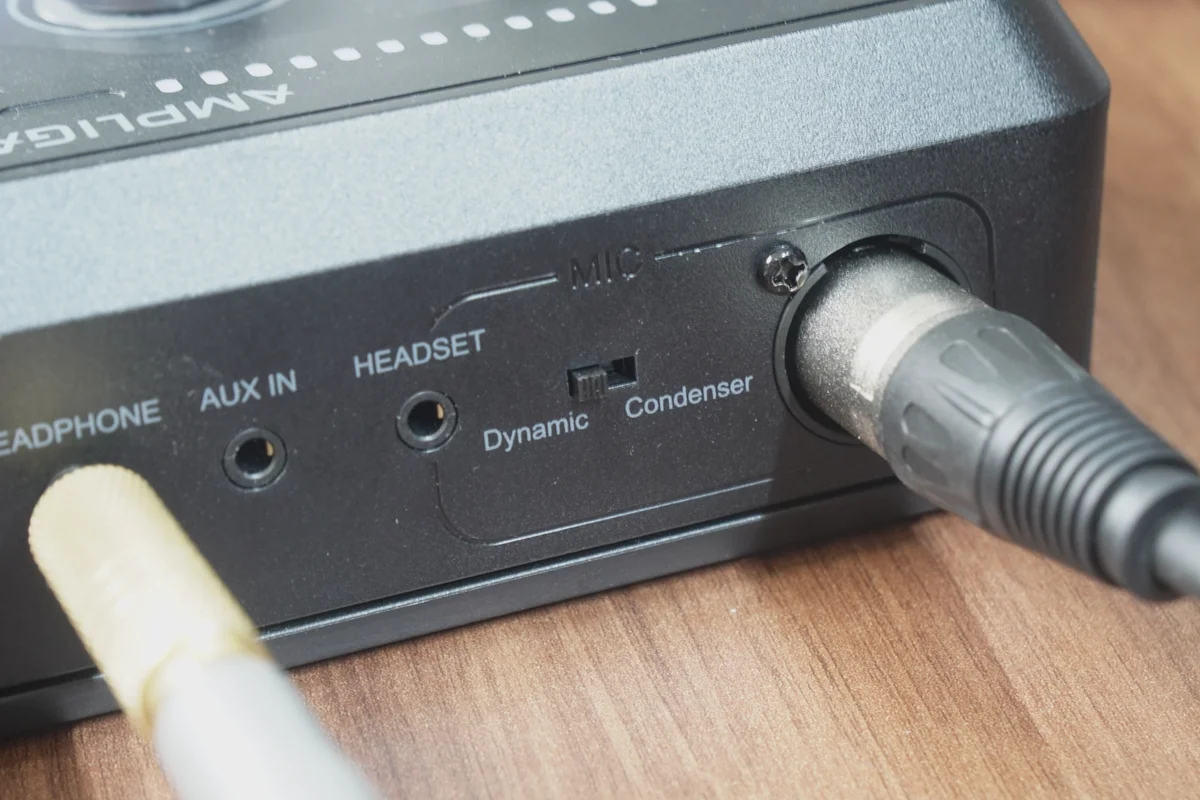
背面のXLR端子の横にコンデンサーマイクとダイナミックマイクを切り替えるスイッチがあります。このスイッチで何が変わるかはイマイチ分かりませんが、使うマイクに応じて切り替えてください。
そして、コンデンサーマイクを使用する際は、「48V」というボタンをオンにします。ただ、ダイナミックマイクの時は基本的に「48V」はオフにしてください。
注意したいのが接続の順番で、
- マイクのゲインを完全にゼロ、48Vをオフにする
- マイクをXLRケーブルで繋ぐ
- 48Vをオンにする
- マイクのゲインを上げて音量調節
使用後にPCの電源を切る際は、マイクゲインをゼロ、48Vをオフ、PC電源オフ、の順番で切ってください。
この順番を守らないと、マイクにダメージを与える可能性があります。面倒でもちゃんと守っておくのがおすすめです。
ゲインはどこまで上げられるか
オーディオインターフェースとしての性能を見るために、ゲインをどこまで上げることができるのかをみていきます。
| マイク | 感度 | 適正ゲイン位置 | ゲインの余裕 |
|---|---|---|---|
| audio-technica AT2020 | -37dB | 6割 | ◎ |
| FIFINE Tank3 | -50dB前後 | 7〜8割 | ○ |
| audio-technica AT2040 | -53dB | 最大 | △ |
(◎=余裕あり/○=実用範囲/△=余力なし)
AT2020はノブの6割前後で適正まで届きました。まだ半分ほど残っている状態なので、声が小さい人や、マイクを少し離して使いたい人でも余裕があります。
FIFINE Tank3のような感度が低めのダイナミックマイクだと7〜8割まで上げる必要がありますが、コレでも実用範囲でした。ただ、余力があまりないので、マイクをもう少し離すと声量によっては使えない場合も出てきます。
問題はAT2040で、最大まで上げて適正ラインでした。今回の条件ではギリギリ使えたものの、マイクとの距離をさらに離したかったり、声量が小さかったりすると厳しいかもしれません。こういった感度低めのマイクを使う場合は、クラウドリフター(Cloudlifter CL-1)などのインラインプリアンプの導入をおすすめします。
今回、AT2040のマイクを使う際にゲイン最大にしましたが、特にノイズとかは気にならなかったため、その辺の造りはしっかりしているなと感じました。
相性の良いマイク・厳しいマイク
まとめるとこうなります。
相性が良い
- コンデンサーマイク全般(AT2020、NT1・LCT240Proなどの同クラスマイク)
- 感度高めのUSB/XLR兼用マイク
厳しい
- SM7Bなどの低感度ダイナミック(プリアンプ必須)
- リボンマイク
ゲインは公称50dB。AT2020なら6割の位置で適正まで届くので余裕があります。コンデンサーマイクを使う限りは実用上まったく問題なし。ダイナミックマイクは物によっては足りないので要注意。
手持ちマイクとの組み合わせ : 明瞭でクセのない音
収録条件について
比較の条件を毎回同じにしておきたいので、以下で統一しています。
- 場所:5畳程度の自室。吸音材なし、エアコンOFF
- 距離:マイクから15cm
- 処理:特記がない限り無加工(ノイズ抑制・コンプ・EQすべてOFF)
- 録音:OBS Studio / 48kHz / WAV
過去のマイクレビューと同じ条件なので、他記事の音声サンプルとそのまま聴き比べができます。
音声サンプル一覧
| No | 条件 | ねらい |
|---|---|---|
| 1 | AT2020 × SC8・素の音 | 基準 |
| 2 | AT2020 × AT-UMX3・素の音 | プリアンプの差 |
| 3 | AT2040 × SC8・素の音 | マイク相性 |
| 4 | FIFINE Tank3 × SC8・素の音 | マイク相性 |
| 5 | AT2020 × SC8・ゲイン最大+無音 | マイクプリ性能 |
| 6 | AT2020 × SC8・OBS処理後 | 実戦の音 |
1. AT2020 × SC8・素の音
2. AT2020 × AT-UMX3・素の音
3. AT2040 × SC8・素の音
4. FIFINE Tank3 × SC8・素の音
5. AT2020 × SC8・ゲイン最大+無音
6. AT2020 × SC8・OBS処理後
条件 : ノイズ抑制・コンプ
サンプル別の感想
1.AT2020 × SC8・素の音
チェックポイント : 声の自然さ、明瞭感
- 中音域がしっかり前に出て明瞭感がある
- ガビガビ感や機械感は特に感じない
- 低音域が少し弱く厚みを感じない
すごくまっすぐな音ですね。エントリーモデルにありがちな機械感は全くなく、AT2020らしい明瞭さがそのまま出てきます。低域こそ弱いものの、十分聞き取りやすく高品質な音に感じました。
2. 比較IFとの差
- 中音域や高音域の違いは少ない
- 低音域の深い所が追加され厚みが増した
- 柔らかい音に感じる
聴き比べると、上位機のほうが低域の深さと柔らかさがわずかに上です。とはいえ、高い機材を使って聴き比べてやっと分かるレベルで、VCや配信に乗せたら区別つかないと思います。ただ、レコーディングなどの用途だと、コチラの方がおすすめです。
3. AT2040との組み合わせ
チェックポイント : ゲインは足りているか
- ゲインは最大でちょうどいい音量
- 変なノイズやシャリ付きは感じない
マイクと口元の距離15cmが今回の収録条件ですが、普段の声量だとゲイン最大で狙いたいボリュームになりました。驚いたことに、ゲインを上げた時に発生しがちなホワイトノイズが全くなく、ゲイン最大を感じさせないクリアな音声でした。しかし、AT2040よりも低感度のマイクを使うなら、プリアンプは別途用意する必要がありそうです。
4. FIFINE Tank3との組み合わせ
チェックポイント : ゲイン、相性
- 低音域~高音域までしっかり録れてる
- 明瞭さと厚みのバランス感が丁度いい
Tank3との相性はかなりいいですね。AT2020とAT2040の丁度中間みたいな音色になっています。中音域の明瞭さもあるし、低音域の厚みも感じられるしで、バランスの取れた音です。やっぱり同じFIFINEメーカーで揃えると、音作りの方向性がマッチしやすいです。
5. ゲイン最大+無音
チェックポイント : ホワイトノイズ
- ホワイトノイズは無し
先ほど少し触れましたが、SC8はゲインを最大にした時に発生しがちなホワイトノイズが出ないですね。いい意味で、エントリーモデルには相応しくない性能をしています。
6. OBS処理後
チェックポイント : 加工感がでるか
- 処理前と変わらずの自然な音
ノイズ抑制(RNNoise)+コンプをかけた状態。加工したカンジは全くなく、1の時の音声とほぼ変わらない自然な音になっています。コレなら配信でも十分使えそうです。
この機材の音を一言でまとめると
「中音域がグッと前に出る明瞭感の強い音」 です。
SC8の音作りは明瞭さやクリアさに重きを置いているのが分かりました。変に味付けしてくるカンジではなく、あくまでも自然な仕上がりになる音です。そして、同じFIFINEのTank3と方向性が同じで、相性抜群な点も重要ですね。
上位機と比べれば低音域の深さで違いはあるが、配信・通話用途では体感できないレベル。マイクの個性をそのまま出してくれるので、手持ちのマイクを活かしたい人には向いています。
ヘッドホン出力 : インピーダンスが高くてもある程度までは鳴らせる
モニタリング機能の使い勝手
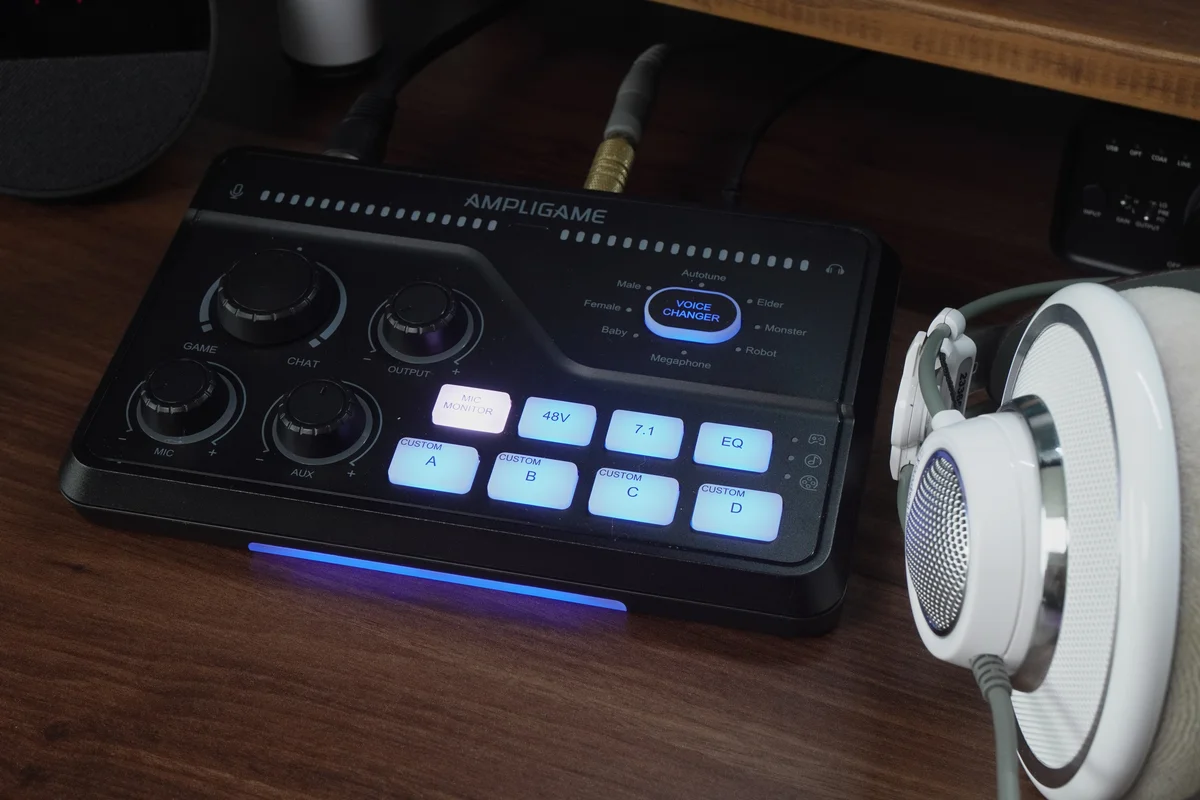
SC8にはマイクに入った自分の声をヘッドホンからリアルタイムで聞くことができる機能、モニタリング機能があります。本体のボタンをオンにすることで機能が使えます。
実際に自分の声を聞いてみると、体感できる遅延はなく、自分の声がそのまま返ってきます。
が、この機能は欠点が多いように感じました。
まず、明らかに機械を通した音になっている点です。マイクで録った音とは全く別の、ガビガビとした音声になっており、自然には聞こえません。試しに、手元にある別のオーディオインターフェース(AT-UMX3)のモニタリング機能を使ってみると、差は一目瞭然でした。
そして、モニタリングの音量だけを調節することができません。本体のボリュームダイヤルを動かすと、イヤホンから聞こえる全ての音が変わってしまいます。
この辺りを踏まえると、この機能はあくまでオマケです。使い所はかなり限られそうです。
インピーダンスの高いヘッドホンは使えるのか
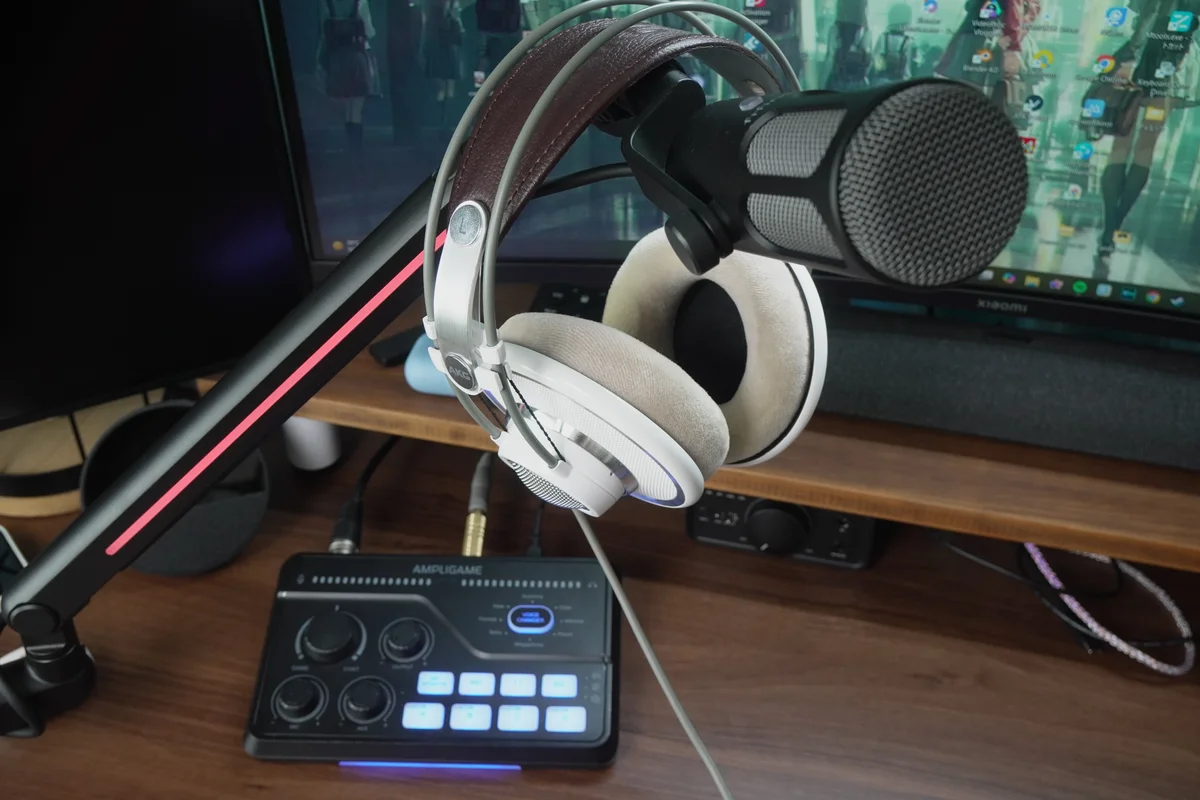
続いてはヘッドホンアンプとしてのパワーを見ていきます。
インピーダンス62Ωという一般的なイヤホンなどと比べて少し鳴らしにくいヘッドホン、AKG K701が手元にあるので、それを使用してどの程度の音量が取れるのか見ていきます。
結果としては、ボリュームダイヤル8割の所で日常的に使う音量になりました。
62Ωで8割まで使う必要があるということは、200Ωを超えるようなモニターヘッドホンは音量不足になる可能性が高いです。 とはいえ、SC8の価格帯でそうしたヘッドホンを組み合わせるケースは稀なので、実用上の問題はほとんどないでしょう。
一般的なイヤホン/ヘッドホンを使う分には困ることはなさそうです。
FIFINE AmpliGame SC8をOBS・Discordで使う|出力2系統が強い
OBS上での見え方
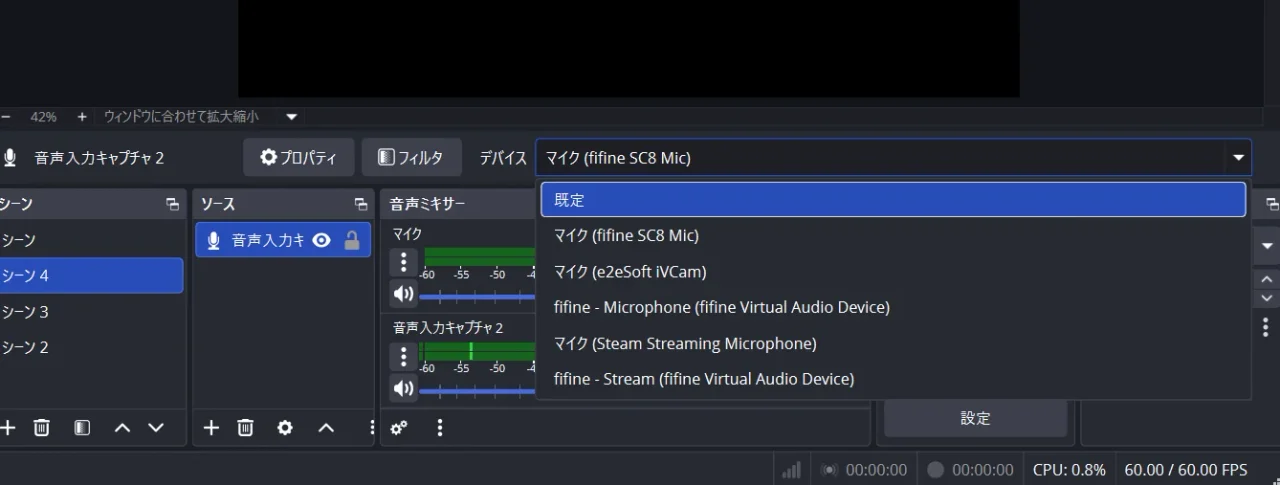
OBSを見ていくと、SC8関連の入力デバイスとして3系統出てきます。
- fifine SC8 Mic
- fifine-Microphone(fifine Virtual Audio Device)
- fifine-Stream(fifine Virtual Audio Device)
基本的には一番上を使用し、ソフトウェアを使って音声の処理をしたい場合は一番下を使います。
ループバック機能はない
SC8にはループバック機能(PC側の音と自分のマイク音をミックスして1つの入力としてPCに返す仕組み)はありません。
ただしWindows限定でソフトウェアのFIFINE Genieを使えば実質的に同じことができます(詳しくは後述)。
Discord通話での聞こえ方
続いてはDiscord越しだとどんな音なのかを見ていきます。
Discordの設定は普通のAIノイキャンを入れた状態です。
音声を聞いてみると、Discordを通した時特有の劣化が見られますが、不自然な部分は特になく、ちゃんと聞き取りやすい音声になっています。
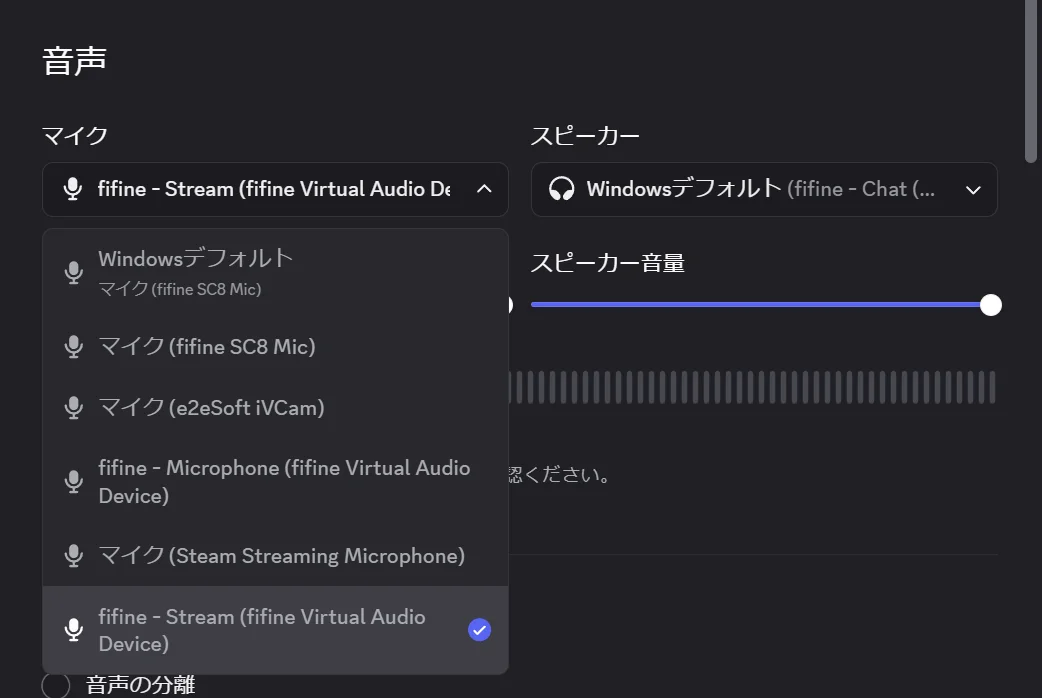
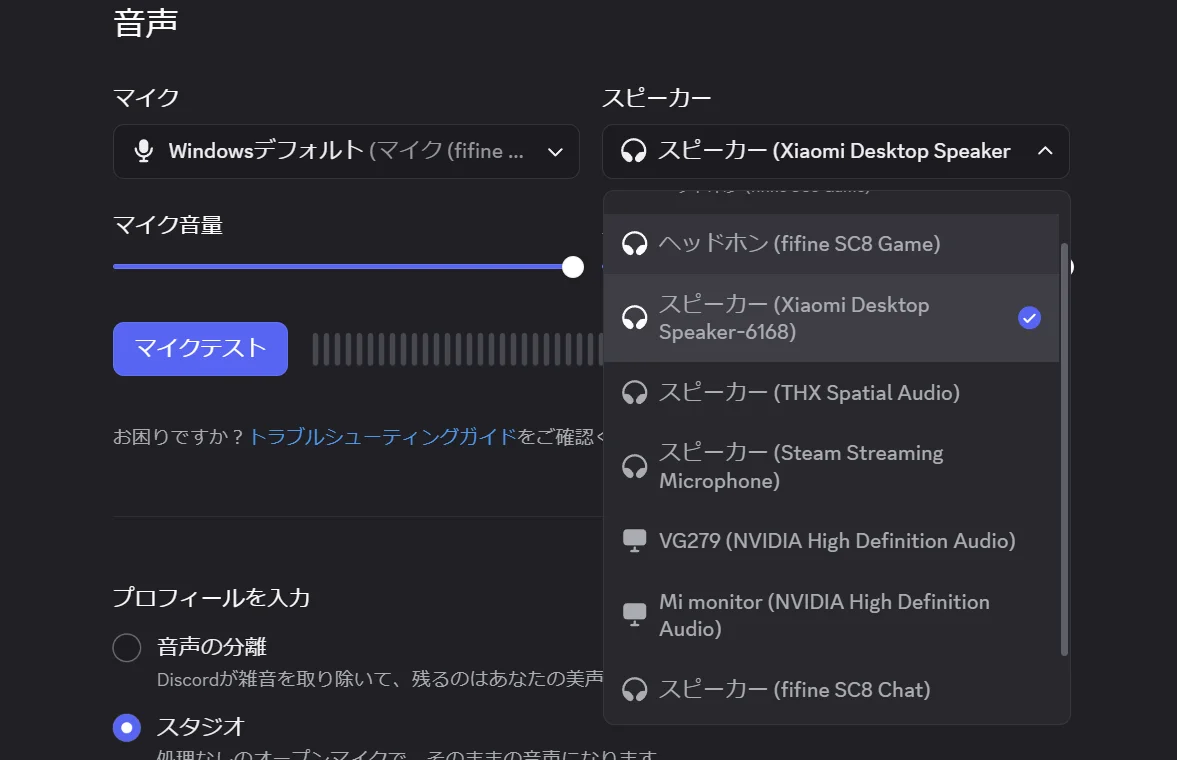
ちなみに、Discordの設定で表示されるSC8関連の音声ソースはこんなカンジ。
出力側は2つありますね。ゲーム音とのバランス調整をダイヤルで行いたいのなら、ここはVCと書いてある側を選択するのが良さそうです。
入力側に関しては3つあります。
- fifine SC8 Mic
- fifine-Microphone(fifine Virtual Audio Device)
- fifine-Stream(fifine Virtual Audio Device)
基本は一番上を選べばOKです。
ゲーム音とチャット音のバランス調整
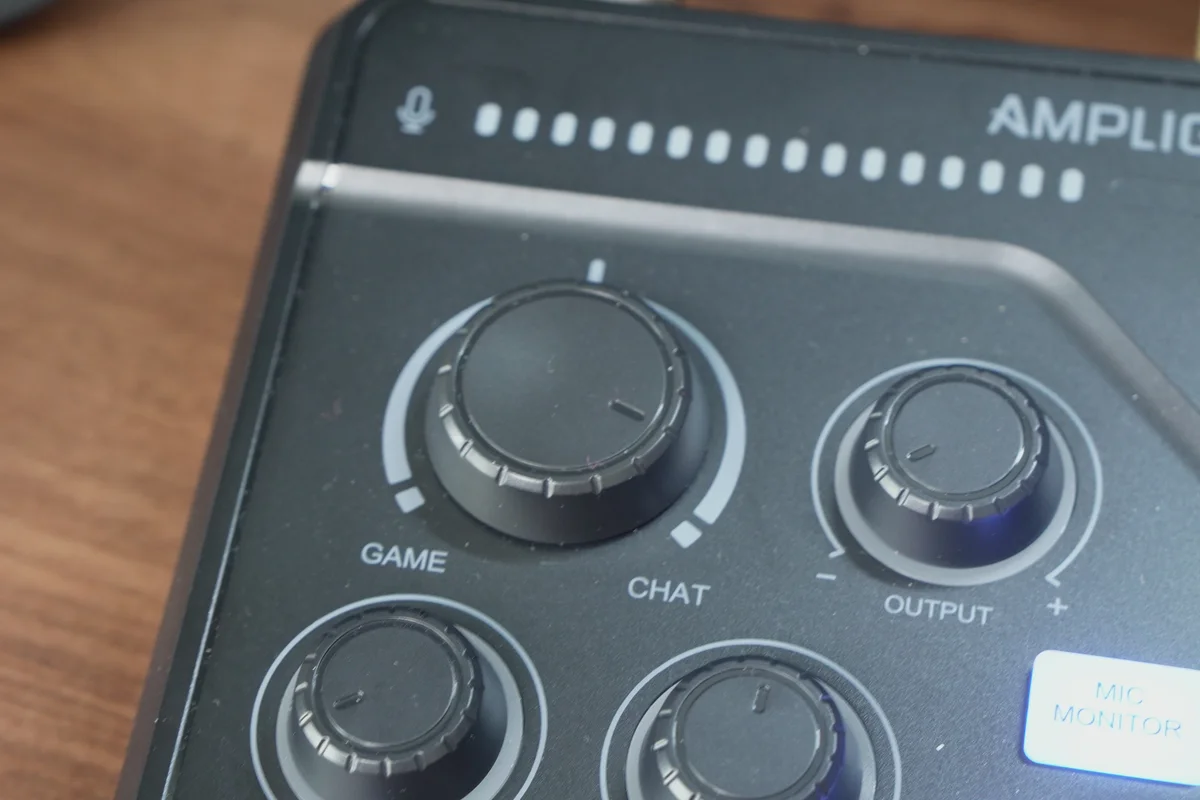
個人的にSC8の目玉機能だと思っている、ゲーム音とチャット音のバランス調整機能です。
機能を簡単に説明すると、SC8には2つの出力系統が用意されています。その2つがミックスされて、1つのイヤホンから出力される仕組みになっています。実際にWindowsのスピーカー設定を見てみると、SC8の名前が入っているものが2つあります。
「GAME」側へ回す
「Chat」へ割り当てた音声が徐々に小さくなっていく
「CHAT」側へ回す
「Game」へ割り当てた音声が徐々に小さくなっていく
※音量が大きくなるわけではない
どういった場面で活躍するのかというと、ゲーム音とVC音の音量バランスを調節したい時です。Windowsの出力設定をSC8の1つ目の出力先に設定、Discordの出力設定でSC8の2つ目の出力先を選択。そうすると、手元のノブで2つの音量バランスを調節できるようになります。VCの音がうるさいからゲーム音をちょっと大きくする、みたいなことが可能です。
そしてこの機能はVCをしない人にとっても有効です。
例えば、YouTubeなどで音楽を聴きながらゲームをプレイする場合、マッチ待機中は音楽を爆音で、マッチが始まったら音楽は小さめで、みたいなことがしたくなりますよね。普段ならいちいちYouTubeのタブで音量調節したりしていたと思いますが、この機能を使うことで、手元のノブを回すだけで調節できるようになります。
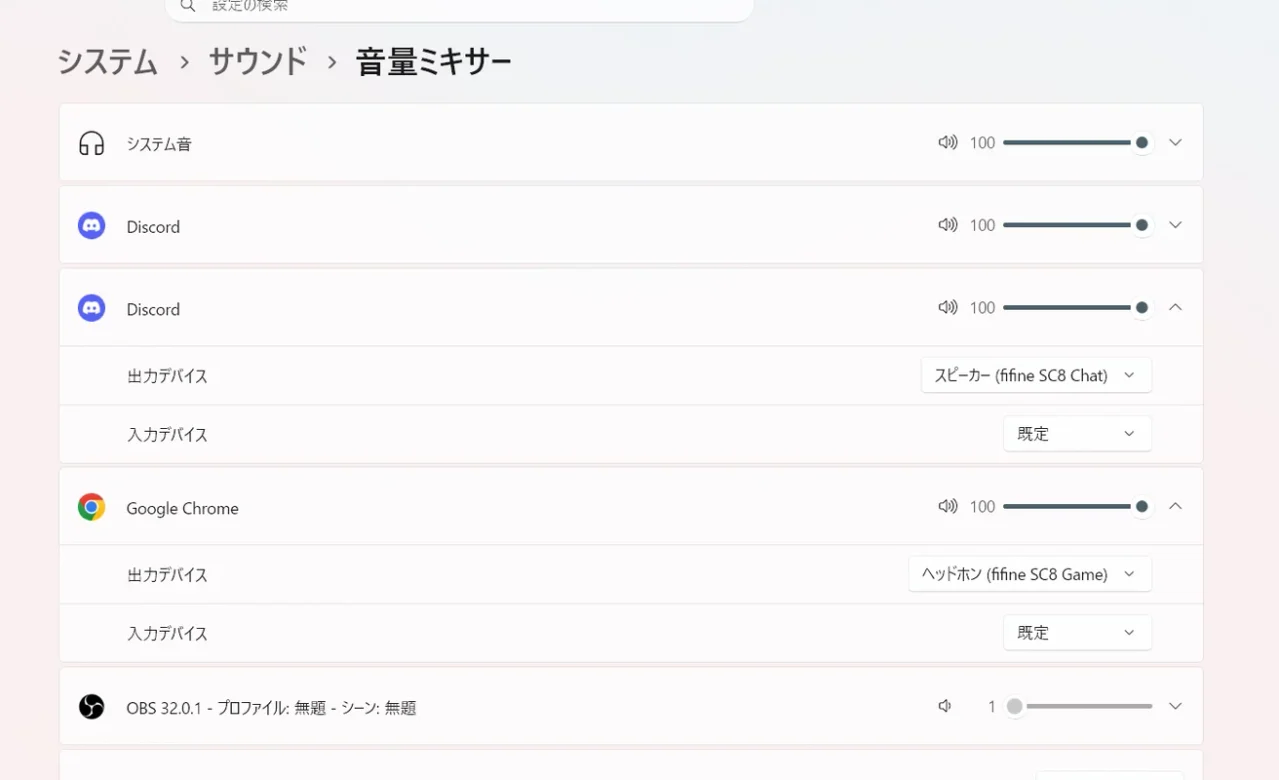
やり方は簡単で、Windowsの設定から「システム→サウンド→音量ミキサー」を開いて、アプリごとに出力先を割り当てるだけです。ゲームの音の出力先は「Game」に、BGMの出力先は「Chat」にすれば、手元のノブ操作だけで音量バランスを調節できるようになります。
FPSをやる人はコレだけでも買う価値があると思います。
FIFINE AmpliGame SC8の対応機器|Switch・Mac・スマホを実機検証
MacBookで使う
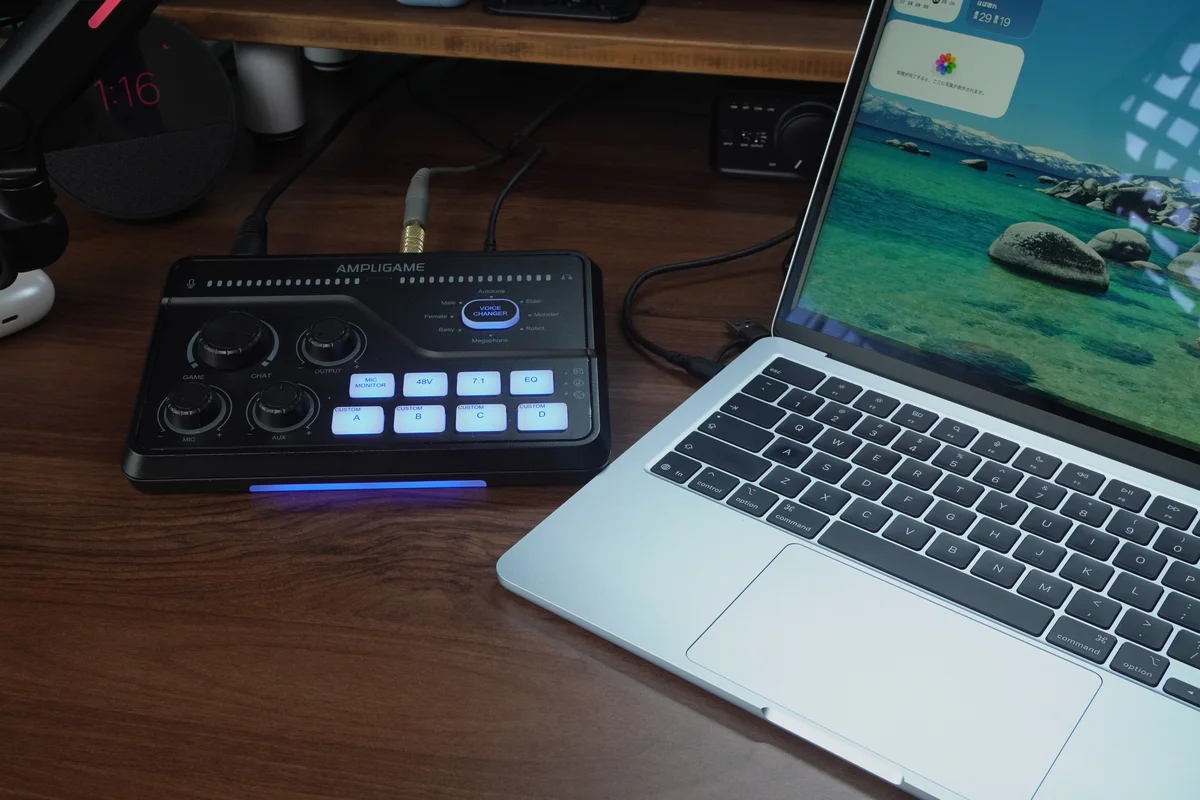
MacBook Air(M5)に接続。コチラもドライバ不要で即認識しました。
Windowsとの機能差はほぼありませんが、1点だけ、専用ソフト「FIFINE Genie」がWindows専用です。EQプリセットやサンプラーの音源登録はMacからはできません。
ただし前述のとおり設定は本体に保存されるので、Windowsで一度セットアップしてからMacに繋ぎ替えれば、その設定のまま使えます。Macメインの人は、初回だけ誰かのWindows機を借りるという手もあります。
音声出力もしっかり、「Chat」と「Game」で2系統に分けることができます。Macで使うのも問題なさそうですね。
スマホで使う
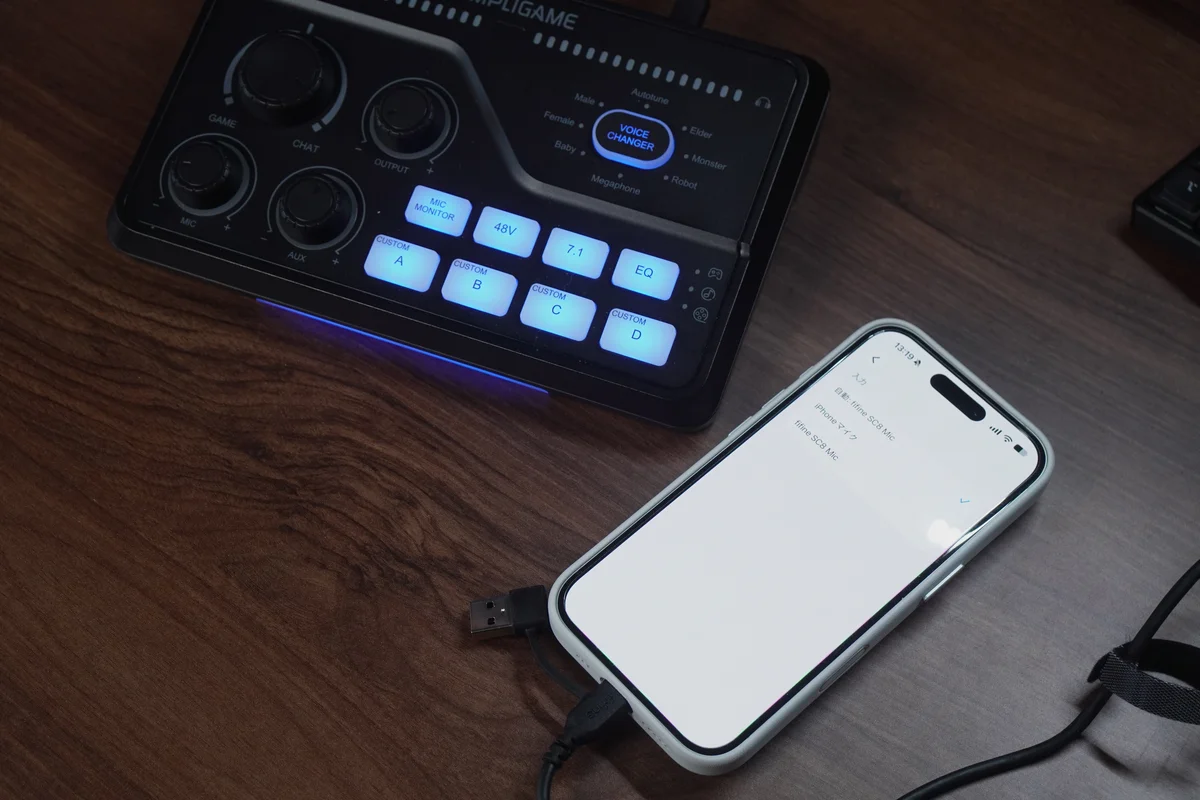
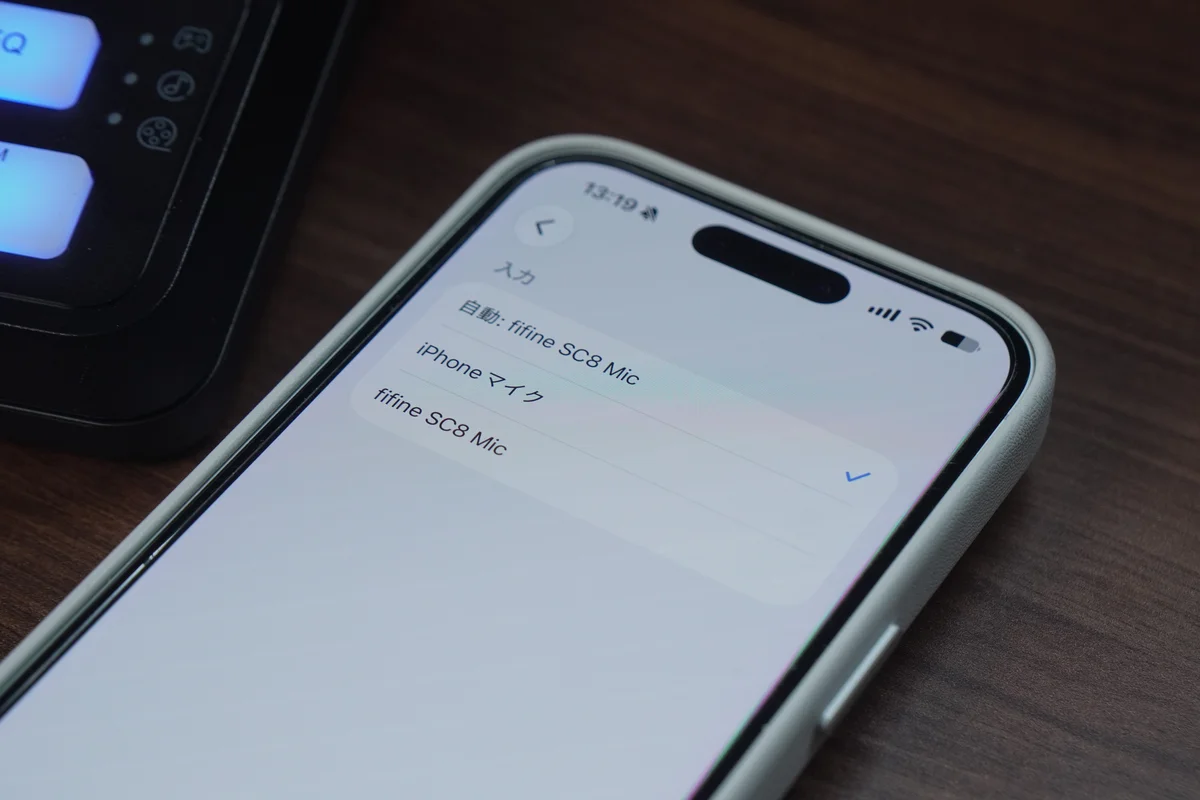
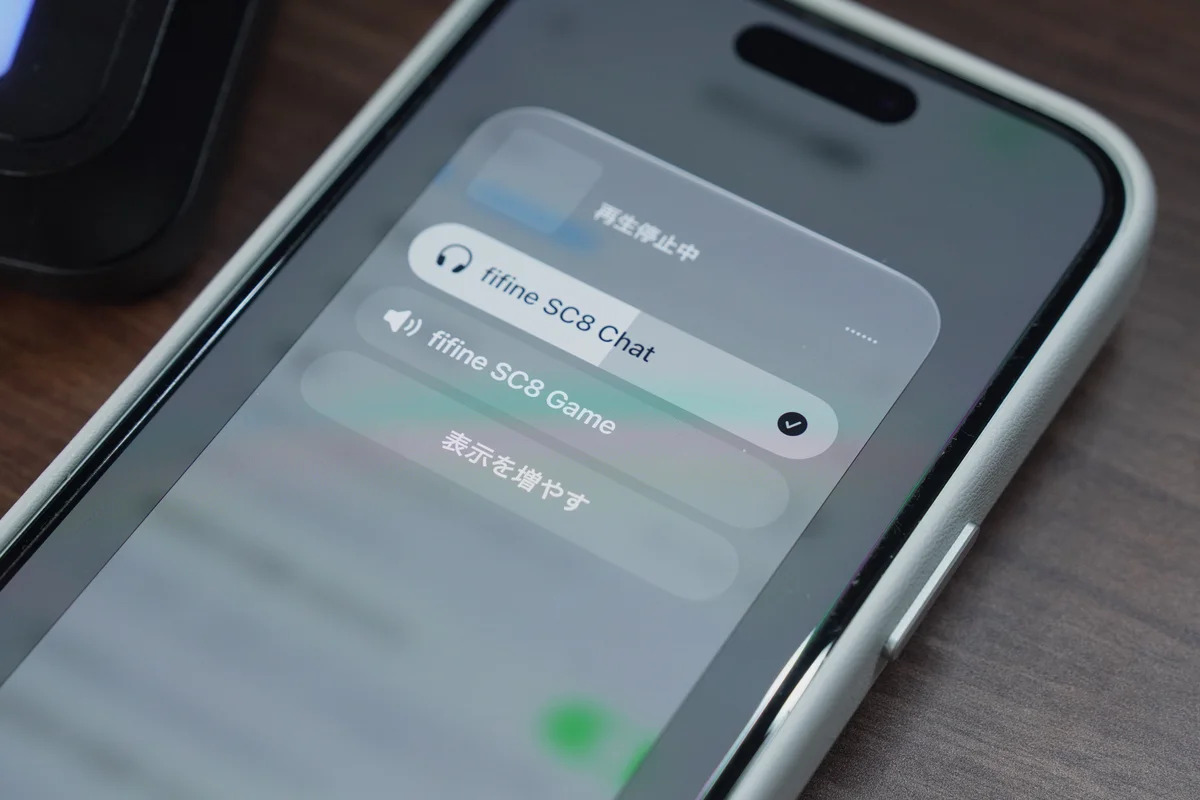
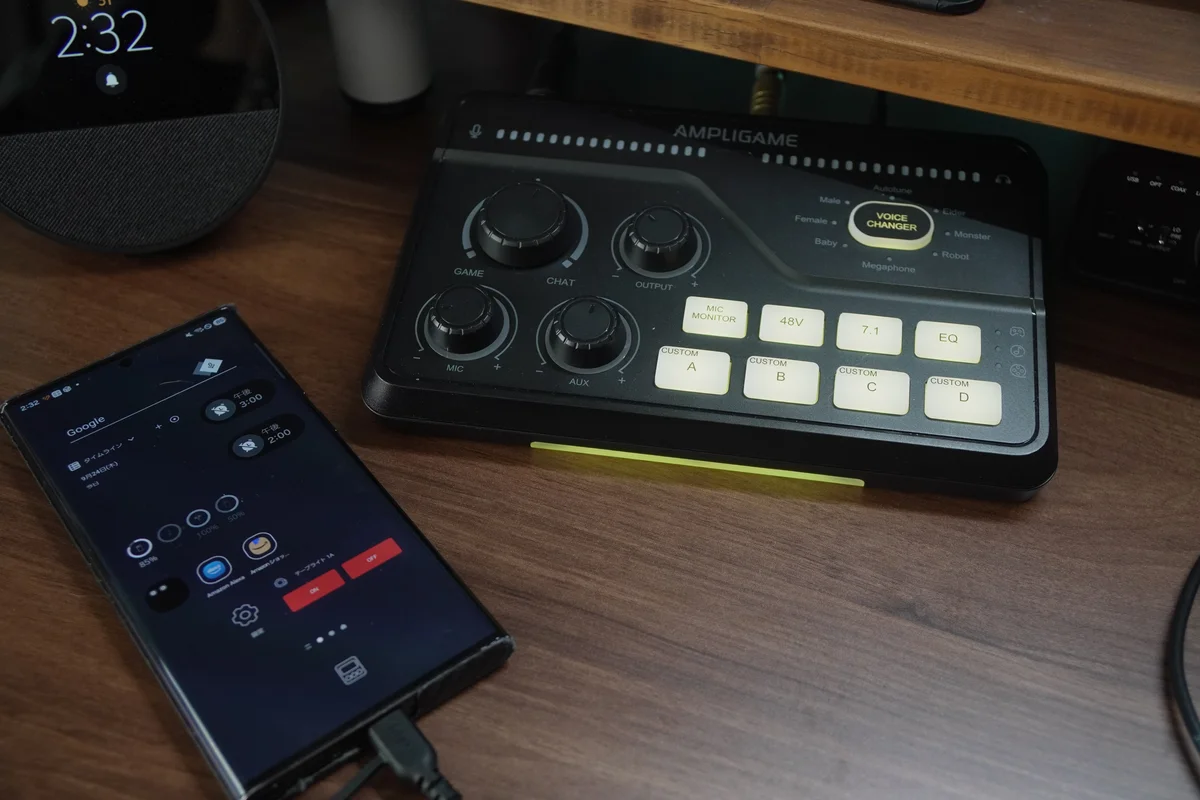
Galaxy(Android)とiPhoneの両方で試しました。
Android:USB-Cケーブル1本でそのまま認識。マイク入力・音声出力ともに動作しました。
iPhone(USB-C):USB-Cケーブル1本でそのまま認識。マイク入力・音声出力ともに動作しました。音声出力に関しては2系統扱う事が可能です。
※Lightning世代の場合はアダプタが必要です。
まさかのAndroidの方は出力を「Chat」と「Game」で分けて使うことはできませんでした。Androidの中でも可能な端末はありそうですが、少なくともGalaxyでは無理でした。以外にもiPhoneでは分けることができます。
とはいえ、一応問題なくスマホでも使えますね。
Nintendo Switchで使う
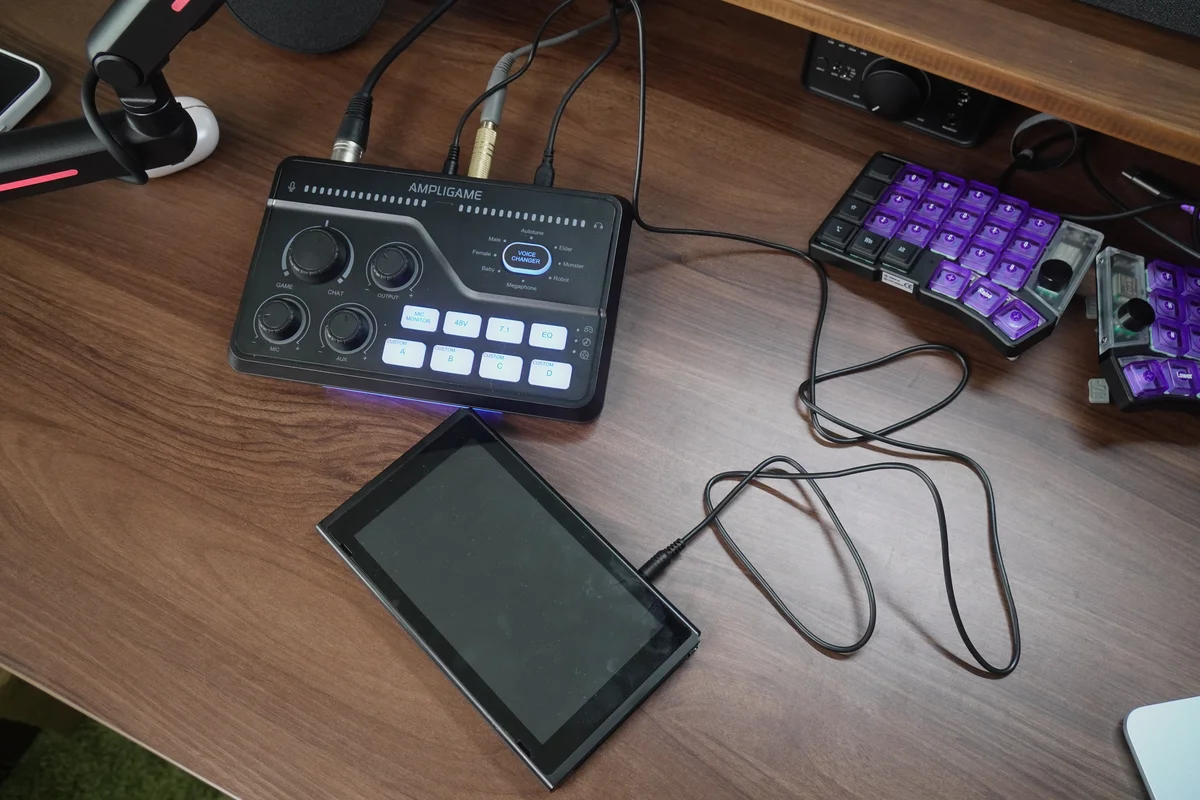
続いてはSwitchとの組み合わせ方を紹介します。
- Switch → SC8の 「AUX IN」に接続
- SC8 → PCに接続
このように接続することで、PCのDiscordなどでVCをしながらSwitchをプレイすることができます。PCから出るVCの音も、Switchから出るゲーム音もSC8でミックスされ、同じヘッドホンから出力されます。
ただ、コレには1つだけ重大な問題があります。
Switchの音がマイクの音としてVC相手に聞こえてしまう。
「AUX IN」はあくまで音声入力用の端子なので、入ってきたSwitchのゲーム音がマイク音とミックスされ、VC相手にもそのまま届いてしまいます。前作のSC3ではこれを切り離す手段がなく、SwitchをしながらPCでVCは実質不可能でした。
ですが、ソフトウェア「FIFINE Genie」の登場でこれが可能になります。
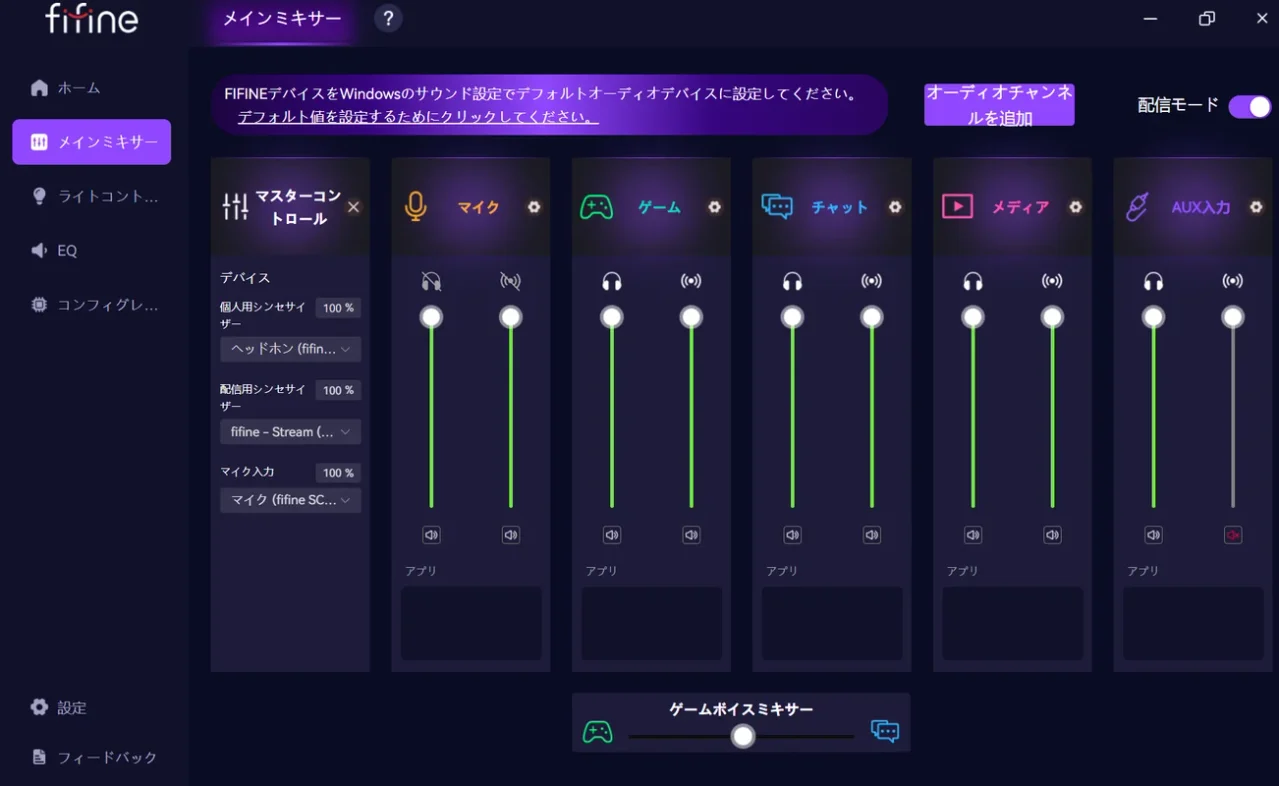
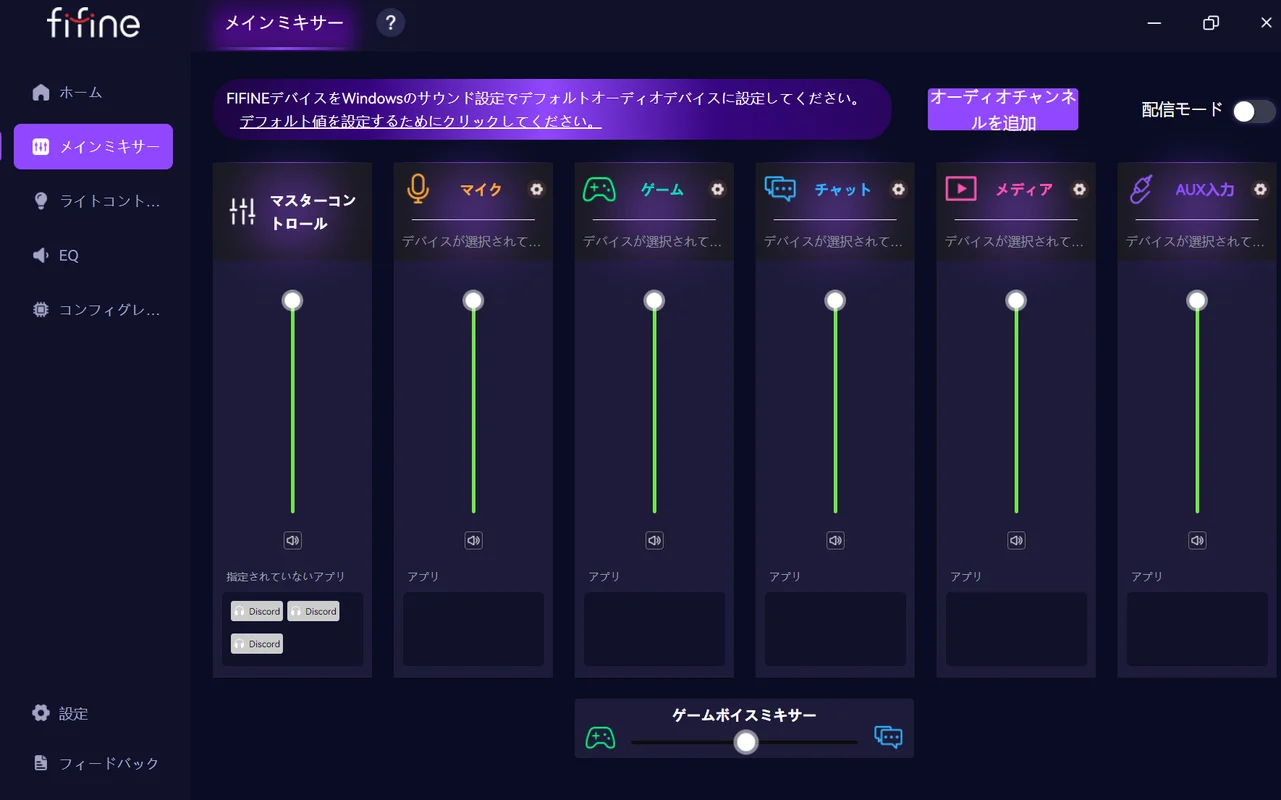
ソフトウェアのメインミキサーにて、配信モードに変更します。左側の設定を以下のようにします。
- 個人用シンセサイザー → fifine SC8 Game か Chatを選択
- 配信用シンセサイザー → fifine – Stream (fifine Virtual Audio Device)を選択
- マイク入力 → マイク (fifine SC8 Mic)を選択
このように選択し、右側のAUX入力の欄で、配信用バーをミュートにします。
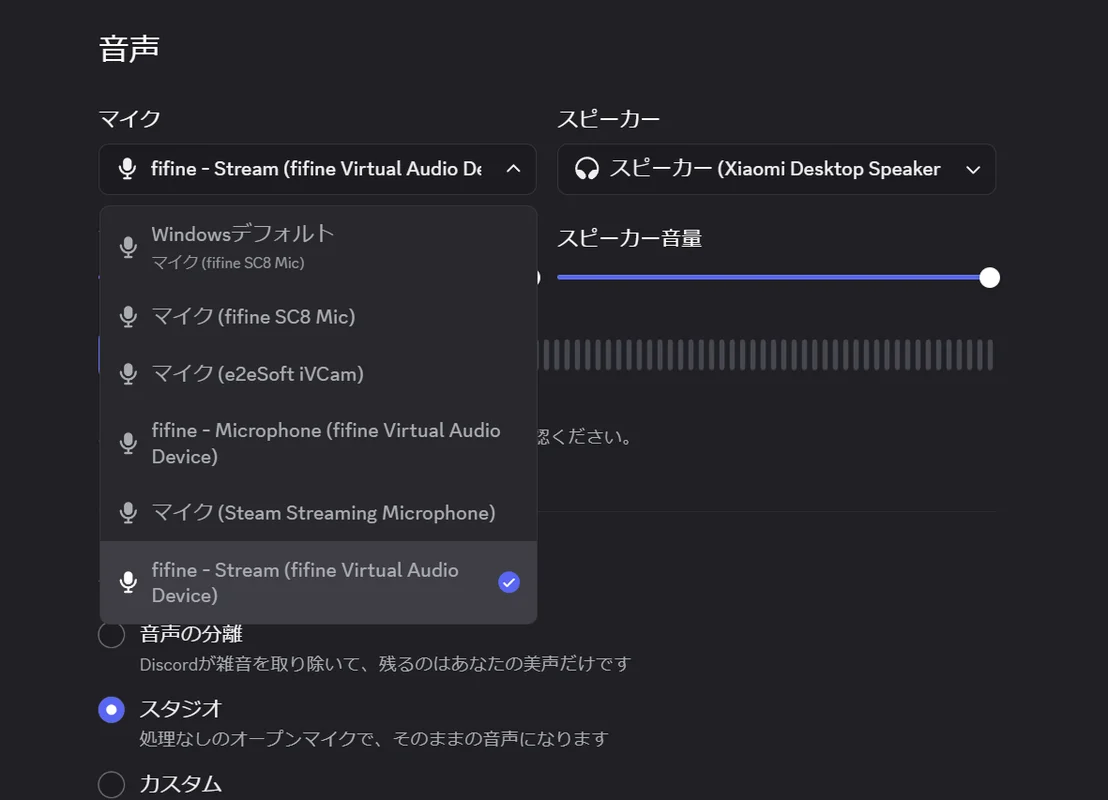
Discord側では音声入力を「fifine – Stream (fifine Virtual Audio Device)」にします。
コレで、相手側にはAUX入力、つまりはSwitchの音が聞こえなくなります。
ソフトウェアの登場により、SC8の魅力が数倍に跳ね上がっていますよね。
PC・Mac・スマホでは問題なく動作。SC3ではできなかった、SwitchをやりながらのPCでのVCも、ソフトウェアの登場により可能になった。
FIFINE SC8の独自機能|ボイチェン・サンプラー・7.1ch
ボイスチェンジャー機能の使い所
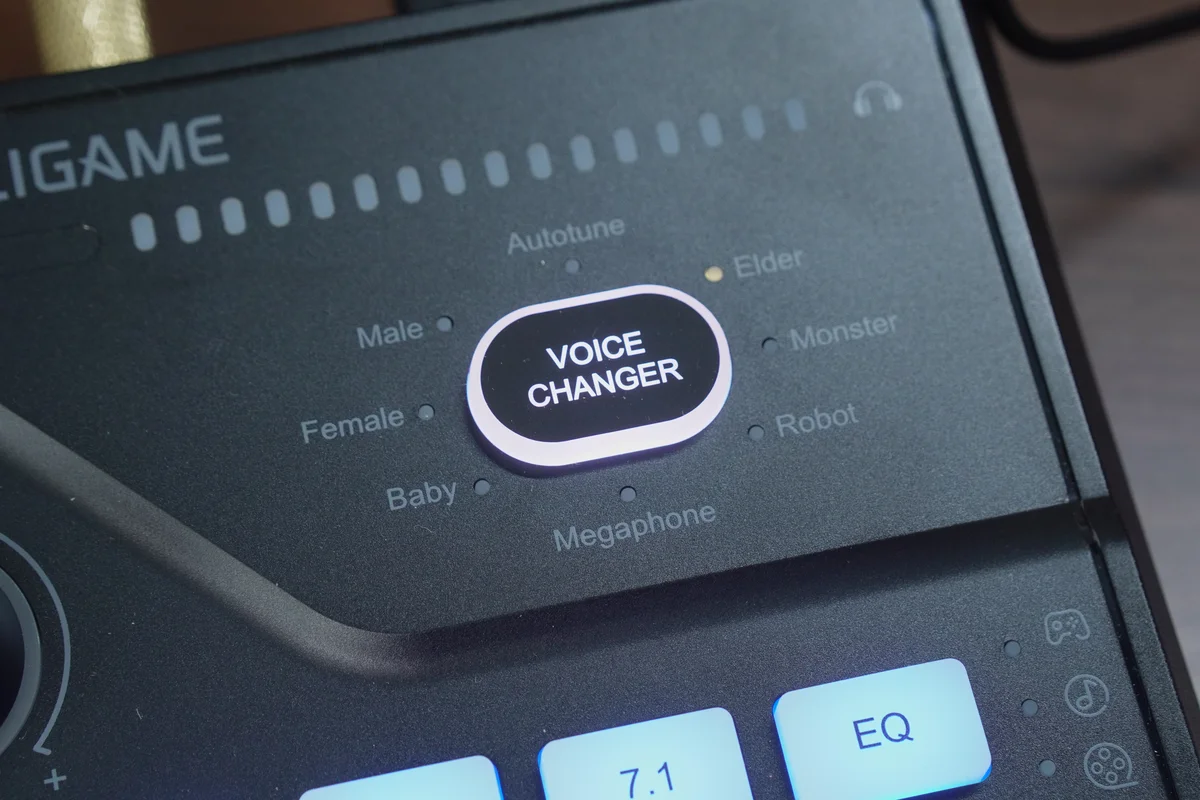
- オートチューン
- 老人
- モンスター
- ロボット
- メガホン
- 赤ちゃん
- 女性
- 男性
ボイスチェンジャーは全部で8種類あります。
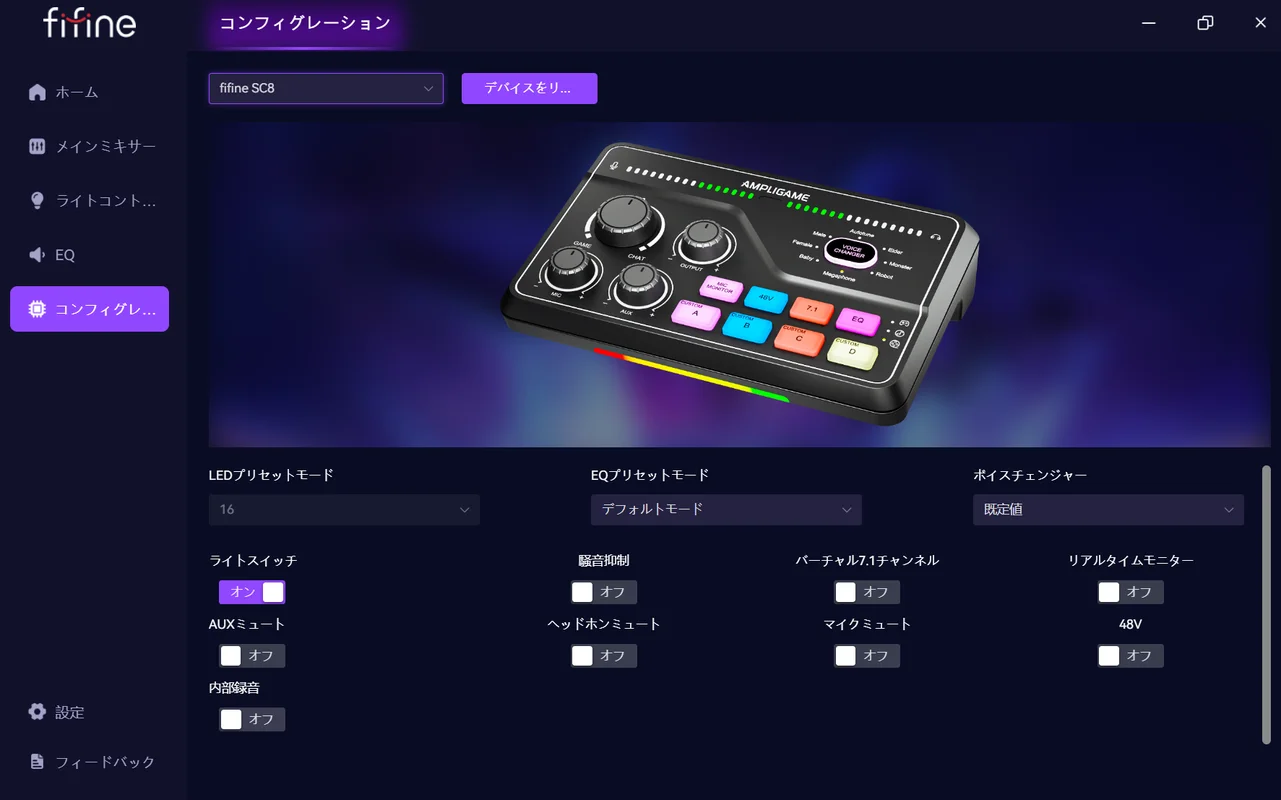
ボタンを押していくことで切り替え可能で、ボタン長押しでオフにすることもできます。ただ、ボタンだと男性モードにたどり着くまで、8回ボタンを押さないといけないのがネックです。
とは言え、のちほど紹介するソフトウェアで、好きなモードに1発で飛ぶこともできるため、PCで使うなら問題ありません。
ボイスチェンジャーを実際に使用した音声になります。使い手次第ではかなり面白い機能です。
赤ちゃんモードの状態で高い声を出すと、マライア・キャリー級の高音になります。ほぼモスキートーン。
3種類のEQプリセットとバーチャル7.1chは変化が分からず
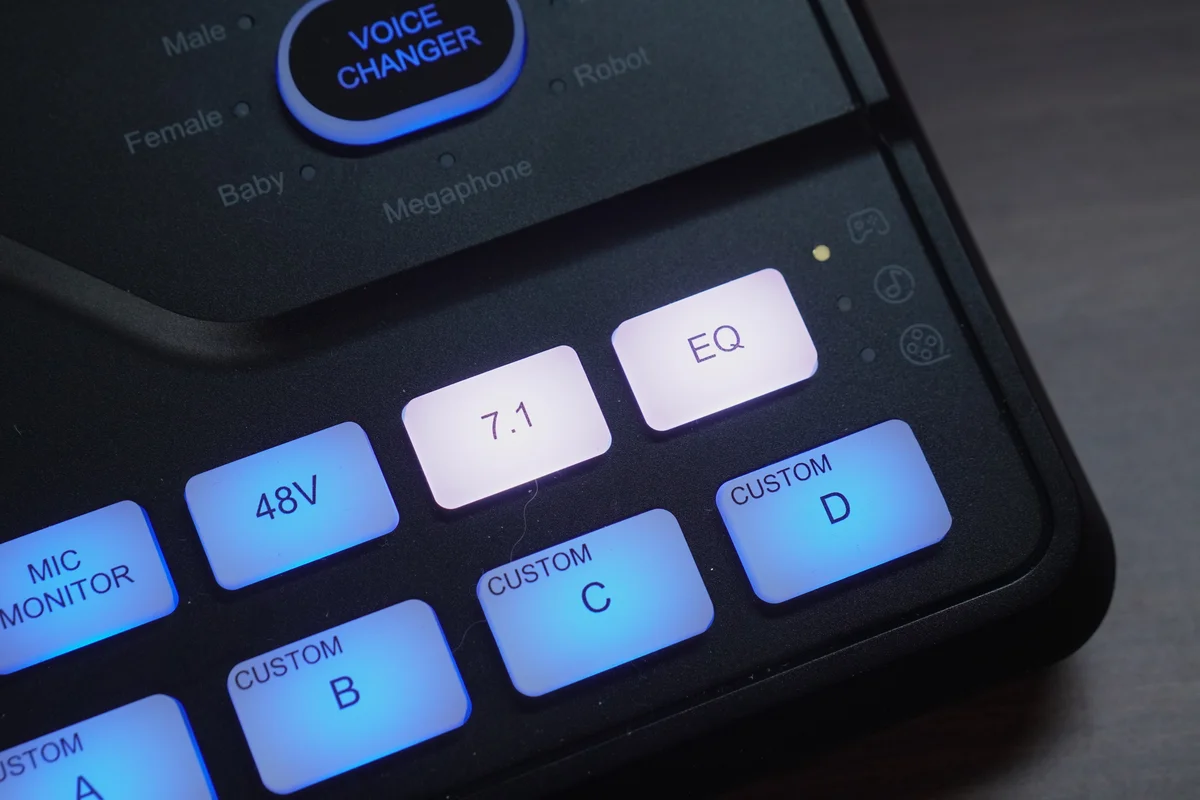
- EQプリセット
- ゲーム
- ミュージック
- ムービー
- バーチャル7.1ch
SC8で追加された機能として、EQプリセットとバーチャル7.1chがありますが、正直なところ変化が分かりませんでした。
決して安くはないヘッドホンで試聴を行ったものの、オンにしてる時とオフにしている時の違いが分からず、少し残念でしたね。
EQに関しては、のちに紹介するソフトウェアで大幅に変更可能なので、気になる方はそちらもご覧ください。
カスタムボタンで効果音のポン出しを設定
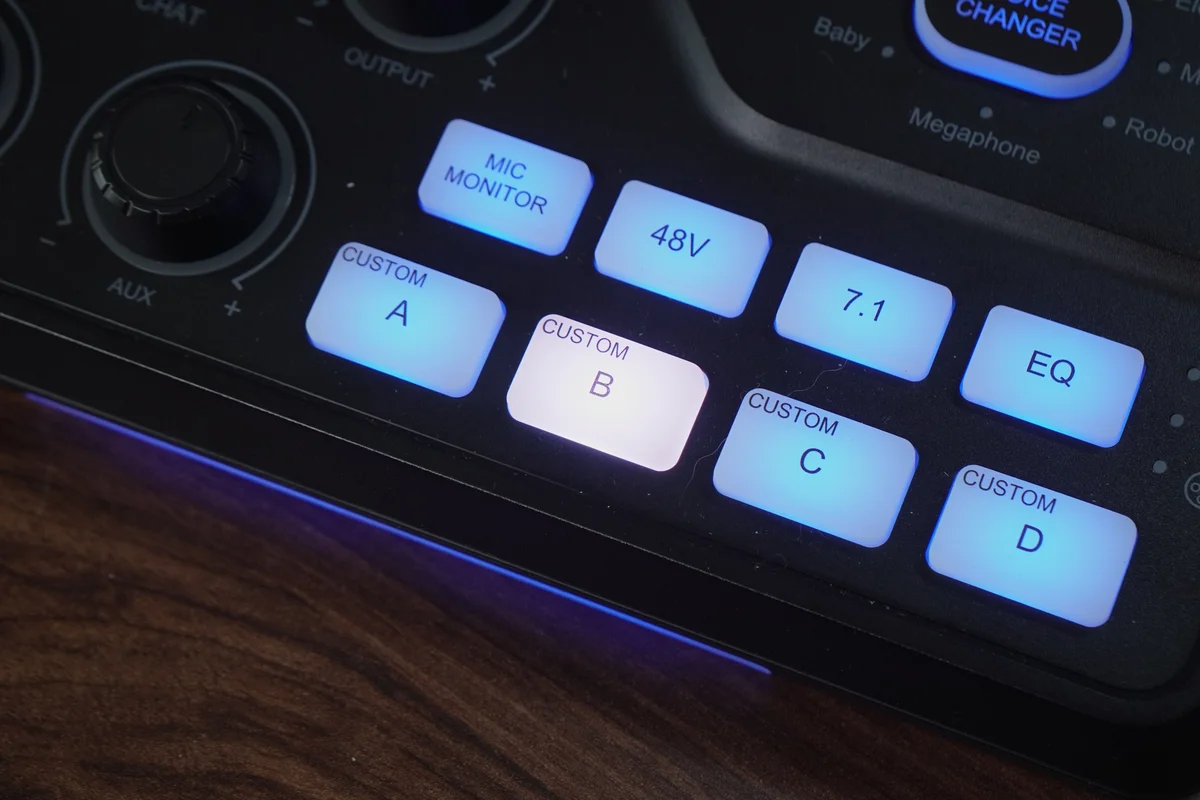
- CUSTOMボタンを長押しする
- ボタンが白く光ったら、ボタンを押した状態で登録したい音を流す(最大15秒)
- 好きなタイミングでボタンを押して登録した音を流す
カスタムボタンの使い方は非常にシンプルです。登録できる音源は、接続してるPCの音、マイクの音、Line入力の音、の3つが使えます。特に選択する必要は無く、ボタンを押してる間にどれかから音を流すだけでOKです。
設定の際のポイントとして、ボタンを押して白く光る少し前から録音が始まります。なので、白く光るのを待ってから音源を流すと、ボタンを押してから音が流れるまで少しラグが発生します。ボタンを押して0.5秒後ぐらいに音源を流すと、丁度いいカンジになります。
肝心の音質ですが、若干のシャリ付きこそあるものの、低音から高音までしっかり厚みのある音になっています。効果音を流す用途なら劣化を感じないレベルです。
ちなみに、ポン出しで効果音が流れている最中に再度ボタンを押すと、音声がストップします。
ライティングはオフにすることも可能
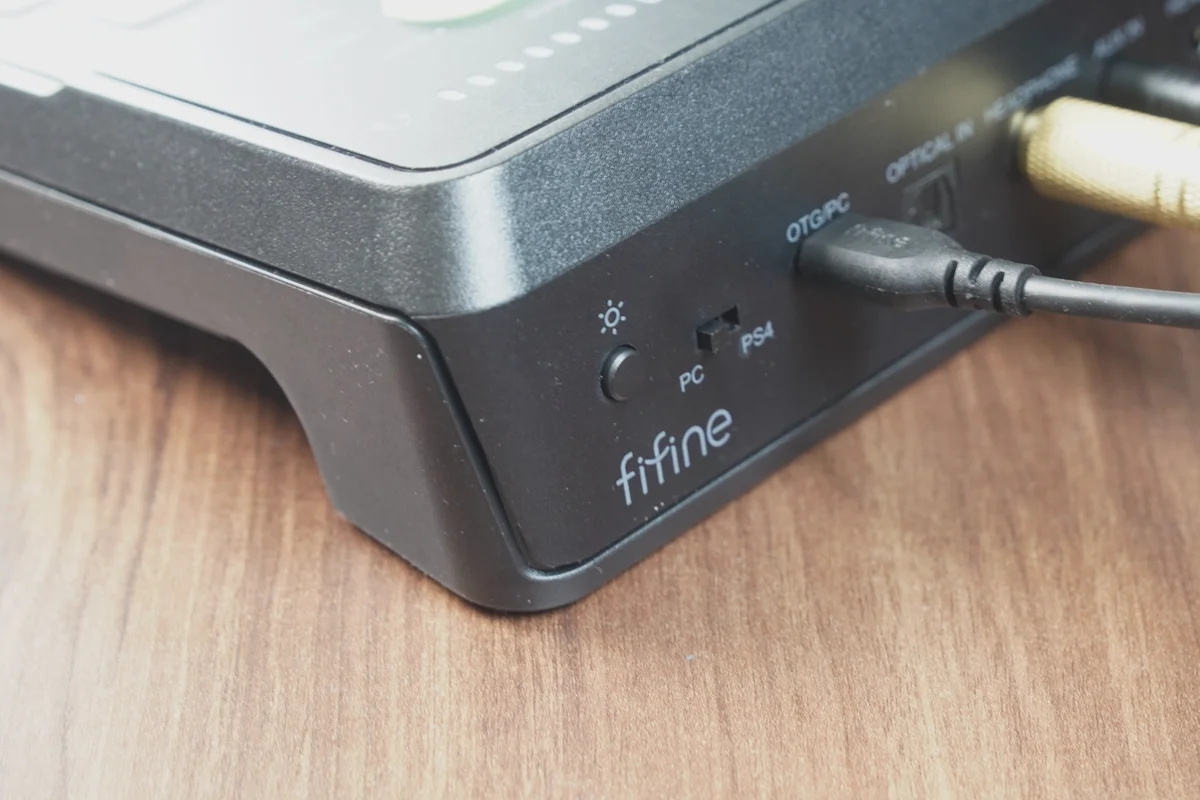
- 単色
(赤, オレンジ, 黄, 緑, 水, 青, 紫) - エフェクト(全8種)
- オフ
ライティングの切り替えは背面にあるボタンで行います。長押しをすることでライティングをオフにすることも可能です。
各ボタンを押すと、そのボタンが白色に光ります。また、ノブを押した際のミュート状態の時は、ノブの部分が赤色に光るようになっています。コレらはオフにすることはできません。ライティングオフ中も同じ様に光ります。
FIFINE Genieを使えば配信音声設定が簡単になる
実はFIFINEから待望のソフトウェアが登場しています。この、FIFINE GenieはSC8にも対応しており、コレを使うことで、できることが数段パワーアップします。
ソフトウェアでできることまとめ
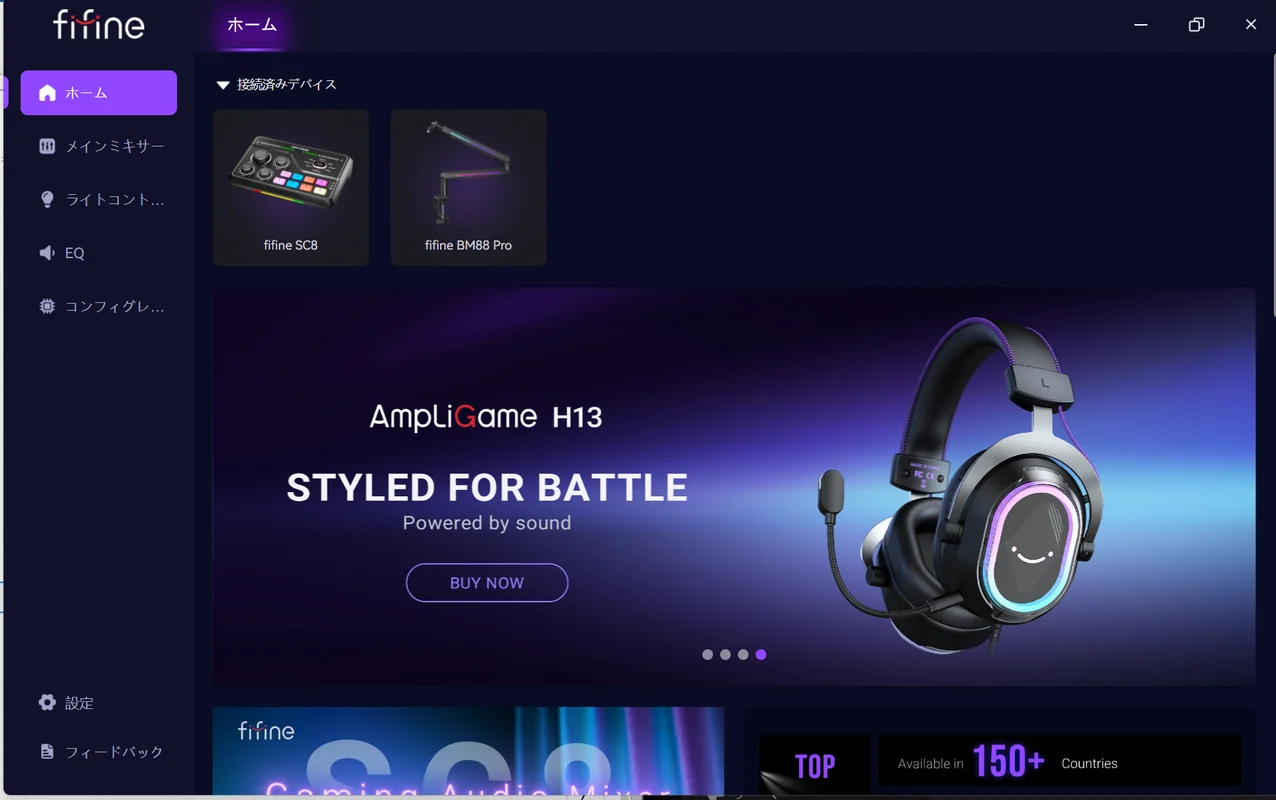
- 音量バランス調整
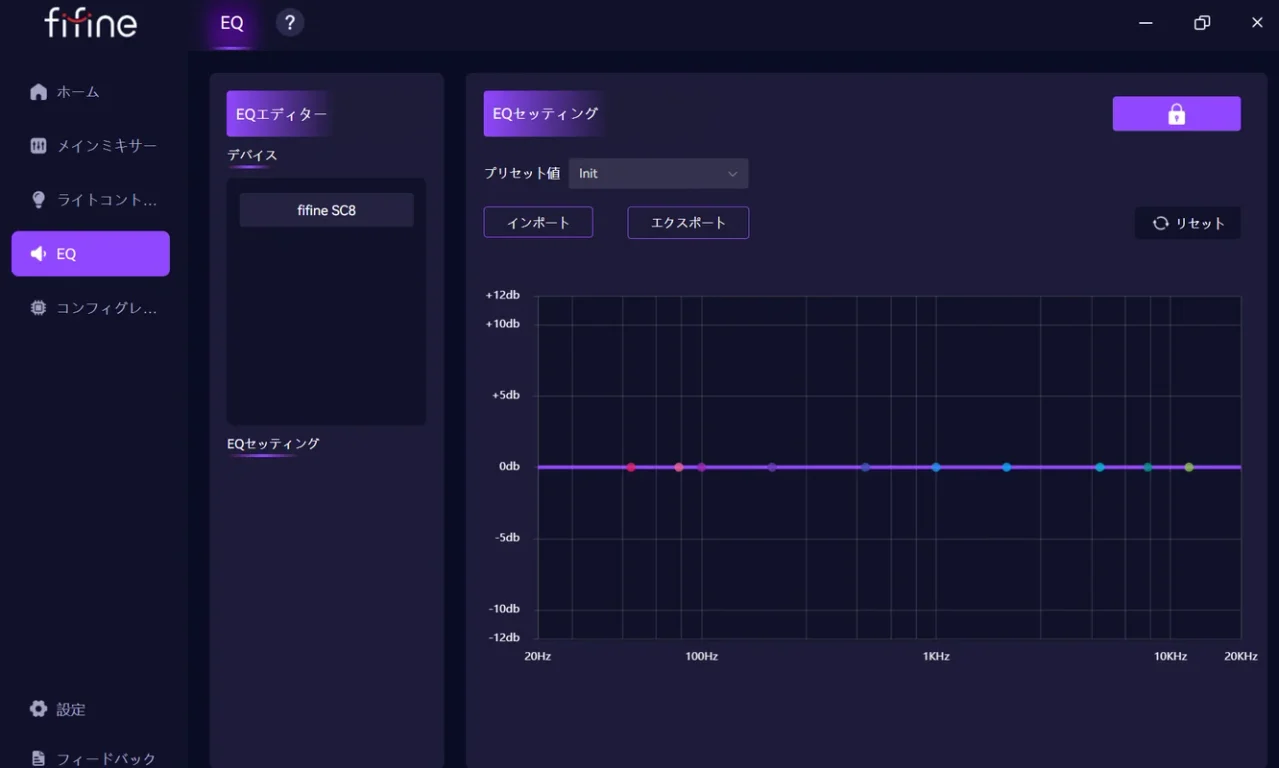
- ヘッドホンEQ /マイクEQの変更
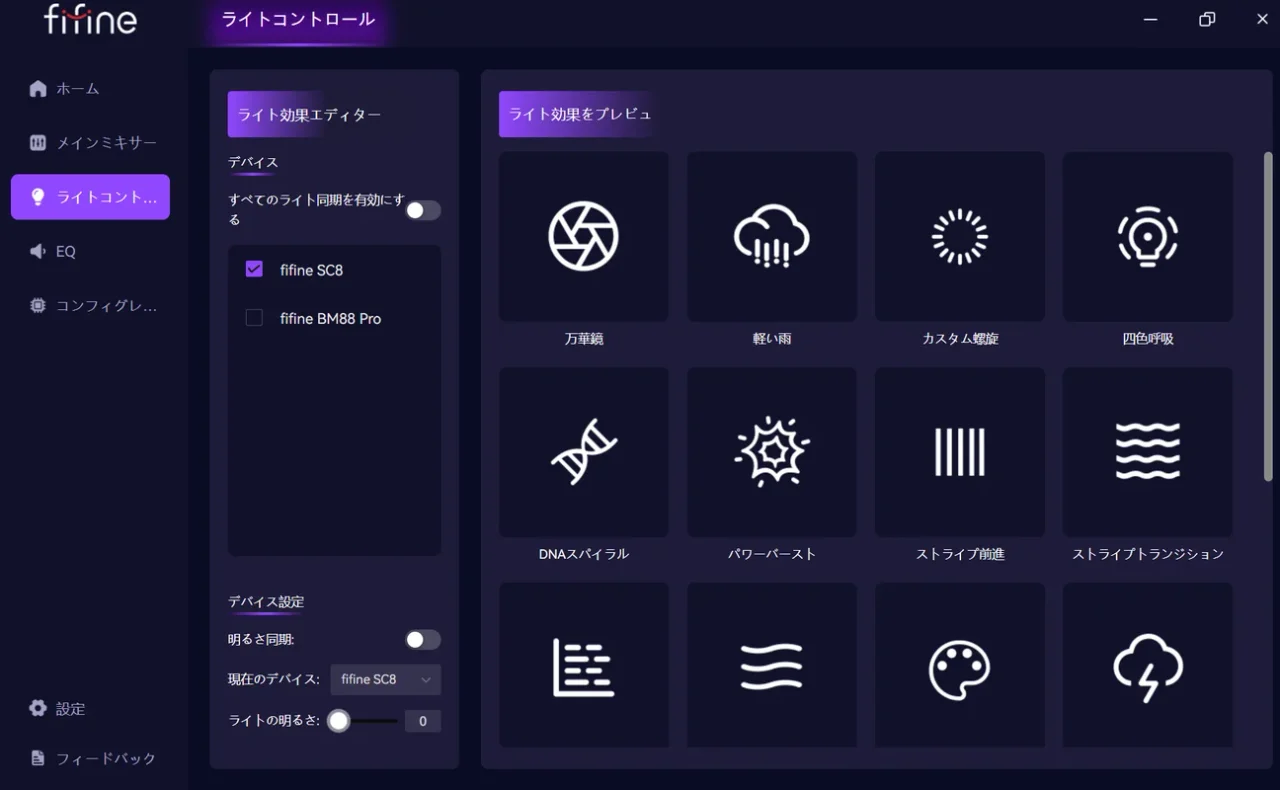
- ライティングエフェクト変更
- ミュートやボイチェンなど各操作が行える
ソフトウェアでできることはこんなカンジです。中でも音量バランス調整と、マイクEQの変更には目を見張るものがあります。
ここからはいくつかの機能をピックアップしてみていきます。
ソフトウェア上で音量バランスを調整できる
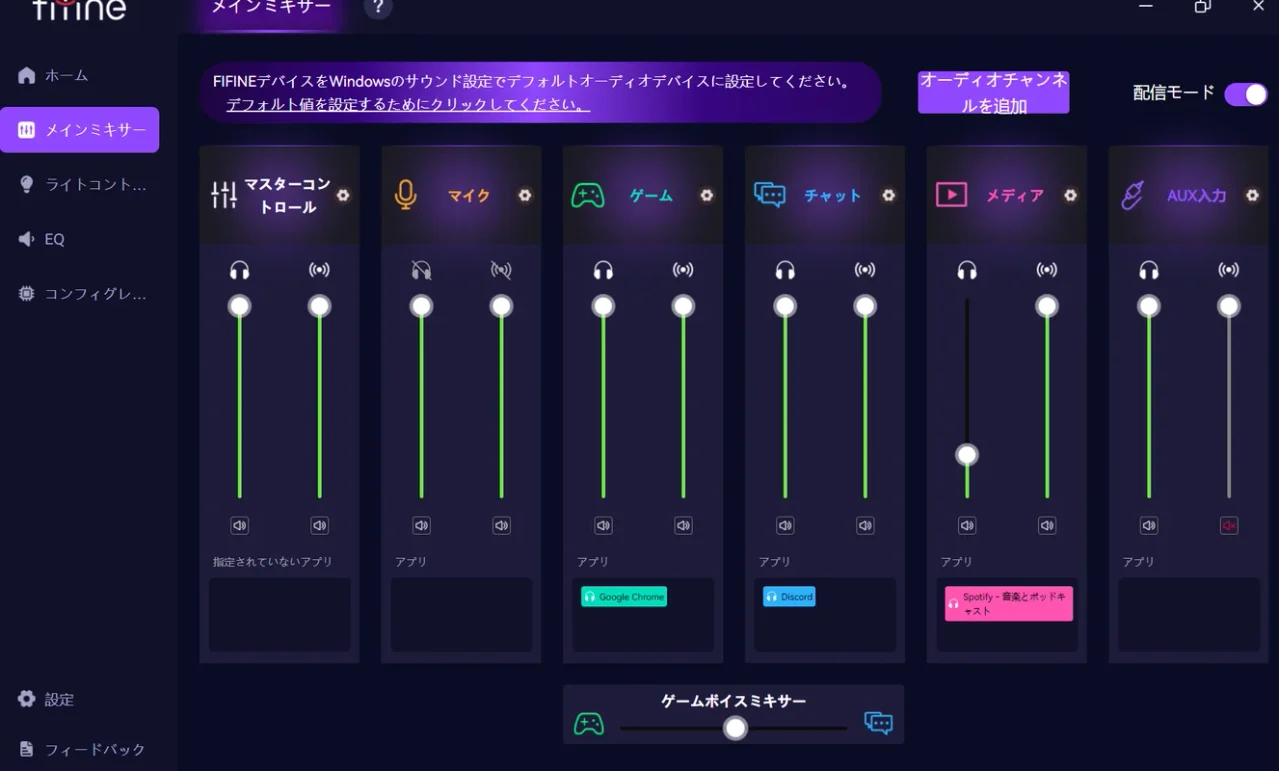
配信者向けの機能になりますが、コレはかなりエグいです。
自分が聞こえる音量、配信に載せる音量を、音声ソースごとに変えることができます。もちろん、自分には聞こえるけど配信には載せない、みたいなこともできます。左の音量バーが自分に聞こえる音声で、右の音量バーが配信に載る音声になっています。
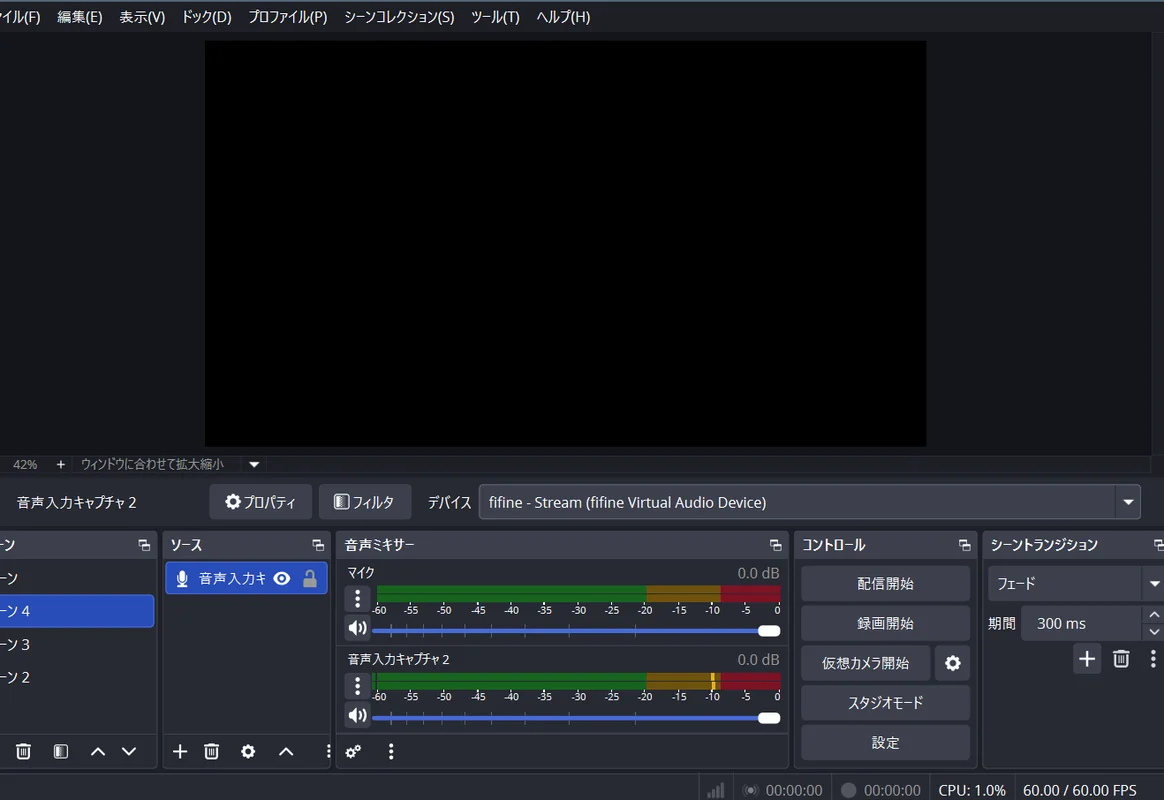
OBS上では音声入力のソースを、「fifine-Stream(fifine Virtual Audio Device)」にする必要があります。コレにすることで、ソフトウェア上でミックスした後の音声が配信に載るようになります。
Discordでは自分の声だけを相手に届けたいので、コチラは普通の音声入力を選択します。
直感的に操作できるのが魅力的ですね。
マイクEQの変更が可能
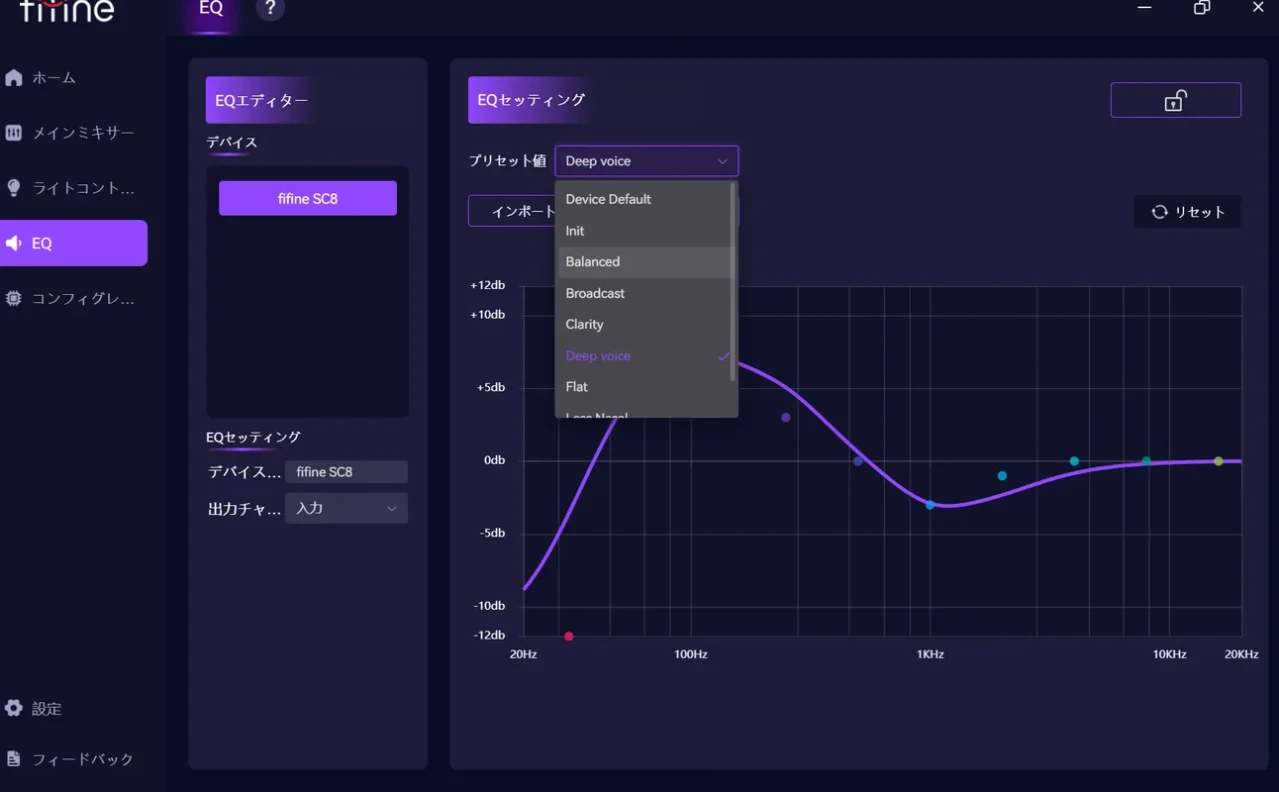
- Device Default
- Init
- Balanced
- Broadcast
- Clarity
- Deep voice
- Flat
- Less Nasal
- Walkie Talkie
ソフトウェアを使うと、まさかのマイクEQ機能が開放されます。実際に使用した音声を聞いてもらったら分かる通り、かなり実用的な機能になっています。
特に音声の劣化などはみられず、しっかり雰囲気が変わっています。個人的には「Deep voice」が低音の厚みが増して深い音になるので、すごく好きです。
比較:SC8と主要オーディオミキサー9機種の違い
| 製品 | 実売価格 | XLR/48V | 最大ゲイン | ゲーム音・チャット音の分離 | 光デジタル入力 | ボイチェン | 対応機器 | 専用ソフト |
|---|---|---|---|---|---|---|---|---|
| FIFINE AmpliGame SC8 | 11,599円 | ○/○ | 50dB | ○(再生2系統) | ○ | 8種 | PC/Mac/PS4/PS5/スマホ | FIFINE Genie(Win専用) |
| FIFINE AmpliGame SC3 | 約7,000円 | ○/○ | 50dB | ×(再生1系統) | × | 6種+キー12 | PC/Mac/PS4/PS5/スマホ | FIFINE Genie(Win専用) |
| Roland BRIDGE CAST ONE | 23,010円(定価27,500円) | ○/○ | 75dB | ○(STREAM/PERSONAL) | × | ○ | PC/Mac/PS5ほか | BRIDGE CASTアプリ(Win/Mac) |
| Yamaha AG03MK2 | 23,110円 | ○/○(CH1) | 非公表※ | ×(ループバックのみ) | × | × | PC/Mac/iOS/Android | AG Controller |
| Elgato Wave XLR MK.2 | 28,980円 | ○/○ | 80dB | △(Wave Linkで仮想ミックス) | × | ×(DSP/VST) | PC/Mac | Wave Link |
| Roland BRIDGE CAST | 32,220円 | ○/○ | 75dB | ○(STREAM/PERSONAL) | × | ○ | PC/Mac/PS5/Switch | BRIDGE CASTアプリ |
| TC-Helicon GoXLR Mini | 31,800円 | ○/+24Vのみ | 非公表 | ○ | × | ×(Mini は非搭載) | Windows専用 | GoXLR App |
| Razer Audio Mixer | 37,400円(国内在庫薄) | ○/○ | 約40dB(-12〜+39.7dB) | ○(4chフェーダー) | ○ | ○ | Windows 10以降 | Synapse 3 |
| Roland BRIDGE CAST X | 65,500円 | ○/○ | 75dB | ○+HDMIキャプチャ内蔵 | × | ○ | PS5/Switch/Switch 2/Xbox | BRIDGE CASTアプリ |
| Elgato Wave XLR Pro | 59,980円 | XLR×2/○ | 80dB | ○(5系統ミックス出力) | × | ×(DSP/VST) | PC/Mac/コンシューマ機/スマホ | Wave Link 3.0 |
| (参考)Elgato Wave XLR 初代 | 26,380円 | ○/○ | 75dB | △(Wave Link) | × | ×(DSP) | PC/Mac | Wave Link |
※価格は2026年9月16日現在
※Yamahaはゲイン量(dB)ではなく入力感度(dBu)で仕様を記載しており、他社と同じ土俵で数値比較できません。
主要のオーディオインターフェース達と簡単に比較してみると、SC8が輝いている部分はやはり、再生2系統を1万円ちょっとの価格で実現してきている点ですね。周りの上位機と並べても全然見劣りしない機能性になっています。
ただ、マイクプリの性能はやや見劣りするところがありますね。75dBまでカバーできている機材が多い中、SC8の50dBは目立って弱く感じます。とはいえ、この欠点が実用上で影響を及ぼす場面はそう多くなく、低感度のダイナミックマイクを使う時くらいです。例を挙げるならSM7Bみたいなマイクです。
コンデンサーマイクだったり、FIFINEのダイナミックマイクを使用する分には、SC8は他の上位機材と遜色ない使用感になります。
よくある質問 (FAQ)
FIFINE SC8レビューまとめ
- 本体に4つのノブと複数のボタンがあり、直感的な操作が可能
- ゲーム音とチャット音の出力先を分離し、音量バランスの調節をノブでできる
- XLRマイクやヘッドセットで使用可能
- Windows・Mac・スマホ・Switch・PS5と幅広いデバイスで使用可能
- 明瞭さとクリアさのある明るいマイク音質
- ソフトウェア上で高品質なマイクEQの設定が可能
- ソフトウェアの登場によりSwitchをしながらPCでのVCが可能になった
- マイクモニタリングの音声が少し劣化する
- 7.1ch機能と本体のEQ機能がイマイチ
- マイクゲインはやや控えめ
以上になります。
いかがだったでしょうか?
FIFINE SC8はソフトウェアとセットで考えると、非常に魅力的な製品に感じました。
個人的には、マイクEQが使える点と出力先を2系統で分けられる点、この2点はかなりの推しポイントです。そして、VCをしながらのSwitchプレイが可能になった部分も、SC8の大きな進化です。
XLR接続の解禁によるマイク音質の向上以外にも、導入によって得られるメリットが増え、幅広い層におすすめできる製品です。気になった方、ぜひポチッと行っちゃいましょう!
ポチップ
本日は最後までお付き合いいただき、ありがとうございます。
では、また。


コメント