お疲れ様です、もちゅです。
以前、4,000円台で買えるQuntisのモニターライト「Focus 40cm」をレビューしました。キーボード周りは十分に明るかったものの、奥行きのあるデスクの手前や、ウルトラワイドモニターの左右の端まで光が届かないのが気になっていました。
そこで本日は、幅を51cmに広げてバックライトと無線リモコンを備えた上位モデルを紹介します。
その名も、
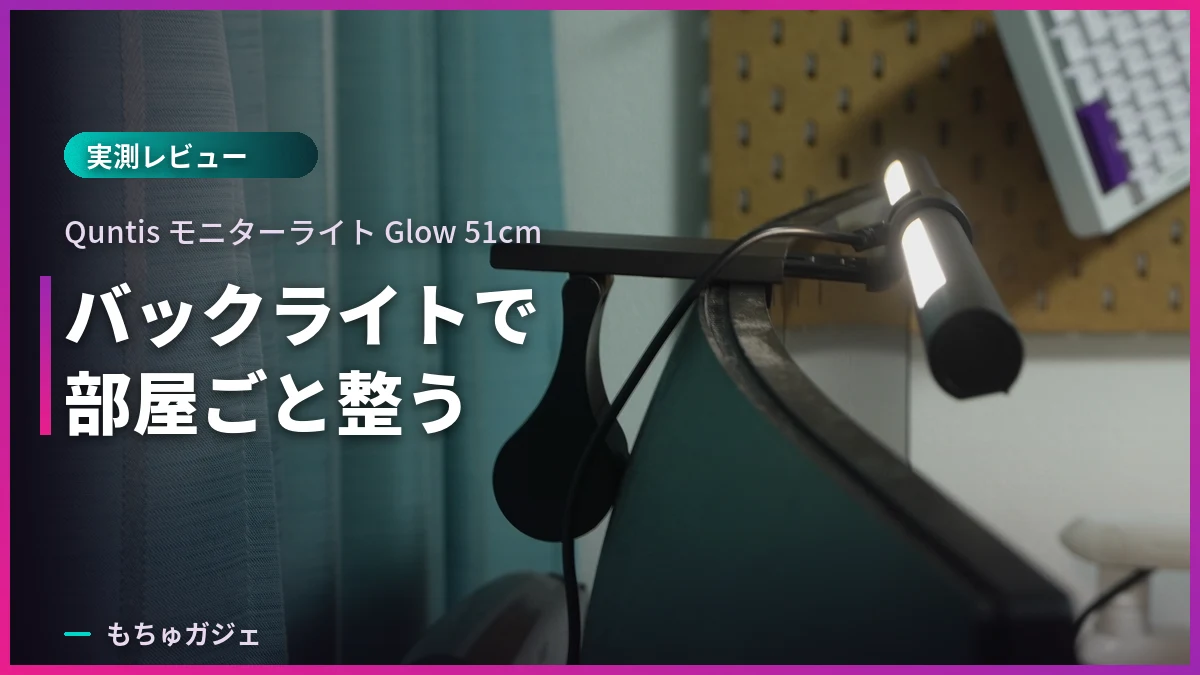
Quntis Monitor Light Bar Glow 51cm
コチラの製品は、Amazonで7,999円(2026年10月24日時点)で購入できるモニターライトで、前面のライトに加えてモニターの裏側を照らすバックライトを搭載しているのが特徴です。操作は付属の無線リモコンで行います。
今回も前回と同じデスク・同じ測り方で照度マップを作り、Focus 40cmからどれだけ明るさと照らす範囲が変わったのかを数値で比べてみました。あわせてバックライトの使いどころや、PCから給電するときの注意点についてもお話しします。
結論から言うと、Glow 51cmはバックライトとリモコンでデスクの雰囲気を整えるライトです。キーボード中央は309lxで、明るさはFocus 40cm(500lx)に及びません。
ぜひ最後までご覧ください。
- 幅51cm・バックライト・無線リモコン付きのモニター掛け式ライト。バックライトで壁全体が明るくなり、デスクまわりの雰囲気まで変えられる
- 色温度は前面2700K〜5200K・背面3000K〜6500K、Ra95以上。本体にボタンがなくスッキリしていて、34インチの湾曲モニターにも両端と干渉せずに取り付けられた
- 実測のキーボード中央は309lxで、Focus 40cm(500lx)より暗い。その代わりモニター下から手前までムラが少なく、デスク全体を均一に照らす
【結論】Quntis モニターライト Glow 51cmを買うべき人/待つべき人
買うべき人
- モニター裏の壁を照らして、デスクまわりの雰囲気を変えたい人(バックライトのみの使い方もできる)
- 本体にボタンのないスッキリした見た目と、手元のリモコン操作を重視する人
- 夜に照明を落として映像を見ることが多い人(バックライトのみにすると、モニターが浮いて見えて没入感が増す)
- 34インチなどの湾曲モニターを使っている人(前後のスライドで、ライトの両端がモニターと干渉しない)
- 奥行き60cm前後までのデスクで、ムラの少ない光がほしい人(モニター下333lxとキーボード309lxの差が小さい)
待つべき人
- キーボード周りの明るさを最優先する人:キーボード中央は309lxで、JISの推奨照度500lxに届かない。Focus 40cmは500lx
- 広いデスクやウルトラワイドモニターの端まで照らしたい人:幅51cmでも、左右の端は中央の約1/3(111〜127lx)まで落ちる
- PCの電源と連動して点けたい人:給電が戻っても自動で点灯しないので、点けるたびにリモコンでの操作が必要
- 価格を抑えたい人:7,999円で、Focus 40cm(4,680円)より3,319円高い(2026年10月24日時点)
- 土台の質感にもこだわる人:クリップはプラスチック感が強く、スライドもやや硬い


 ポチップ
Quntis モニターライト Glow 51cmのスペック・特徴
| Quntis Monitor Light Bar Glow 51cm | |
|---|---|
| ライトタイプ | モニター掛け式ライト (前面+バックライト) |
| 操作方法 | 無線リモコン (2.4GHz) |
| サイズ(幅) | 51cm |
| 重量 | 950g |
| 定格電力 | 7.5W |
| 定格入力 | 5V/1.5A |
| 対応モニター | 上端の厚さ7cm未満 曲面モニター対応 |
| 給電端子 | USB-C |
| 色温度 | 4段階+無段階 前面ライト:2700K〜5200K 背面ライト:3000K〜6500K |
| 演色性 | Ra95以上 |
| 照明モード | 前面のみ バックライトのみ 前面+バックライト |
| 自動調光 | なし |
| 参考価格 | 7,999円 ※2026年10月24日現在 →Amazonリンク |
- モニターに掛けるだけで使えるライトで、デスクがスッキリする
- 幅51cmで、40cmモデルより11cm長い
- スライド式の重りがついた特許クリップで、平面・曲面どちらのモニターにも使える
- 非対称配光と光を遮るフードで、光がモニターや目に直接入りにくい
- モニターの裏側を照らすバックライト付きで、間接照明としても使える
- 前面/バックライト/前面+バックライトの3つの照明モード
- Ra95以上の高演色LEDで、モノの色が自然に見える
- 手元で操作できる無線リモコン付き(ボタンが光るので暗くても押しやすい)
前回レビューしたFocus 40cm(4,680円)との価格差は、3,319円です(2026年10月24日時点)。
Quntis モニターライト Glow 51cmの開封・外観
開封
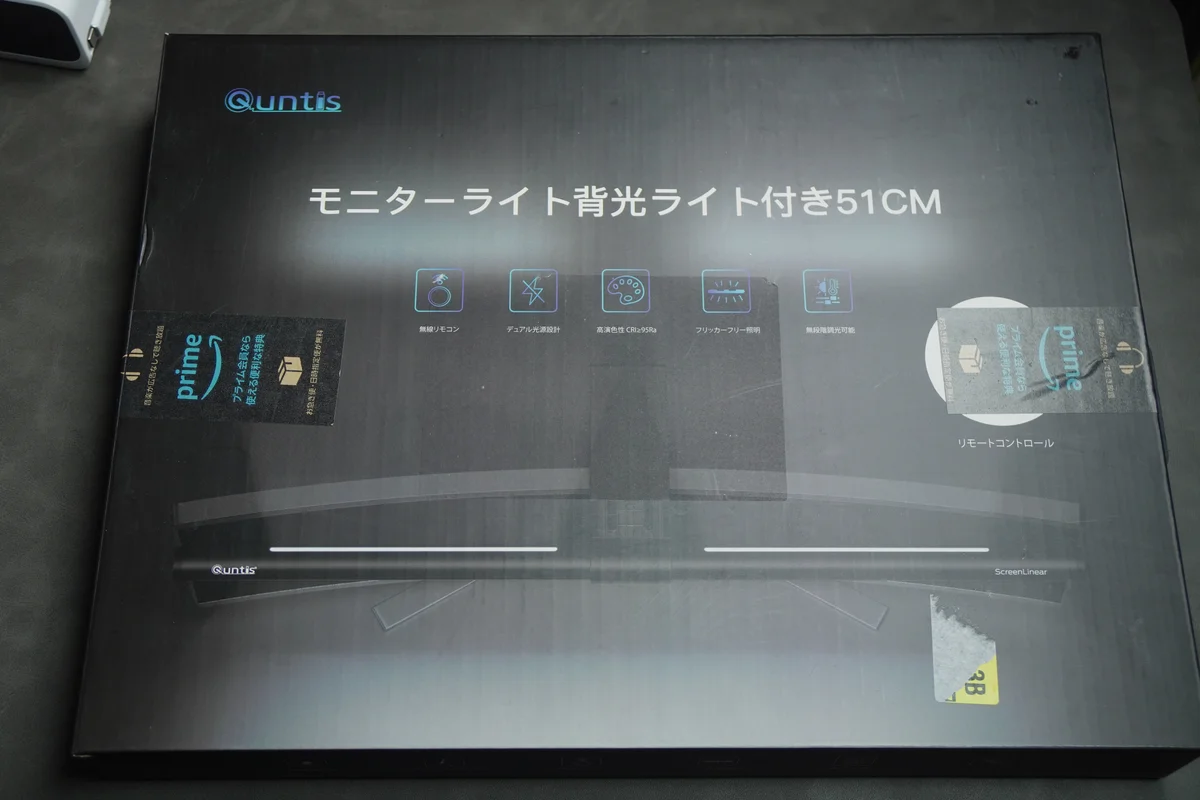
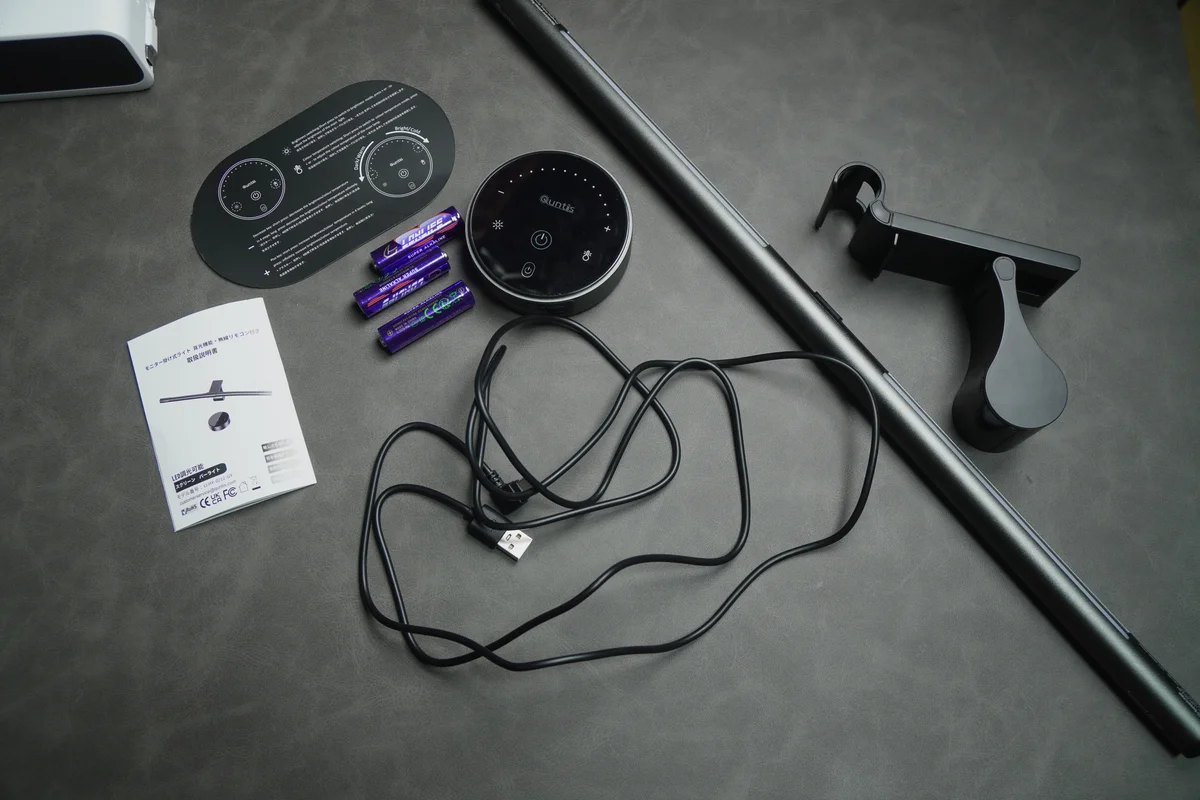
- ライト本体
- 土台
- 無線リモコン
- USBケーブル(USB-A to USB-C)
- リモコンの電池
- 説明書
外観を写真でチェック
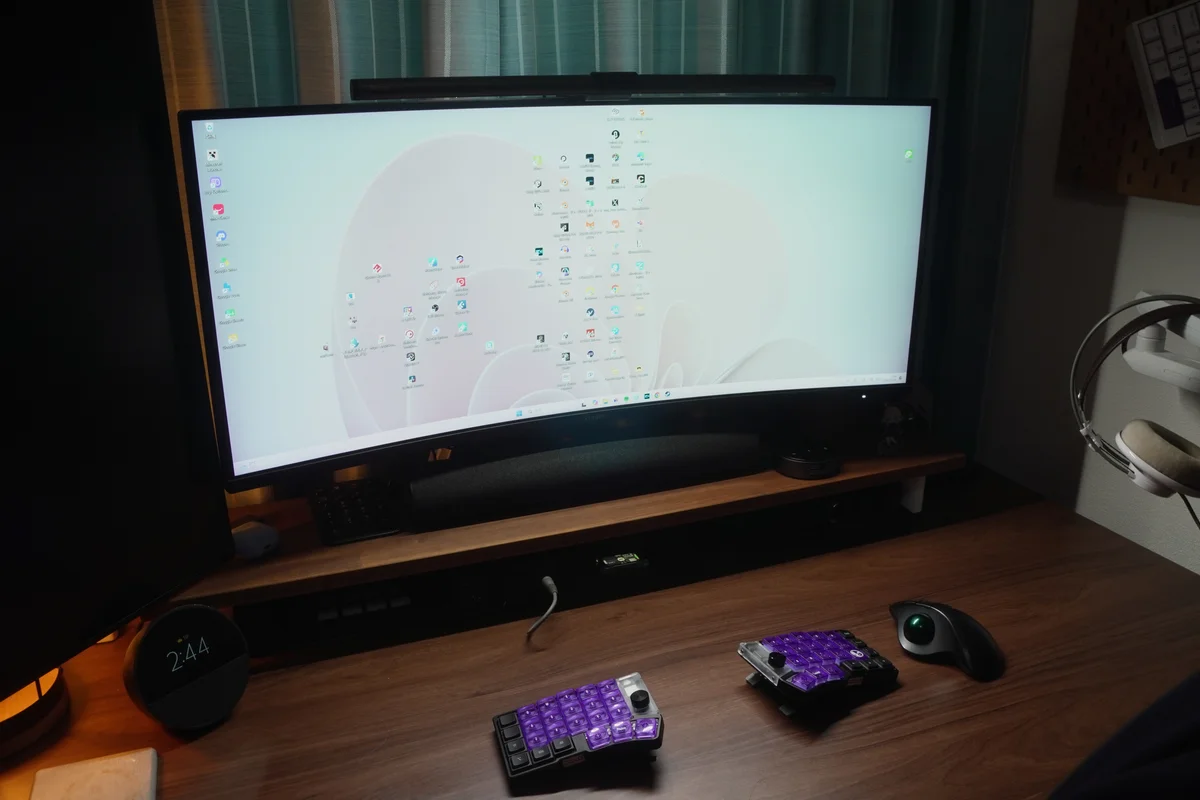
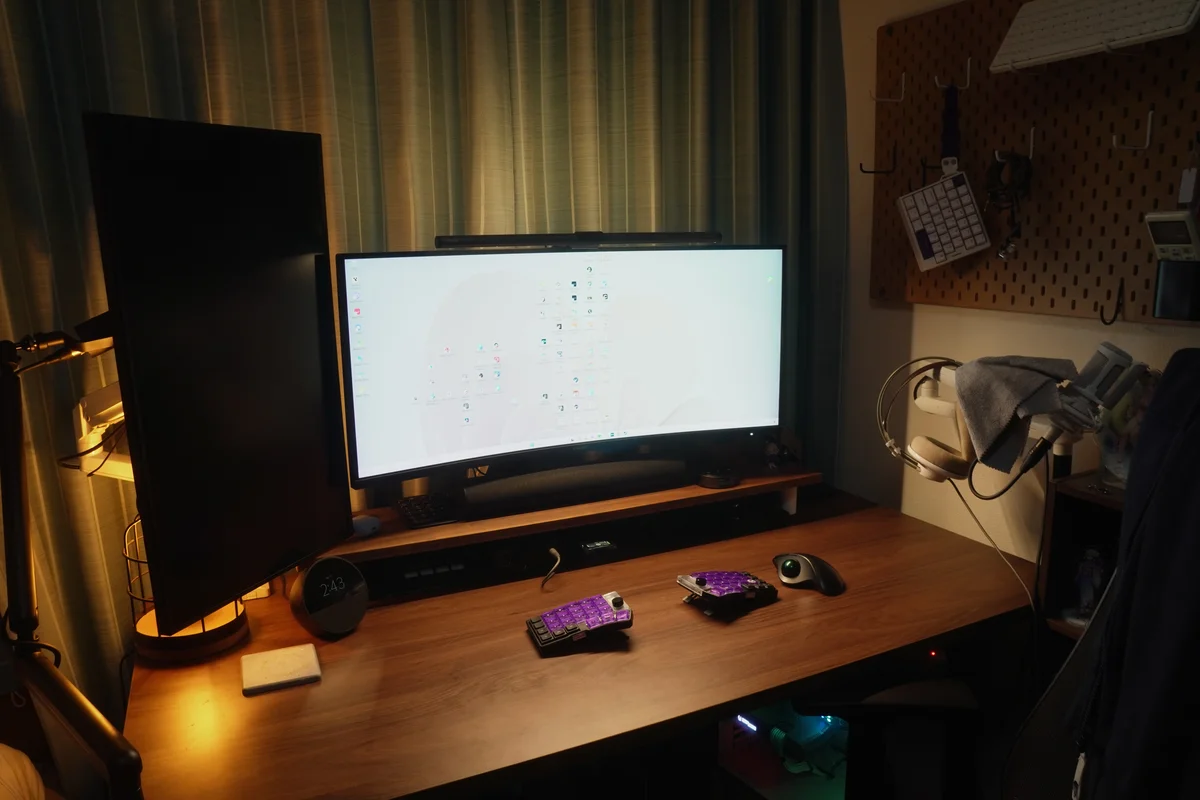
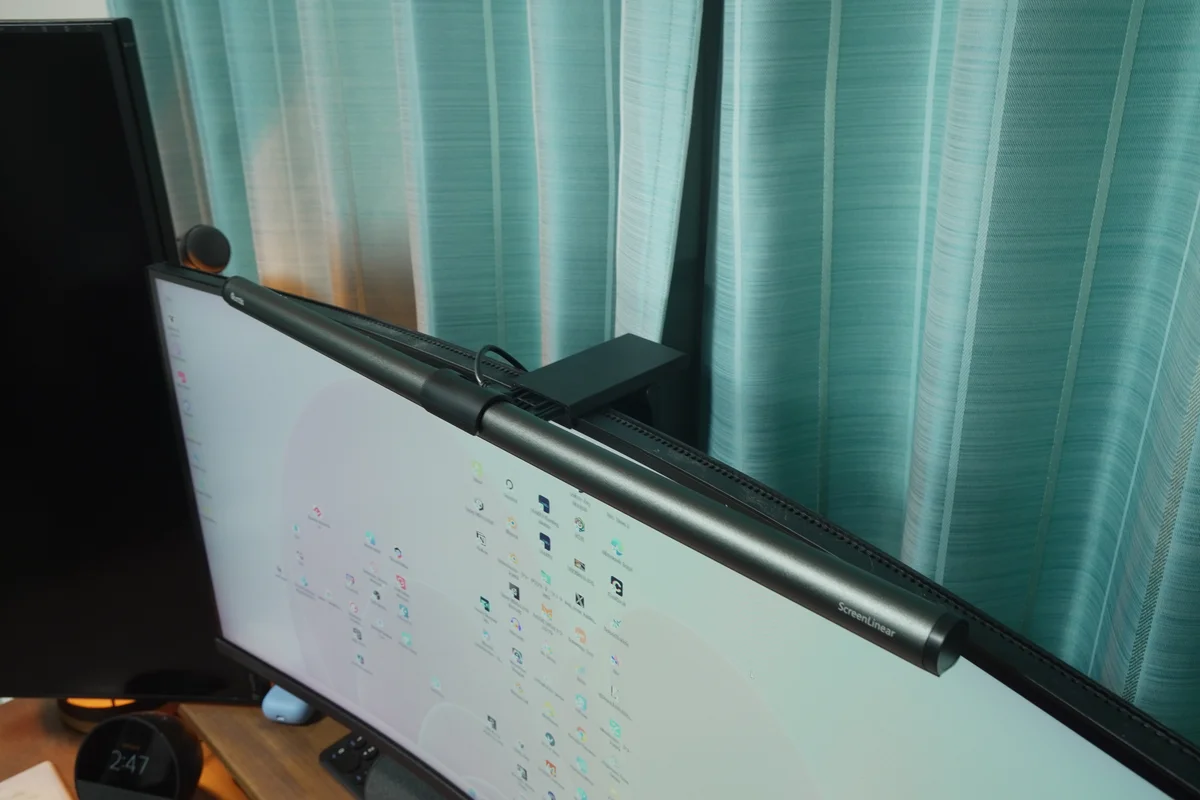
クリップ(土台)
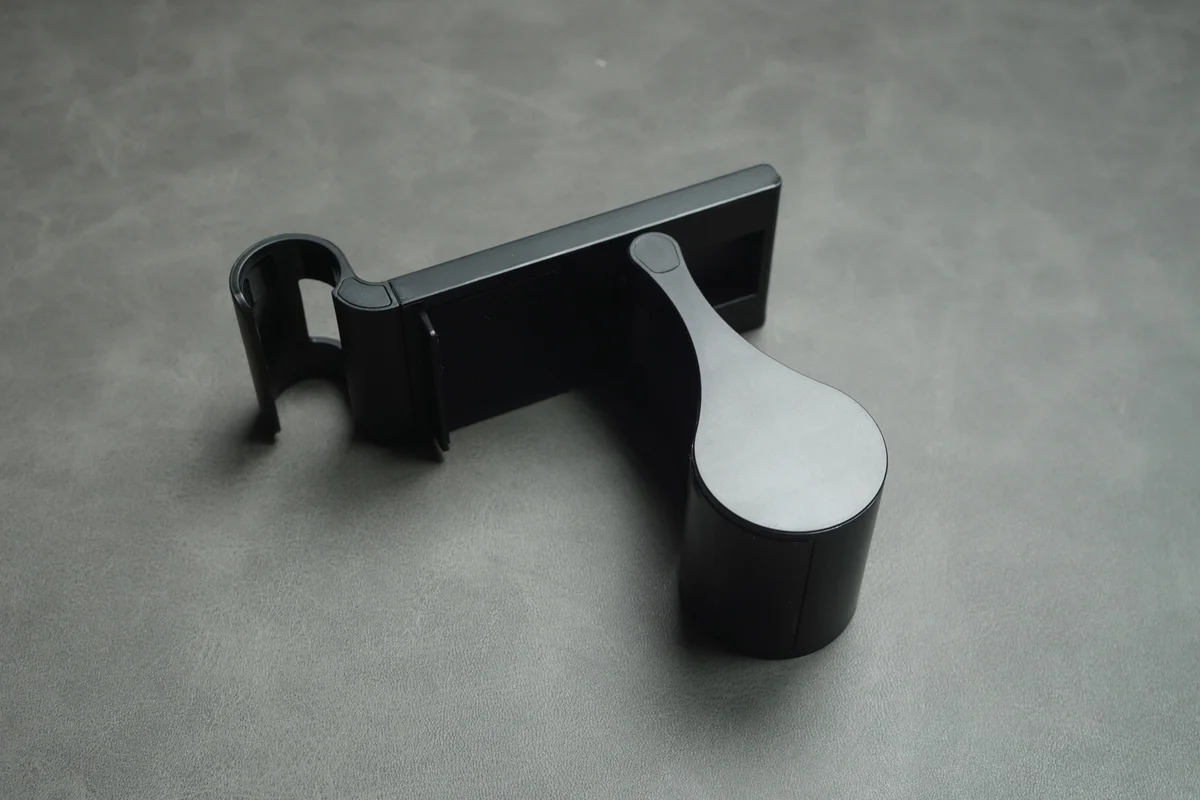
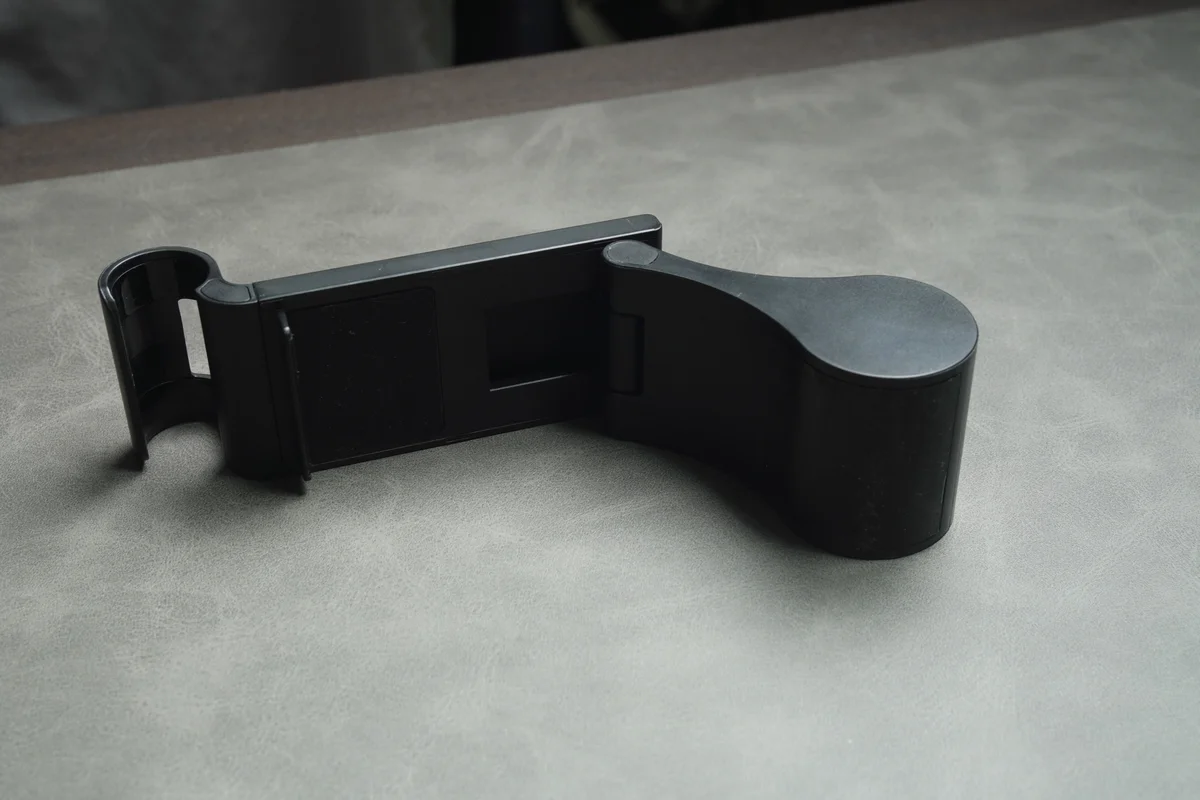
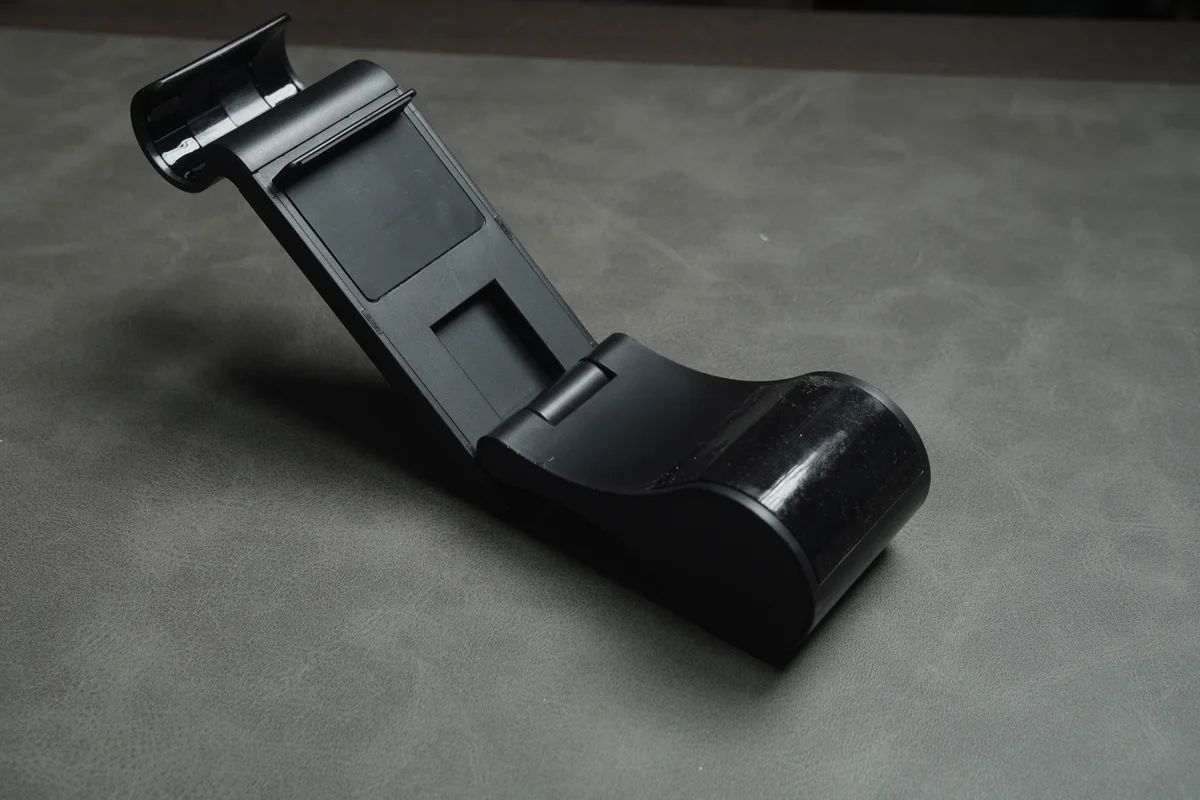
クリップは考え抜かれた作りになっています。
クリップの重り部分は、スライドで前後、関節で角度と、2段階で調節できる仕組みで、モニターの厚みに合わせて位置を調節できます。
また、重り部分の内側には粘着力のある滑り止め、モニターの上面と接する部分にはゴム製の滑り止めがついていて、安定感を高めています。
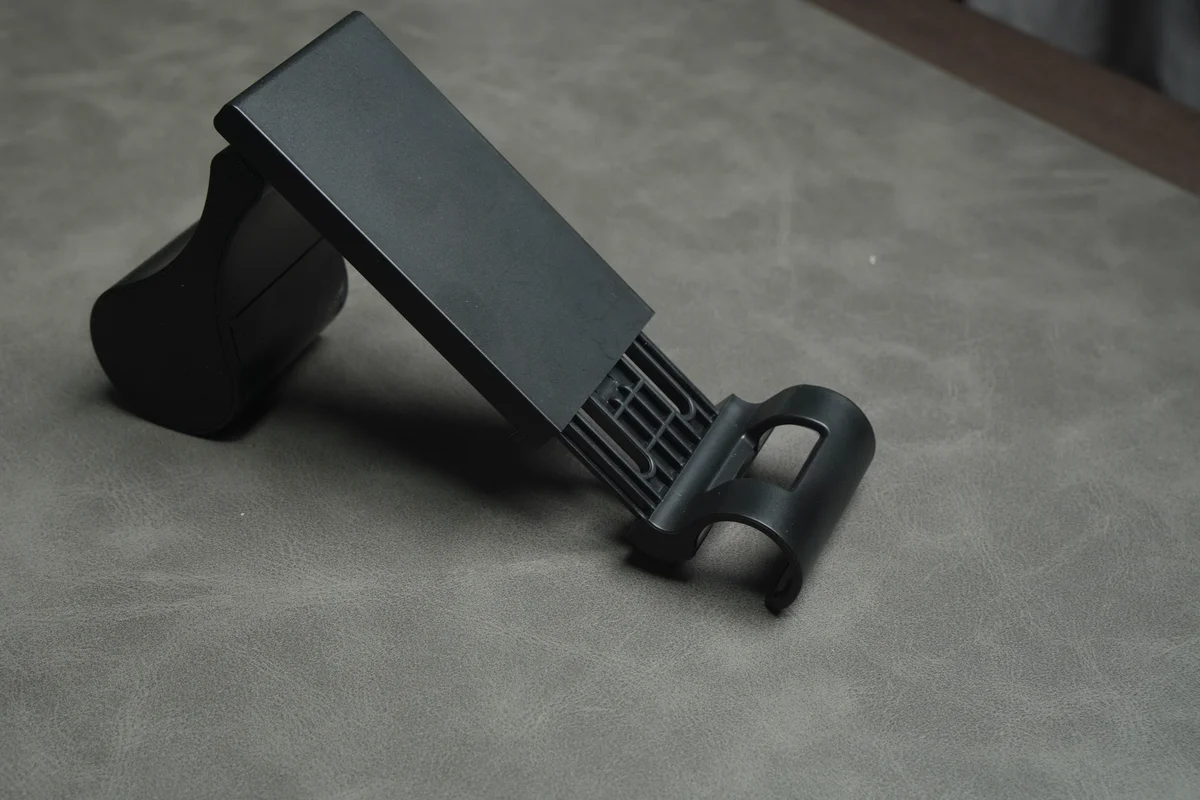
さらに面白いのが、ライト本体をつける側にもスライド機構がある点です。
コレで、ライト本体を手前側に持ってこられるので、湾曲したモニターの端にライトが遮られるのを防げるうえ、照らす位置を手元側へ寄せることもできます。
重り部分はしっかりとした重量感があるものの、全体的にプラスチック感が強く、安っぽさがあります。スライドの動作もやや硬めで、微調整は少し大変です。
ライト本体
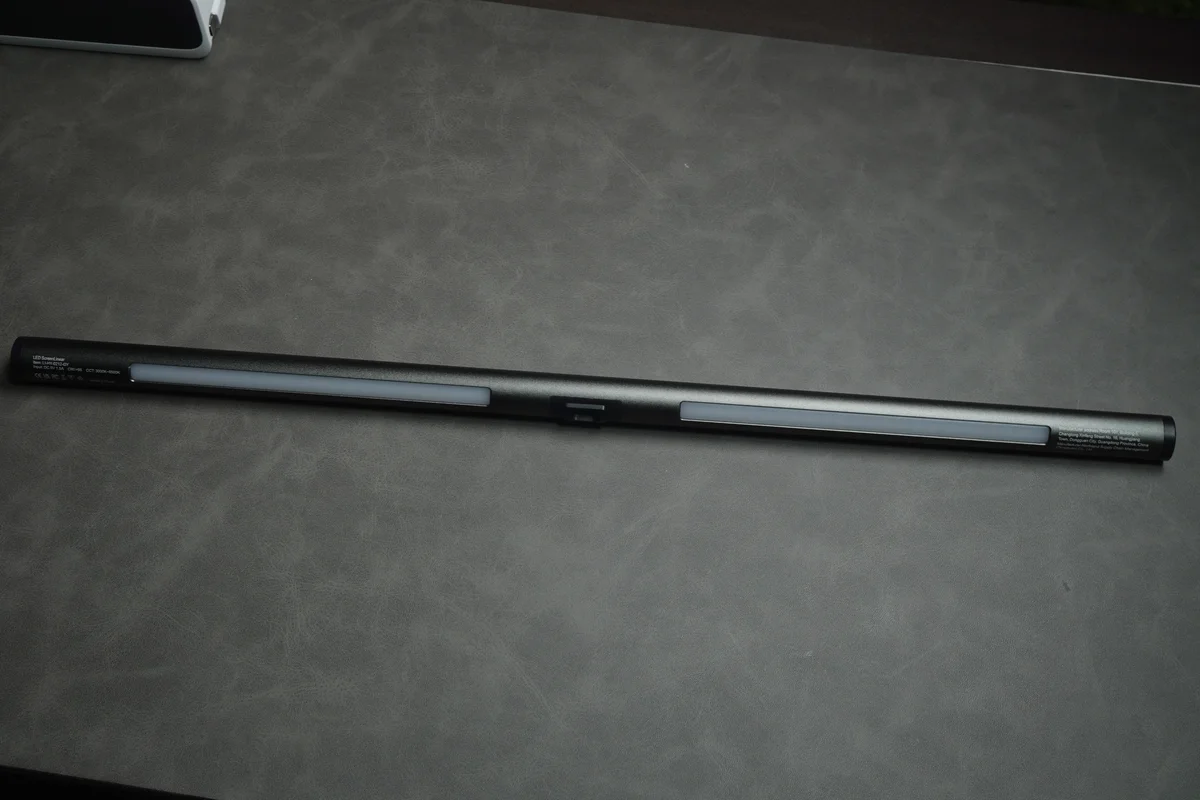
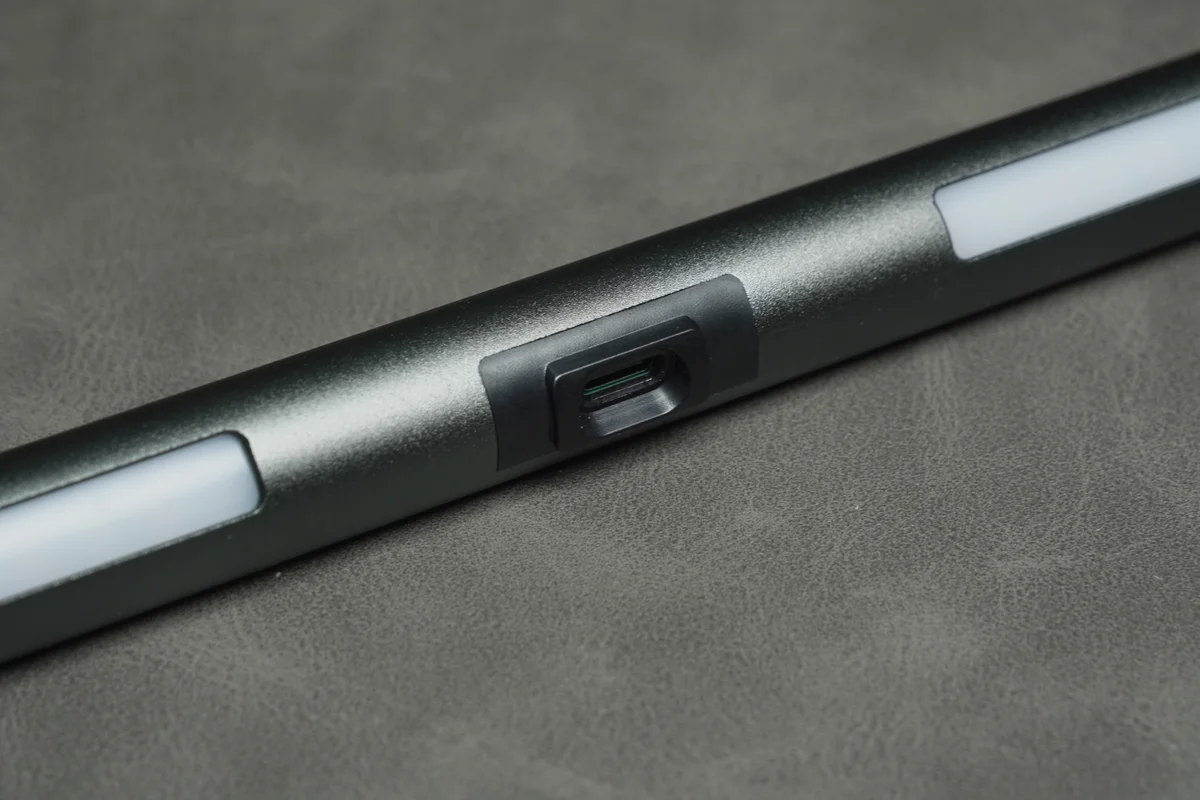
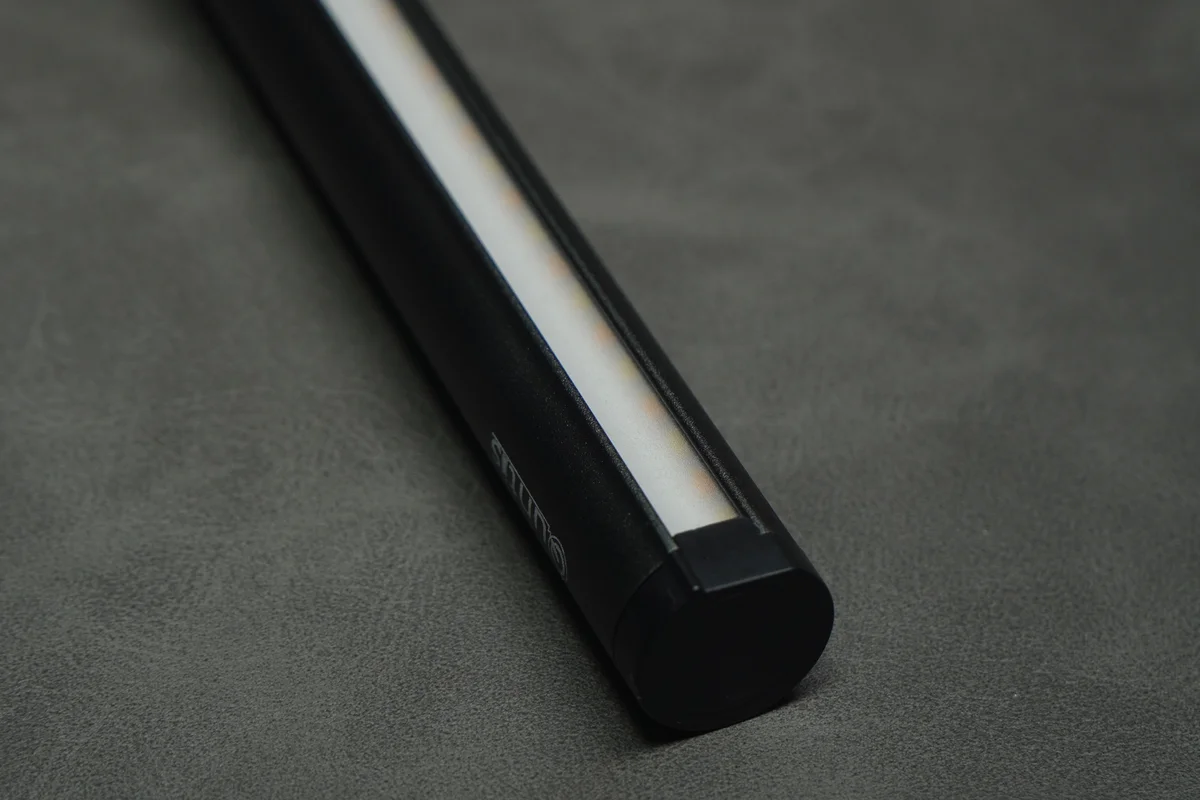
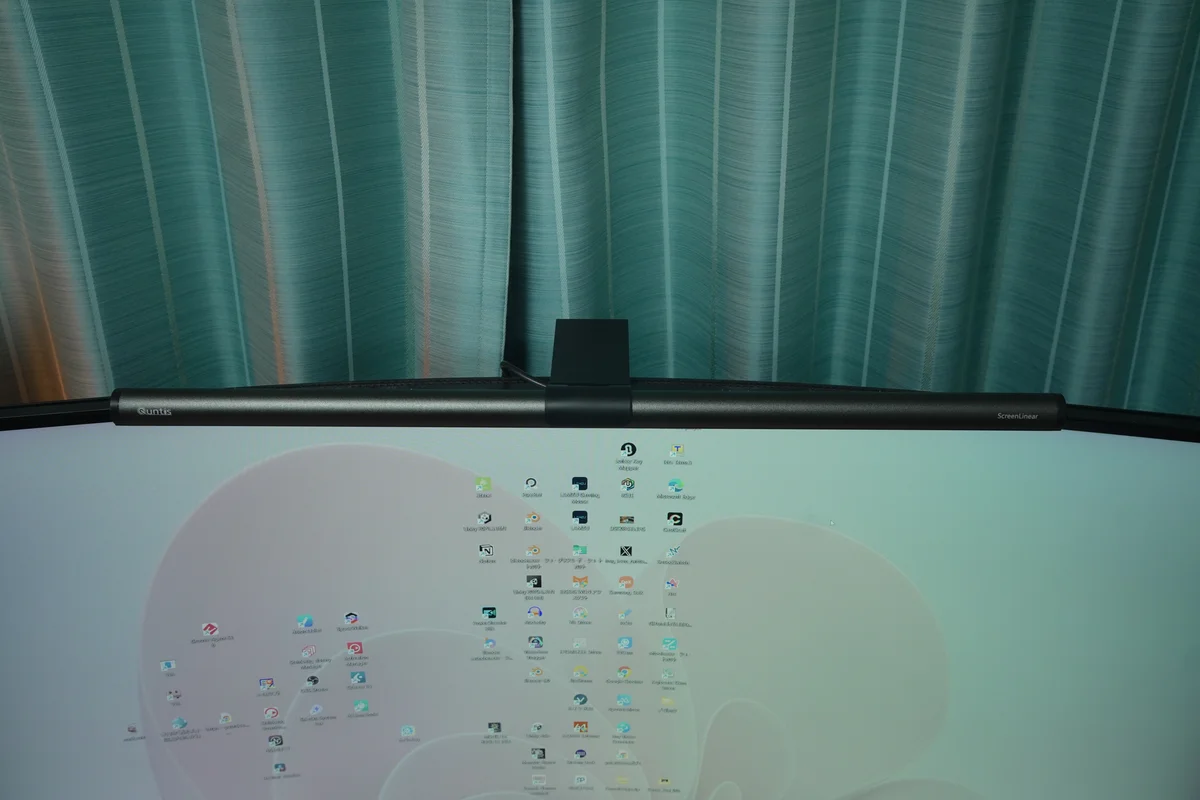
ライト本体は、ぱっと見で高級感がありますね。表面はラメっぽいテクスチャの入った金属感のある質感で、プラスチック素材であることを全く感じさせません。
操作はリモコンで行うため、ボタン類は本体についておらず、ロゴ等も左右の端に少しある程度で、全体的にスッキリとした印象を受けます。
ライト部分は剥き出しではなく、透明な板が一枚噛ませてある状態です。
また、ライトの面が奥側から手前に向かってくる向きでついているため、モニターに光が当たらないよう、しっかり作られています。
バックライト
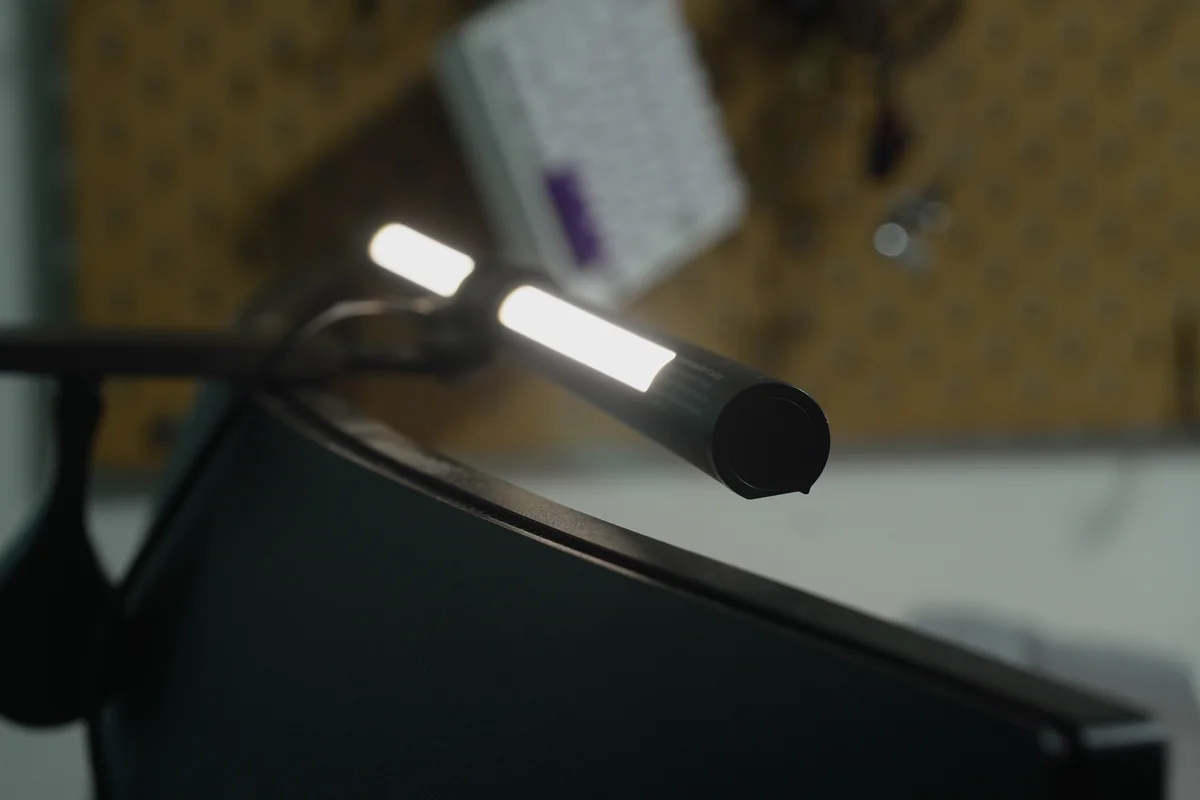
バックライトは、実測で16cmくらいの長さのライトが左右についている形です。
本体の真後ろを照らす形ではなく、45度上方向を照らすようになっているのが特徴です。
リモコン
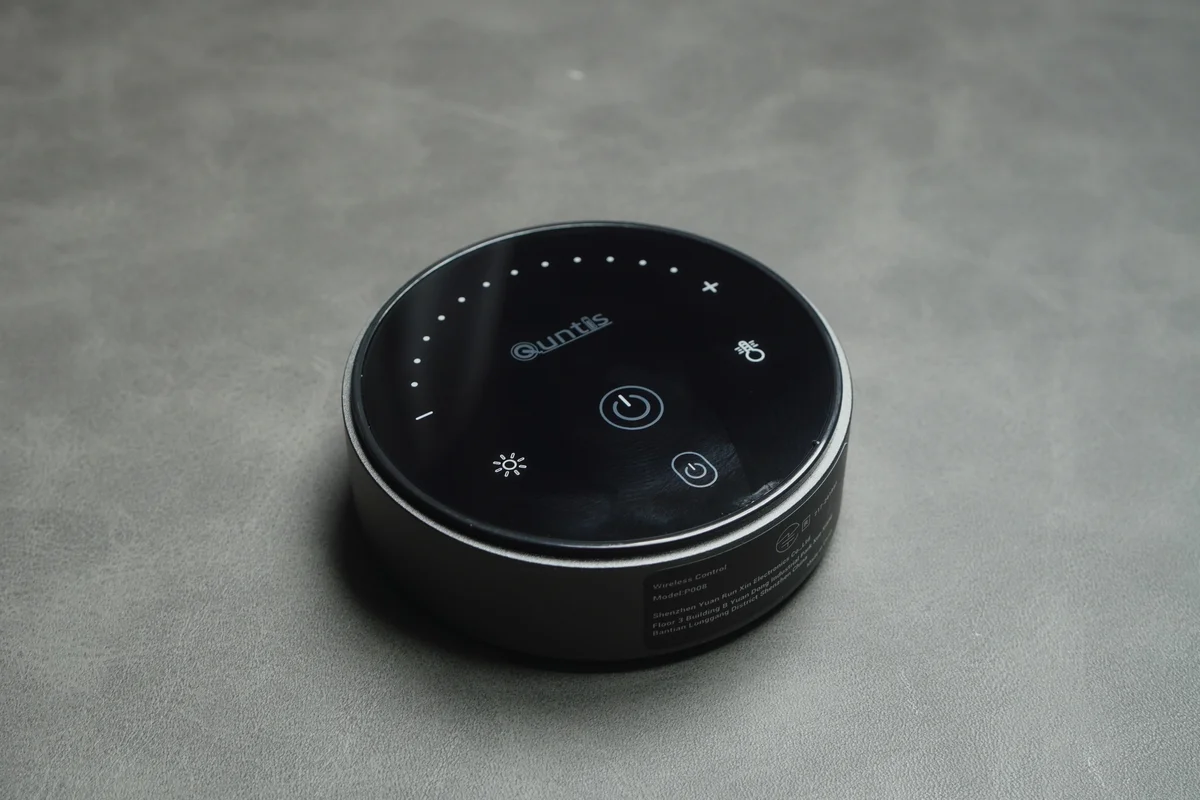
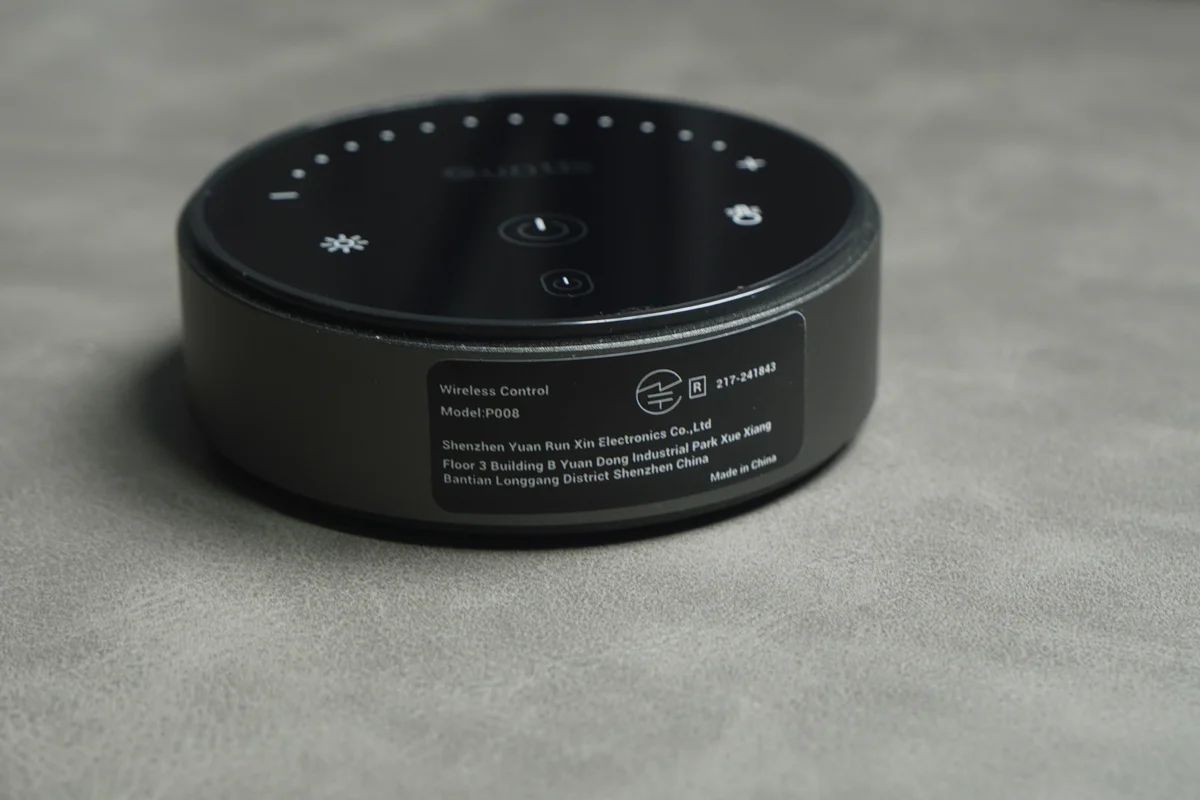
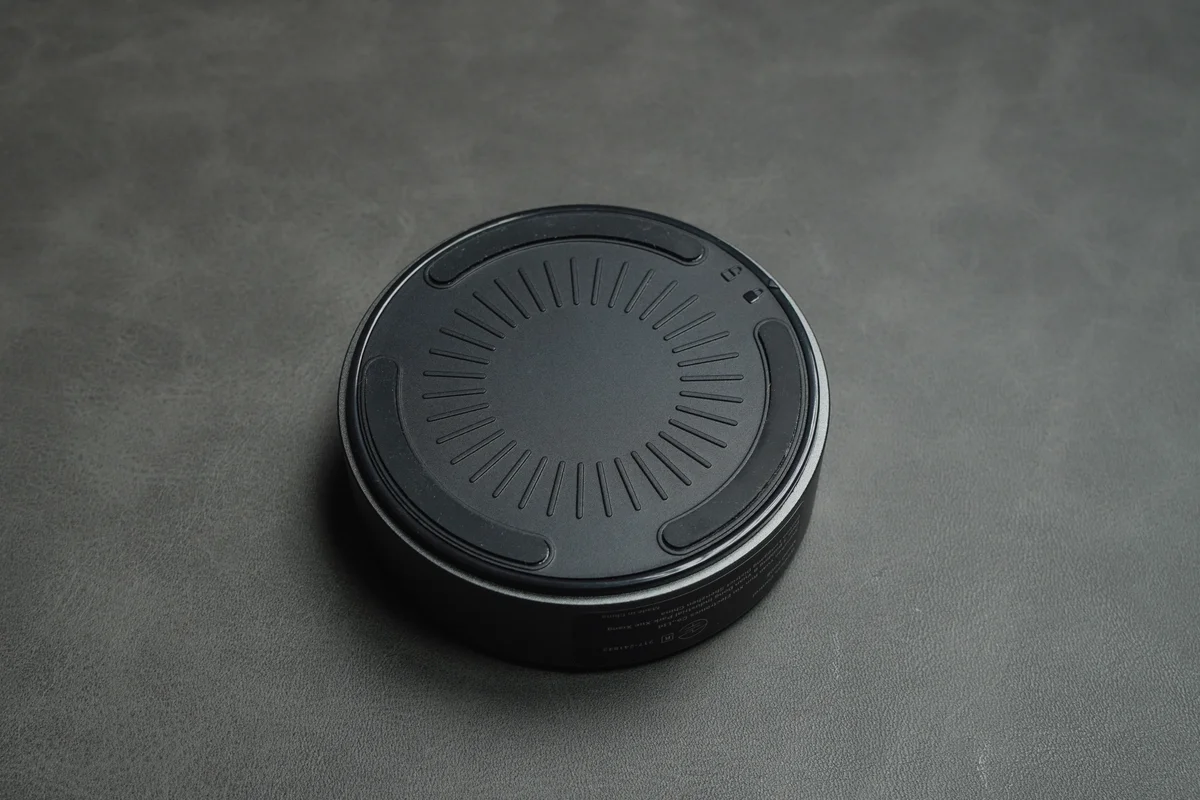
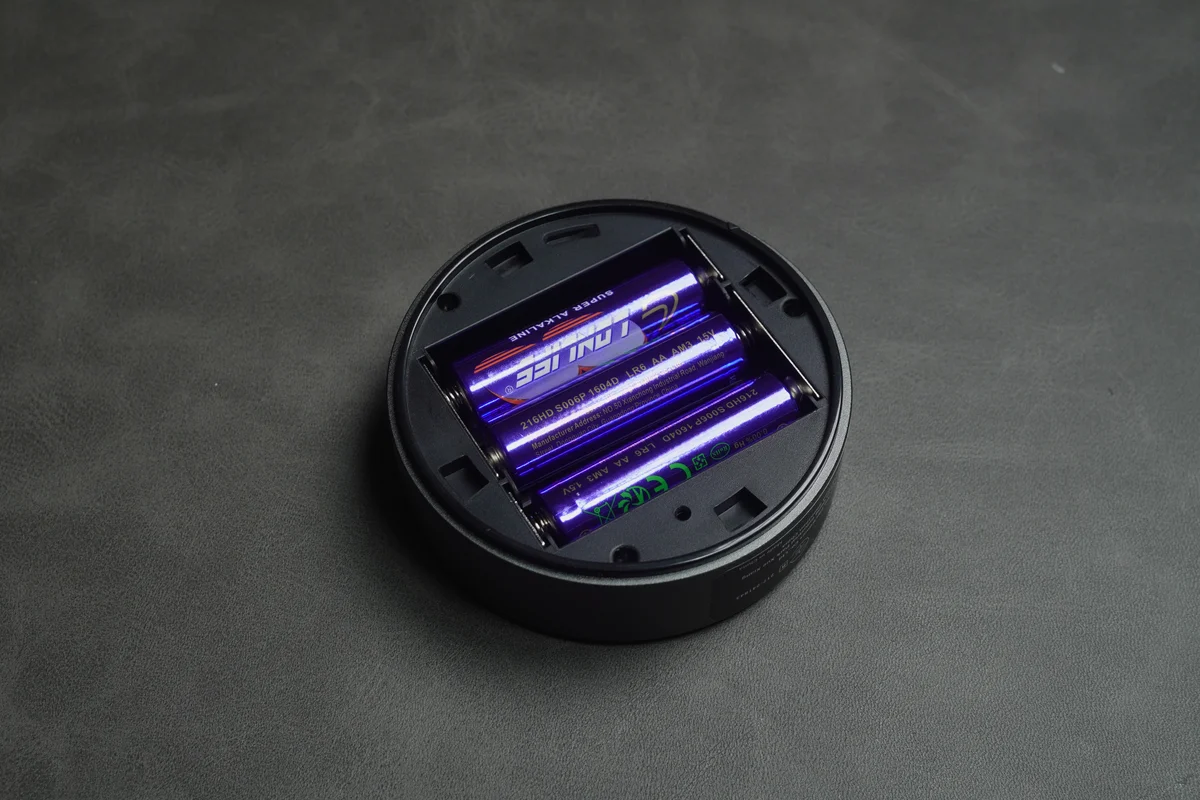
リモコンも質感が高いです。
側面はライト本体と同様の金属感のある表面で覆われ、上面はスマホの画面のような質感です。底面には滑り止めがしっかりついているため、使っていく中で滑る心配はありません。
1つだけ惜しい点があり、技適マークなどのついたシールが正面側に貼られています。できれば底面、せめて背面に来る位置に貼ってほしかったです。
ちなみに、操作はすべてタッチで行います。
リモコンは単三電池3本で動きます。電池は付属しているので、届いてすぐに使えます。
検証に使う道具と測定環境
| 道具 | 用途 |
|---|---|
| スマホの照度計アプリ Smart Luxmeter (Galaxy S22 Ultra) | デスクの明るさの測定 |
| HM Lab USBハブ | ライトの消費電力の測定 |
| メジャー | 測る場所の位置決め |
- モニター:Xiaomi ウルトラワイドモニター 34インチ湾曲
- デスク:幅140cm × 奥行き70cm
- ライトの高さ:デスクから55cm
※スマホの照度計は専用の照度計ほど正確ではありません。この記事の数値は、同じ条件で測った「目安」として見てください。
※測った日が違うので、同じ条件でも章によって数lxの誤差があります。
モニターライトの設置方法
設置手順
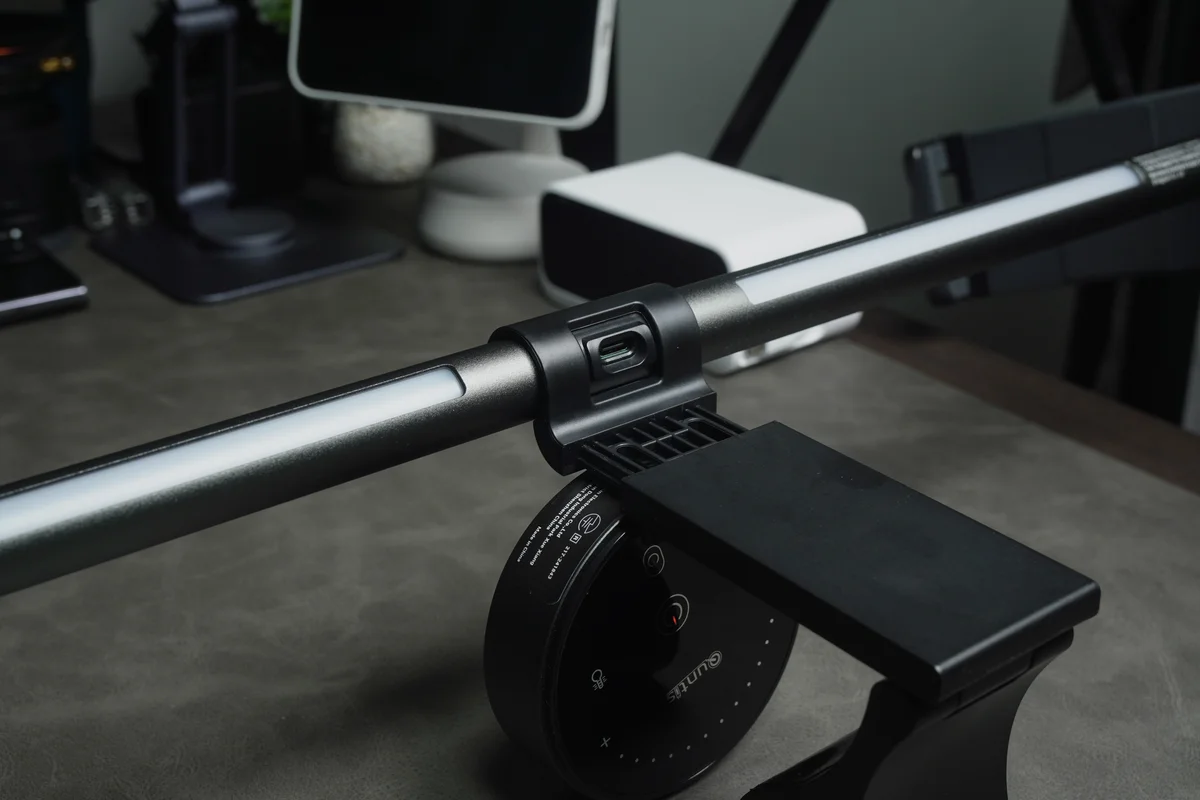
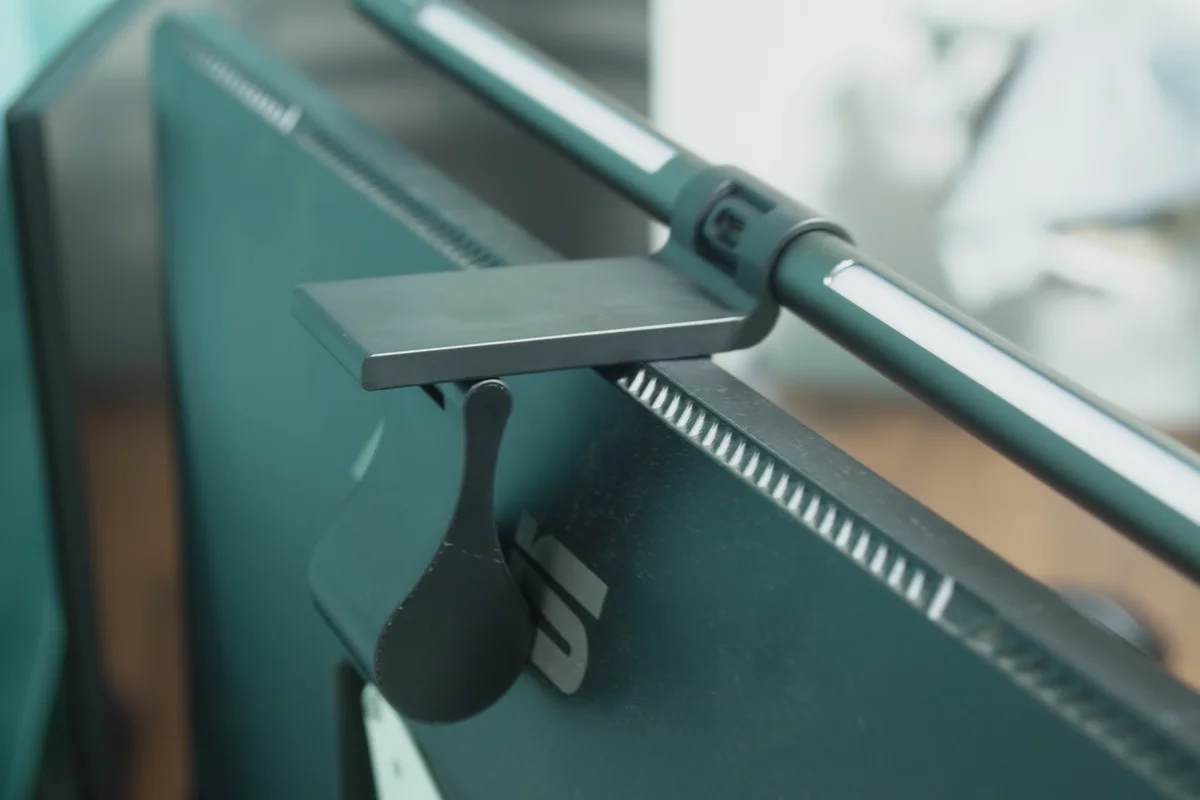
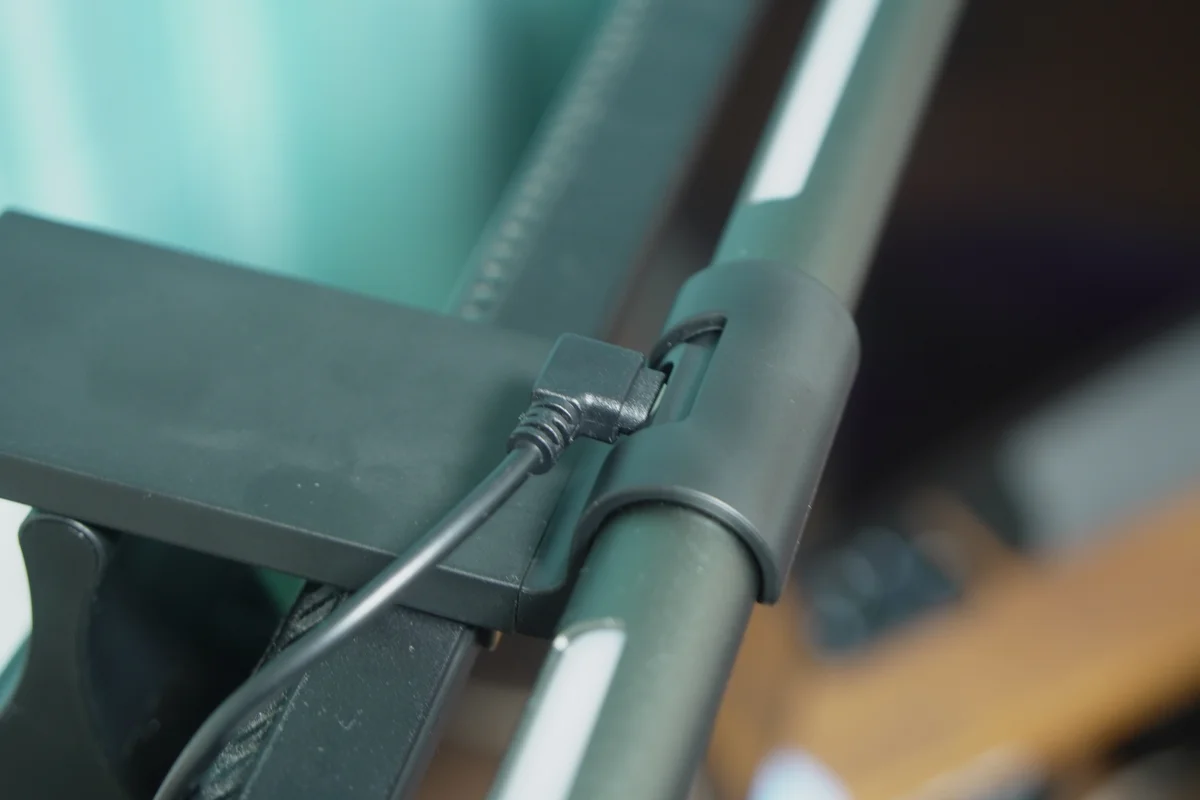
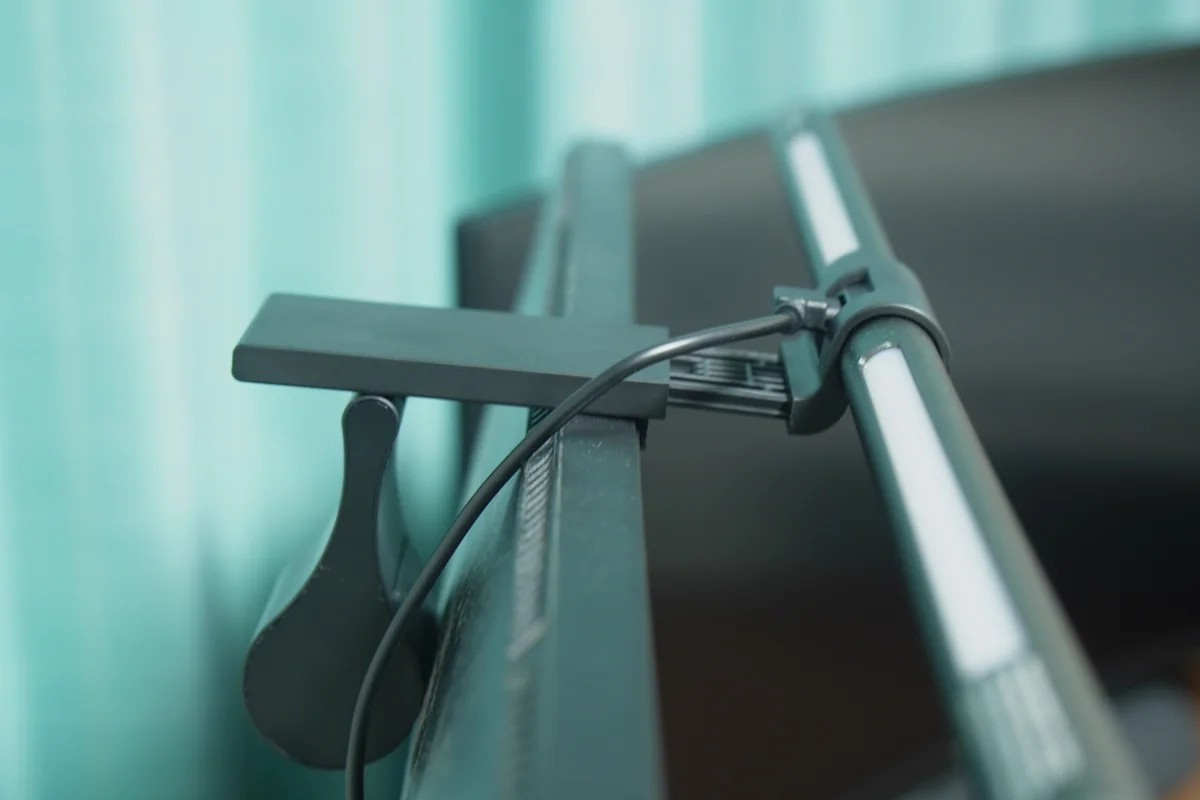
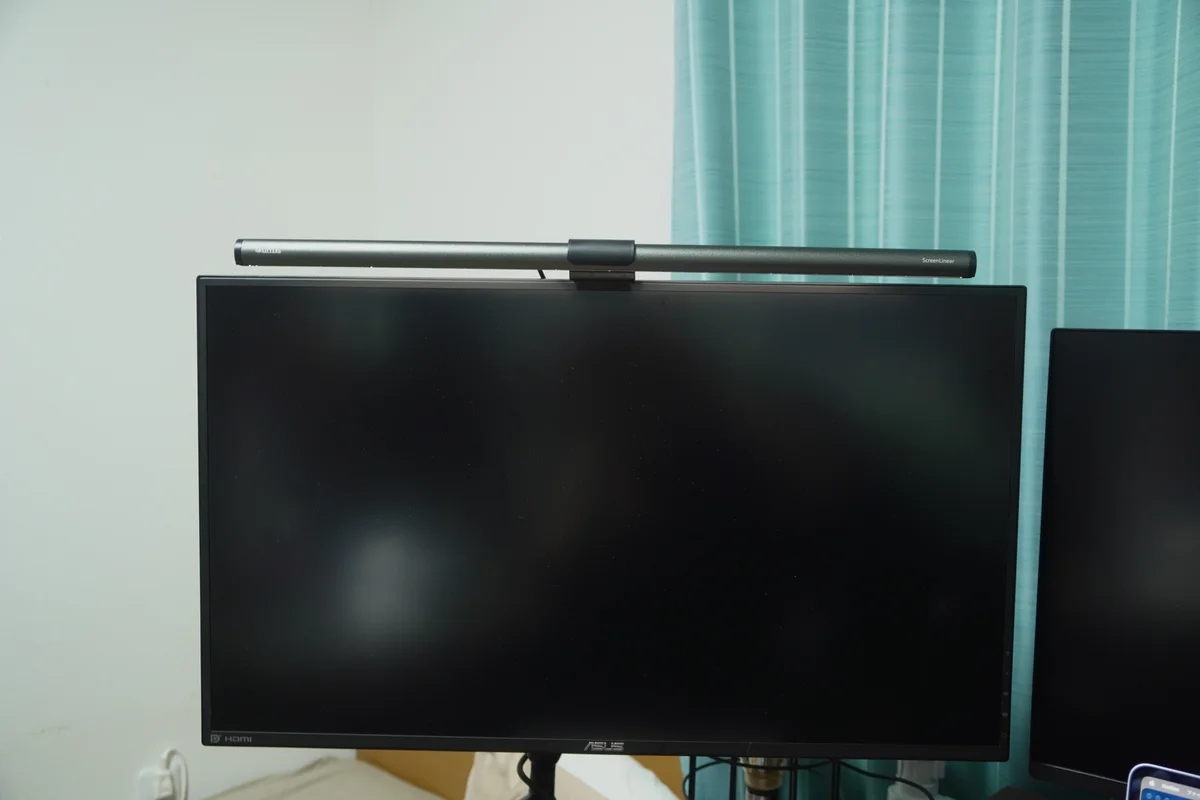
- ライト本体をクリップにはめる
- モニターの厚みに合わせて重りをスライドさせる
- モニターの上に土台を設置
- USBケーブルを接続
- ライトの向きと前後の位置を調節
設置は5分もかからず、非常に簡単です。
湾曲モニターへの取り付けは可能なのか?
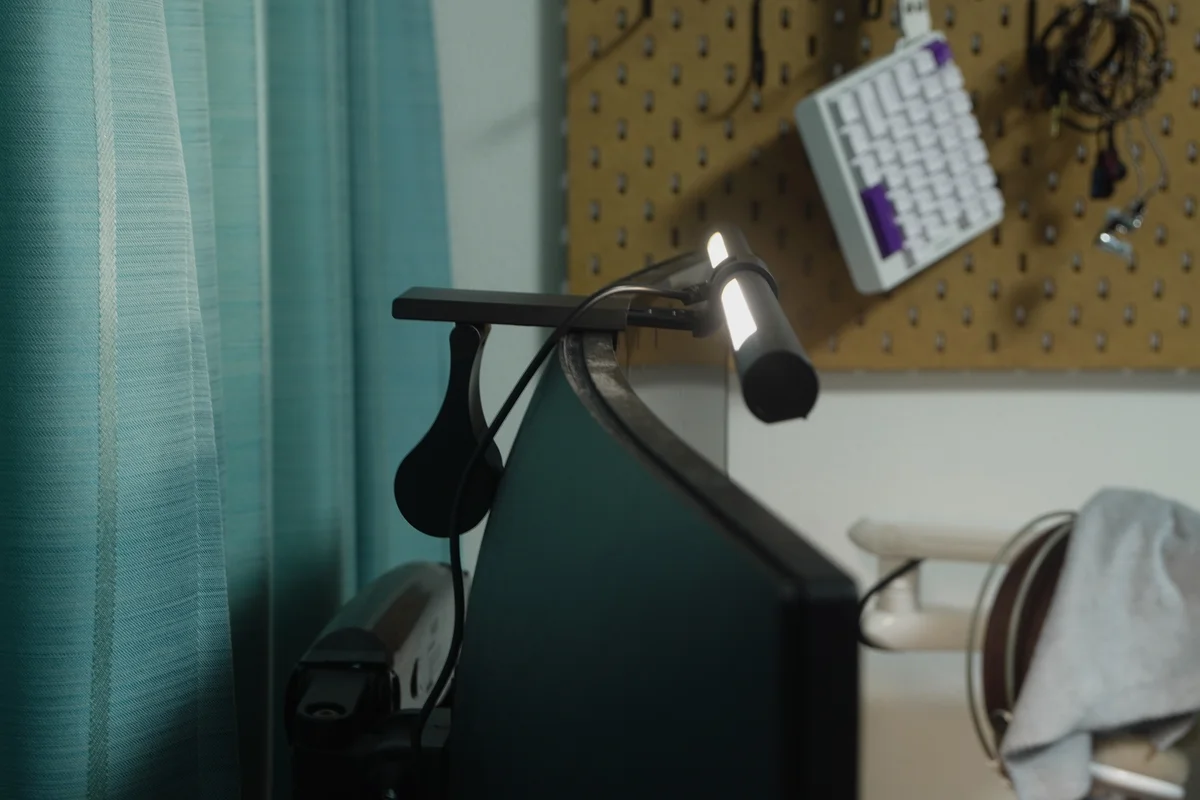
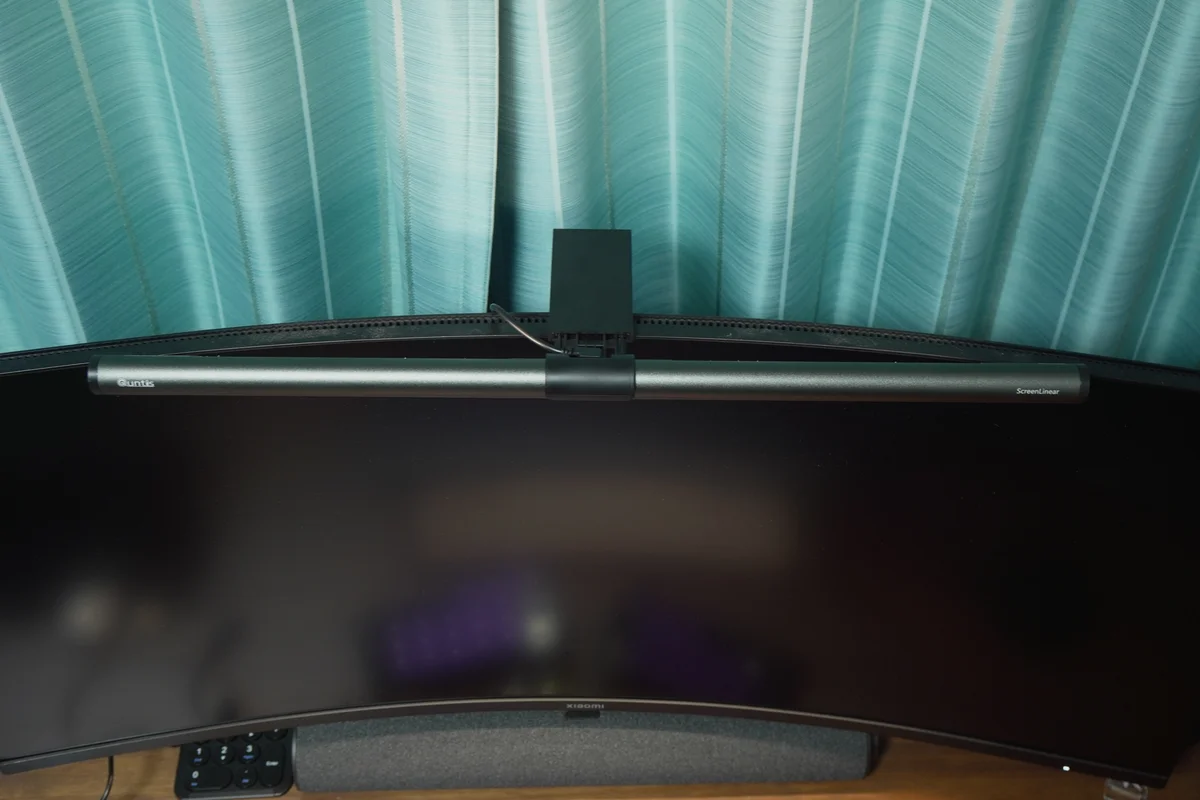
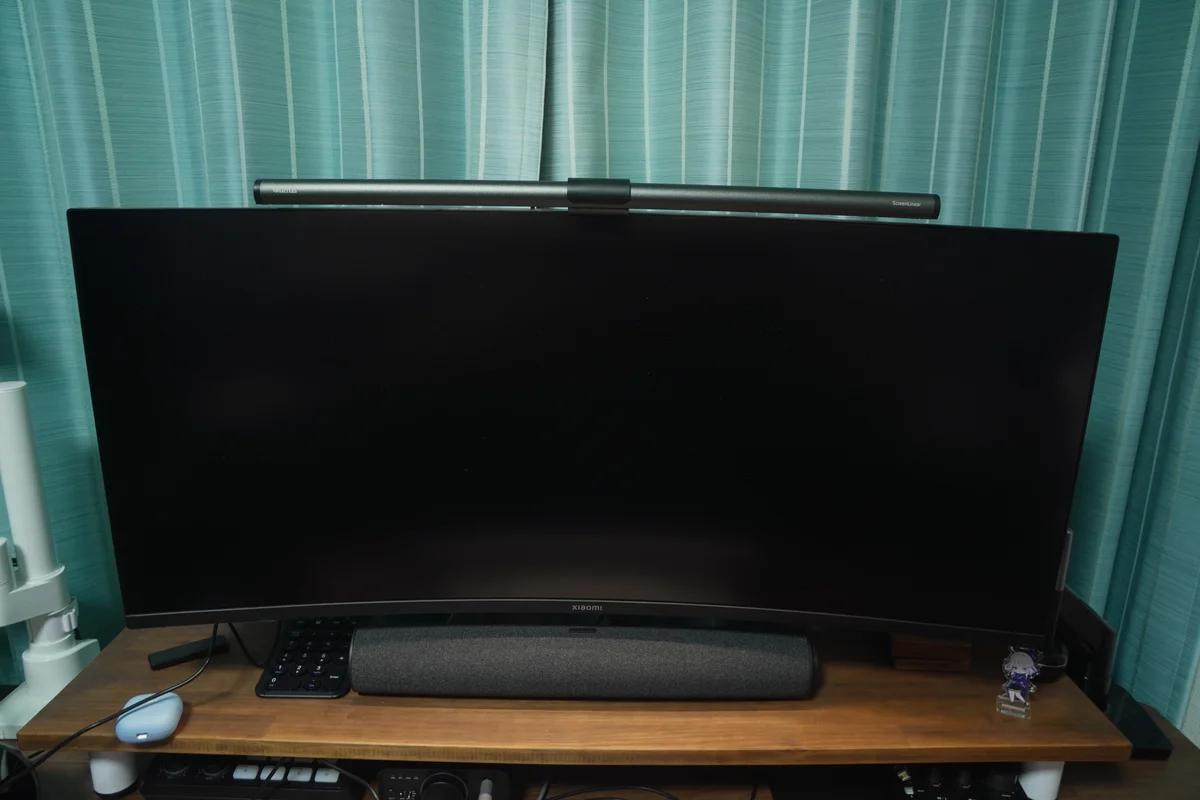
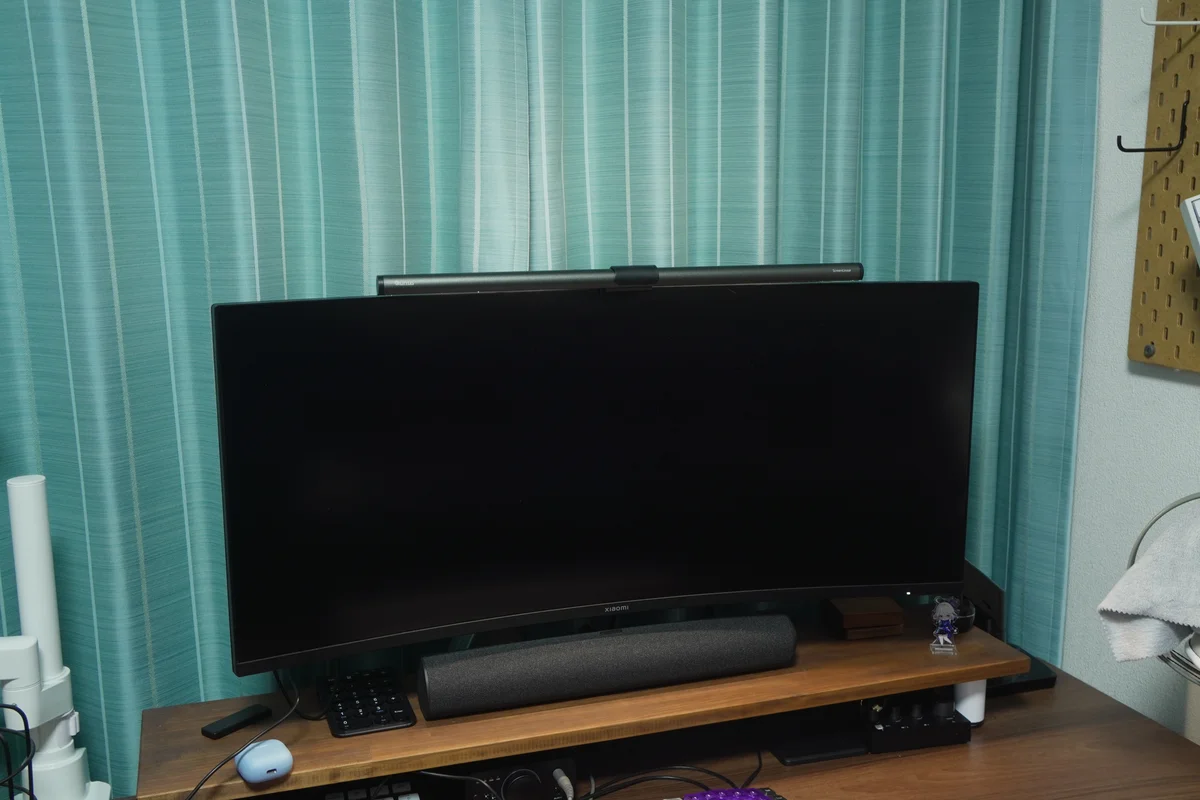
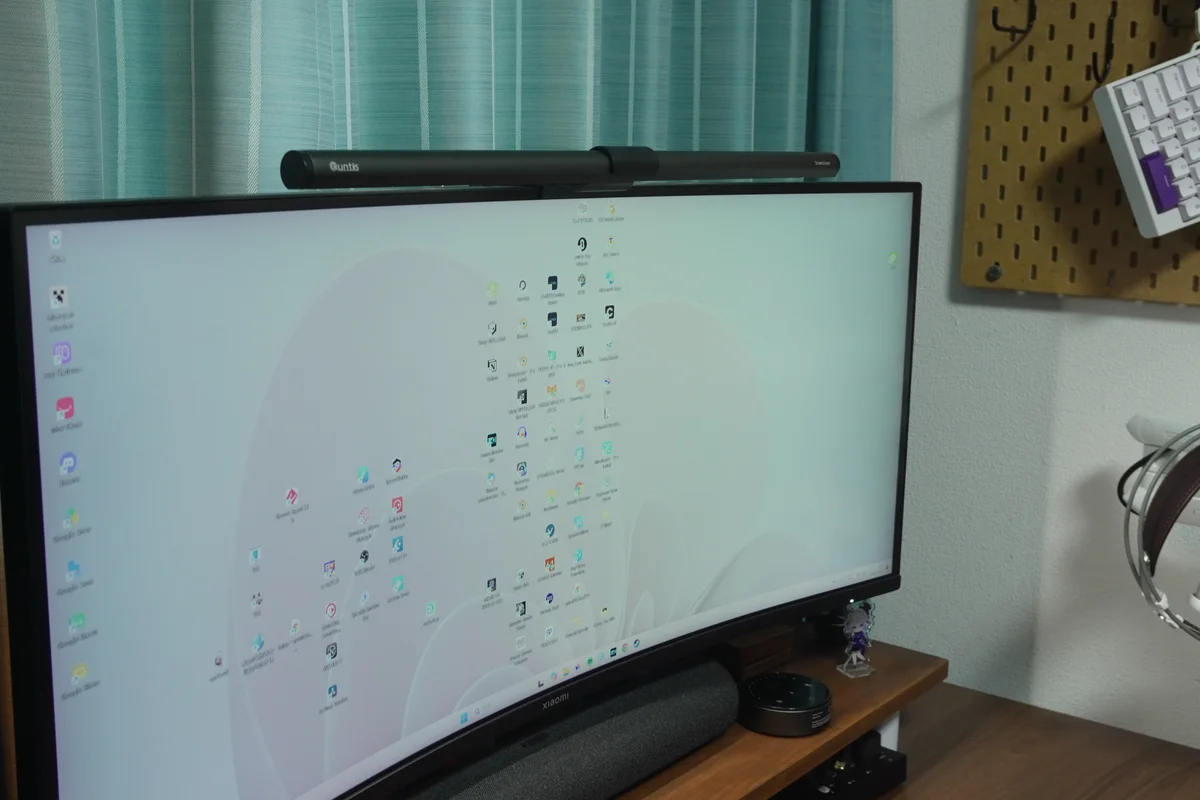
前回と同じXiaomiの34インチ湾曲モニターに取り付けてみました。
ライトの横幅が51cmに伸びたことで、モニターの両端と干渉しないか心配していましたが、スライドによる前後の調節機能のおかげで、両端がぶつかることはありませんでした。
土台部分もしっかり安定しています。
リモコンで操作してみる
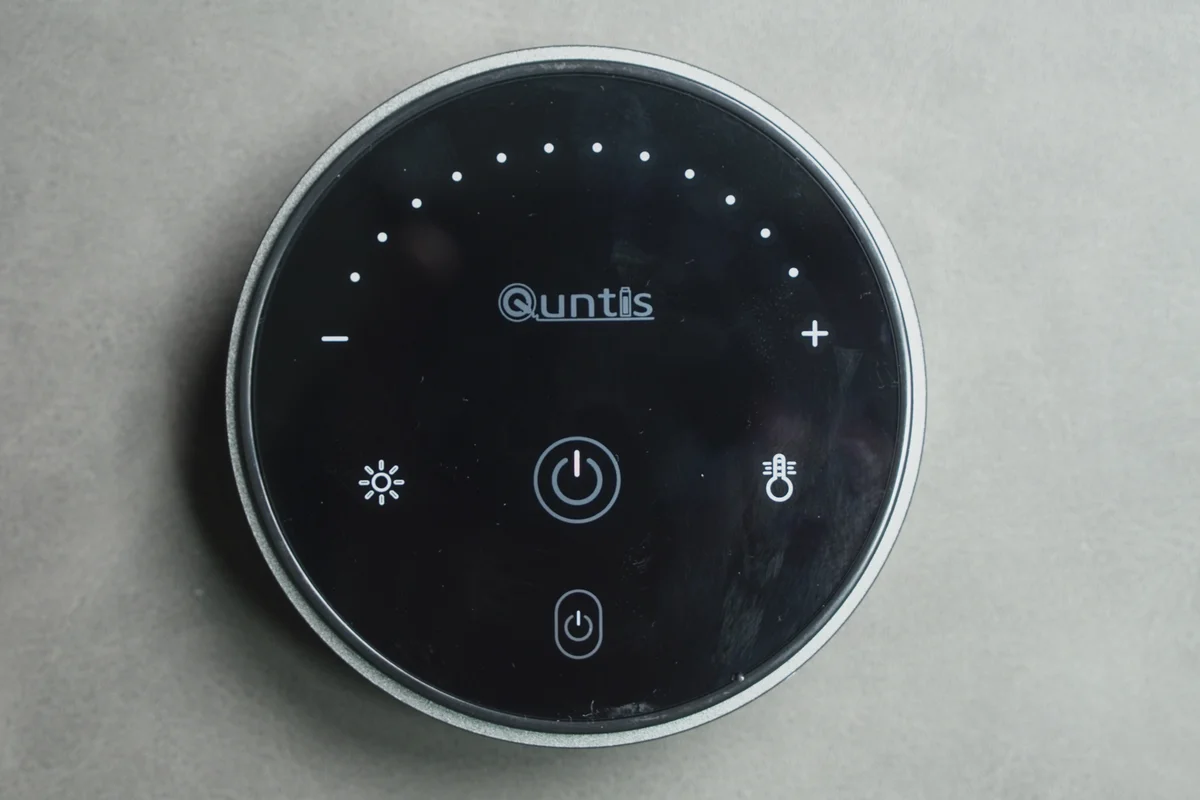
- 電源ボタン
- 1回押し(オン/オフ)
- 補助灯ボタン
- 1回押し(バックライトオン/オフ)
- 2回押し(バックライト色温度4段階調節)
- 長押し(バックライト明るさ無段階調節)
- 明るさ切り替えボタン
- 色温度切り替えボタン
- +-ボタン
- 1回押し(段階調節)
- 長押し(無段階調節)
※メモリ機能あり(明るさ・色温度を記憶)
ボタン操作は若干複雑です。
前面ライトの調節は直感的に行えますが、バックライトの調節はボタン1つにまとめられています。実際、初めの2週間はバックライトの調節に気づきませんでした。
ところが、まさかのボタン1つで色温度も明るさも調節できます。
ほかに気になったのは、明るさなどをスライドで調節できるタイプではない点です。リモコンの見た目はタッチスライダーで調節できそうなカンジですが、実際は+-ボタンを押して調節する必要があります。欠点ではありませんが、意外な仕様で驚きました。
あと、前回紹介したモニターライトには、リモコンではなく電源自体を切ったときに、再度電源を入れると自動で点灯する仕様がありましたが、このモデルにはついていません。そこは注意が必要です。
モニターライトはデスクのどこまで明るくなる?照度マップで検証
測り方
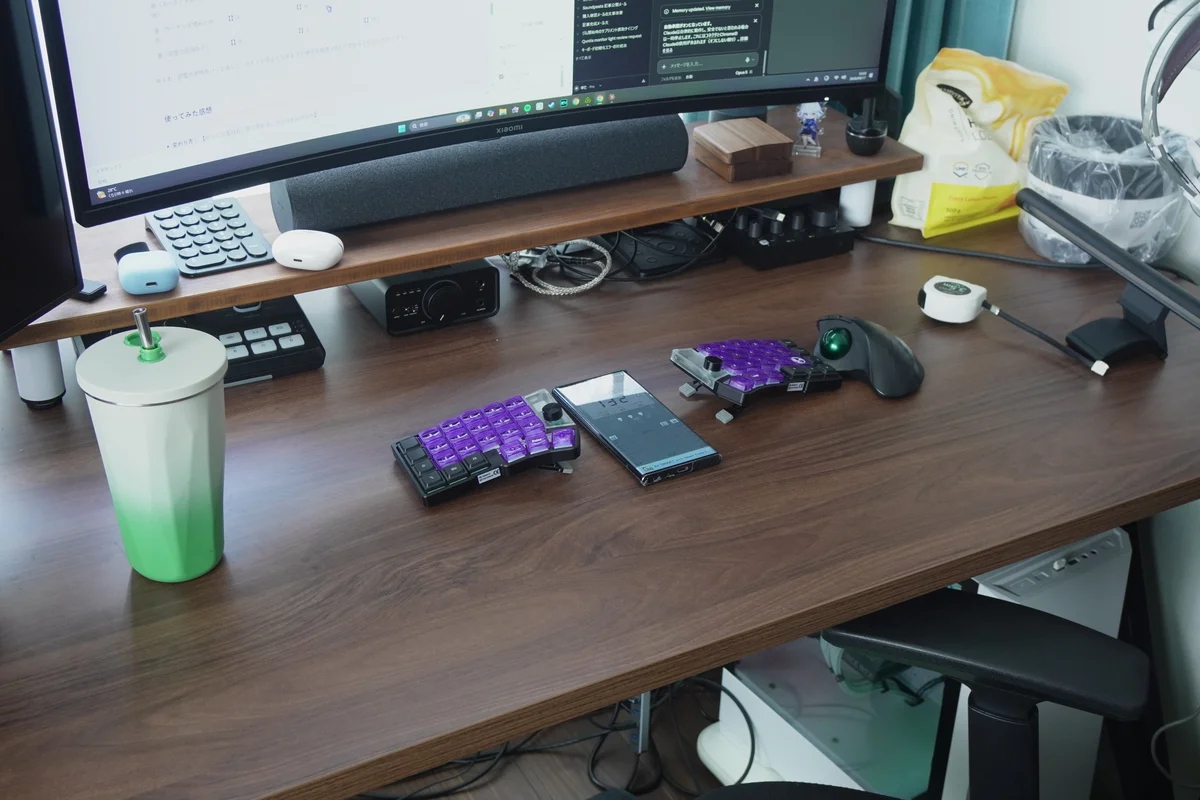
- 部屋の照明を消した状態で測る(ライトの光だけを見るため)
- ライトは前面のみ・明るさ最大・色温度は一番白い設定
- デスクを横5×奥行き3=15か所に区切り、それぞれの中心にスマホを上向きに置いて測る
- 1か所につき3回測って平均をとる
- 測る場所は前回のFocus 40cmと同じ
測定結果
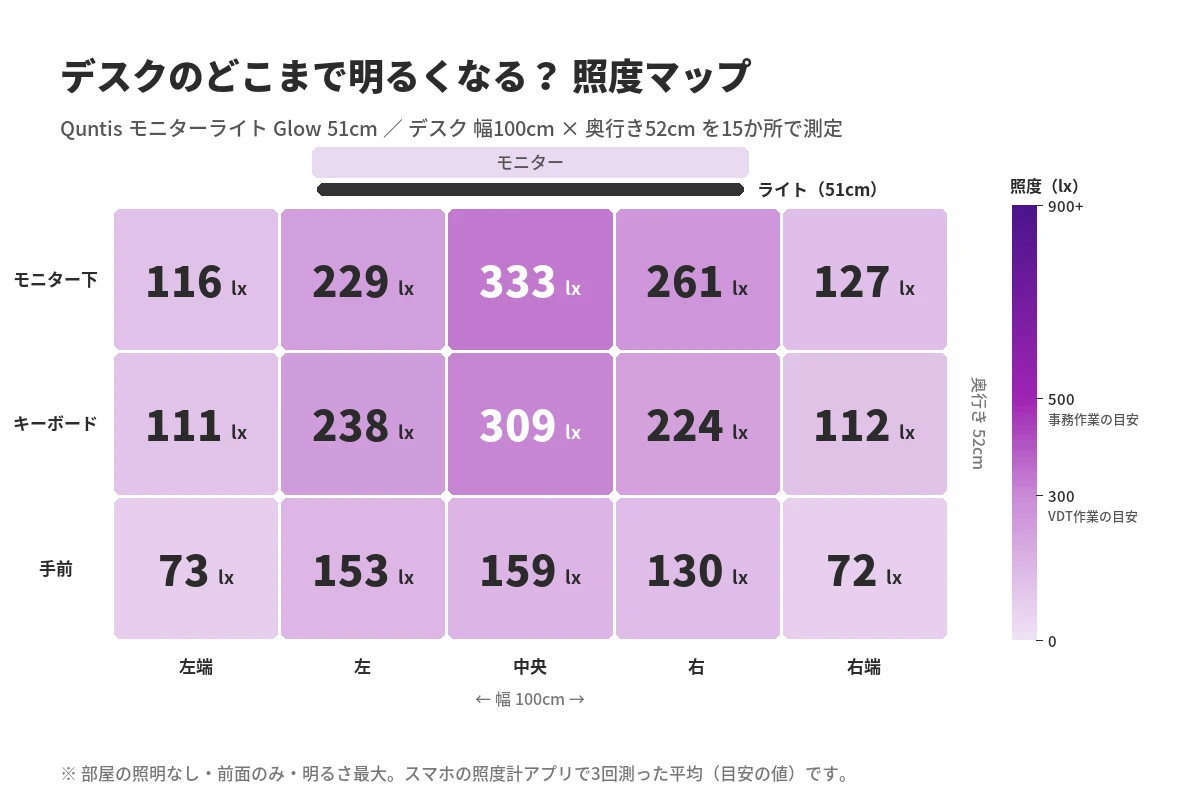
| 左端 | 左 | 中央 | 右 | 右端 | |
|---|---|---|---|---|---|
| モニター下 | 116lx | 229lx | 333lx | 261lx | 127lx |
| キーボード | 111lx | 238lx | 309lx | 224lx | 112lx |
| 手前 | 73lx | 153lx | 159lx | 130lx | 72lx |
※測定範囲:幅100cm、奥行き52cm
光の広がり方を見ていくと、キーボード中央で309lxと、手元を照らすには控えめな明るさです。
- モニター下(333lx)とキーボード(309lx)の差が小さく、真下だけが極端に明るくなるムラはない
- 左右の端は、モニター下・キーボードの列で中央の約1/3、手前の列で約1/2まで落ちる
- 手前の列は、左153lx・中央159lx・右130lxと横にはほぼ平ら
明るさで押すライトではなく、デスク全体をムラなく照らすタイプですね。
手前の列は中央でも159lxなので、今回も奥行き60cm前後までのデスク向けです。
Focus 40cmと比べてどれだけ変わった?
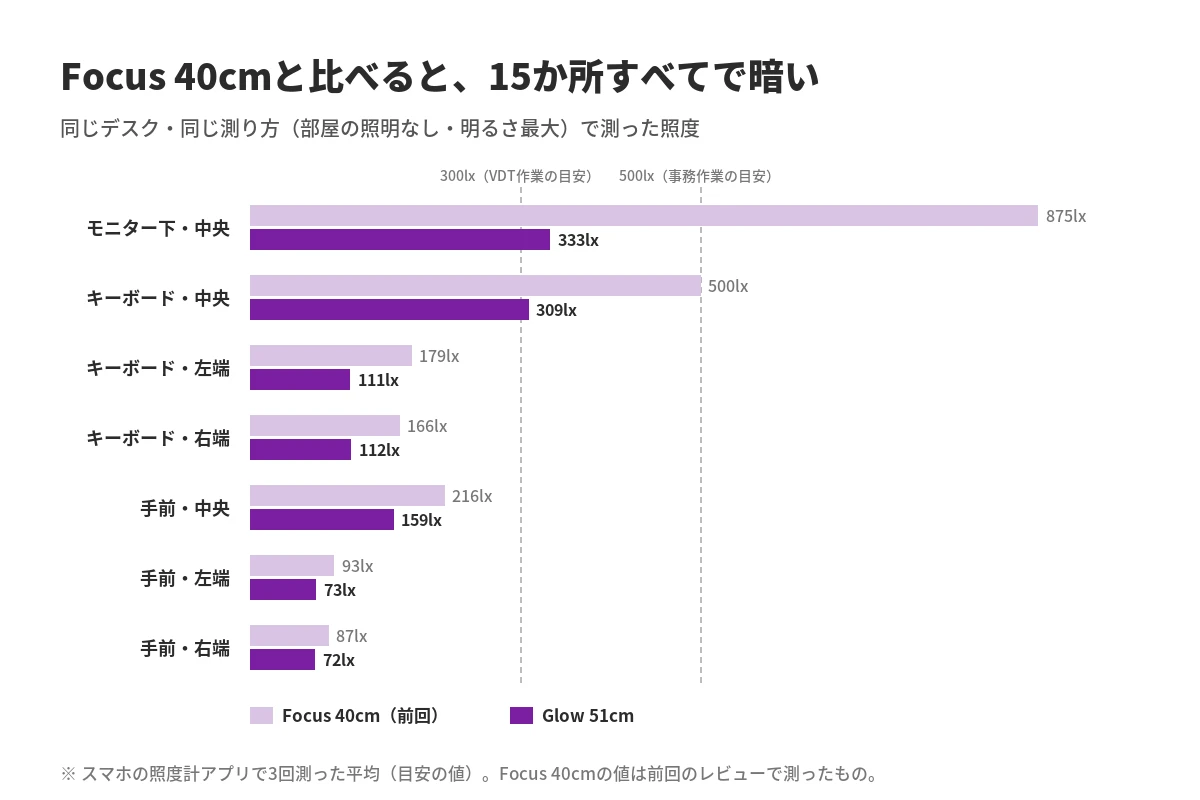
| 場所 | Focus 40cm | Glow 51cm | 差 |
|---|---|---|---|
| モニター下・中央 | 875lx | 333lx | −542lx |
| キーボード・中央 | 500lx | 309lx | −191lx |
| キーボード・左端 | 179lx | 111lx | −68lx |
| キーボード・右端 | 166lx | 112lx | −54lx |
| 手前・中央 | 216lx | 159lx | −57lx |
| 手前・左端 | 93lx | 73lx | −20lx |
| 手前・右端 | 87lx | 72lx | −15lx |
※Focus 40cmの値は前回のレビューで同じ条件で測ったもの。
前回のFocus 40cmと比べると、15か所すべてでGlow 51cmのほうが暗い結果になりました。キーボード中央は500lx→309lxで、6割ほどの明るさです。
- 差が一番大きいのはモニターの真下(875lx→333lx、4割弱)
- 幅は11cm広がったが、キーボードの列の端は中央の約36%で前回と同じ。照らす範囲は広がっていない
- 手前に行くほど差は縮み、手前の端では−15〜20lx
数字を見る限り、Focus 40cmは光をモニターの真下に集め、Glow 51cmは奥から手前まで均一に散らすライトです。キーボード周りの明るさを優先するなら、Focus 40cmのほうが上です。
- キーボード周り: 中央で309lx。厚労省ガイドラインの300lxはギリギリ超えるものの、JISの推奨照度500lxには届かない。
- 光の広がり: 左右の端は中央の約1/3。幅51cmになっても、Focus 40cmと同じ落ち方。
- 手前: 中央で159lx(Focus 40cmは216lx)。左右にはほぼ平らで、横方向のムラは少なめ。
参考:JIS Z 9110:2010(照明基準総則)では、事務所でのキーボード操作の推奨照度は500lx(事務室全体は750lx)です。また、厚生労働省の「情報機器作業における労働衛生管理のためのガイドライン」では、書類上・キーボード上の照度を300lx以上とするよう定めています。
厚労省のPDF(改正版):https://www.mhlw.go.jp/content/000539604.pdf
色温度を変えるとどう見える?
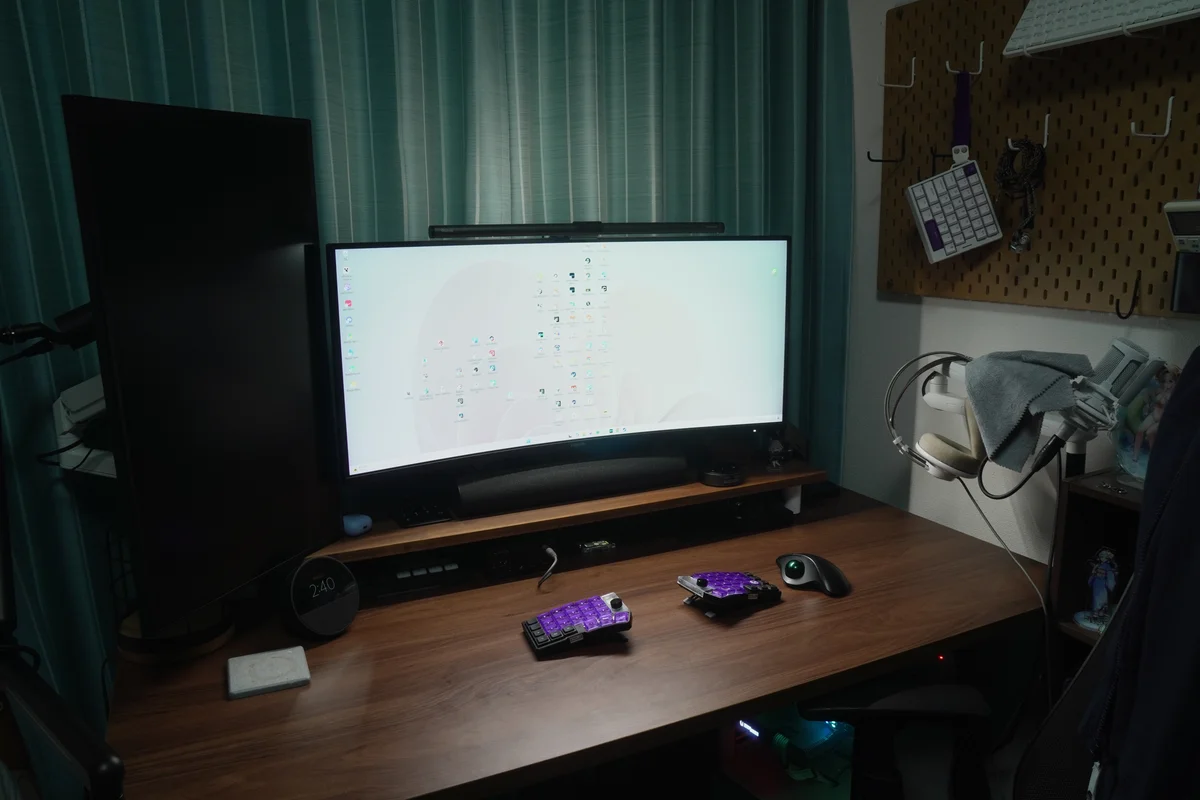
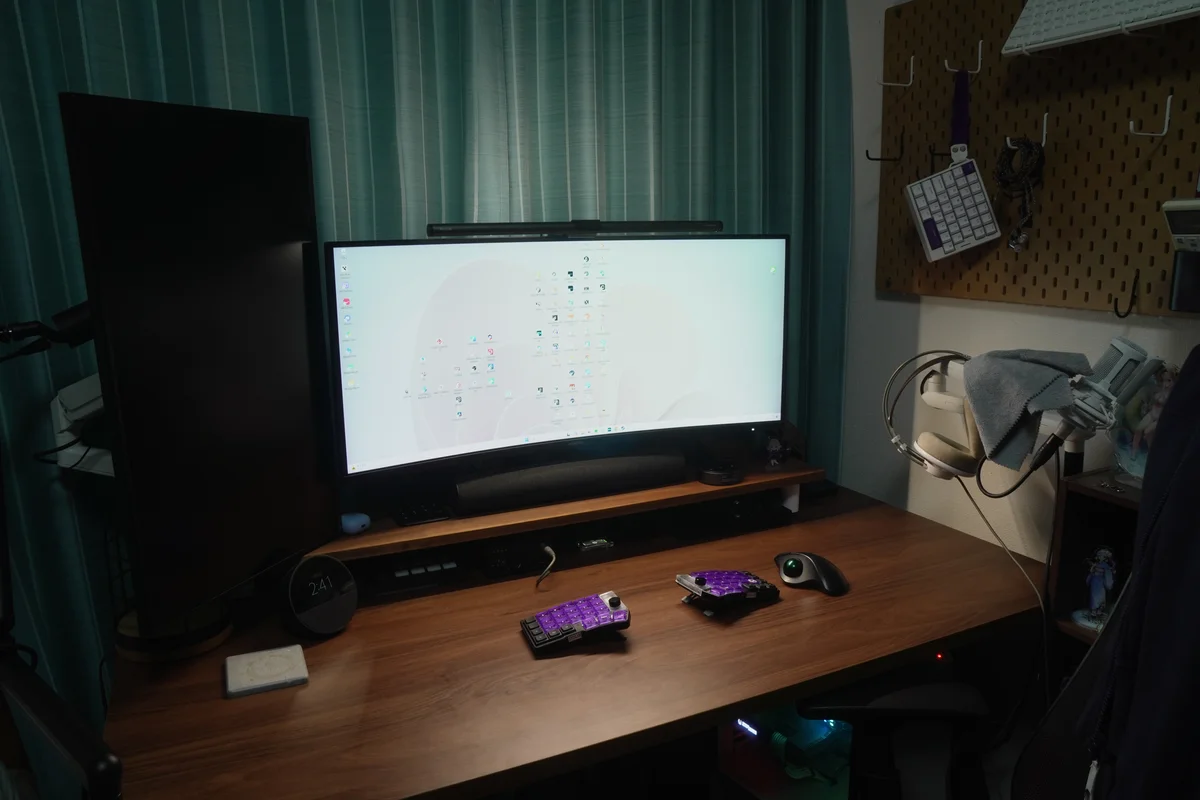
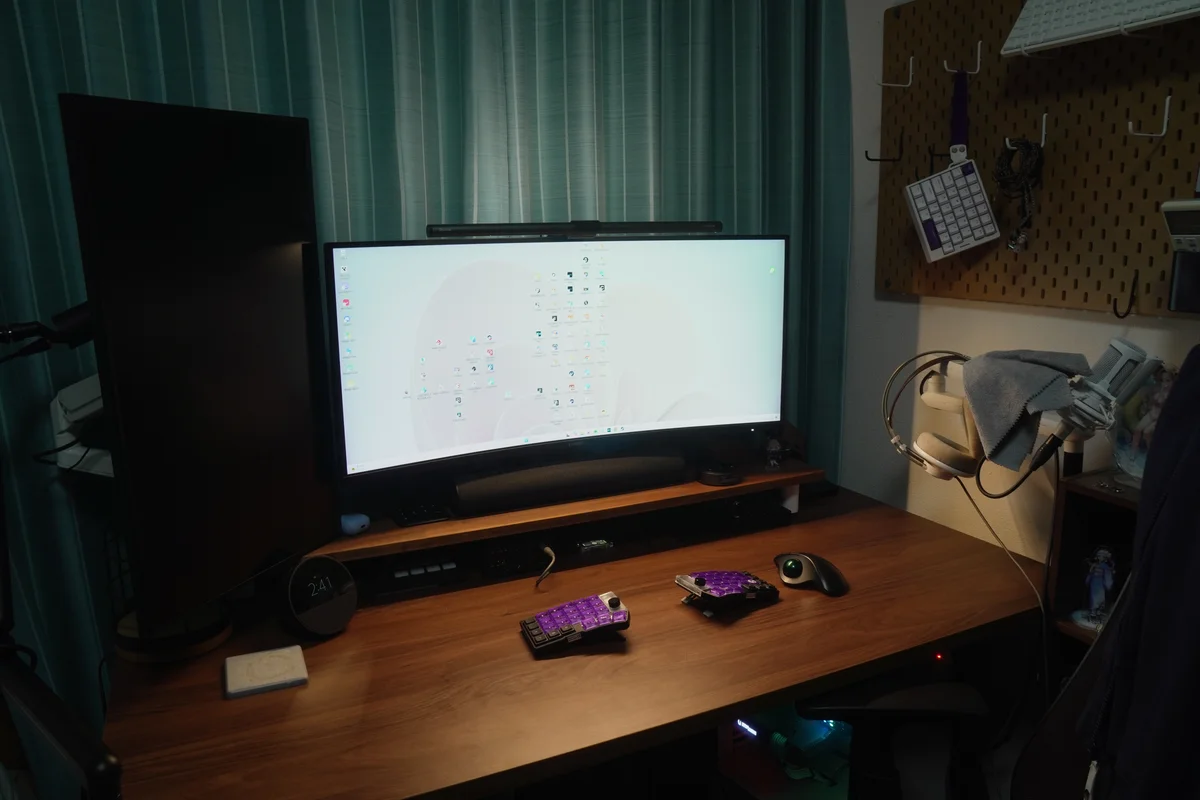
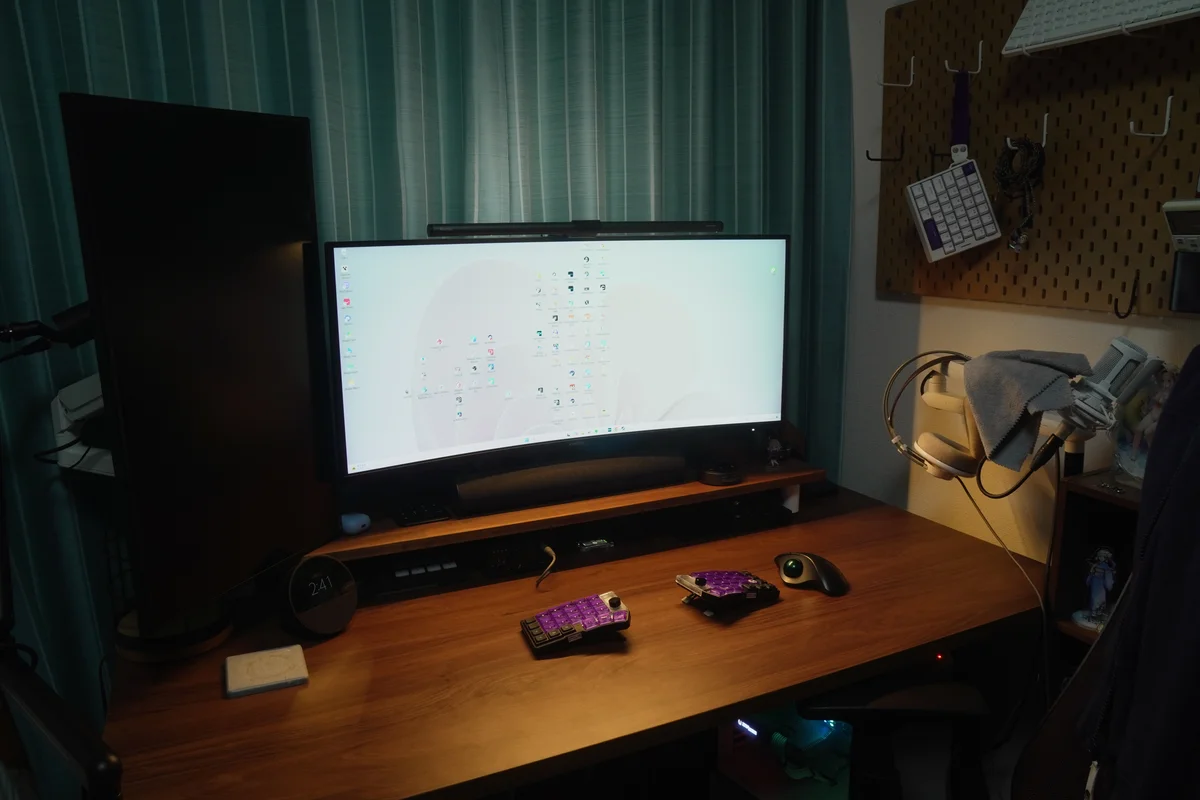
色温度を変えた際の雰囲気の違いはこんなカンジです。
ガッツリ変わっていますね。私の使い方だと、寝る前の作業時のみ色温度を変えており、暖色寄りにして副交感神経が優位な状態になるようにしています。
バックライトの使い勝手:3つの照明モードを試す
照明モードは3種類
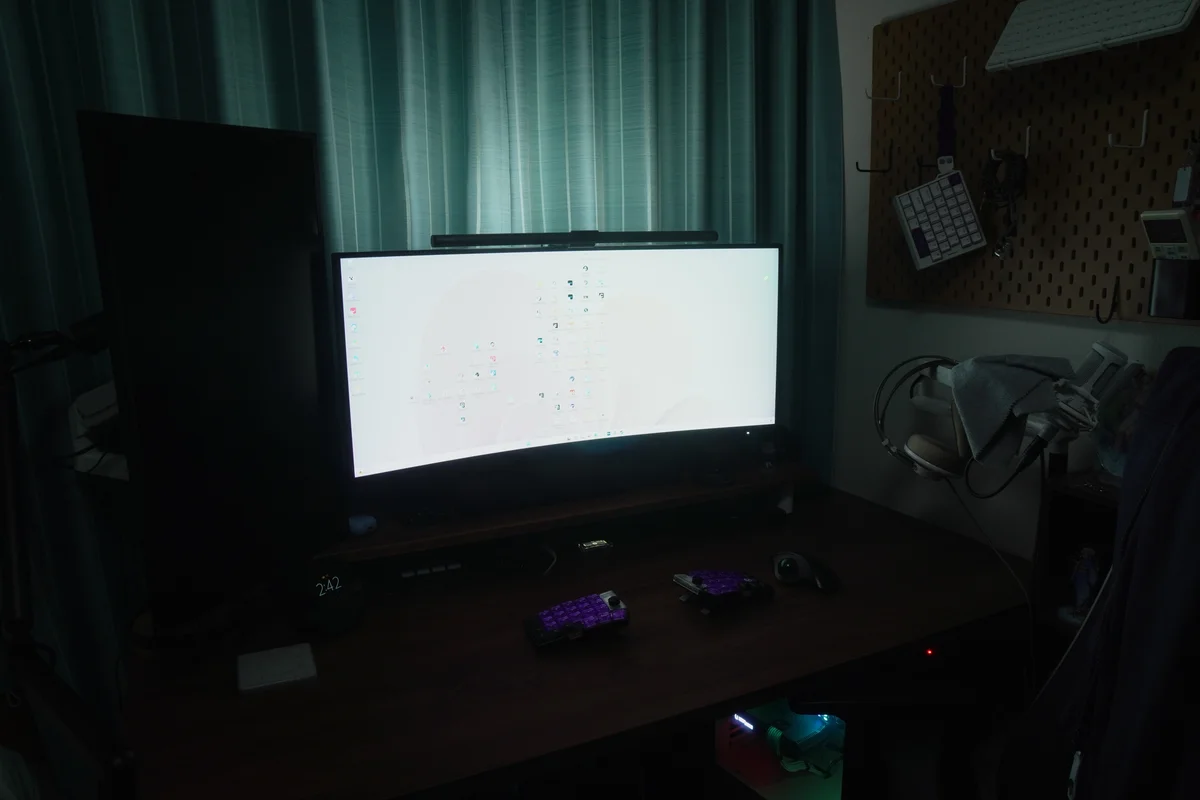
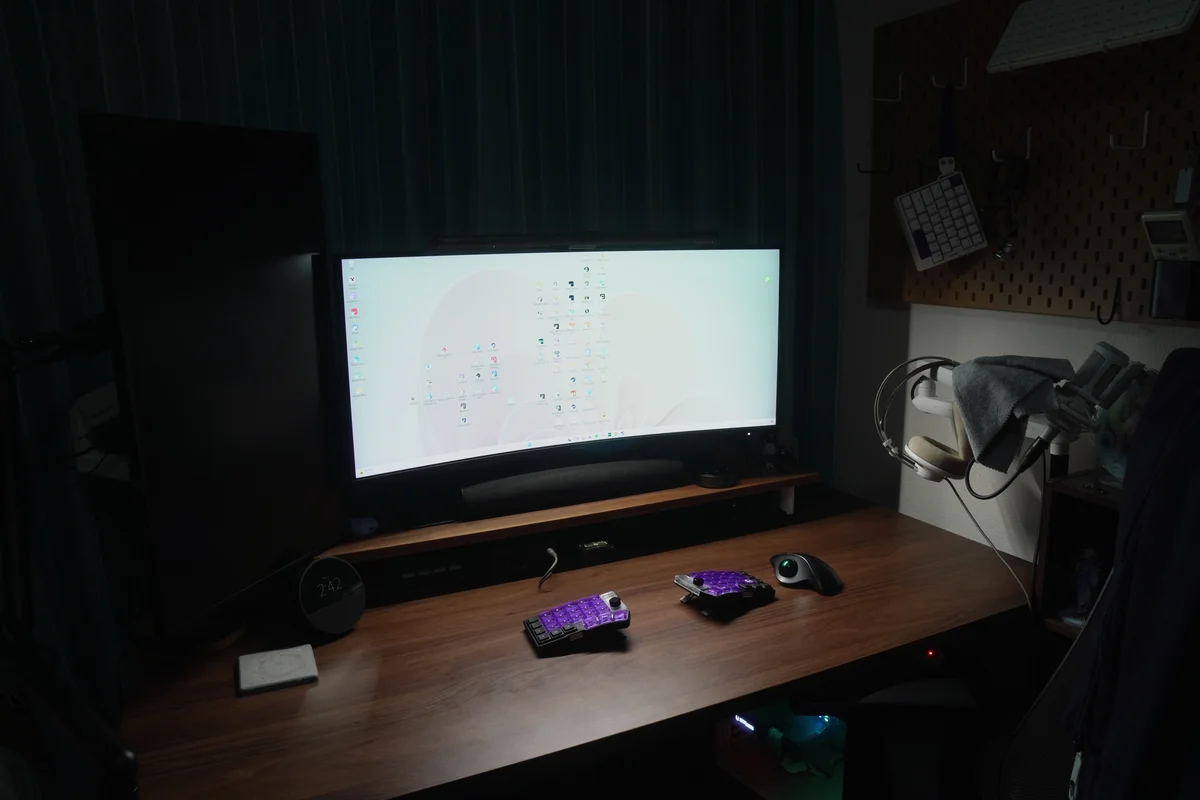
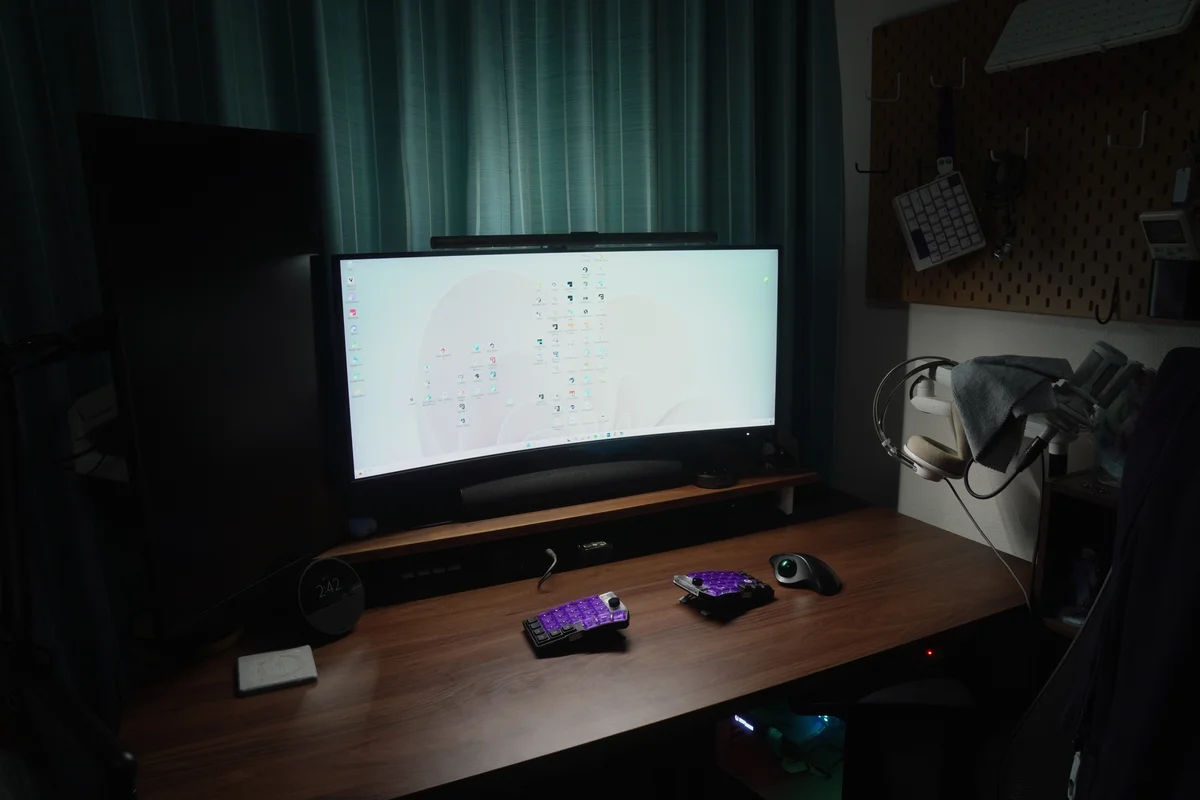
| モード | 使いどころ(メーカーの説明) |
|---|---|
| 前面のみ | デスクの作業に集中したいとき |
| バックライトのみ | リラックスしたいとき 映像を見るとき |
| 前面+バックライト | 部屋全体を均一に明るくしたいとき |
バックライトがあると雰囲気が大きく変わります。
デスク裏に壁がある場合、壁全体が明るくなるので、部屋全体がグッと明るくなります。また、壁に絵などを飾っている場合は良いカンジにライトアップされて、それもまた良さそうです。
一応、バックライトのみにもすることが可能で、暗い部屋で使用するとモニターが浮いて見えて、映像への没入感が増します。テレビ裏にLEDテープライトを貼るのと同様の効果があります。
バックライトをつけると前面ライトが少し暗くなる
| 前面のみ | 前面+バックライト |
|---|---|
| 304lx | 292lx |
バックライトを使用したときとそうでないときで、前面ライトの明るさがほんの少しだけ異なります。
とはいえ、実際に計測して初めて気づいたレベルの違いなので、実用上は全く問題ないです。
使う前に知っておきたい注意点:PCからの給電
実際にどれくらい電気を使っている?
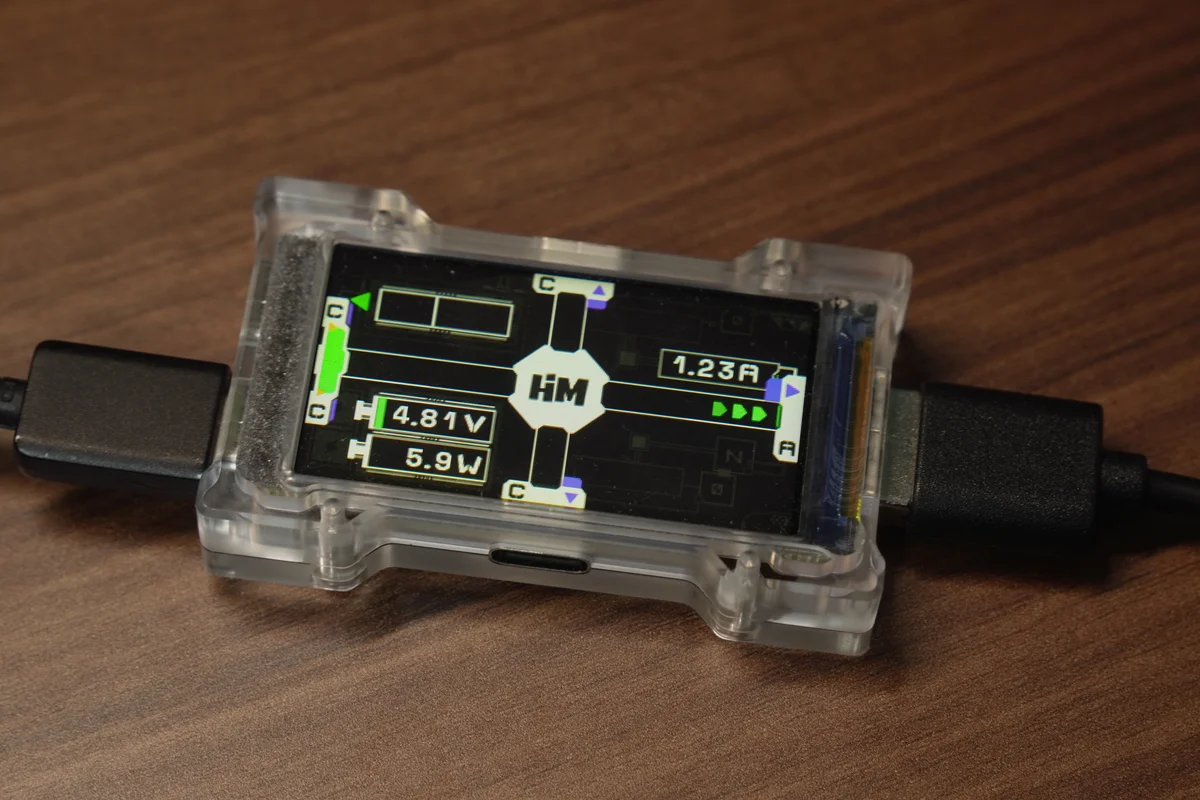
| 状態 | 電圧 | 電流 | 電力 |
|---|---|---|---|
| 前面のみ・明るさ最大 | 4.85V | 1.08A | 5.20W |
| 前面+バックライト・明るさ最大 | 4.81V | 1.24A | 6.00W |
| バックライトのみ | 5.02V | 0.29A | 1.40W |
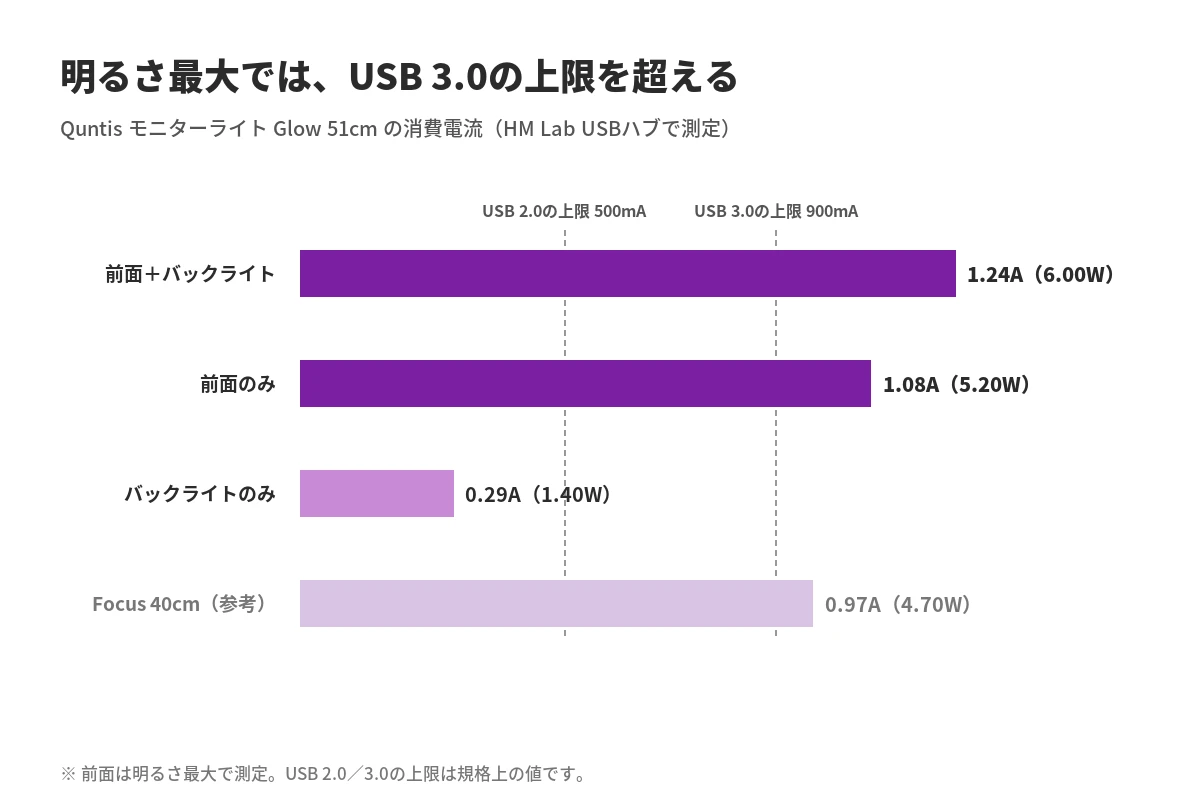
明るさ最大では、Focus 40cm(0.97A)よりも多くの電流を使い、前面のみでもUSB 3.0の上限900mAを超えています。
PCのUSBポートにつなぐと約1割暗くなる
| つなぎ先 | キーボード中央 | 差 |
|---|---|---|
| セルフパワーのUSBハブ | 305lx | − |
| PCのUSBポート | 272lx | −33lx(約1割) |
※部屋の照明なし・前面のみ・明るさ最大で、3回測った平均。
PCのポートから、明るさ最大に必要な電流が出し切れていないようです。
前回のFocus 40cmでは、同じPCにつないだゲーミングキーボードの入力が途切れたり、勝手に入力されたりしました。上限を超える電流を使うライトをPCのポートにつなぐと、ほかのUSB機器が不安定になることがあります。
PCのUSBポートから出せる電力の上限や、キーボードが不安定になる仕組みについては、前回のレビューで詳しく解説しています。
解決策:電源付き(セルフパワー)のUSBハブを使う
解決策は前回と同じで、ACアダプターから電気をもらうセルフパワーのUSBハブにつなぐことです。PCの電源に頼らなくなるので、本来の明るさが出るようになります。
| PCのUSBポート | セルフパワーのUSBハブ | |
|---|---|---|
| 明るさ(キーボード中央) | 272lx | 305lx |
| ほかのUSB機器 | 不安定になることがある | PCの電源に影響しない |
| PCの電源を切ったとき | ライトも消える | 点いたまま(リモコンで消す) |
なお、Glow 51cmには給電が戻ったときに自動で点灯する機能はありません。PCのポートにつないだ場合も、PCの起動と一緒に点くわけではない点は覚えておきましょう。

HM LabのUSBハブは、上半期に買って良かったガジェットの記事でも紹介しています。
Focus 40cmとどっちを選ぶ?
Quntisのモニターライト、Glow 51cmとFocus 40cmの違いを表にまとめました。
| Glow 51cm | Focus 40cm | |
|---|---|---|
| 幅 | 51cm | 40cm |
| バックライト | あり | なし |
| 操作 | 無線リモコン | 本体タッチボタン |
| 自動調光 | なし | あり |
| 色温度 | 前面 2700K〜5200K 背面 3000K〜6500K | 3000K〜6500K |
| 対応モニター | 上端7cm未満・曲面 | 厚さ3〜80mm・曲面 |
| 最大消費電力(実測) | 6.00W (前面のみ 5.20W) | 4.70W |
| キーボード中央(実測) | 309lx | 500lx |
| 光の当たり方(実測) | 奥から手前まで均一 | モニターの真下に集中 |
| 給電時の自動点灯 | なし | あり |
| 価格 | 7,999円 | 4,680円 |
※価格は2026年10月24日時点のAmazon。
どちらもモニター掛け式ライトですが、選ぶポイントは大きく「キーボード周りの明るさ」「バックライト」「操作方法」「価格」の4つです。
なお、ウルトラワイドモニターや広いデスクの端まで照らしたい、という目的なら、幅で選ぶ意味はあまりありません。照度マップのとおり、どちらも左右の端は中央の約1/3まで落ちます。
Quntis モニターライト Glow 51cmがおすすめな人
モニターの裏の壁も照らして、部屋の雰囲気まで変えたい方はGlow 51cmがおすすめです。バックライトで壁全体が明るくなり、バックライトのみにすれば、暗い部屋で映像への没入感も増します。
手元のリモコンで操作したい方や、ライト本体とリモコンの質感を重視する方にも向いています。ただし、キーボード中央は309lxと、Focus 40cm(500lx)より暗い点は覚えておきましょう。
Focus 40cmがおすすめな人
キーボード周りの明るさを優先したい方は、Focus 40cmを選びましょう。キーボード中央で500lxと、JISの推奨照度に届いています。価格もGlow 51cmより安く、操作は本体のタッチボタンで完結します。
また、Focus 40cmは給電が戻ると自動で点灯するので、PCのUSBポートにつなげば、PCの電源と連動してオン/オフできます。Glow 51cmにはこの機能がありません。
使ってみて気になった点
キーボード周りはFocus 40cmより暗い
キーボード中央は309lxで、Focus 40cm(500lx)の6割ほどです。厚労省ガイドラインの300lxは超えますが、JISの推奨照度500lxには届きません。手元の明るさを最優先するなら、Focus 40cmのほうが明るいです。
給電が戻っても自動で点灯しない
電源を切って再び給電しても、ライトは自動で点きません。PCのUSBポートにつないでも、PCの起動と一緒に点くわけではないので、点けるたびにリモコンでの操作が必要です。なお、明るさと色温度はメモリ機能で記憶されます。
バックライトの操作が分かりにくい
バックライトのオン/オフ・色温度・明るさは、補助灯ボタン1つの1回押し・2回押し・長押しで切り替えます。私は初めの2週間、バックライトの色温度と明るさを変えられることに気づきませんでした。
クリップはプラスチック感が強い
ライト本体とリモコンには高級感があるのに対して、クリップ(土台)はプラスチック感が強く、スライドもやや硬めです。
よくある質問(FAQ)
Quntis モニターライト Glow 51cm レビューまとめ
- バックライトで壁全体が明るくなり、部屋の雰囲気が変わる
- 本体にボタンがなく見た目がスッキリ、操作は手元のリモコンで快適
- ライト本体とリモコンの質感が高く、高級感がある
- モニター下から手前まで、ムラなく照らせる
- 湾曲のウルトラワイドモニターでも、両端と干渉せずに取り付けられた
- 前面・バックライトとも、色温度と明るさを調節できる
- キーボード中央は309lxで、Focus 40cm(500lx)より暗い
- バックライトの操作がボタン1つにまとまっていて、分かりにくい
- 給電が戻ったときに自動で点灯しない
- クリップ(土台)はプラスチック感が強い
以上になります。
いかがだったでしょうか?
商品が届いてから2週間以上毎日使用してきましたが、本体にボタンがないのでモニターまわりがスッキリし、明るさや色温度の調節も手元のリモコンで済むのが快適でした。寝る前の作業では、リモコンで色温度を暖色寄りにして、副交感神経を優位にしつつ使っています。
また、バックライトで壁全体が明るくなり、部屋の雰囲気がガラッと変わります。バックライトのみにすれば、映像への没入感も増します。
一方で、明るさはFocus 40cmより控えめです。キーボード中央は500lx→309lxで、幅が11cm広がっても、端まで明るくなるわけではありませんでした。Focus 40cmからの乗り換えで「手元をもっと明るく」を期待している方には向きません。
今回のモデルは、バックライトで部屋の雰囲気まで整えたい方、手元のリモコンで操作したい方におすすめです。気になった方はぜひポチッと行っちゃいましょう!
ポチップ
デスクまわりで毎日使っているガジェットは、コチラの記事でまとめています。
本日は最後までお付き合いいただき、ありがとうございます。
では、また。

コメント